


Миллионы людей ежедневно транслируют контент на Prime Video. Сервис предоставляет доступ к фильмам, телешоу и спортивным трансляциям в многочисленных регионах и совместим с телефонами, планшетами, ноутбуками и смарт-телевизорами. Как правило, воспроизведение работает без сбоев.
Однако бывают случаи, когда звук внезапно пропадает. Изображение может продолжать воспроизводиться, но звук не слышен даже после регулировки громкости. Такие сбои делают просмотр раздражающим и менее приятным.
Проблемы со звуком могут возникать из-за небольших ошибок или более серьёзных неполадок. В этом руководстве описаны наилучшие решения. Шаги просты. Цель — помочь вам быстро восстановить звук. Вы также узнаете, как исправить отсутствие звука в Amazon Prime Video.
Попробуйте Recoverit для восстановления и ремонта видео/фото и т. д.
 Проверено на безопасность. Более 7 302 189 человек скачали его.
Содержание
Как исправить «Нет звука в Amazon Prime Video»
В этом разделе объясняется, как исправить отсутствие звука в Amazon Prime Video с помощью простых шагов. Каждый метод содержит два коротких вводных абзаца, четыре полезных пункта и два шага. Пробуйте каждый метод, пока звук не вернётся. Эти методы помогают решить многие случаи отсутствия звука в Prime Video.

Метод 1: Проверьте громкость устройства и настройки отключения звука
Этот шаг кажется слишком простым, но он устраняет многие проблемы. Люди используют много приложений на одном устройстве. Одно приложение может отключить системный звук. Игра может снизить громкость. Вы можете забыть, что ранее были подключены наушники. Простая проверка экономит время.
Громкость устройства и громкость приложения не всегда совпадают. Плеер Prime Video имеет собственный ползунок. Если громкость устройства высокая, а громкость плеера низкая, вы всё равно можете ничего не слышать. Проверка обоих параметров даёт чёткий результат. Выполните этот шаг первым.
Как to Проверьте громкость устройства и настройки отключения звука:
Шаг 1: Увеличьте громкость устройства и отключите режим без звука.
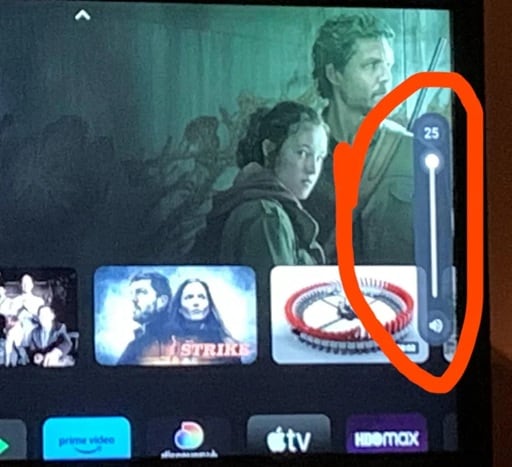
Шаг 2: Увеличьте громкость плеера Prime Video.
Этот метод помогает исправить отсутствие звука в Amazon Prime Video на многих устройствах. Он также помогает, когда вы хотите узнать, как исправить отсутствие звука в Amazon Prime Video с помощью простых проверок.
Метод 2: Перезапустите приложение Amazon Prime Video или браузер
Длительные сеансы работы приложения создают незначительные сбои. Плеер может зависнуть. Аудиофайлы могут не загружаться. Браузеры хранят временные файлы, которые устаревают. Перезапуск даёт приложению свежий старт. Он также устраняет скрытые проблемы.
Перезапуск помогает перезагрузить скрипты. Это включает аудиоскрипты, которые могут давать сбои после длительного использования. Система освобождает память и начинает заново. Он также очищает старые временные данные. После перезапуска многие пользователи обнаруживают, что звук возвращается.
Как это помогает
- Это устраняет скрытые ошибки.
- Это восстанавливает аудиоскрипты.
- Это обновляет память.
- Это улучшает производительность.
Шаги
Шаг 1: Полностью закройте приложение или браузер.
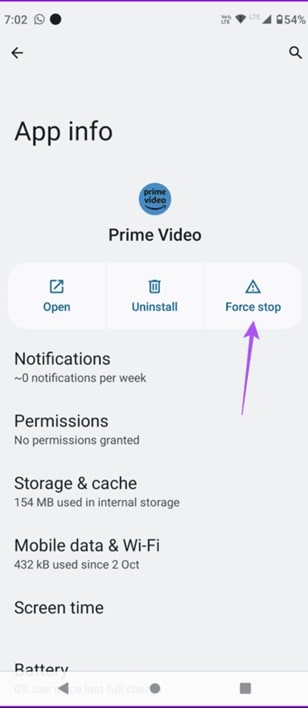
Шаг 2: Откройте его снова и воспроизведите видео.
Этот метод хорошо работает при решении проблем с отсутствием звука в Prime Video или жалобах на отсутствие звука в Amazon Prime.
Метод 3: Очистите кэш и файлы cookie в приложении или браузере
Кэш ускоряет загрузку приложений. Но слишком большой кэш замедляет систему. Файлы cookie хранят настройки. Устаревшие файлы cookie могут нарушить вывод звука. Очистка этих файлов даёт приложению или браузеру свежий старт.
Этот метод помогает приложению загружать новые данные. Он удаляет файлы, которые могут блокировать звук. Многие пользователи решают проблему путём очистки кэша, поскольку повреждённые звуковые файлы часто скрываются в старых данных. После очистки кэша устройство работает плавнее.
Как это помогает
- Это удаляет старые файлы.
- Это создаёт чистую память.
- Это исправляет проблемы с повреждёнными данными.
- Это обеспечивает более плавное воспроизведение.
Шаги
Шаг 1: Очистите кэш приложения или браузера.
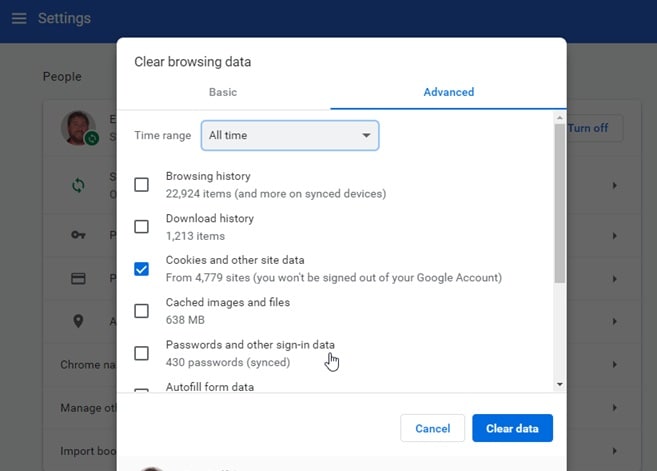
Шаг 2: Перезапустите устройство и проверьте снова.
Этот метод помогает исправить отсутствие звука в Amazon Prime Video, когда проблема возникает из-за старых данных. Он также помогает уменьшить количество ошибок, связанных с отсутствием звука в Amazon Prime Video.
Метод 4: Обновите или переустановите аудиодрайверы
Драйверы контролируют, как устройство передаёт звук на динамики или наушники. Старые драйверы могут не поддерживать новые аудиоформаты. Они также могут потерять совместимость со стриминговыми приложениями. Обновление драйверов решает эту проблему.
Переустановка может помочь, если обновление не удаётся. Чистая установка заменяет повреждённые файлы внутри драйвера. После обновления или переустановки система работает более плавно. Устройство передаёт аудиосигналы с меньшими перебоями.
Как это помогает
- Это заменяет старые файлы.
- Это улучшает совместимость.
- Это исправляет ошибки звука глубокого уровня.
- Это усиливает вывод звука.
Шаги
Шаг 1: Обновите аудиодрайвер через Диспетчер устройств.
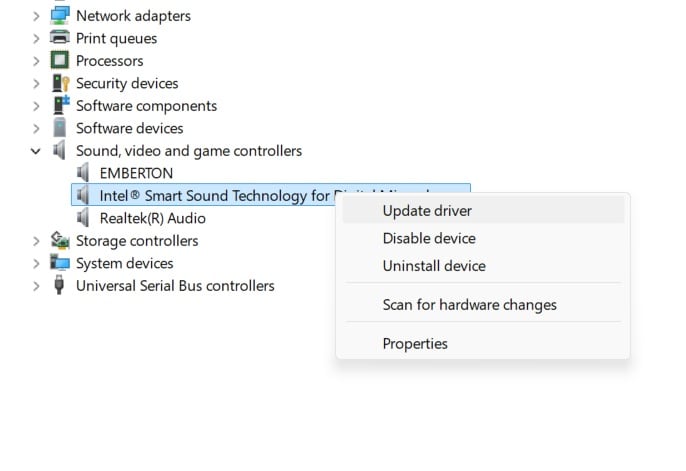
Шаг 2: Перезапустите устройство и попробуйте снова.
Этот метод помогает во многих случаях, когда в Amazon Prime есть только видео без звука. Он также решает проблему отсутствия звука в Amazon Prime Video на старых системах.
Метод 5: Отключите конфликтующие расширения или фоновые приложения
Некоторые расширения управляют медиа. Другие блокируют определённые скрипты. Часть из них управляет настройками звука. Эти инструменты могут нарушить звук на стриминговых платформах. То же самое относится к фоновым приложениям, использующим аудиоканалы.
Отключённые расширения освобождают систему. Аудиоканал открывается без блокировок. Это улучшает поток звука. Многие пользователи не знают, что расширения браузера влияют на воспроизведение звука. Их проверка помогает решить упорные случаи.
Как это помогает
- Это устраняет блокировки звука.
- Это освобождает память.
- Это снижает фоновую нагрузку.
- Это улучшает стабильность плеера.
Шаги
Шаг 1: Отключите расширения или фоновые приложения.
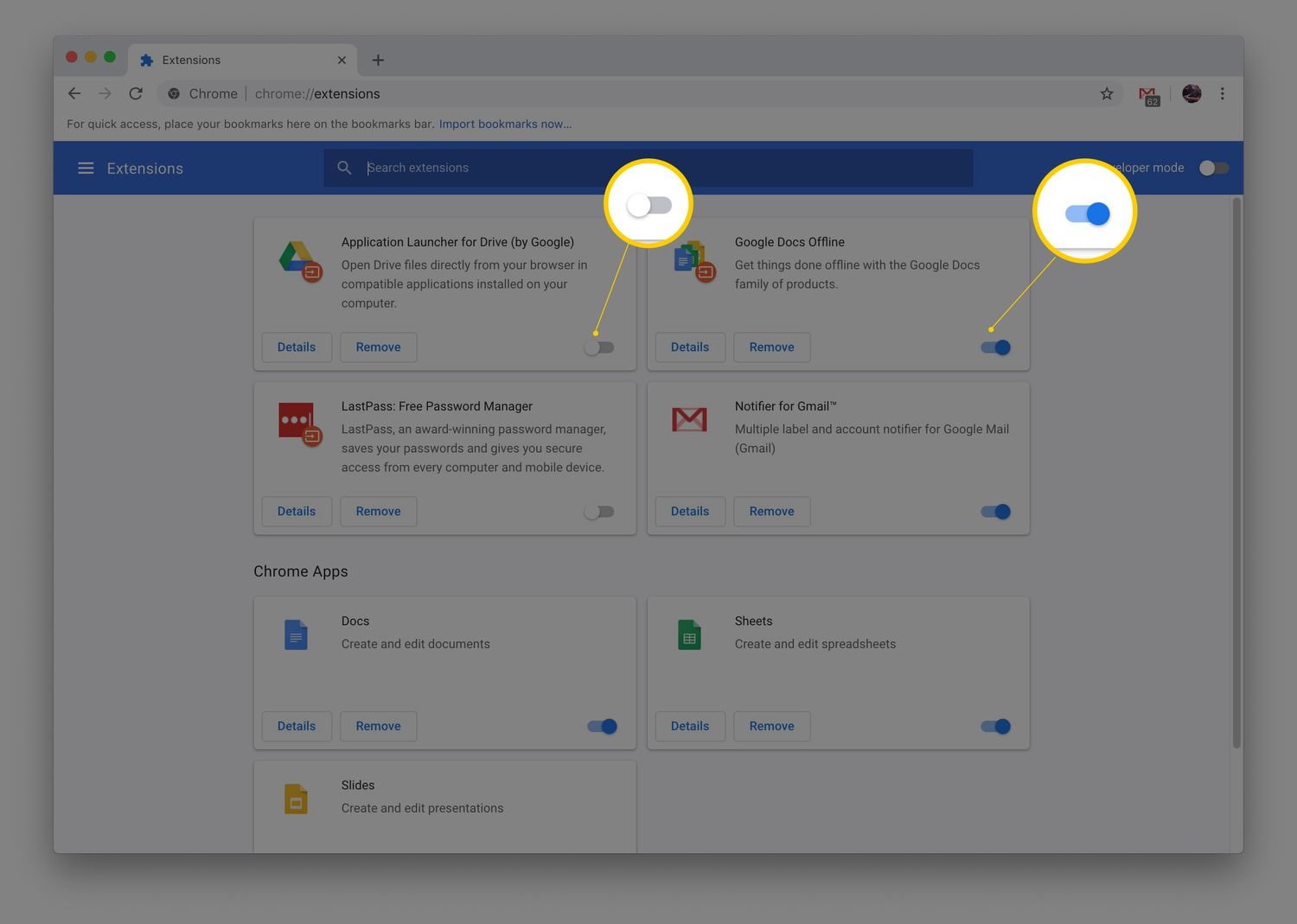
Это исправление помогает устранить ошибки отсутствия звука в Prime Video, вызванные скрытыми инструментами. Оно также помогает уменьшить проблемы с отсутствием звука в Amazon Prime.
Метод 6: Обновите приложение Amazon Prime Video до последней версии
Разработчики выпускают обновления для исправления ошибок. Эти обновления включают исправления звука и новые функции. Старые версии могут не поддерживать новые форматы. Это создаёт проблемы со звуком на многих устройствах. Обновление приложения помогает восстановить звук.
Новые версии работают плавнее. Они поддерживают лучшее воспроизведение. Они устраняют ошибки, которые сохраняются в более старых версиях. Обновление занимает всего несколько минут. Оно часто решает проблемы, которые появляются снова и снова.
Как это помогает
- Это добавляет новые функции.
- Это исправляет старые ошибки.
- Это повышает стабильность.
- Это улучшает производительность.
Шаги
Шаг 1: Проверьте наличие обновлений в магазине приложений.
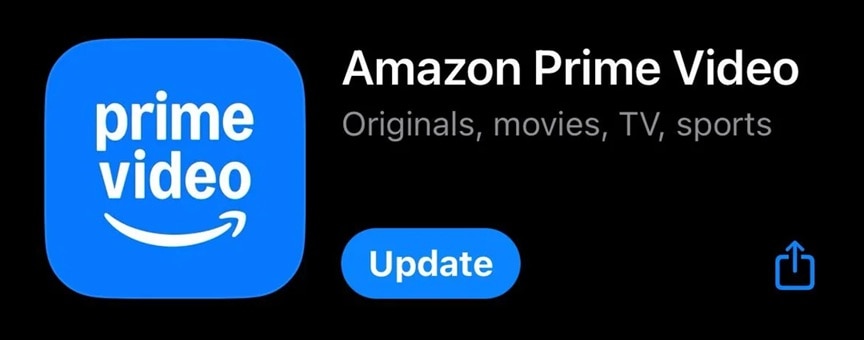
Шаг 2: Установите обновление и проверьте снова.
Это решение помогает тем, кто сталкивается с отсутствием звука только в видео Amazon Prime или другими проблемами со звуком.
Потеряли важные видеофайлы с ПК? Используйте Recoverit
Во время устранения проблем со звуком некоторые пользователи очищают данные. Другие сбрасывают настройки устройств. Некоторые могут даже переустановить программное обеспечение. На этих этапах могут происходить ошибки. Важные видеофайлы могут быть потеряны. Recoverit — надёжный инструмент, разработанный для таких случаев. Инструмент известен быстрым восстановлением.
Recoverit может восстанавливать удалённые или потерянные видео из множества источников. Он работает с дисками, картами памяти и USB-накопителями. Он также может обрабатывать повреждённые файлы. Инструмент выполняет глубокое сканирование и находит части потерянных файлов. Затем он восстанавливает их в безопасном формате.
Пользователям нравится Recoverit, потому что он прост. Интерфейс чистый. Инструмент ведёт пользователей шаг за шагом. Он не наносит вреда вашему устройству в процессе восстановления. Он также сохраняет качество восстановленных видеофайлов максимально близким к оригиналу.

Почему стоит использовать Recoverit
- Он восстанавливает удалённые видео.
- Он восстанавливает повреждённые видеофайлы.
- Он поддерживает множество форматов.
- Он защищает качество видео.
- Он работает на Windows и macOS.
Шаги восстановления
Шаг 1: Открыть Recoverit и выбрать диск.

Шаг 2: Сканировать диск и выбрать видео.

Шаг 3: Нажмите «Восстановить», чтобы сохранить файл.

Recoverit помогает пользователям, которые потеряли файлы при попытке исправить отсутствие звука в Amazon Prime Video. Он полезен, когда в Amazon Prime Video возникают проблемы с аудио, что приводит к многократным сбросам.
Заключение
Проблемы со звуком могут нарушить ваш просмотр. Хорошая новость в том, что большинство проблем легко устранить. Методы в этом руководстве помогают восстановить звук на многих устройствах. Каждый метод объясняет прямой способ решить проблему отсутствия звука в Amazon Prime Video. Вы можете пробовать их один за другим, пока звук не вернётся.
Если проблема сохраняется, вы можете проверить свои динамики или наушники. Вы также можете сбросить настройки устройства или обновить его. Когда вы теряете видеофайлы в процессе устранения неполадок, вы можете восстановить их с помощью таких инструментов, как Recoverit. При правильном подходе вы сможете решить проблему и снова наслаждаться своими шоу.
Попробуйте Recoverit для восстановления потерянных данных
Проверено на безопасность. Более 7 302 189 человек скачали его.
Часто задаваемые вопросы
-
Почему иногда во время воспроизведения нет звука
Проблема может быть связана с низкой громкостью, устаревшим кэшем или мелкими сбоями. Она также может быть вызвана ошибками драйвера. Обычно помогают простые способы устранения. -
Нужен ли Prime Video быстрый интернет для звука
Стабильный интернет помогает поддерживать синхронизацию звука и видео. Слабая скорость нарушает синхронизацию. Стабильное соединение предотвращает многие проблемы. -
Могут ли старые версии приложения вызывать потерю звука
Да. Старые версии могут не поддерживать новые функции. Обновление приложения помогает восстановить звук.
