



Пытаясь восстановить воспоминания о незабываемом отпуске, вы обнаруживаете, что сделанные вами снимки повреждены и не открываются. Такая ситуация встречается довольно часто и может возникнуть из-за неполной передачи файлов или заражения вредоносным программным обеспечением. Подобные ситуации могут быть очень неприятными, когда файлы JPG имеют сентиментальную или профессиональную ценность.
To восстановить JPG файлы, крайне важно восстановить их работоспособность и убедиться, что вы не потеряете важные воспоминания или творческие ресурсы. При исправлении повреждённого изображения или улучшении его качества важно использовать надёжный метод решения проблемы, чтобы сэкономить время и усилия. В этой статье мы рассмотрим самые простые способы редактирования или восстановления файла JPG на устройстве Apple.
Попробуйте Wondershare Repairit для восстановления JPG на MacBook
 Проверено службой безопасности.
В этой статье

Часть 1. Каковы основные причины повреждения или порчи файла JPG?
Понимание распространённых причин поможет предотвратить эти проблемы и устранить их более эффективно. В этом разделе руководства рассмотрим несколько причин, которые побудили нас изучить, как восстанавливать файлы JPG:
- Прерванная передача файлов: Файлы JPG могут быть повреждены, если процесс их передачи был неожиданно прерван. Сбои, такие как нестабильное интернет-соединение, случайное отключение во время передачи по USB или внезапное отключение электропитания, часто приводят к неполным файлам.
- Неисправные устройства хранения: Физическое повреждение устройств хранения может нарушить целостность файлов JPG. Именно поэтому устаревшие карты памяти или внешние жёсткие диски обычно становятся причиной повреждения файлов.
- Атаки вредоносного ПО: Вирусы и вредоносные программы могут искажать файлы JPG или делать их недоступными, воздействуя на их данные. Это часто происходит при загрузке изображений с небезопасных сайтов или при использовании заражённых устройств хранения.
- Повреждённые метаданные: Когда метаданные файла JPG изменяются, он становится нечитаемым, что приводит к неисправности изображения. Эта проблема может возникнуть из-за неправильных инструментов редактирования или ошибок в процессе сохранения файла.
- Сбои программного обеспечения: Файл фотографии может остаться незавершённым, если приложение, используемое для его редактирования или открытия, даёт сбой. Точно так же использование устаревшего программного обеспечения для редактирования JPEG на Mac может повредить структуру файла.

Часть 2. Как восстановить файл JPG с помощью наиболее продвинутого инструмента восстановления фотографий на основе ИИ?
Теперь, когда мы понимаем причины повреждения файлов изображений, давайте рассмотрим лучший сторонний инструмент для их исправления. Для этого Wondershare Repairit позволяет пользователям загружать и восстанавливать повреждённые файлы одним нажатием. Он поддерживает множество форматов файлов, что обеспечивает пользователям гибкость в исправлении большого количества изображений в различных форматах с помощью встроенного ИИ.
Кроме того, этот инструмент не только восстанавливает повреждённые файлы, но и редактирует JPG на Mac, увеличивая разрешение до восьми раз. В отличие от большинства инструментов, он не снижает качество изображений, гарантируя, что вы получите свои воспоминания такими, какими они были. Как решение в одно нажатие, он мгновенно восстанавливает файлы без каких-либо дополнительных усилий с вашей стороны.
Ключевые функции
- Поддержка всех устройств хранения: Совместим с широким спектром устройств хранения, таких как SD-карты и USB-флеш-накопители. Этот инструмент может легко получить к ним доступ и восстановить их независимо от их местонахождения.
- Пакетное восстановление: Программное обеспечение позволяет одновременно восстанавливать несколько файлов, экономя время и усилия. Repairit имеет функцию пакетной обработки, которая обеспечивает эффективность при работе с большими объёмами повреждённых файлов.
- Расширенные функции улучшенного восстановления: Инструмент восстанавливает ваши файлы с повышенной точностью и сохраняет их исходное качество. Пользователи могут исправлять царапины и добавлять цвета при изучении того, как редактировать файл JPEG на устройствах Mac.
- Поддержка множества форматов файлов: Инструмент поддерживает различные типы файлов, включая фотографии, видео и документы в популярных форматах. Эта функция делает его универсальным решением для всех ваших потребностей в восстановлении.
Руководство по восстановлению файлов JPG на MacBook с помощью Repairit
Для более детального понимания работы с этим инструментом предлагаем простое руководство, которое поможет вам разобраться:
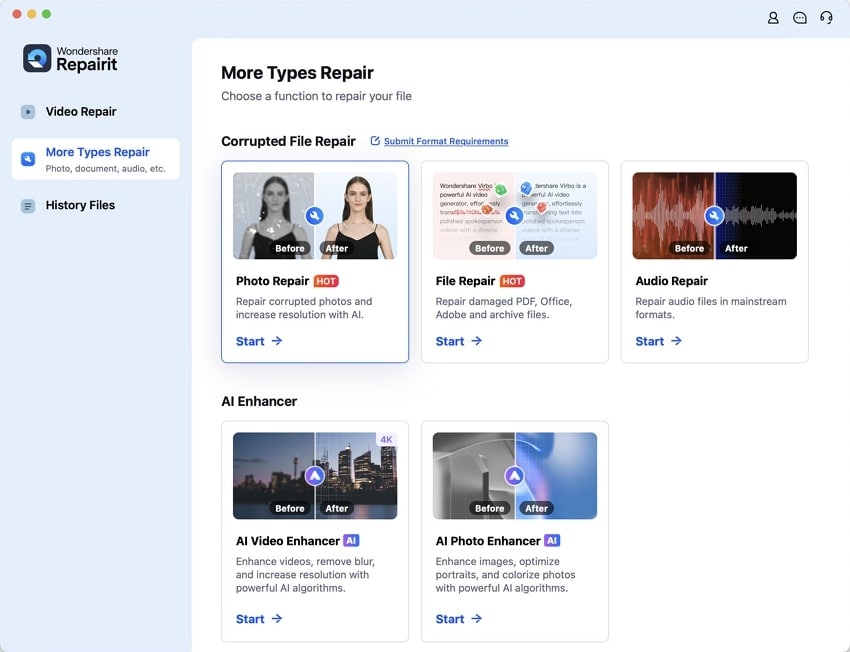
Шаг 1. Загрузите Repairit и получите доступ к инструменту восстановления фотографий
Чтобы начать процесс исправления изображений, загрузите Repairit на свой MacBook. Затем откройте главный интерфейс и перейдите к инструменту «Восстановление фотографий» во вкладке «Восстановление других типов».
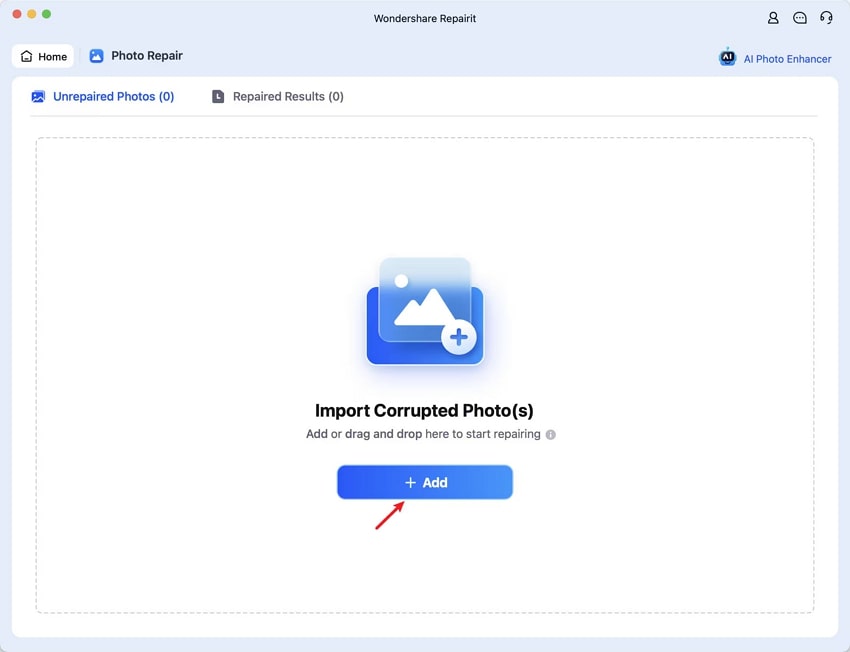
Шаг 2. Импортируйте повреждённые файлы JPEG в интерфейс восстановления изображений
Теперь нажмите кнопку «+Добавить» и добавьте повреждённые файлы в интерфейс восстановления фотографий.
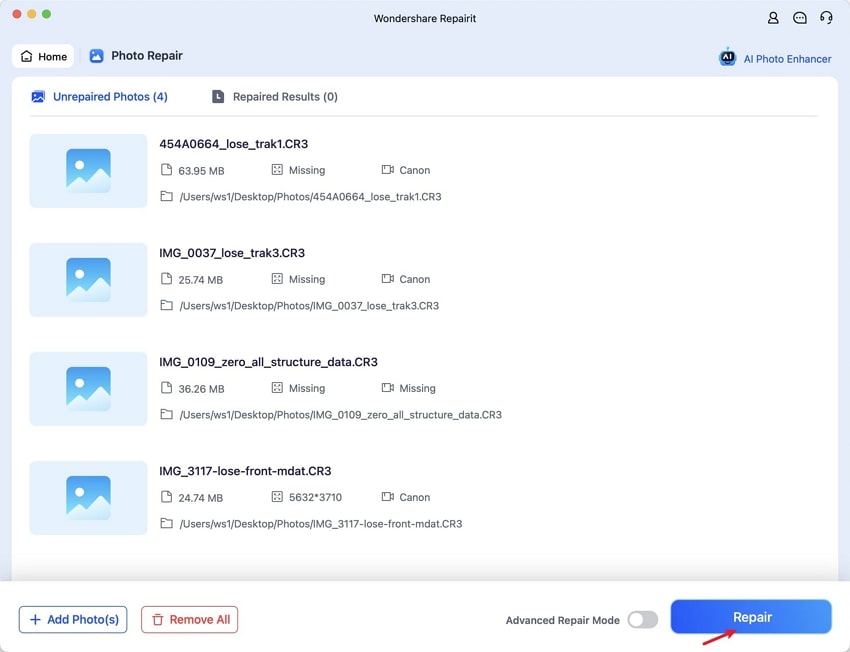
Шаг 3. Нажмите кнопку «Восстановить» для начала процесса восстановления
Когда все ваши изображения появятся в интерфейсе, нажмите кнопку «Восстановить» в правом нижнем углу экрана. Это переместит все восстановленные медиафайлы из вкладки «Невосстановленные фотографии» во вкладку «Результаты восстановления».
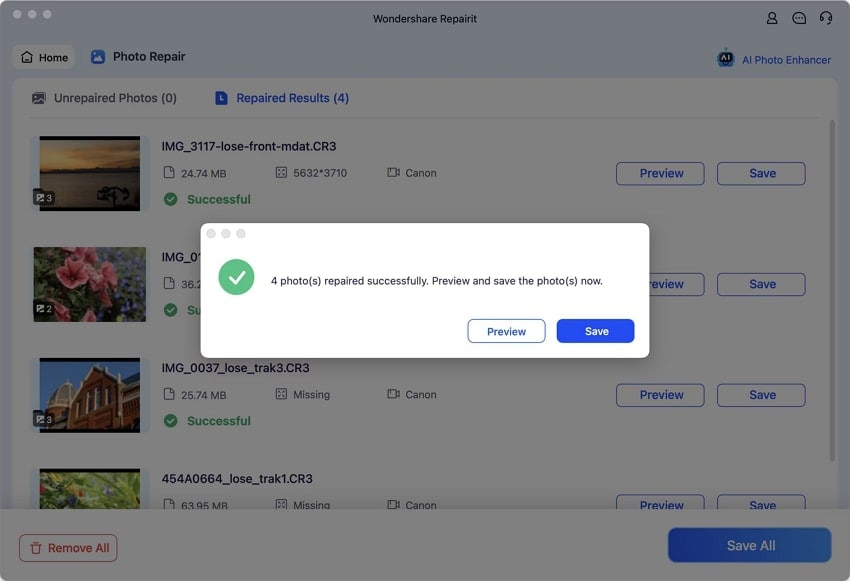
Шаг 4. Просмотрите результаты и сохраните восстановленный JPG на MacBook
Далее вы можете выбрать опцию «Предварительный просмотр», чтобы ознакомиться с улучшенным и исправленным файлом. Затем нажмите кнопку «Сохранить», чтобы загрузить новый файл JPG на ваше устройство.
Часть 3. Другие способы восстановления файлов JPG на Mac
Помимо описанных выше методов, вам может быть интересно узнать о встроенных функциях для восстановления файлов на Mac. Вот эффективные способы восстановления файлов JPG на устройстве Mac с лёгкостью:
Способ 1. Обновите приложение «Фото» для открытия файлов JPG
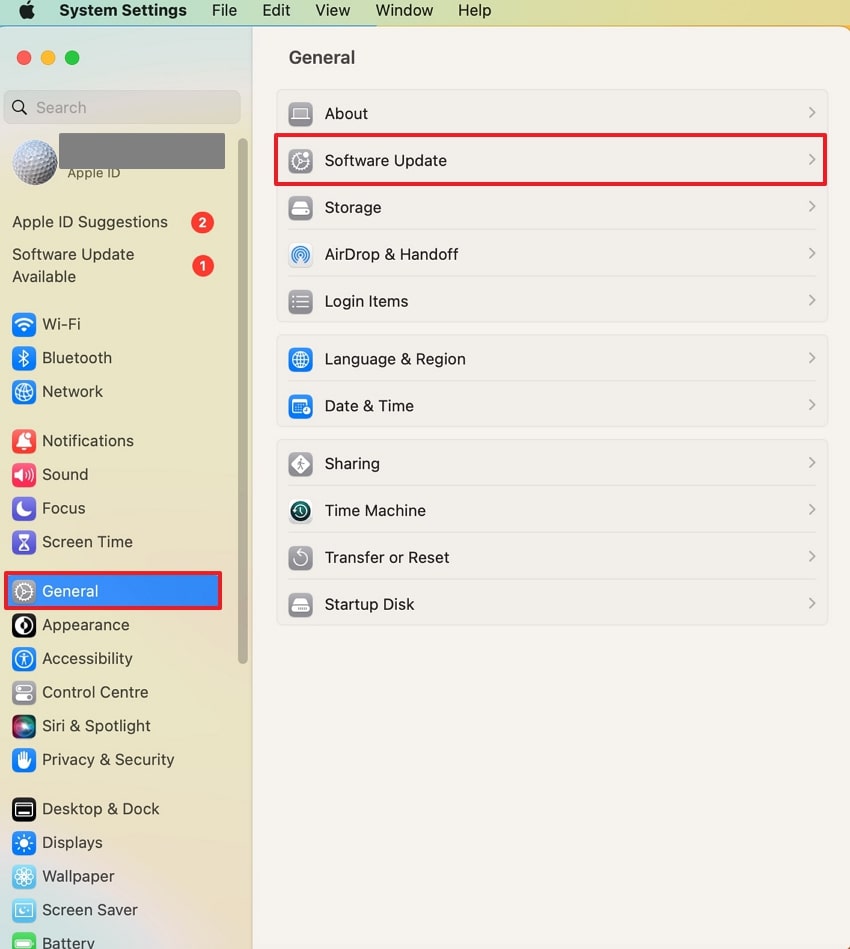
Это приложение на вашем устройстве может не открывать файлы JPG из-за устаревшей версии. Пользователи должны убедиться, что их приложение обновлено до актуальной версии, чтобы решить проблемы с повреждёнными файлами. Поскольку это встроенное приложение, для обновления необходимо обновить всю систему. Ознакомьтесь с шагами ниже, чтобы узнать, как восстанавливать файлы JPG на устройстве Mac через обновление программного обеспечения:
Шаг 1. Найдите «Системные настройки» на вашем устройстве и перейдите на вкладку «Основные». После этого нажмите «Обновление программного обеспечения» для перехода к следующему шагу.
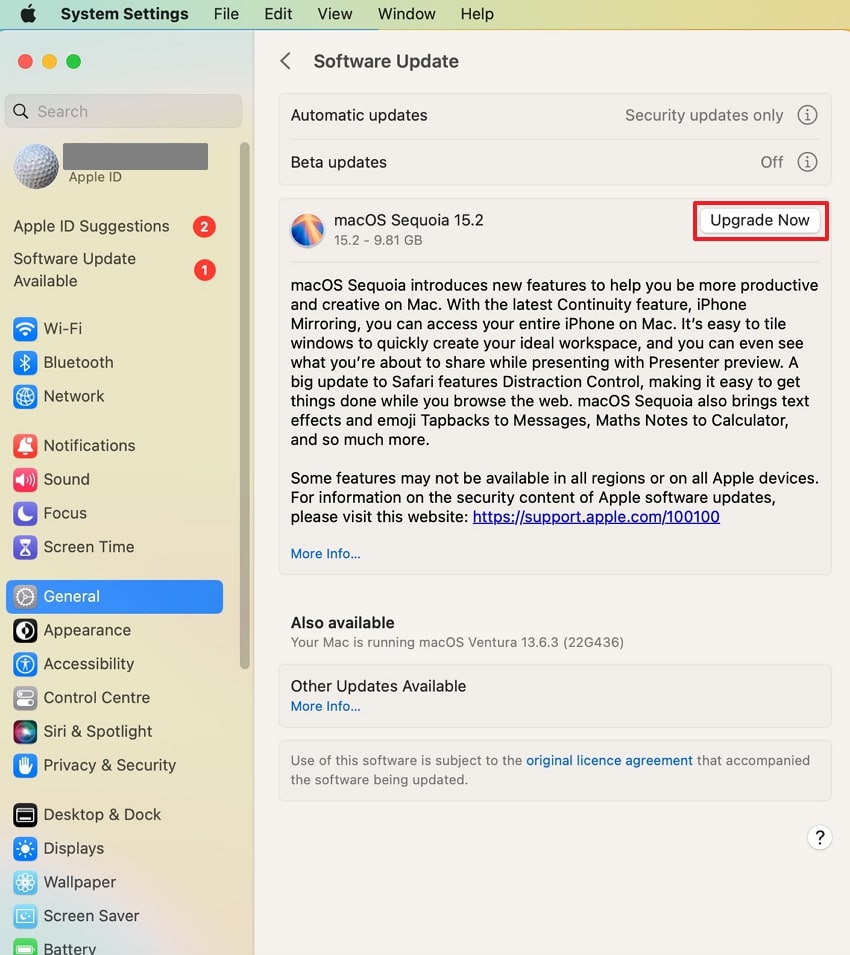
Шаг 2. Теперь убедитесь, что ваше программное обеспечение обновлено до последней версии, нажав кнопку «Обновить сейчас».
Способ 2. Измените расширение файла для восстановления JPG на Mac
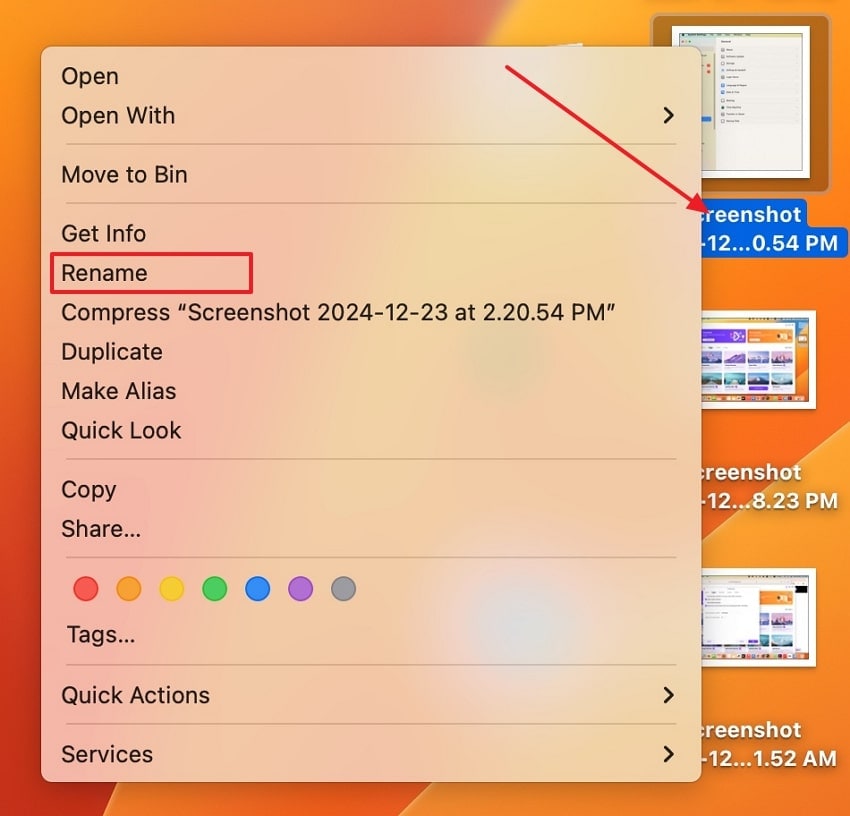
Когда ваши изображения отказываются открываться, расширение файла могло быть изменено или повреждено. Изменение расширения обратно на .jpg или .jpeg часто может решить проблему. Этот метод прост и работает, когда изображение целое, но расширение было неправильно изменено. С помощью приведённого ниже простого руководства вы можете понять наилучший способ выполнения этой процедуры для восстановления JPG.
Шаг 1. Начните процесс, найдя повреждённый файл изображения и щёлкнув по нему правой кнопкой мыши. Затем в раскрывающемся меню выберите параметр «Переименовать» и добавьте к нему «.jpg». Это поможет вам преобразовать файл в указанный формат.
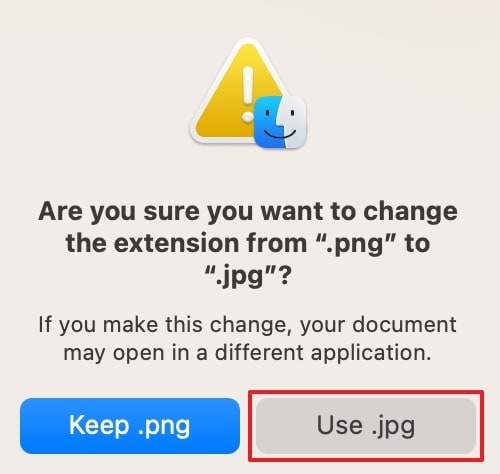
Шаг 2. Затем вы получите предупреждающее сообщение, в котором необходимо нажать кнопку «Использовать .jpg». Это необходимо для того, чтобы убедиться, что ваш файл преобразован, и вы снова сможете получить к нему доступ в формате JPG.
Способ 3. Используйте Дисковую утилиту для исправления повреждений JPG на Mac
Если файл JPG повреждён из-за проблем с устройством хранения, Дисковая утилита может помочь восстановить диск или том, на котором хранится файл. Этот встроенный инструмент macOS может проверять и исправлять ошибки диска, которые могут препятствовать правильному открытию JPG. Следуйте приведённым ниже инструкциям, чтобы понять, как восстанавливать файлы JPG с помощью дисковой утилиты:
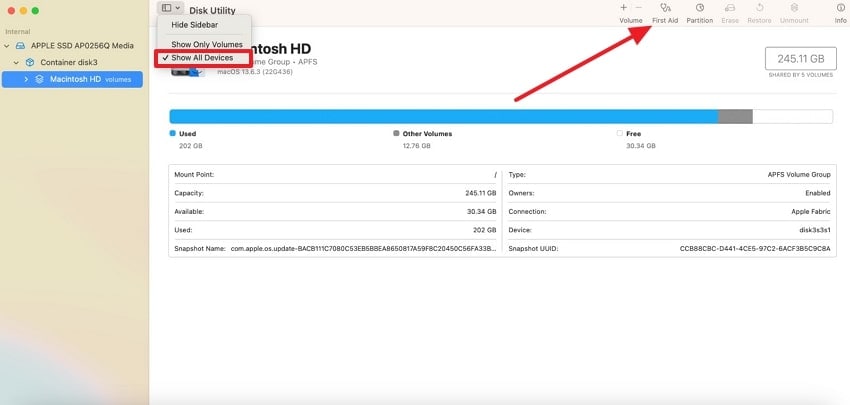
Шаг 1. Начните с поиска «Дисковая утилита» и нажатия «Боковая панель» в верхнем левом углу. Затем в раскрывающемся меню отметьте параметр «Показать все устройства» и выберите жёсткий диск, на котором находится повреждённый файл. Открыв диск, выберите кнопку «Первая помощь» на верхней панели навигации.
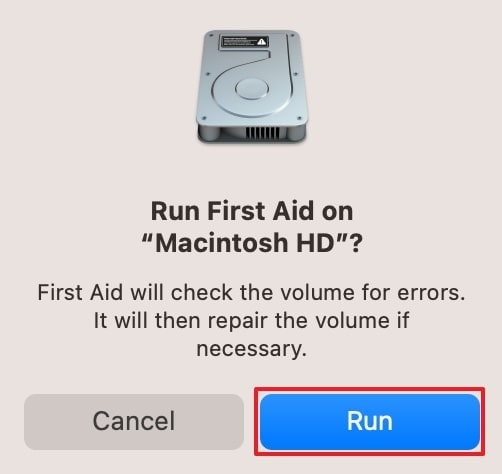
Шаг 2. После нажатия на вкладку «Первая помощь» появится всплывающее окно с запросом подтверждения запуска Первой помощи для выбранного диска. Здесь нажмите кнопку «Запустить», чтобы начать процесс и восстановить повреждённый диск с файлами.
Часть 4. Как отредактировать файл JPEG на Mac для улучшения его качества?
Wondershare Repairit выходит за рамки базового восстановления файлов, предлагая расширенные функции для улучшения и редактирования JPG на устройствах Mac. Его технология на основе ИИ интеллектуально восстанавливает детали, корректирует цвета и устраняет искажения для улучшения чёткости изображения. При работе с изображениями низкого разрешения инструмент применяет точные алгоритмы для улучшения ваших JPEG, сохраняя их исходную целостность.
Ещё одной выдающейся функцией является возможность одновременной обработки нескольких файлов JPEG, обеспечивая стабильное качество во всём пакете изображений. Этот инструмент также поддерживает улучшение в высоком разрешении, что идеально подходит для восстановления профессиональных фотографий или дорогих личных воспоминаний. С Repairit ваши изображения улучшаются без лишних усилий, обеспечивая результаты, которые выглядят так же хорошо, если не лучше, чем оригиналы.
Руководство по улучшению качества файла JPG на устройствах Mac
Следуйте приведённому ниже руководству, чтобы лучше понять, как редактировать JPEG на Mac устройстве.
Шаг 1. Установите и найдите инструмент улучшения фотографий ИИ
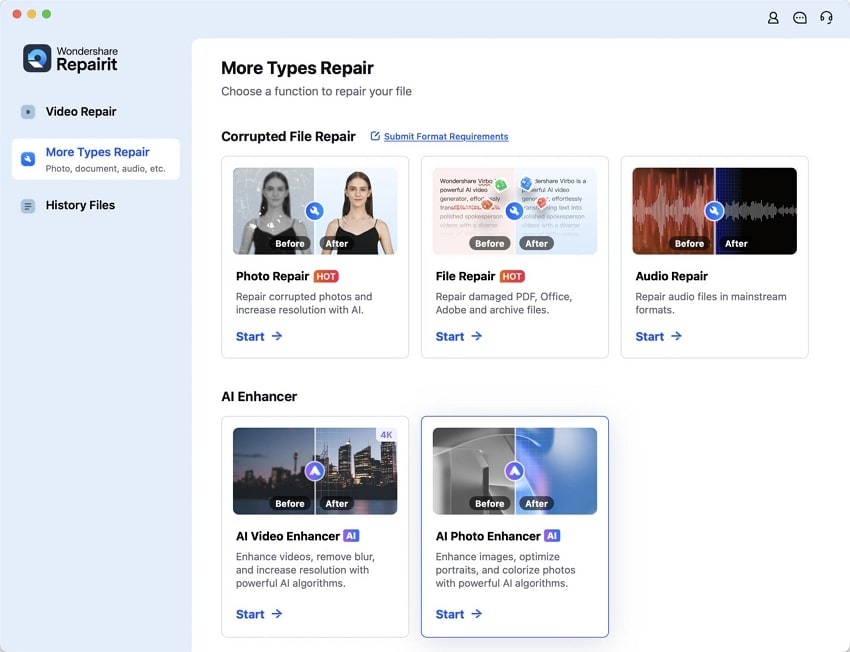
Начните улучшение изображений с низким разрешением в Repairit, загрузив инструмент на свой MacBook. Затем перейдите на вкладку «Восстановление других типов» на левой панели навигации и выберите «Улучшение фотографий ИИ».
Шаг 2. Нажмите кнопку «Добавить», чтобы загрузить JPG с низким разрешением
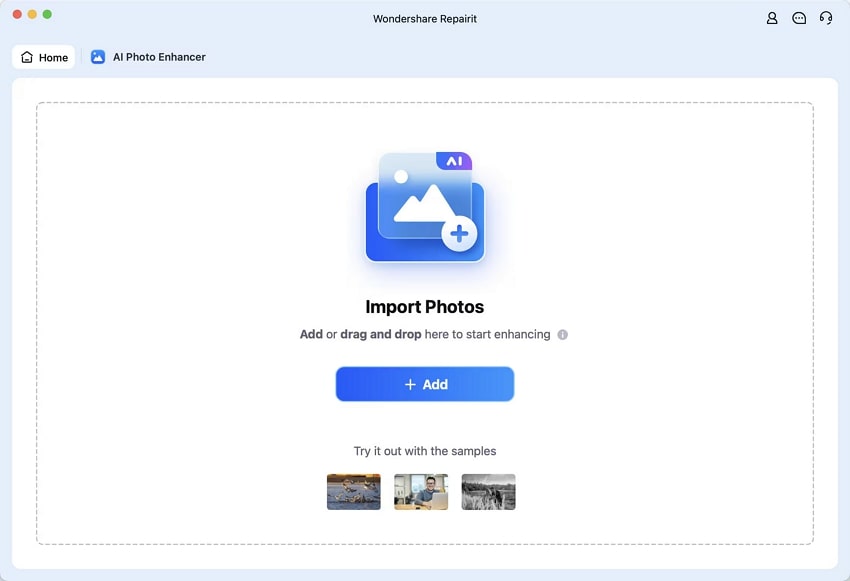
Далее в окне улучшения фотографий ИИ используйте кнопку «+Добавить», чтобы добавить изображения, которые вы хотите улучшить.
Шаг 3. Настройте параметры, чтобы Repairit начал улучшение
Затем выберите «Модель ИИ», которую вы хотите применить к своим изображениям, и укажите «Разрешение изображения» для снимка. После этого нажмите кнопку «Начать восстановление», чтобы инициировать процесс и перейти к следующему шагу.
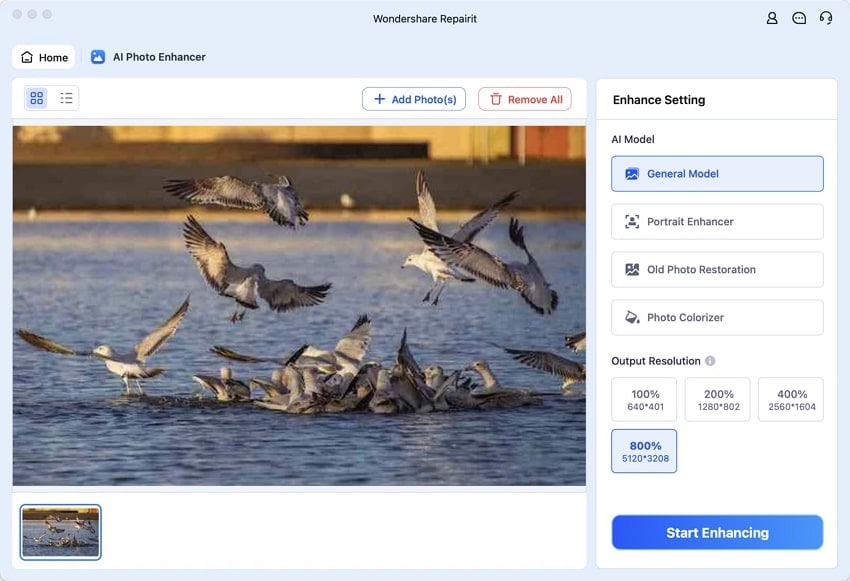
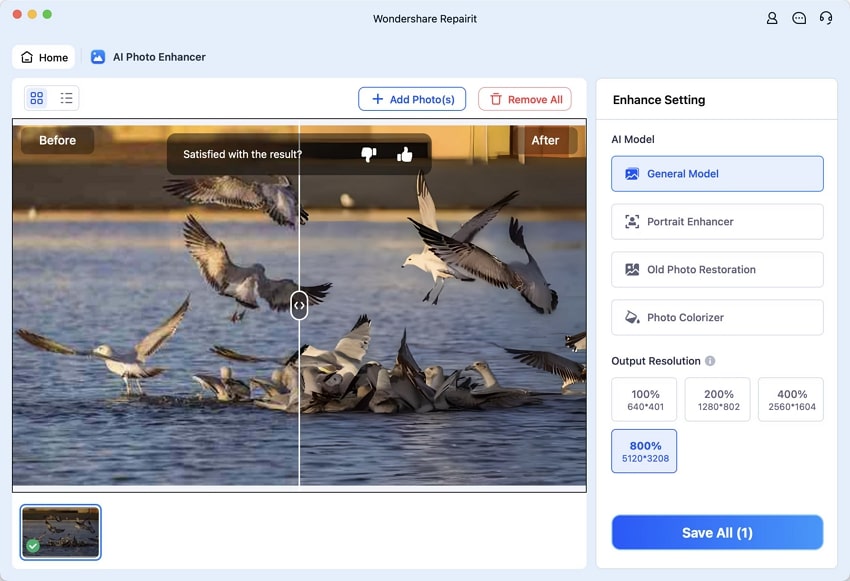
Шаг 4. Сохраните улучшенные изображения на рабочий стол macOS
После улучшения изображений ознакомьтесь с версиями «до» и «после», чтобы убедиться, что вы довольны результатами. Наконец, нажмите кнопку «Сохранить всё», чтобы загрузить улучшенные файлы JPG на устройство MacBook.
Профессиональный совет. Как исправить повреждённый файл JPG с любого устройства Apple?
Используя онлайн-версию Repairit, вы можете исправлять повреждённые файлы непосредственно с любого устройства, включая MacBook и iPad. Этот облачный инструмент не требует загрузки дополнительного программного обеспечения, что делает его удобным вариантом для пользователей в дороге. При работе с повреждёнными изображениями он обеспечивает эффективный и простой способ восстановления файлов JPG.
Благодаря простому дизайну Repairit Online проводит пользователей через процесс восстановления, делая его доступным как для начинающих, так и для опытных пользователей. Ваши файлы шифруются на протяжении всего процесса восстановления, чтобы ваши личные и конфиденциальные изображения всегда были защищены.
Ключевые функции Repairit Online
- Увеличение масштаба восстановленной фотографии: Repairit улучшает разрешение восстановленных фотографий, восстанавливая их исходное качество и чёткость. Функция масштабирования позволяет сделать изображения более чёткими и детализированными после процесса восстановления.
- Различные форматы файлов: Восстанавливает широкий спектр форматов изображений, включая JPG, JPEG и PNG. Это гарантирует, что независимо от формата ваши изображения будут восстановлены без потери качества.
- Пакетная обработка для восстановления: С помощью Repairit вы можете одновременно обрабатывать и восстанавливать несколько файлов. Эта функция пакетной обработки ускоряет рабочий процесс восстановления, экономя ваше время при работе с многочисленными повреждёнными изображениями.
Шаги по исправлению повреждённых файлов онлайн через Repairit
С помощью приведённых ниже инструкций вы сможете лучше понять процесс онлайн-восстановления JPEG через Wondershare Repairit.
Шаг 1. Перейдите к онлайн-инструменту восстановления изображений
Чтобы восстановить файлы онлайн, найдите инструмент «Онлайн-восстановление изображений» в главном браузере и нажмите кнопку «Добавить».
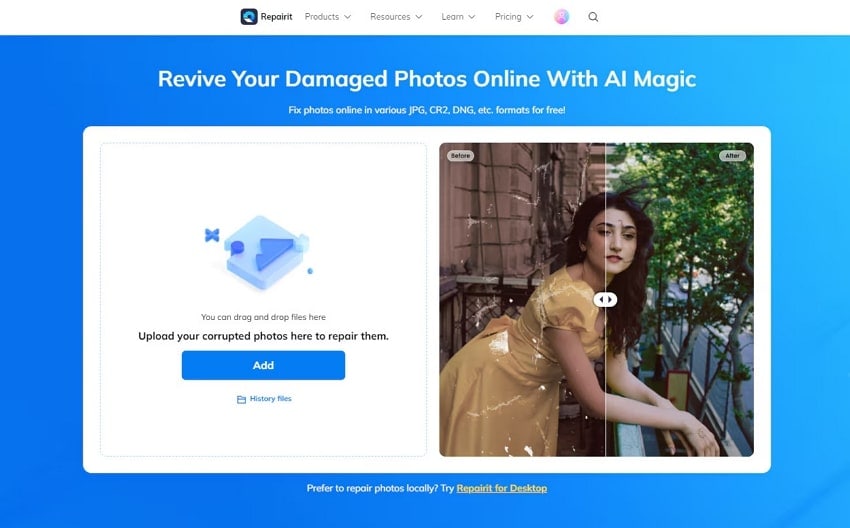
Шаг 2. Добавьте повреждённые файлы фотографий в интерфейс восстановления
Далее нажмите кнопку «Добавить фото», чтобы перейти в папку Finder на вашем устройстве и добавить повреждённые файлы. Вы также можете перетащить файлы, чтобы начать процедуру восстановления JPG-файлов.
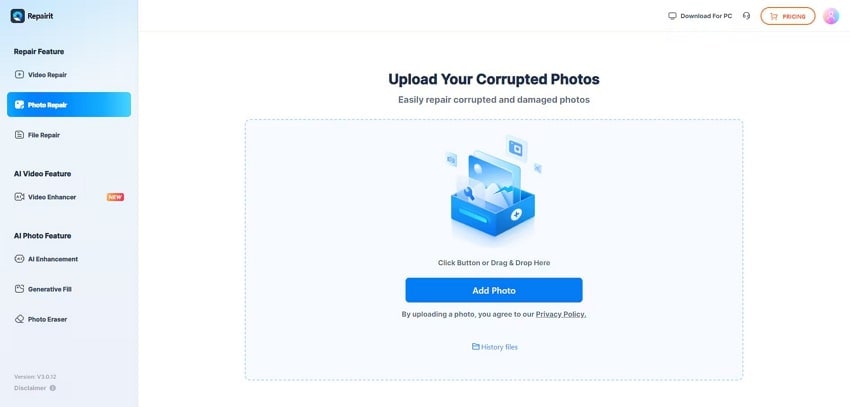
Шаг 3. Нажмите «Восстановить всё», чтобы начать процесс
После того как повреждённые изображения появятся на платформе Repairit Online, нажмите кнопку «Восстановить всё» и перейдите к последнему шагу.
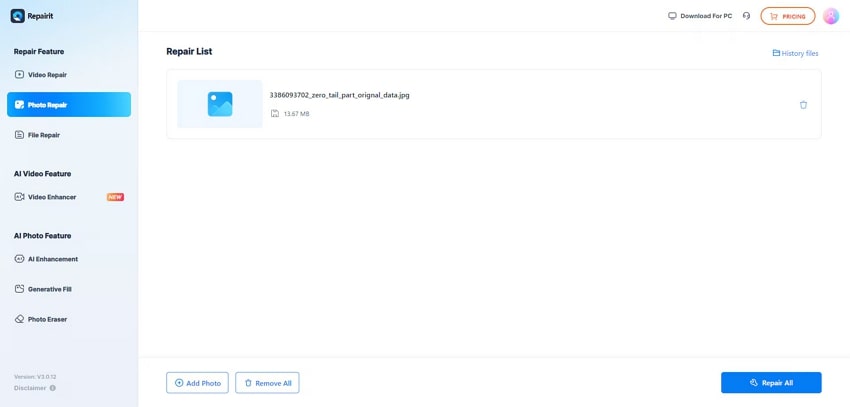
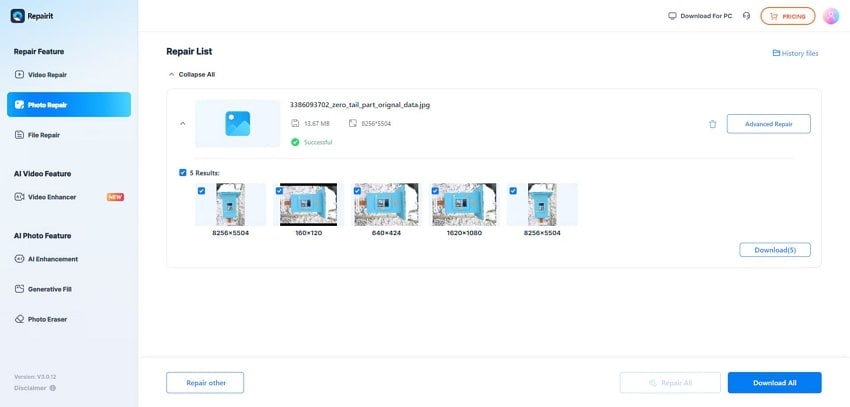
Шаг 4. Проверьте результаты и загрузите всё на своё устройство Apple
Наконец, нажмите кнопку «Скачать всё», чтобы сохранить все восстановленные JPG-файлы с онлайн-платформы.
Заключение
В заключение, в этой статье рассматриваются два наиболее простых способа восстановить JPG-файлы в один клик без необходимости использования ручных методов. Кроме того, в руководстве были рассмотрены встроенные техники, помогающие выполнить этот процесс. Затем мы разобрали, как можно восстановить повреждённые файлы на любом устройстве Apple, просто воспользовавшись онлайн-версией инструмента Wondershare Repairit.
Часто задаваемые вопросы
1. Почему я не могу открыть JPG-файлы на своём Mac?
JPG-файлы могут не открываться из-за повреждения, неподдерживаемых форматов или проблем совместимости программного обеспечения. Повреждённая структура файла или неполная передача данных также могут вызывать эту проблему. Обновлённый просмотрщик изображений или инструмент для восстановления JPG поможет решить эту проблему.2. Как вручную исправить повреждённый файл на устройствах macOS?
Ручное исправление повреждённого файла включает изменение формата файла, использование приложения «Просмотр» или запуск Disk Utility для проверки целостности хранилища. Однако этот процесс может занять много времени и не всегда даёт результат. Вместо этого такие инструменты, как Wondershare Repairit Online и офлайн-платформы, используют ИИ для быстрого и эффективного восстановления файлов.3. Как восстановить неподдерживаемый файл изображения?
Неподдерживаемый файл изображения можно восстановить, конвертировав его в совместимый формат с помощью таких инструментов, как «Просмотр» или онлайн-конвертеры. Кроме того, передовые инструменты восстановления, такие как Repairit, могут исправить повреждённые файлы и сделать их читаемыми без изменения их формата.
