


Мы все знаем, что потеря фотографий расстраивает, особенно когда они хранят драгоценные воспоминания. К счастью, Google Фото хранит удалённые снимки в корзине в течение 30 дней, поэтому вы можете восстановить их в любое время. Но что если вы удалили их и из корзины? Не волнуйтесь, возможно, есть способ их восстановить.
Чтобы найти этот способ, в данной статье мы пошагово расскажем вам о том, как восстановить фотографии Google, удалённые из корзины. Мы также объясним, что делать, если они были удалены более 60 дней назад. Если вы не найдёте подходящего решения, в конце этого руководства будут рассмотрены более удобные альтернативы резервного копирования и восстановления для сохранения ваших воспоминаний.
В этой статье

Часть 1. Можно ли восстановить удалённые фотографии Google из корзины?
Многие люди задаются вопросом, можно ли восстановить фотографии Google, удалённые из корзины, или нет. Ответ на этот вопрос обнадёживает, однако возможность восстановления ограничена по времени. Когда пользователи удаляют изображения, они перемещаются в папку «Корзина» в Google Фото и хранятся там в течение 60 дней. В течение этого времени их можно легко восстановить в библиотеку всего за несколько нажатий.
Однако после истечения 60 дней удалённые элементы автоматически и безвозвратно удаляются из папки. Их восстановление становится затруднительным, и пользователям приходится искать альтернативные способы. Независимо от выбранного подхода, процедура восстановления непроста, если только изображения не были заранее скопированы в другое место, например в облачное хранилище, на другое устройство или в общий альбом.
Часть 2. Как восстановить фотографии Google, удалённые из корзины?
Теперь, когда вы знаете, что восстановление из корзины Google Фото возможно, пользователи могут подумать, что процедура отличается в зависимости от устройства. На самом деле процесс восстановления одинаков и требует лишь доступа к папке. Чтобы узнать, как это делается на ноутбуках и мобильных телефонах, следуйте пошаговому руководству:
Для пользователей компьютеров (Windows и Mac)
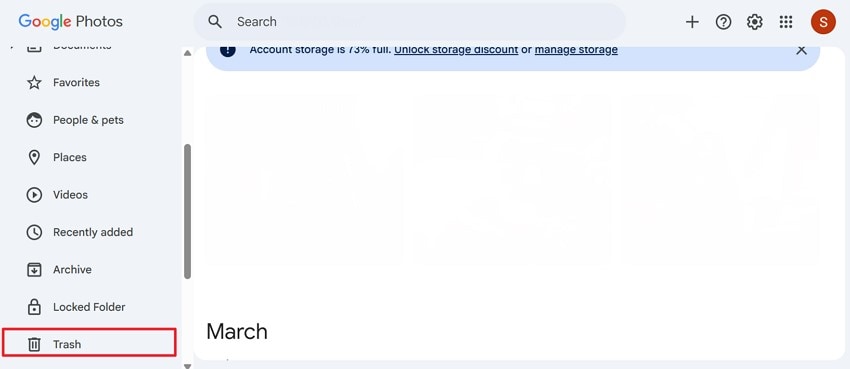
Шаг 1. Откройте photos.google.com на вашем устройстве, войдите в аккаунт и найдите значок «Корзина» в нижнем левом углу.
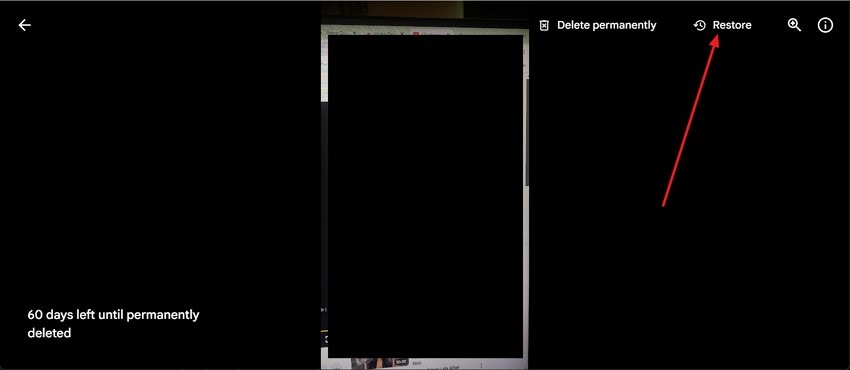
Шаг 2. Найдите изображение, которое хотите восстановить, и нажмите на него. После этого оно будет отображено, и вам нужно нажать кнопку «Восстановить» в правом верхнем углу. Изображение будет восстановлено на вашем устройстве в кратчайшие сроки.

Для пользователей мобильных устройств (Android и iOS)
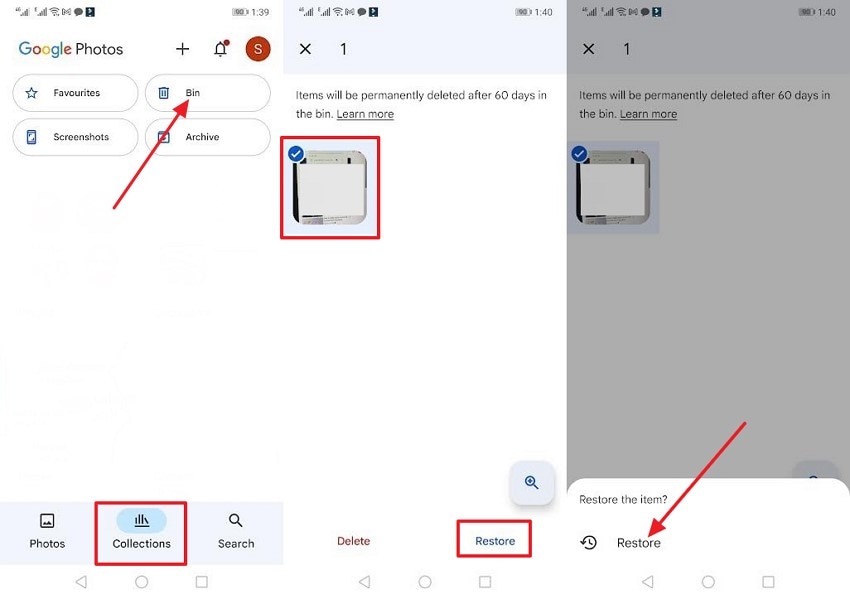
Инструкция. Для начала перейдите в раздел «Коллекции» в приложении и выберите опцию «Корзина», отображаемую в верхней части экрана. Выберите изображение и нажмите кнопку «Восстановить» внизу. Появится дополнительное всплывающее меню, в котором необходимо выбрать «Восстановить» для восстановления изображения из корзины.
Часть 3. Как восстановить удалённые фотографии Google после 60 дней?
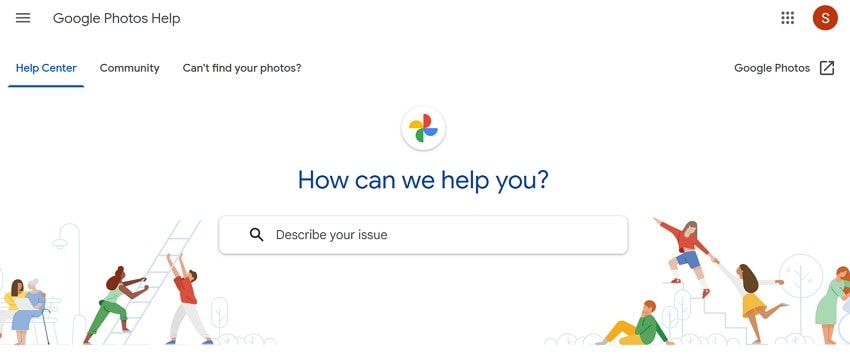
Что делать, если нужное изображение больше не находится в корзине, поскольку вы пытаетесь восстановить его спустя 60 дней? Когда невозможно восстановить фотографии Google, удалённые из корзины после 60 дней, лучший способ — обратиться в службу поддержки Google. На их странице необходимо описать проблему в текстовом поле «Опишите вашу проблему». Имейте в виду, что восстановление не гарантировано, особенно если удаление произошло более 60 дней назад.
Часть 4. Потеряли резервную копию на телефоне и не можете найти фотографии в Google Фото? Как восстановить!
Представьте, что вы обратились в службу поддержки Google и всё равно не смогли восстановить свои фотографии. После этого вы проверили источники резервного копирования на своих устройствах и обнаружили, что всё было удалено и оттуда. В таких ситуациях, вместо того чтобы паниковать, мы рекомендуем использовать Wondershare Dr.Fone, который имеет наивысший показатель восстановления данных в отрасли.
В отличие от другого программного обеспечения для восстановления, Dr.Fone может восстанавливать широкий спектр типов данных, включая фотографии, видео, сообщения WhatsApp и многое другое. Будь то сломанный телефон Samsung или потерянные данные Google Drive, Dr.Fone способен восстановить практически всё. Программа позволяет восстанавливать данные с более чем 6000 устройств Android и более чем 18 версий iOS. Для пользователей iPhone Dr.Fone легко совместим с последними версиями iPhone и iOS и обеспечивает бесперебойный доступ.
Ключевые функции
- Восстановление данных iOS: По сравнению с другим программным обеспечением, Dr.Fone восстанавливает данные с устройств iOS, iTunes и iCloud.
- Выборочное восстановление: Пользователи могут выбрать тип данных, который они хотят восстановить на своих устройствах.
- Предварительный просмотр потерянных данных: Вы также можете бесплатно просмотреть данные перед их сохранением на компьютер.
Подробное руководство по восстановлению данных с помощью Dr.Fone – Data Recovery
При изучении как восстановить фотографии Google, удалённые из корзины, вот как можно восстановить любой тип данных из Google с помощью Dr.Fone – Data Recovery:
Шаг 1. Запустите Dr.Fone на устройстве и выберите устройство
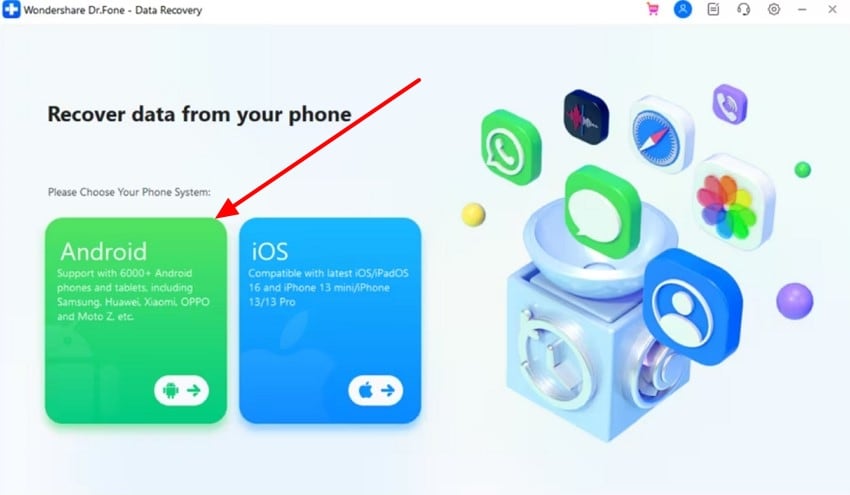
Запустите Dr.Fone на вашем устройстве и выполните следующую команду: «Toolbox > Data Recovery». После этого выберите опцию «Android» в новом окне.
Шаг 2. Войдите в Google Drive
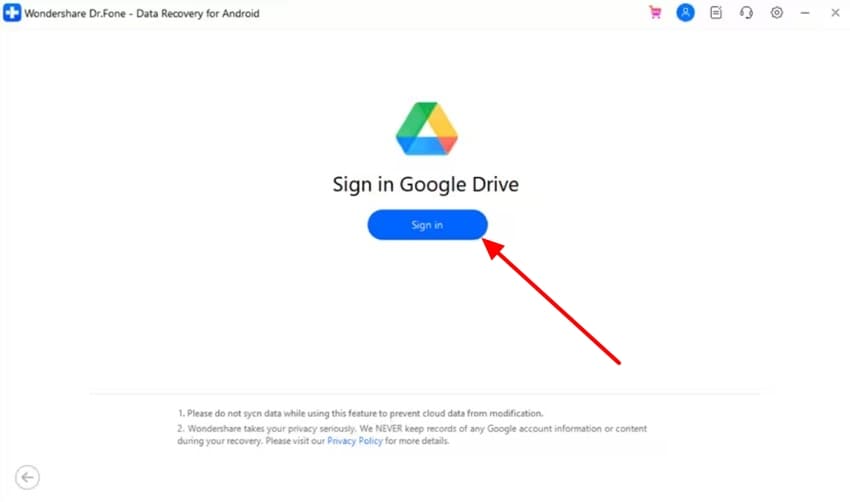
Далее выберите опцию «Recover Google Drive Data» и нажмите «Sign in» для входа в Google Drive в появившемся новом интерфейсе.
Шаг 3. Нажмите опцию Recover Device Data и выберите файлы
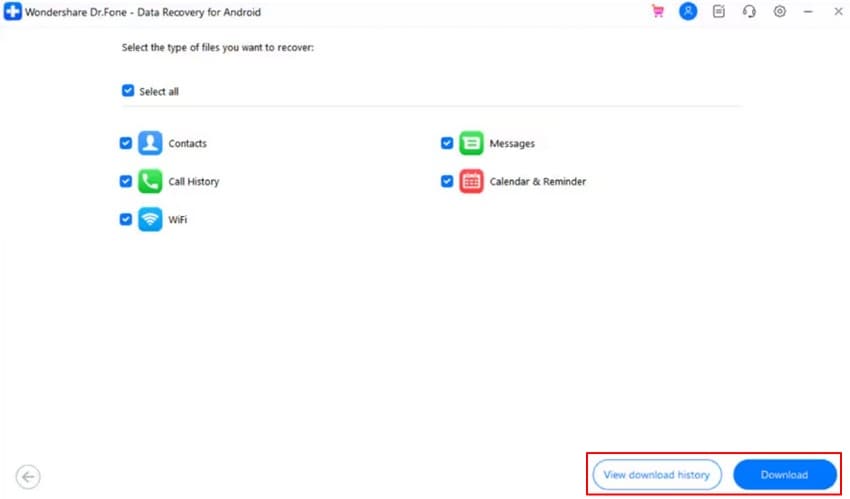
После этого нажмите опцию «Recover Device Data», выберите файл, который хотите восстановить, и нажмите кнопку «Download». Чтобы просмотреть предыдущие загрузки из Google Drive, можно также нажать опцию «View download history».
Шаг 4. Предварительный просмотр восстановления и сохранение файлов на устройство
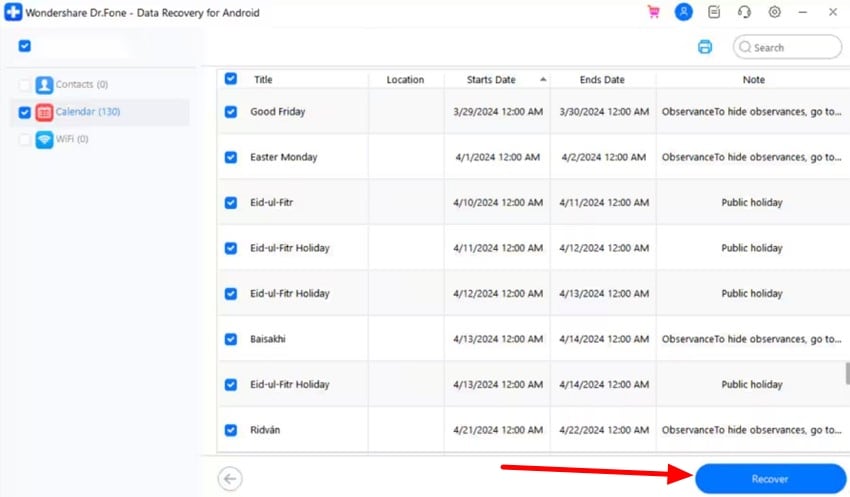
Через некоторое время обработка завершится, и вы сможете просмотреть все данные по окончании процедуры. Выберите данные и нажмите кнопку «Recover»; после этого вы будете перенаправлены на новый экран. Выберите место на устройстве, куда хотите сохранить файлы, и снова нажмите кнопку «Recover».
Заключение
Подводя итог, знание того, как восстановить фотографии Google, удалённые из корзины необходимо, когда вы хотите восстановить доступ к своим воспоминаниям. Для этого в нашем руководстве описано, как восстановить файл из Google Фото из корзины после 60 дней.
Однако, поскольку для доступа к изображениям после 60 дней необходимо обращаться в службу поддержки Google, эксперты рекомендуют использовать программы для восстановления, такие как Dr.Fone – Data Recovery. Для лучшего резервного копирования рекомендуется использовать Wondershare UBackit, так как он помогает выполнять резервное копирование и восстановление всех типов данных.
Часто задаваемые вопросы
Что происходит с моими фотографиями, если я долго не активен в Google Фото?
Согласно политике Google, если пользователь не проявляет активности в Google Фото в течение 2 лет или более, его изображения могут быть удалены. Поэтому лучше обеспечить регулярную активность в своём аккаунте и рассмотреть возможность периодической загрузки своих данных.Можно ли восстановить фотографии из Google Фото после сброса устройства до заводских настроек?
Безусловно, это возможно, но только если ваши фотографии были сохранены в резервной копии в Google Фото. После входа в аккаунт необходимо открыть приложение Google Фото, и фотографии из резервной копии должны снова синхронизироваться с вашим устройством.Можно ли восстановить фотографии из Google Drive, которые были синхронизированы с Google Фото?
Имейте в виду, что Google Фото и Google Drive работают независимо друг от друга. Однако если вы вручную загружали фотографии в Google Drive, вы можете восстановить их оттуда. Для этого проверьте Google Drive на наличие резервных копий фотографий или воспользуйтесь Google Takeout для загрузки своих данных.
