


Потеря видео может быть стрессовой ситуацией, поскольку они могут содержать особый семейный момент, незабываемую поездку или важную рабочую презентацию. По этой причине многие люди полагаются на папки недавно удалённых файлов как на страховочную сеть, думая, что смогут восстановить файлы в случае случайного удаления.
Это порождает острую необходимость понять, как восстановить видео, удалённые из недавно удалённых и уберечь себя от потери ценного контента. Для решения этой задачи существует множество подходов — как с использованием резервного копирования, так и сторонних приложений. Поэтому следующая статья представляет собой полное руководство для пользователей, желающих вернуть утраченные видео как на iOS, так и на Android. В конце вы узнаете о ведущем инструменте для восстановления видео с ПК.
Попробуйте Recoverit для восстановления удалённых видео
 Безопасность подтверждена. 3,591,664 человек скачали его.
В этой статье

Часть 1. Как восстановить видео, удалённые из недавно удалённых [Мобильные решения]
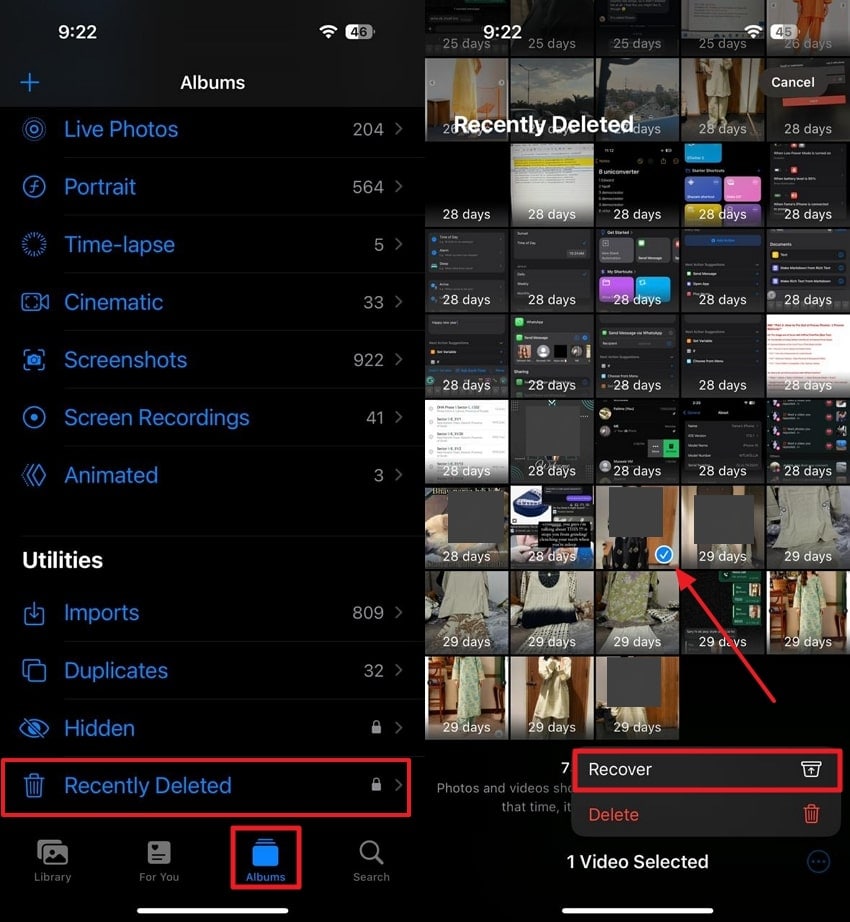
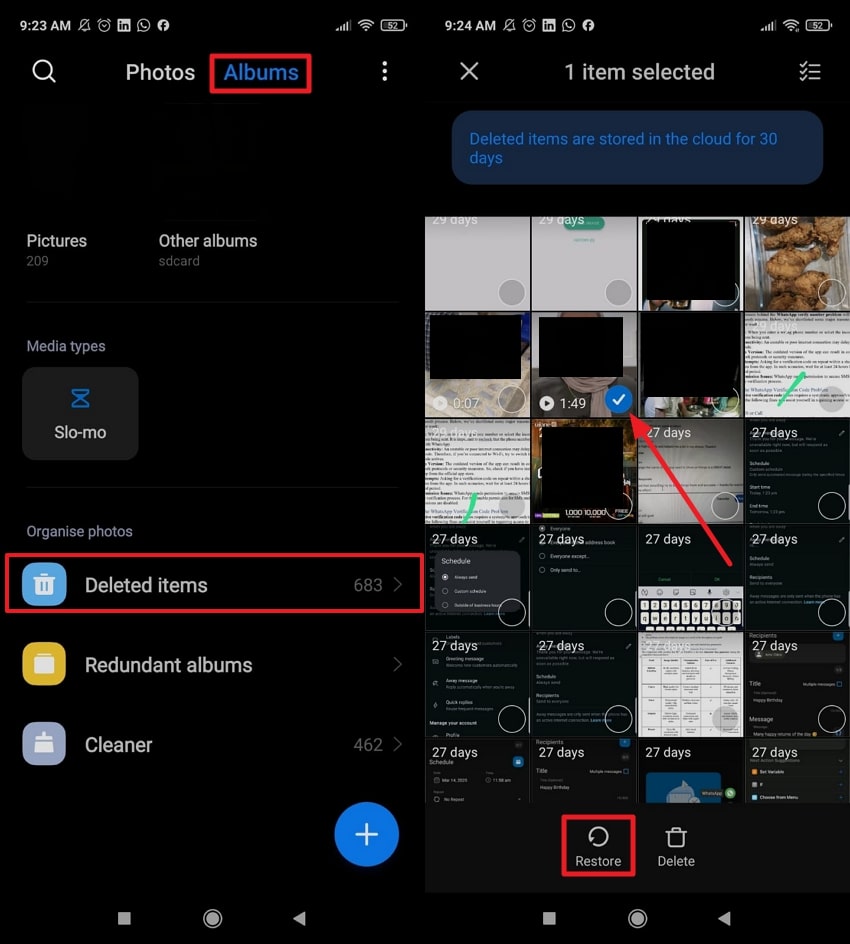
Чтобы вернуть утраченные видео, восстановите их из папки удалённых файлов до того, как они будут окончательно стёрты. iPhone обычно хранит удалённые видео в папке недавно удалённых около 30 дней. Однако на Android у вас есть возможность получить к ним доступ в течение 60 дней. Поэтому следуйте инструкциям и узнайте, как вернуть видео из папки недавно удалённых с устройств Android и Apple в нужный момент:
На iPhone
Инструкции. Перейдите в приложение «Фото» и откройте папку «Альбомы». После этого прокрутите вниз, нажмите на папку «Недавно удалённые» и выберите видео, которое хотите восстановить. Наконец, нажмите кнопку «Восстановить» во всплывающем меню для быстрого восстановления видео.
На Android
Инструкции. На вашем Android найдите приложение «Галерея» и откройте папку «Альбомы». Затем прокрутите вниз и нажмите на папку «Удалённые элементы», чтобы выбрать нужное удалённое видео. В конце нажмите кнопку «Восстановить», чтобы вернуть выбранное видео в галерею.
Часть 2. Как восстановить видео из недавно удалённых с помощью резервных копий?
Резервные копии — ещё один эффективный способ вернуть видео, которых больше нет в папках удалённых файлов. Смартфоны предлагают облачное резервное копирование: iCloud для iPhone и Google Drive для Android, которые автоматически сохраняют видео. Таким образом, облачные резервные копии работают путём регулярной синхронизации файлов, что означает, что удалённые видео могут храниться в предыдущих резервных копиях. Следуйте инструкциям, чтобы узнать, как вернуть видео после удаления из недавно удалённых:
На iPhone
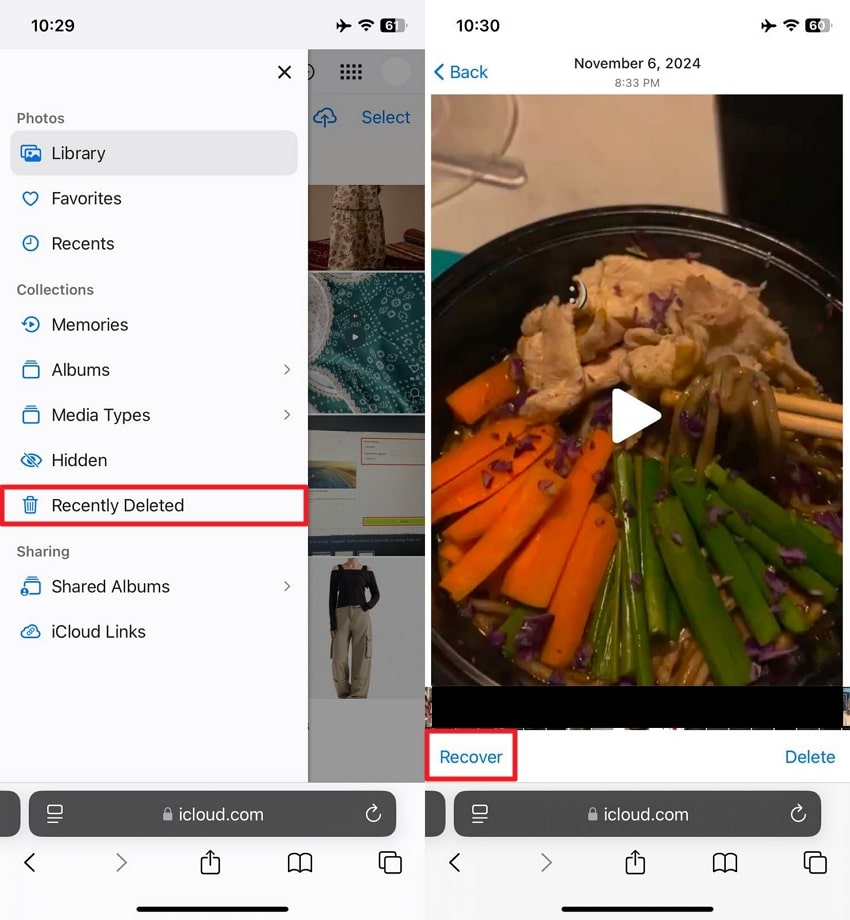
Инструкции. Для начала войдите в свою учётную запись iCloud и откройте приложение «Фото». Затем раскройте панель слева и выберите папку «Недавно удалённые» из предложенных вариантов. Наконец, нажмите кнопку «Восстановить» внизу после выбора видео для восстановления.
На Android
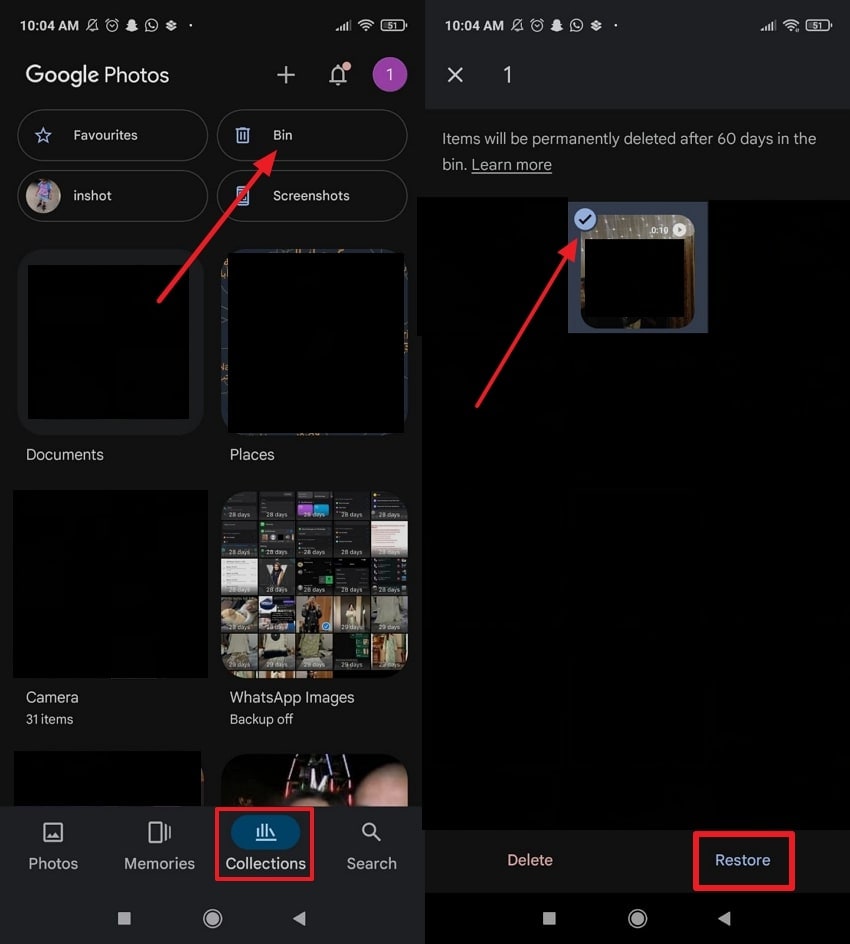
Инструкции. Откройте приложение «Google Фото» на вашем Android и перейдите в папку «Коллекции» внизу экрана. Нажмите на «Корзину», чтобы открыть папку, и выберите из неё удалённое видео. Затем нажмите кнопку «Восстановить», чтобы вернуть выбранное видео из Google Drive.
Часть 3. Как восстановить видео с мобильного устройства с помощью стороннего решения?
Вопрос «можно ли восстановить видео после удаления из недавно удалённых» можно решить с помощью такого приложения, как Dr.Fone App». Приложение позволяет пользователям восстанавливать различные типы данных, включая видео, с совместимостью более чем с 6000 устройствами Android. Оно не только восстанавливает, но и гарантирует возврат видео в исходном состоянии без потери качества.
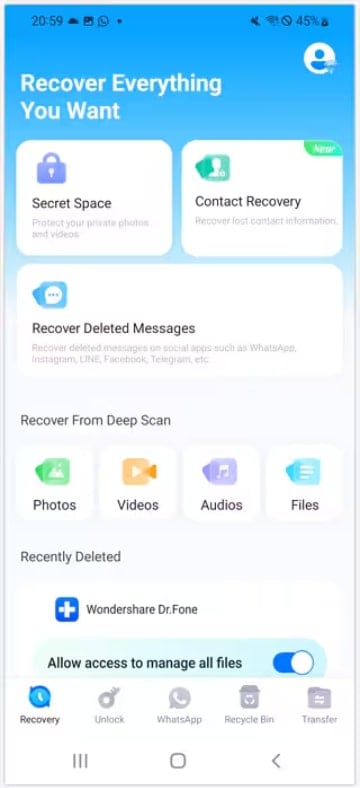
Шаг 1. Загрузите приложение Dr.Fone на своё устройство и после запуска нажмите значок «Восстановление» на главном экране.
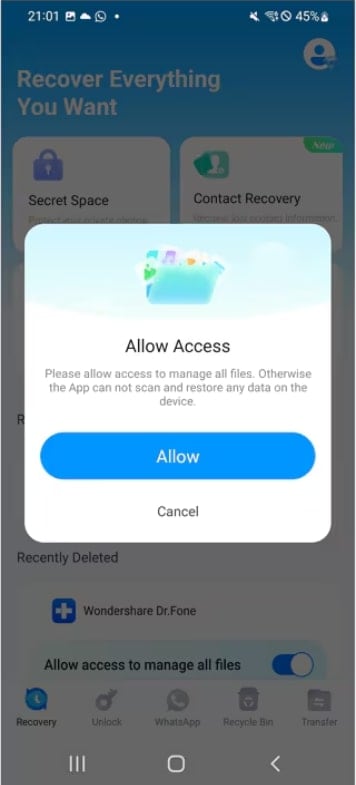
Шаг 2. Нажмите кнопку «Разрешить», чтобы дать приложению разрешение просканировать ваше устройство и вернуть удалённые файлы.
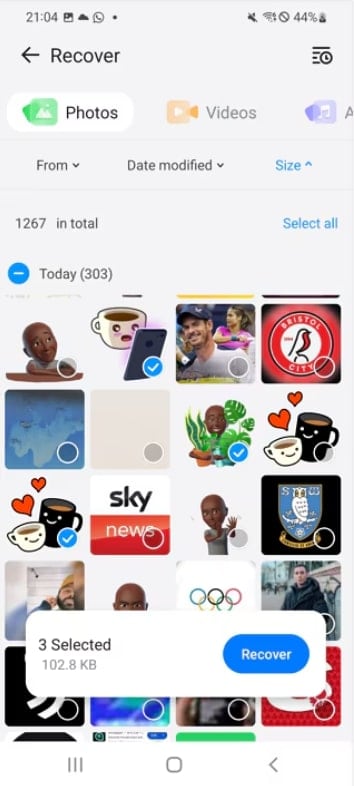
Шаг 3. После этого приложение отобразит все восстановленные файлы, сгруппированные по типу данных. Перейдите в раздел «Видео» и нажмите кнопку «Восстановить» внизу после выбора нужного видео.
Бонусная часть. Как восстановить видео, удалённые с компьютера, с помощью специализированного программного обеспечения?
Помимо телефонов, видео могут быть утеряны или удалены с компьютеров и не отображаться в корзине для быстрого восстановления. Чтобы решить эту проблему, Wondershare Recoverit является универсальным решением, позволяющим пользователям восстанавливать более 1000 типов файлов. Из более чем 2000 устройств хранения, таких как жёсткие диски и карты памяти, обеспечивается мгновенное восстановление. При решении вопроса как восстановить видео, удалённые из недавно удалённых папок, программа содержит более 35 патентов в области восстановления данных.
Высокий процент успешного восстановления гарантирует, что платформа извлечёт все удалённые файлы с минимальными трудностями. С помощью этого инструмента вы можете восстанавливать видео с широкого спектра камер, DJI и GoPro. Вы также можете восстанавливать видео фрагментами, если целое видео слишком длинное или не требует полного восстановления.
Ключевые функции
- Пакетная обработка: Программа позволяет одновременно восстанавливать несколько удалённых видео в определённой папке.
- Предварительный просмотр перед восстановлением: Позволяет пользователям просматривать файлы перед восстановлением, чтобы убедиться, что они восстанавливают нужный файл.
- Извлечение глубоко скрытых файлов: Многие видео не поддаются сканированию при хранении, но с помощью функции глубокого сканирования вы можете быстро обнаружить любое видео.
Руководство по восстановлению файлов с компьютера
Как восстановить удалённые видео после их удаления из недавно удалённых папки на вашем компьютере — это просто, и это объясняется в приведённом ниже руководстве:
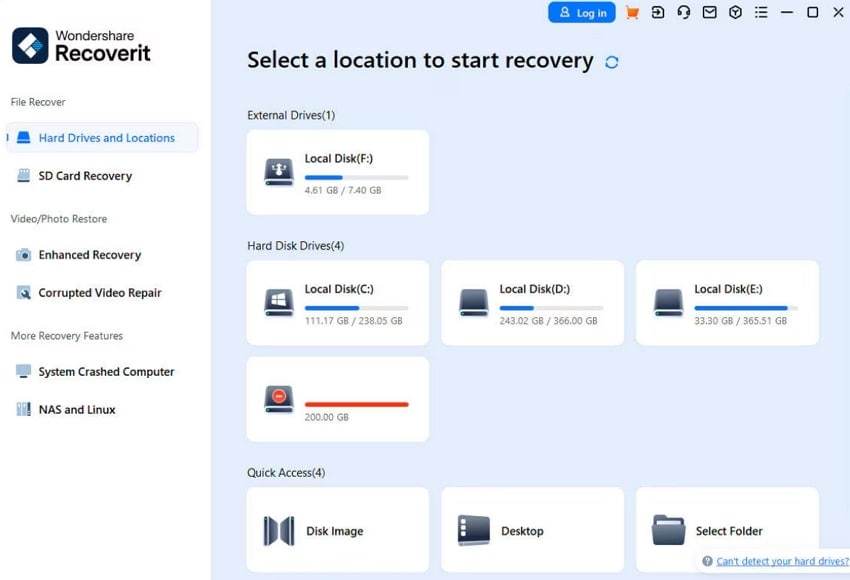
Шаг 1. Выберите конкретное расположение
Сначала запустите программу и откройте параметр «Жёсткие диски и расположения» в левой части интерфейса. Выберите жёсткий диск на вкладке «Жёсткие диски» или рабочий стол на вкладке «Быстрый доступ».
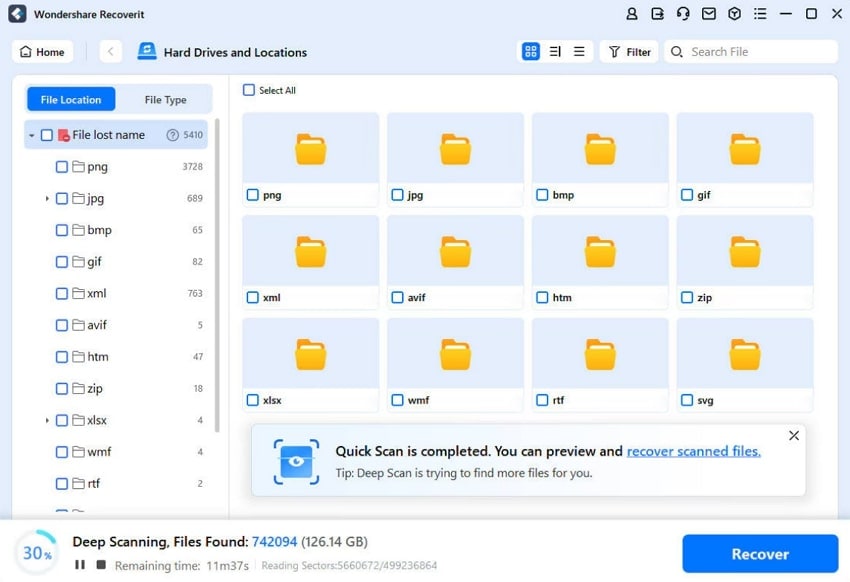
Шаг 2. Сканирование выбранного расположения для восстановления данных
После этого платформа запустит быстрое сканирование выбранного расположения, и вы сможете видеть результаты сканирования в режиме реального времени на интерфейсе.
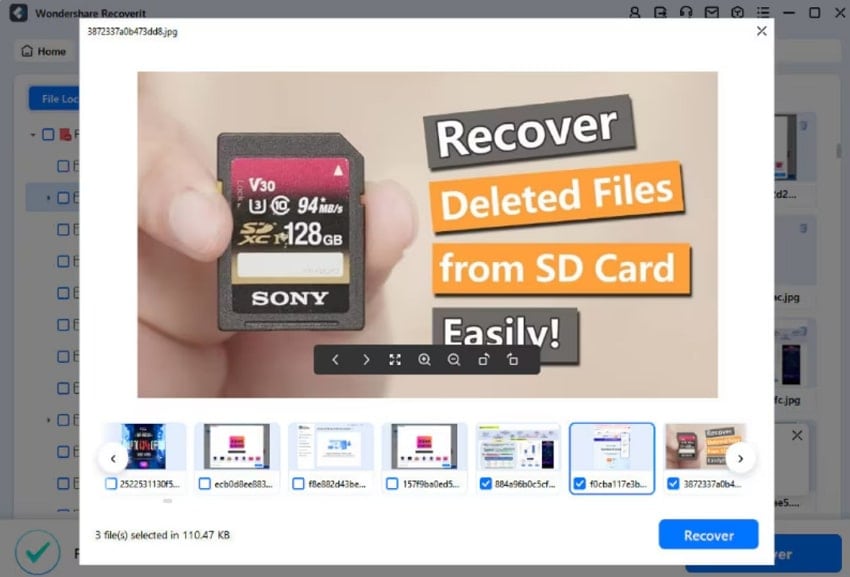
Шаг 3. Предварительный просмотр и восстановление удалённых файлов
Перед восстановлением дважды щёлкните по файлу или нажмите кнопку «Предварительный просмотр», чтобы убедиться, что нужный файл проходит обработку. В конце нажмите кнопку «Восстановить», чтобы вернуть утраченные видеофайлы с помощью Recoverit.
Часть 4. Несколько важных советов, как не потерять видео на мобильном устройстве
Понимание того, как восстановить видео из недавно удалённых важно, но принятие превентивных мер гарантирует, что вам не придётся полагаться на решения по восстановлению. Поэтому ознакомьтесь с некоторыми советами, которые помогут снизить риск потери видео на вашем мобильном телефоне:
- Активируйте облачное резервное копирование: Это гарантирует, что ваши видео будут сохранены в резервной копии и могут быть восстановлены из таких сервисов, как iCloud или Google Drive, даже если они удалены с вашего устройства. Настройте ежедневное резервное копирование, чтобы самые последние видео всегда были защищены.
- Используйте SD-карту (для Android): Старайтесь хранить видео на SD-карте, а не во внутренней памяти, чтобы сохранить файлы в безопасности в случае повреждения внутренней памяти телефона. Кроме того, периодически переносите видео или файлы с SD-карты на компьютер для дополнительной безопасности.
- Обеспечьте локальное резервное копирование: В дополнение к облачным резервным копиям рассмотрите возможность сохранения копий важных видео на компьютере или внешних дисках. Это обеспечивает дополнительный уровень защиты и более быстрое восстановление без необходимости полагаться на внутренний доступ.
- Регулярно обновляйте прошивку: Поддерживайте операционную систему вашего устройства и другие приложения в актуальном состоянии, чтобы избежать проблем, которые могут привести к случайной потере видео. Обновления программного обеспечения часто включают исправления безопасности или исправления ошибок, предотвращающие повреждение или потерю данных.
- Подумайте перед удалением: На вашем компьютере создайте папки для организации видео с метками и избегайте случайного удаления. Кроме того, проверяйте файлы перед их удалением при очистке пространства или организации медиатеки.
Заключение
Подводя итог, можно сказать, что вы можете восстановить видео из папок недавно удалённых, поскольку они будут доступны в течение 30–60 дней после удаления. Зная, как вернуть видео из недавно удалённых папок, такие решения резервного копирования, как iCloud и Google Drive, могут стать эффективным подходом. В случаях, когда резервные копии недоступны, такие инструменты, как Recoverit, обеспечивают надёжное решение.
Часто задаваемые вопросы
1. Что происходит, когда я удаляю видео из папки недавно удалённых?
Когда вы удаляете видео из папки недавно удалённых, оно в конечном итоге окончательно удаляется с вашего устройства. Это освобождает место для новых данных, что может затруднить восстановление, если только оно не выполняется с помощью специализированного программного обеспечения. Узнайте, как восстановить видео после удаления из недавно удалённых папка важна для решения этой ситуации с лёгкостью.2. Можно ли восстановить видео, удалённые из недавно удалённых, без резервной копии?
Да, можно восстановить удалённые видео без резервной копии с помощью сложного стороннего приложения, такого как Wondershare Dr. Fone. Это приложение помогает пользователям сканировать их устройства и восстанавливать файлы, сохраняя их в отдельных папках.3. Могу ли я восстановить видео с внешнего жёсткого диска или SD-карты?
Абсолютно, вы можете восстановить видео или другие файлы с внешнего жёсткого диска или SD-карты с помощью платформы, такой как Recoverit. Кроме того, она позволяет пользователям восстанавливать файлы с более чем 2000 устройств хранения, включая жёсткие диски и карты памяти.
