


Вы когда-нибудь задумывались как просмотреть записи видеорегистратора Tesla? Автомобили Tesla оснащены невероятной функцией видеорегистратора, которая записывает всё происходящее во время движения. Но как получить доступ к этим видео? В этой статье мы покажем вам, как именно просматривать записи видеорегистратора Tesla на различных устройствах и как восстановить утраченные записи.
Записи видеорегистратора Tesla очень полезны. Они фиксируют все события, происходящие вокруг вашего автомобиля, что может быть важно в случае аварий или других инцидентов. Мы проведём вас через различные способы доступа и просмотра записей видеорегистратора Tesla на сенсорном экране вашего Tesla, на компьютере и даже на вашем iPhone.
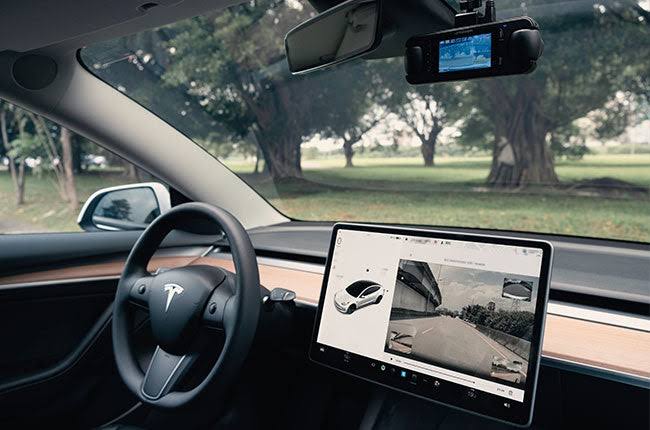
Иногда вы можете случайно удалить свои записи. Не волнуйтесь! Мы также обсудим, как восстановить удалённые записи видеорегистратора Tesla. Это руководство охватит все шаги, которые необходимо выполнить для просмотра и восстановления записей видеорегистратора Tesla с лёгкостью.
Попробуйте Recoverit для восстановления утраченных/удалённых записей видеорегистратора Tesla
 Безопасность подтверждена. Более 7 302 189 человек скачали его.
В этой статье
Часть 1: Можно ли восстановить удалённые записи видеорегистратора Tesla?
Да, восстановить удалённые записи видеорегистратора Tesla возможно. Это не всегда легко, но способы есть. Мы обсудим некоторые методы, которые помогут вам.
Сначала проверьте устройство хранения данных. Иногда запись всё ещё там. Найдите файлы на USB-накопителе. Если вы их обнаружите, скопируйте их в безопасное место.
Если вы не можете найти запись, воспользуйтесь программой для восстановления данных. Существуют инструменты, которые помогут вам. Мы рассмотрим один популярный инструмент в этой статье. Следуйте инструкциям для восстановления записи.
Важно действовать быстро при попытке восстановить удалённые записи. Чем дольше вы ждёте, тем труднее это становится. Всегда помните о резервном копировании важных записей, чтобы избежать проблем в будущем.
Часть 2: Как просмотреть записи видеорегистратора Tesla
Просмотр записей видеорегистратора Tesla прост и может осуществляться несколькими способами. Независимо от того, предпочитаете ли вы использовать сенсорный экран Tesla, Mac или iPhone, существуют методы, подходящие для ваших нужд. Эти варианты обеспечивают гибкость и удобство, позволяя вам получать доступ к своим записям где угодно.
Сенсорный экран Tesla предлагает встроенный способ просмотра видео прямо из автомобиля, тогда как использование Mac обеспечивает просмотр на большом экране. Для тех, кто всегда в движении, просмотр записей на iPhone является портативным и удобным решением. Каждый метод имеет свои преимущества, что упрощает выбор наиболее подходящего для вас.
Метод 1: Использование сенсорного экрана
Использование сенсорного экрана Tesla является наиболее удобным методом просмотра записей видеорегистратора. Сенсорный экран предлагает встроенный способ доступа к записям прямо из вашего автомобиля, устраняя необходимость в дополнительных устройствах или сложных настройках. Всего несколькими нажатиями на экран вы можете быстро получить доступ к программе просмотра видеорегистратора и выбрать нужные видео. Этот метод особенно удобен для немедленного воспроизведения, позволяя вам просматривать недавние события на месте без каких-либо трудностей.
Интерфейс сенсорного экрана удобен и интуитивно понятен, что позволяет любому легко ориентироваться в записях видеорегистратора.
Вот как просматривать записи видеорегистратора на Tesla:
- Нажмите на значок камеры на экране Tesla. Выберите Программу просмотра видеорегистратора. Выберите видео, которое хотите посмотреть.
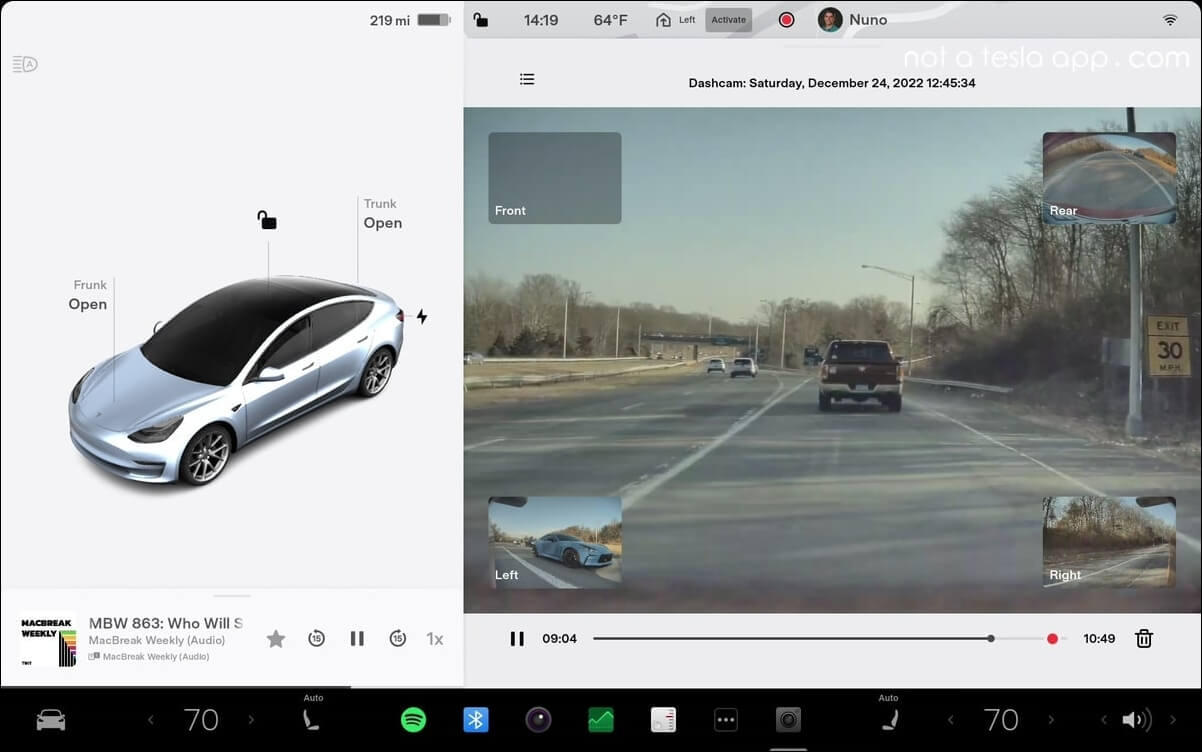
- Воспроизведите видео на экране.
Этот метод позволяет быстро просматривать записи без необходимости в дополнительных устройствах. Он отлично подходит для немедленного воспроизведения и просмотра событий на ходу.
Метод 2: Как просмотреть записи видеорегистратора Tesla на Mac
Если вы предпочитаете просматривать записи на Mac, следуйте этим инструкциям. Этот метод позволяет управлять записями видеорегистратора и просматривать их на большом экране, что упрощает анализ деталей.
Этот метод идеально подходит для тех, кто предпочитает полноценный просмотр. Большой экран Mac позволяет легче замечать важные детали, которые могут быть упущены на меньшем дисплее. Кроме того, вы можете легко управлять и организовывать видео видеорегистратора на своём компьютере. Вы можете создавать папки, переименовывать файлы и даже редактировать видео с помощью программ для видеомонтажа при необходимости. Просмотр записей видеорегистратора Tesla на Mac обеспечивает чёткое и детальное восприятие, гарантируя, что вы не упустите ничего важного при просмотре своих записей.
Вот как просматривать записи видеорегистратора Tesla на компьютере:
- Извлеките USB-накопитель из вашего Tesla. Подключите USB-накопитель к вашему Mac. Откройте Дисковую утилиту приложение. Найдите USB-накопитель и откройте его.
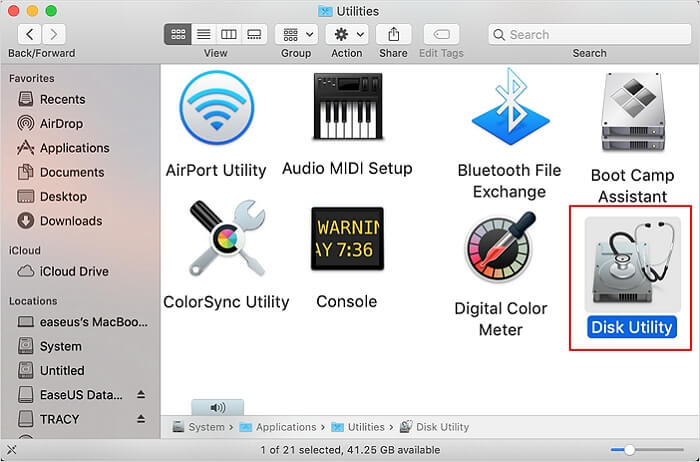
- Найдите папку TeslaCam
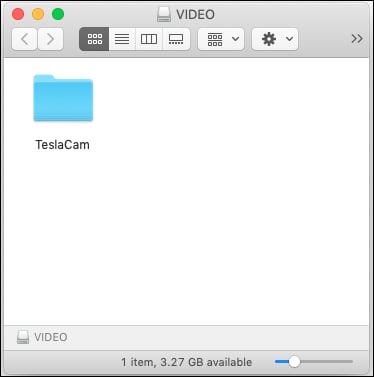
- Откройте папку и просмотрите видео.
Этот метод позволяет легко управлять записями видеорегистратора и просматривать их на компьютере. Он идеально подходит для тех, кто предпочитает больший экран и больший контроль над своими файлами.
Метод 3: Как просмотреть записи видеорегистратора Tesla на iPhone
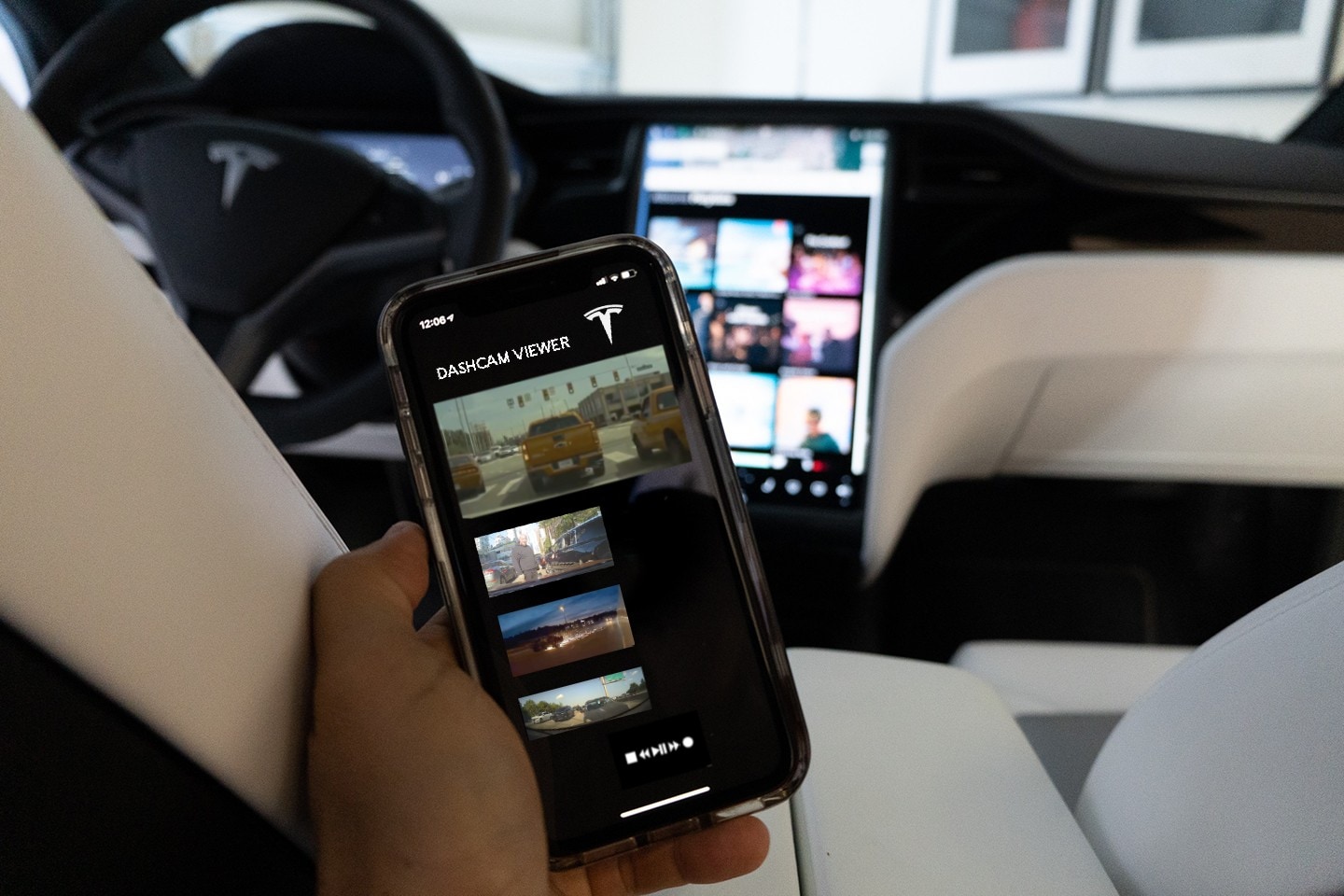
Чтобы просмотреть записи видеорегистратора Tesla на iPhone, выполните следующие шаги. Этот метод идеально подходит для доступа к записям на ходу, позволяя смотреть видео прямо с телефона.
Этот метод особенно удобен для обмена видео с другими или быстрой проверки записей вдали от автомобиля. Благодаря мобильности iPhone вы можете легко носить с собой записи видеорегистратора и просматривать их в любое время. Кроме того, приложение «Файлы» предоставляет простой и интуитивно понятный интерфейс для управления видео, позволяя организовывать, переименовывать и делиться записями без усилий.
Просмотр записей видеорегистратора Tesla на iPhone гарантирует, что у вас всегда будет доступ к своим записям, что делает его идеальным вариантом для просмотра на ходу и быстрого доступа к важным видео.
Вот как просматривать записи видеорегистратора Tesla на iPhone:
- Загрузите и установите мобильное приложение Tesla из App Store.
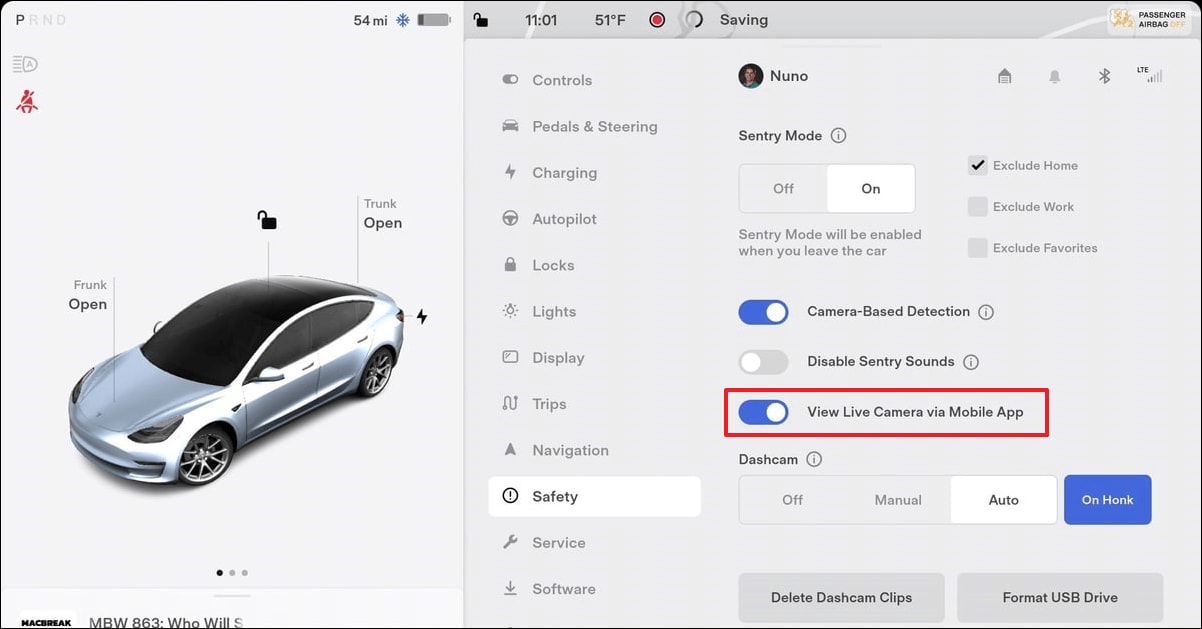
- Включите функцию Просмотр живой камеры через мобильное приложение. Это позволяет смотреть видео Sentry и видеорегистратора без необходимости переносить USB-накопитель на компьютер.
Этот метод обеспечивает портативное решение для просмотра записей видеорегистратора на ходу. Он удобен для быстрого доступа и обмена видео с другими.
Часть 3: Как восстановить записи видеорегистратора Tesla?
Recoverit — это надёжный и мощный инструмент восстановления, который поможет вам вернуть удалённые записи видеорегистратора Tesla. Благодаря удобному интерфейсу даже те, кто имеет ограниченные технические знания, могут легко работать с программой. Она поддерживает широкий спектр форматов файлов и устройств хранения данных. Это делает её универсальной для различных нужд восстановления. Recoverit использует передовые алгоритмы сканирования для поиска удалённых файлов. Это обеспечивает высокий процент успеха — до 99% при восстановлении данных. Программа гарантирует быстрое и эффективное восстановление важных записей видеорегистратора Tesla.
Кроме того, Recoverit предлагает как быстрое сканирование, так и глубокое сканирование. Быстрое сканирование идеально подходит для недавно удалённых файлов. Глубокое сканирование тщательно исследует устройство хранения данных для обнаружения более сложных случаев восстановления. Эта гибкость позволяет пользователям выбирать наилучший вариант в зависимости от конкретной ситуации.
Кроме того, Recoverit предоставляет функцию предварительного просмотра. Она позволяет пользователям просматривать восстанавливаемые файлы перед началом процесса восстановления. Это помогает убедиться, что восстанавливаются правильные файлы. Это обеспечивает плавный и эффективный процесс восстановления.
Вот как восстановить записи видеорегистратора Tesla:
- Нажмите на ссылку для загрузки выше, чтобы скачать и установить инструмент Recoverit . Подключите USB-накопитель к компьютеру. Откройте инструмент Recoverit и выберите USB-накопитель. Запустите сканирование для поиска удалённых файлов.

- Найдите записи видеорегистратора Tesla.

- Выберите файлы и восстановите их.

Связанное видео >>: Как восстановить утраченные/удалённые файлы с видеорегистратора?

Recoverit удобен в использовании и эффективен при восстановлении утраченных записей. Обязательно внимательно следуйте инструкциям.
Часть 4: Дополнительные советы по восстановлению удалённых записей видеорегистратора Tesla
Когда дело доходит до восстановления удалённых записей видеорегистратора Tesla, каждая секунда на счету. Вот несколько дополнительных советов, которые помогут вам максимально увеличить шансы на успешное восстановление:
- Действуйте быстро: Время имеет решающее значение при восстановлении данных. Чем раньше вы начнёте процесс восстановления, тем выше ваши шансы на успех. Промедление может привести к перезаписи данных, что затруднит восстановление записей.
- Не используйте USB-накопитель: Как только вы поймёте, что вам нужно восстановить удалённые записи, прекратите использовать USB-накопитель. Любые новые данные, записанные на накопитель, могут перезаписать удалённые файлы, что значительно усложнит восстановление.
- Используйте надёжное программное обеспечение для восстановления: Выберите проверенный и надёжный инструмент восстановления, например Recoverit. Высококачественное программное обеспечение для восстановления имеет лучшие алгоритмы для поиска и восстановления удалённых файлов.
- Регулярно создавайте резервные копии важных записей: Чтобы предотвратить будущую потерю данных, возьмите за привычку регулярно создавать резервные копии записей видеорегистратора. Для этой цели можно использовать внешние устройства хранения данных или облачные сервисы. Регулярные резервные копии гарантируют наличие копии важных записей даже в случае возникновения проблем.
- Проверьте форумы Tesla для получения дополнительных советов: Сообщества и форумы Tesla могут быть кладезем информации. Другие владельцы Tesla могли столкнуться с похожими проблемами и найти эффективные решения. Общение с сообществом может предоставить вам дополнительные советы и рекомендации по восстановлению удалённых записей.
Следуя этим советам, вы увеличите свои шансы на успешное восстановление удалённых записей видеорегистратора Tesla. Помните, что профилактические меры, такие как регулярное резервное копирование, избавят вас от многих проблем в будущем.
Заключение
Просмотр записей видеорегистратора Tesla прост. Вы можете использовать сенсорный экран, компьютер или даже iPhone для доступа к записям. Каждый метод прост и позволяет быстро просматривать свои записи.
Если вы случайно удалили запись, не волнуйтесь. Существуют эффективные инструменты восстановления, такие как Recoverit, которые помогут вам вернуть удалённые файлы. Начните с загрузки и установки программы восстановления на ваш компьютер. Подключите USB-накопитель, запустите сканирование и найдите удалённые записи видеорегистратора Tesla. Как только вы найдёте файлы, выберите их и следуйте процессу восстановления. Быстрые действия и отказ от дальнейшего использования USB-накопителя могут увеличить ваши шансы на успешное восстановление.
Не забывайте регулярно создавать резервные копии важных записей. Это поможет вам избежать потери ценных материалов.
Попробуйте Recoverit для восстановления утраченных файлов видеорегистратора Tesla
Безопасность подтверждена. Более 7 302 189 человек скачали его.
Часто задаваемые вопросы
-
Как просмотреть запись видеорегистратора Tesla?
Чтобы просмотреть запись видеорегистратора Tesla, вы можете использовать сенсорный экран в вашем автомобиле Tesla, компьютер или даже iPhone. На сенсорном экране просто нажмите на значок камеры и выберите «Dashcam Viewer», чтобы смотреть видео прямо на экране. Если вы предпочитаете использовать компьютер, извлеките USB-накопитель из Tesla, вставьте его в компьютер и откройте папку «TeslaCam» для просмотра видео. Пользователям iPhone следует подключить USB-накопитель с помощью USB-адаптера и открыть приложение «Файлы», чтобы найти и просмотреть записи. -
Как восстановить запись видеорегистратора Tesla?
Чтобы восстановить запись видеорегистратора Tesla, особенно если она была случайно удалена, вы можете использовать надёжный инструмент восстановления, например Recoverit. Начните с подключения USB-накопителя к компьютеру, затем откройте Recoverit и выберите USB-накопитель. Запустите сканирование для поиска удалённых файлов, а после завершения сканирования найдите записи видеорегистратора Tesla. Выберите файлы, которые хотите восстановить, и следуйте инструкциям программы для их восстановления. Быстрые действия и отказ от дальнейшего использования USB-накопителя повысят ваши шансы на успешное восстановление. -
Могу ли я просматривать записи видеорегистратора Tesla на iPhone?
Да, вы можете просматривать записи видеорегистратора Tesla на iPhone. Для этого вам потребуется USB-адаптер, который подключает USB-накопитель к iPhone. После подключения откройте приложение «Файлы» на вашем iPhone и найдите USB-накопитель. Внутри USB-накопителя найдите папку «TeslaCam», которая содержит все видео с видеорегистратора. Затем вы можете открывать и просматривать видео прямо на iPhone, что делает это удобным способом доступа к записям в любом месте. -
Как восстановить удалённые записи видеорегистратора Tesla?
Восстановление удалённых записей видеорегистратора Tesla предполагает использование инструмента восстановления данных, например Recoverit. Начните с загрузки и установки Recoverit на ваш компьютер. Подключите USB-накопитель, на котором хранились записи, и откройте программу, чтобы выбрать USB-накопитель. Выполните сканирование для обнаружения удалённых файлов и просмотрите список восстанавливаемых файлов, чтобы найти записи видеорегистратора Tesla. Выберите нужные файлы и продолжите процесс восстановления. Быстрые действия и отказ от дальнейшего использования USB-накопителя могут значительно повысить ваши шансы на успешное восстановление удалённых записей.
