


Microsoft Excel используется практически в каждой области сегодня. Студенты используют его для проектов. Бухгалтеры используют его для отчётов. Владельцы бизнеса зависят от него для записей и анализа. Одна книга может содержать множество листов. Каждый лист может включать месяцы вычислений, списков и диаграмм. Когда один лист исчезает, это вызывает тревогу. Многие думают, что данные потеряны навсегда. Этот страх естественен, особенно когда сроки близко.
Если вы ищете как восстановить удалённый лист из Excel, вы уже делаете правильный шаг. В большинстве ситуаций лист не удалён окончательно. Он может существовать в более старой версии, временном файле или резервной копии. Excel и Windows предоставляют функции восстановления. Облачные сервисы также хранят историю версий. Даже сторонние инструменты могут помочь в сложных случаях.
Это руководство объясняет каждое практическое решение понятным образом. Вы узнаете, что делать, когда это делать и как избежать ухудшения ситуации.
Содержание
-
- Метод 1: Использование инструмента Recoverit
- Метод 2: Восстановление с помощью функции AutoRecover в Excel
- Метод 3: Проверка параметра восстановления несохранённых книг
- Метод 4: Получение из предыдущих версий в Windows
- Метод 5: Восстановление из истории версий OneDrive или SharePoint
- Метод 6: Восстановление из резервных файлов
- Метод 7: Обращение за поддержкой к IT-специалистам
Как восстановить удалённый лист из Excel
Если вы задаётесь вопросом, как восстановить удалённый лист Excel, сохраняйте спокойствие. Во многих случаях восстановление возможно. Выбранный метод зависит от того, что произошло. Вы удалили только лист? Вы удалили весь файл? Был ли файл сохранён после удаления?
Каждая ситуация имеет подходящее решение. Ниже приведены подробные методы, объяснённые простым языком.
Метод 1: Использование инструмента Recoverit
Recoverit — это профессиональная программа для восстановления данных. Она используется, когда весь файл Excel был удалён. Это часто происходит, когда файл удаляется из корзины или теряется после форматирования диска.
Инструмент глубоко сканирует устройство хранения. Он ищет фрагменты удалённых файлов. Он может восстановить файлы Excel, если данные всё ещё присутствуют на секторах диска. Этот метод полезен, когда встроенные функции восстановления Excel не помогают.
Если ваша проблема связана с окончательным удалением файла и вы изучаете, как восстановить удалённый лист из удалённой книги, это программное обеспечение может предоставить решение. Оно особенно полезно после случайного удаления или форматирования диска.

Шаги:
Шаг 1: Установите Recoverit на другой диск, отличный от того, где хранился файл. Запустите программу и выберите исходное расположение файла.

Шаг 2: Запустите сканирование. После сканирования просмотрите найденные файлы Excel.

Шаг 3: Выберите нужный файл и нажмите «Восстановить». Сохраните его в новую безопасную папку.

Метод 2: Восстановление с помощью функции AutoRecover в Excel
Excel имеет встроенную функцию AutoRecover. Она сохраняет временные копии вашего файла через регулярные промежутки времени. По умолчанию это обычно каждые десять минут, но это можно изменить в настройках.
Эта функция хорошо работает, когда Excel вылетает до того, как вы вручную сохраняете изменения. Если лист был удалён, но файл не был успешно сохранён, AutoRecover может сохранить копию.
Многие пользователи упускают этот параметр. Тем не менее это зачастую самый простой ответ при поиске, как восстановить удалённый лист в Excel после сбоя или зависания.
Шаги:
- Откройте Excel и перейдите в Файл. Нажмите Открыть, затем проверьте раздел «Последние» на наличие файлов AutoRecover.
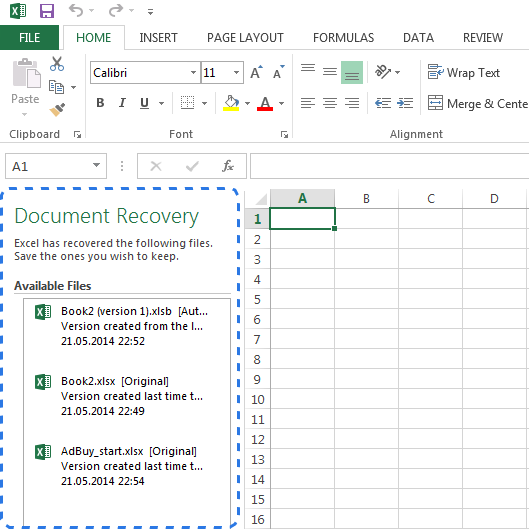
- Откройте восстановленную версию. Немедленно сохраните её с новым именем файла, чтобы избежать перезаписи.
Метод 3: Проверка параметра восстановления несохранённых книг
Excel также хранит несохранённые книги во временной папке. Это полезно, когда вы закрыли Excel без сохранения изменений. Она может содержать версию до того, как лист был удалён.
Этот параметр отличается от AutoRecover. Он предназначен для получения работы, которая никогда не была сохранена вручную. Папка скрыта, но Excel предоставляет прямой доступ через своё меню.
Если вы пытаетесь узнать, как восстановить удалённый лист в Excel без установки нового программного обеспечения, этот метод следует проверить в первую очередь.
Шаги:
- Откройте Excel. Нажмите «Файл», затем «Открыть». Прокрутите вниз и выберите «Восстановить несохранённые книги».
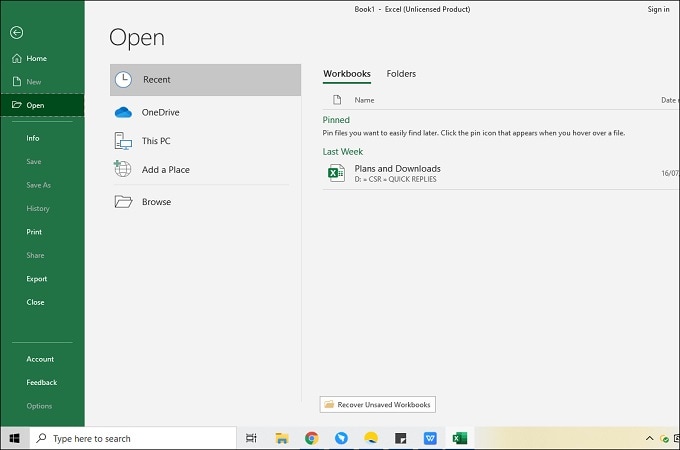
- Просмотрите список файлов. Откройте нужный и немедленно сохраните его.
Метод 4: Получение из предыдущих версий в Windows
Windows предлагает функцию под названием «История файлов». При включении она автоматически сохраняет более старые версии файлов. Восстановление системы также может создавать теневые копии.
Если вы удалили лист, а затем сохранили файл, более старые версии могут всё ещё содержать этот лист. Это делает его полезным, когда обычная отмена действий больше недоступна.
Этот метод часто решает случаи, когда пользователи ищут, как восстановить удалённый лист в Excel после случайного сохранения изменений.
Шаги:
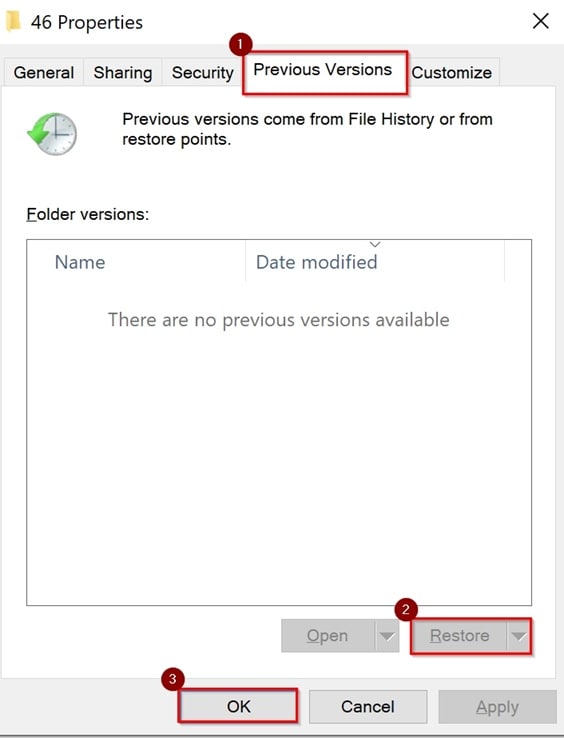
- Найдите ваш файл Excel в Проводнике. Щёлкните правой кнопкой мыши и выберите\u00a0«Восстановить предыдущие версии».
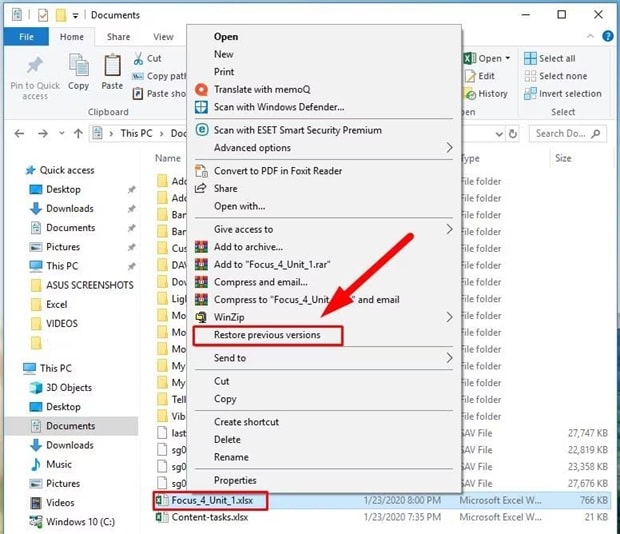
- Откройте вкладку\u00a0«Предыдущие версии». Выберите более раннюю версию и нажмите «Восстановить» или «Копировать».
Метод 5: Восстановление из истории версий OneDrive или SharePoint
Если ваша книга сохранена в OneDrive или SharePoint, каждое сохранённое изменение создаёт новую версию. Эти платформы автоматически хранят историю версий.
Вы можете просматривать более ранние версии онлайн. Если лист был удалён недавно, восстановление более старой версии может вернуть его.
Для облачных пользователей, ищущих, как восстановить удалённый лист из Excel в синхронизированных средах, этот метод надёжен и безопасен.
Шаги:
- Откройте файл из OneDrive или SharePoint в браузере. Нажмите «История версий» в меню параметров.
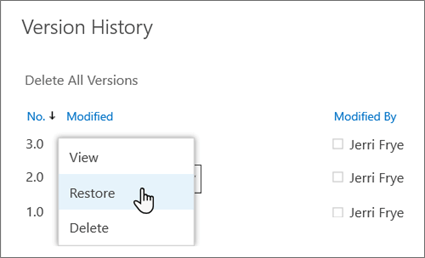
- Выберите версию, содержащую отсутствующий лист. Восстановите её или скачайте копию.
Метод 6: Восстановление из резервных файлов
Резервные копии — один из самых безопасных вариантов восстановления. Они могут создаваться вручную или через Windows Backup или стороннее программное обеспечение.
Если вы регулярно создаёте резервные копии, вам нужно лишь найти версию с правильной датой. Лист будет существовать в резервной копии, если он там присутствовал в то время.
Этот подход прост и понятен для тех, кто изучает, как восстановить удалённый лист Excel при соблюдении практики резервного копирования.
Шаги:
- Откройте место хранения резервных копий. Найдите файл Excel с датой до удаления.

- Скопируйте резервный файл в вашу систему. Откройте его и убедитесь, что лист доступен.
Метод 7: Обращение за IT-поддержкой при повреждённых файлах
В редких случаях файл Excel может быть серьёзно повреждён. Он может не открываться или отображать сообщения об ошибках.
Когда это происходит, требуются расширенные методы восстановления. IT-специалисты используют специализированные утилиты восстановления и технические процедуры для извлечения данных.
Если ни одно из базовых решений не работает и вам всё ещё нужна помощь с восстановлением удалённого листа из повреждённого файла, может потребоваться профессиональная поддержка.
Шаги:
- Свяжитесь с вашей внутренней IT-командой или надёжным сервисом восстановления данных. Предоставьте поражённый файл.
- Позвольте им проанализировать и восстановить файл. Тщательно сохраните восстановленную версию после её возвращения.
Заключение
Потеря листа может казаться серьёзной, особенно если он содержит важные данные. Однако восстановление зачастую возможно. Теперь вы узнали, как восстановить удалённый лист в Excel с помощью встроенных инструментов, функций Windows, облачной истории, резервных копий и профессиональной помощи.
Действуйте быстро и осторожно. Не перезаписывайте файл, не проверив сначала параметры восстановления. Большинство проблем можно решить при соблюдении правильных шагов. В будущем включите автоматическое сохранение и поддерживайте резервные копии.
Хорошие привычки профилактики снижают необходимость снова искать, как восстановить удалённый лист в Excel.
Часто задаваемые вопросы
-
1. Можно ли восстановить лист после сохранения файла?
Да, во многих случаях это всё ещё возможно. Если история версий, история файлов Windows или облачное резервное копирование были активны до удаления, вы можете восстановить более раннюю копию книги. Эта более старая версия может всё ещё содержать отсутствующий лист. Вам нужно открыть предыдущую версию и либо полностью восстановить её, либо сохранить отдельную копию, чтобы не потерять текущие данные. -
2. Возможно ли восстановление без программного обеспечения?
Да, восстановление часто можно выполнить с помощью встроенных функций Excel. Такие инструменты, как AutoRecover, восстановление несохранённых книг и предыдущие версии Windows, могут помочь. Эти параметры не требуют дополнительных программ. Стороннее программное обеспечение для восстановления обычно требуется только тогда, когда весь файл был окончательно удалён или удалён из системы. -
3. Как предотвратить удаление листов в будущем?
Вы можете снизить риск, включив AutoRecover и настроив его на частое сохранение. Хранение файлов в облачных сервисах с историей версий также обеспечивает защиту. Создание регулярных ручных или автоматических резервных копий — ещё один важный шаг безопасности. Эти привычки гарантируют, что даже если лист удалён, вы сможете легко восстановить более раннюю версию.
