


Когда вы открываете Excel в безопасном режиме, программа избегает вредоносных надстроек. Такой чистый запуск помогает находить ошибки и поддерживать стабильность рабочего процесса. Он предотвращает зависания и создаёт спокойное пространство для чёткой проверки в процессе восстановления. В этом руководстве приведены понятные шаги, позволяющие устранить проблемы и работать безопасно.
Попробуйте Recoverit для восстановления файлов Excel
 Проверено на безопасность. 3,591,664 человек скачали его.
В этой статье

Часть 1. Что такое безопасный режим? Можно ли открыть Excel в безопасном режиме?
Безопасный режим — это диагностическое состояние, при котором загружаются только основные функции Excel. Он блокирует надстройки и пользовательские элементы, которые могут нарушить нормальную работу. Этот режим помогает пользователям проверять сбои или ошибки без лишних инструментов, создающих помехи. Он обеспечивает чистую среду, в которой Excel работает с минимальным набором активных функций.
Можно ли открыть Excel в безопасном режиме?
Да, вы можете открыть файл Excel в безопасном режиме, чтобы легко проверить проблемы. Это поможет вам выявить неполадки, связанные с повреждёнными файлами, опасными надстройками или пользовательскими настройками. Процесс использует простые сочетания клавиш, запускающие Excel в более чистой конфигурации. Это обеспечивает сохранность вашей работы, пока вы спокойно проверяете возможные причины.
Почему вам может понадобиться открыть Excel в безопасном режиме?
Безопасный режим может понадобиться, когда Excel часто зависает во время обычных задач. Ниже приведены распространённые сценарии, в которых безопасный режим помогает найти реальную причину проблемы:
- Конфликт надстроек: Неисправные надстройки могут вызывать сбои при обычной работе с таблицами и в момент запуска. Безопасный режим мгновенно блокирует их, поэтому Excel загружается безопасно без помех.
- Повреждённая книга: Повреждённый файл может привести к зависанию Excel и нарушить плавную загрузку во время работы. Безопасный режим эффективно и чётко помогает отделить проблемы с файлом от неисправностей программы.
- Нарушенные настройки: Пользовательские настройки могут вызывать сбои инструментов и нестабильное поведение в процессе использования. Безопасный режим временно сбрасывает эти элементы, чтобы вы могли чисто протестировать Excel.
- Проблема с макросами: Нестабильные макросы могут нарушать задачи и вызывать зависание листов в важные рабочие моменты. Безопасный режим полностью останавливает их, поэтому Excel запускается без выполнения автоматизированного кода.
- Ошибка плагина: Внешние плагины могут вносить опасные изменения и мешать работе Excel во время обычных задач. Безопасный режим мгновенно удаляет их, поэтому ошибки прекращаются в ходе тестирования.
Часть 2. Как открыть Excel в безопасном режиме? 3 способа исправить!
Использование сочетания клавиш
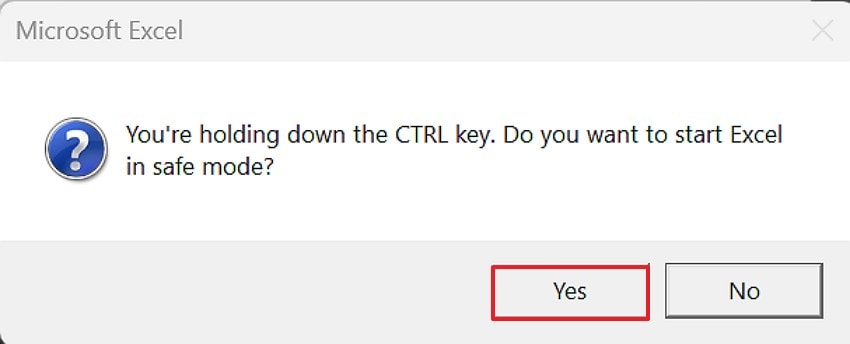
Сочетание клавиш — самый быстрый способ запустить Excel в безопасном режиме. Он запускает Excel с активными основными функциями, полностью исключая ненужные надстройки. Этот метод создаёт более чистое тестовое пространство, которое поддерживает стабильные проверки. Он помогает быстрее выявлять проблемы и поддерживает стабильность рабочего процесса. Следуйте приведённым ниже инструкциям, чтобы безопасно открыть Excel с помощью этого простого сочетания клавиш:
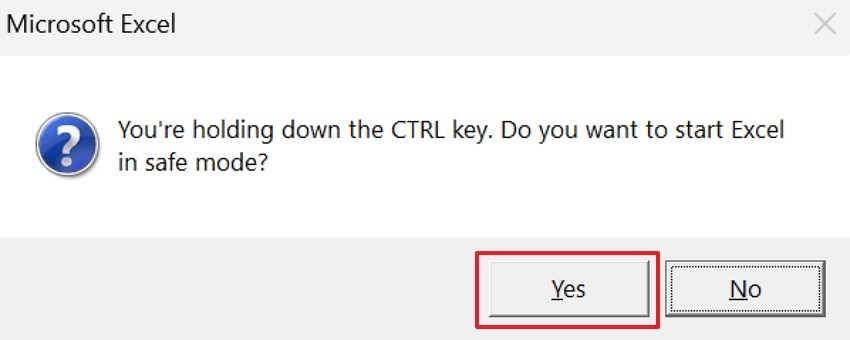
Инструкции. Сначала нажмите клавишу «Ctrl» и дважды щёлкните по «Excel», затем выберите «Да» для входа в безопасный режим.
Использование команды «Выполнить»
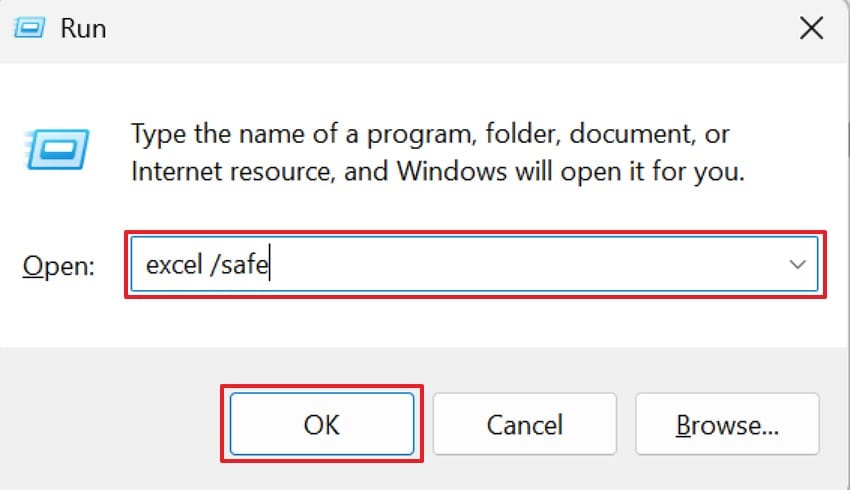
Команда «Выполнить» даёт вам быстрый способ открыть Excel в безопасном режиме, не загружая надстройки или пользовательские инструменты. Она запускает Excel только с основными функциями, помогая вам безопасно проверять проблемы. Этот метод работает на любой системе Windows и идеально подходит для диагностики сбоев, зависаний или повреждённых файлов. Следуйте приведённым ниже шагам, чтобы безопасно запустить Excel с помощью команды «Выполнить»:
- Сначала нажмите клавиши «Windows + R», чтобы мгновенно открыть диалоговое окно «Выполнить».
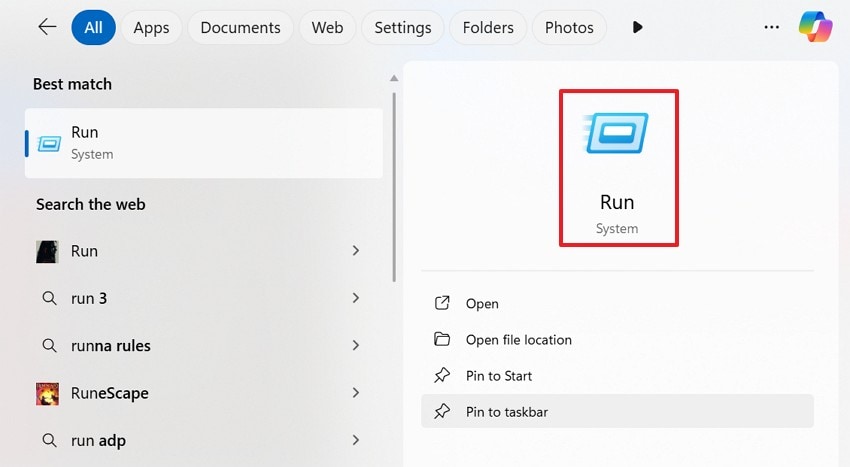
- Затем в поле введите «excel /safe» и нажмите кнопку «ОК» или клавишу «Enter», чтобы выполнить команду.
Использование меню «Пуск»
Меню «Пуск» предлагает ещё один простой способ «открыть Excel в безопасном режиме» — в чистом состоянии. Этот метод использует быстрое нажатие клавиши для блокировки надстроек и пользовательских инструментов при запуске. Он помогает спокойно проверять проблемы и хорошо работает, когда сочетания клавиш или команды неудобны. Этот подход поддерживается на всех устройствах Windows. Рассмотрите возможность использования приведённых ниже шагов для безопасного открытия Excel через метод ярлыка в меню «Пуск»:
- Сначала нажмите кнопку «Пуск» Windows, чтобы открыть «Меню Пуск». Затем найдите «Excel» в списке программ, чтобы продолжить.
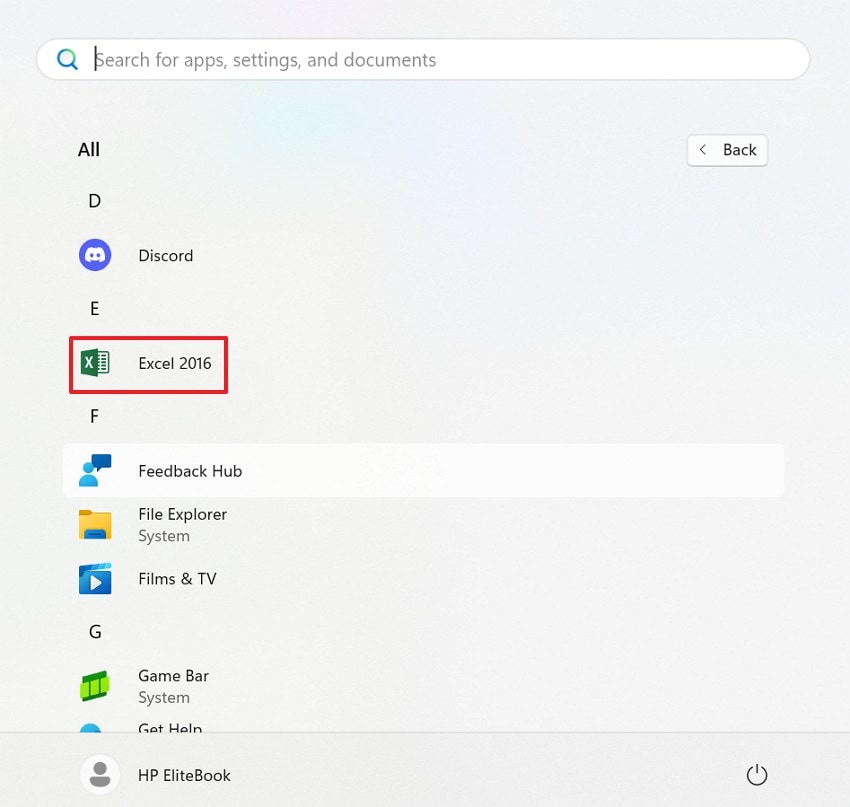
- Далее удерживайте клавишу «Ctrl» и щёлкните «Excel», после чего нажмите кнопку «Да» в диалоговом окне.
Совет от профессионала: безопасное восстановление файлов Excel с помощью инструмента Recoverit
Recoverit от Wondershare — надёжное программное обеспечение для восстановления данных, которое помогает восстанавливать потерянные, удалённые и повреждённые файлы в Windows и macOS. Оно совместимо с более чем 1 000 форматами файлов, включая файлы Excel, и может использоваться с жёсткими дисками, USB-накопителями, SD-картами и аварийными системами. Когда Excel не открывается в безопасном режиме, Recoverit может безопасно восстанавливать повреждённые файлы, не изменяя исходные данные.
Кроме того, программа использует технологию глубокого сканирования, которая выполняет поиск восстанавливаемых файлов посекторно. Программное обеспечение также предоставляет возможность предварительного просмотра, позволяя увидеть содержимое данных Excel перед восстановлением. Оно также справляется с повреждениями, вызванными непредвиденными отключениями, системными сбоями или ненадёжными устройствами хранения. Recoverit имеет высокий процент успешного восстановления критически важных файлов Excel, что делает его надёжной программой.
Ключевые возможности
- Восстановление после сбоя: Извлекайте файлы даже из системы, которая не загружается, с помощью модуля восстановления данных при аварийном отказе системы.
- Восстановление разделов: Восстанавливает файлы Excel из потерянных, удалённых или RAW-разделов, включая диски, пострадавшие от случайного удаления.
- Возобновление сканирования: Позволяет приостановить длительное сканирование и возобновить его позже без потери прогресса восстановления.
Пошаговое руководство по восстановлению файлов Excel с помощью Recoverit
Давайте рассмотрим пошаговое руководство по безопасному восстановлению потерянных файлов Excel с помощью Recoverit:
- Выберите место для восстановления
Сначала перейдите к параметру «Жёсткие диски и расположения» на левой панели, чтобы инициировать восстановление.
- Начните процесс сканирования
После начала сканирования все восстанавливаемые файлы появятся в папке «Имя потерянного файла».
- Просмотрите файл Excel и восстановите его
Наконец, просмотрите файлы Excel и нажмите кнопку «Восстановить», чтобы завершить восстановление.
Часть 3. Советы по предотвращению частых проблем: как открыть Excel в безопасном режиме?
Следующие советы помогут уменьшить количество проблем, из-за которых вам приходится часто открывать Excel в безопасном режиме:
- Регулярные обновления: Обновляйте Excel, чтобы избегать ошибок, вызывающих типичные проблемы при запуске. Новые обновления повышают стабильность и уменьшают количество сбоев во время обычных рабочих сессий.
- Очистка надстроек: Удалите неиспользуемые надстройки, которые могут вызывать сбои или замедлять загрузку. Оставляйте только проверенные расширения, обеспечивающие стабильную работу при интенсивных задачах.
- Безопасное хранение: Храните файлы Excel в надёжных папках, чтобы избежать повреждения или порчи. Избегайте ненадёжных дисков, которые могут повредить файлы в процессе обычного сохранения.
- Резервные копии: Регулярно создавайте резервные копии для защиты важных таблиц от внезапного повреждения. Резервная копия гарантирует быстрое восстановление работы после непредвиденных программных сбоев.
- Ограничение макросов: Отключайте опасные макросы, которые могут повреждать файлы во время обычных операций. Используйте макросы только из надёжных источников для поддержания стабильной работы программы.
Заключение
Подводя итог, безопасный режим позволяет отлаживать проблемы Excel без загрузки опасных надстроек или других пользовательских инструментов. В этой статье описано, как это сделать открываете Excel в безопасном режиме с помощью сочетаний клавиш, команды «Выполнить» и меню «Пуск». Даже если ваши файлы потеряны или нечитаемы, вы всё равно можете восстановить ценную информацию в Excel с помощью надёжной программы, такой как Recoverit.
Часто задаваемые вопросы
-
1. Почему Excel постоянно вылетает на моём компьютере?
Excel может вылетать из-за неисправных надстроек или повреждённых файлов, и сбой повторяется. Безопасный режим помогает выявить проблемы, загружая только основные элементы программы при запуске. -
2. Удаляет ли безопасный режим какие-либо данные Excel?
Безопасный режим только отключает дополнительные инструменты и не удаляет сохранённые файлы. Ваши таблицы остаются в полной безопасности, пока Excel работает с минимальным набором активных функций. -
3. Могу ли я редактировать файлы Excel в безопасном режиме?
Да, вы можете редактировать большинство файлов, но некоторые расширенные функции временно недоступны. Базовые инструменты работают в штатном режиме, обеспечивая чистый доступ без загрузки рискованных надстроек. -
4. Что делать, если Excel по-прежнему не открывается в безопасном режиме?
Возможно, имеется более глубокое повреждение файлов, препятствующее правильной загрузке необходимых компонентов Excel. Recoverit может безопасно восстановить повреждённые файлы Excel, когда безопасный режим полностью не помогает.
