


Иногда важный файл, кажется, исчезает бесследно. Во многих случаях он не удалён, а просто скрыт на устройстве. Это может вызывать разочарование и стресс, особенно если в пропавшем файле содержится ценная работа или дорогие личные воспоминания. Сложность часто заключается в том, что пользователь не знает, где искать или какие параметры изменить, что приводит к замешательству и беспокойству за свои данные.
Это руководство предлагает простой подход к обнаружению скрытых файлов на компьютерах, USB-накопителях и других устройствах хранения.
Следуя инструкциям, вы узнаете не только как безопасно восстановить скрытые файлы, но и почему файлы вообще становятся скрытыми и как предотвратить повторение этого.
Попробуйте Recoverit для восстановления и исправления видео/фото/документов и т. д.
 Проверено на безопасность. Более 7 302 189 человек скачали его.
Содержание:
-
- Способ 1: Используйте инструмент восстановления данных Recoverit
- Способ 2: Включите отображение скрытых файлов в Проводнике Windows
- Способ 3: Используйте Терминал или Командную строку
- Способ 4: Проверьте настройки скрытых файлов в macOS Finder
- Способ 5: Выполните сканирование на наличие вредоносных программ
Распространённые причины: почему файлы становятся скрытыми?
Многие задаются вопросом, почему файлы исчезают, даже если ничего не удалялось. Файлы могут становиться скрытыми по простым причинам или из-за более серьёзных проблем. Вот наиболее распространённые из них. Эти пункты помогают понять, почему важно знать, как извлекать скрытые файлы и как решать проблемы со скрытыми папками в повседневной работе. Зная причину, вы сможете выбрать правильный метод.
- Неверные настройки папки Иногда система скрывает элементы из-за изменения настроек отображения. Когда активен режим скрытия, файлы не отображаются. Это распространённая причина при изучении того, как найти скрытые файлы на жёстком диске. Многие пользователи забывают, что система может скрывать элементы для поддержания порядка в папке.
- Ошибка пользователя Пользователи могут случайно пометить файл как скрытый, щёлкнув по нему правой кнопкой мыши. Это может произойти, когда кто-то торопится. Вам может показаться, что файл исчез, но он не удалён. Люди нередко скрывают файлы, чтобы навести порядок в папке, и забывают потом их отобразить.
- Активность вредоносных программ Некоторые вредоносные программы скрывают файлы на жёстких дисках, USB-накопителях или флеш-накопителях. Они делают это, чтобы вызвать путаницу. Когда это происходит, необходимо осторожно восстанавливать скрытые файлы с USB или флеш-накопителя. Вредоносные программы пытаются отвлечь пользователя, делая файлы невидимыми.
- Неисправный USB-накопитель USB-накопитель или флеш-накопитель может неправильно загружать элементы. Когда в файловой системе есть ошибки, папки могут становиться скрытыми. В этом случае может потребоваться восстановить скрытые файлы с флеш-накопителя или другого портативного устройства. Это распространено, когда накопители старые или использовались на многих компьютерах.
- Правила защиты системы Некоторые системы скрывают определённые файлы для их защиты. К ним могут относиться важные системные элементы. При изменении настроек другие файлы тоже могут скрываться. На это могут влиять как новые обновления, так и устаревшие настройки.
- Повреждённое хранилище Старые или повреждённые накопители могут скрывать файлы при ошибках чтения. Содержимое может казаться утерянным, но оно просто помечено как скрытое. Повреждённая файловая система нередко помечает целые папки как скрытые.
Как извлечь скрытые файлы?
В этом разделе объясняется, как извлечь скрытые файлы с помощью различных методов. Каждый метод подходит для разных ситуаций. Вы можете использовать программное обеспечение, настройки, командные инструменты или службы резервного копирования. Шаги краткие и понятные.
Скрытые файлы могут снова появиться, как только вы выполните правильные действия.
Способ 1: Используйте инструмент восстановления данных Recoverit
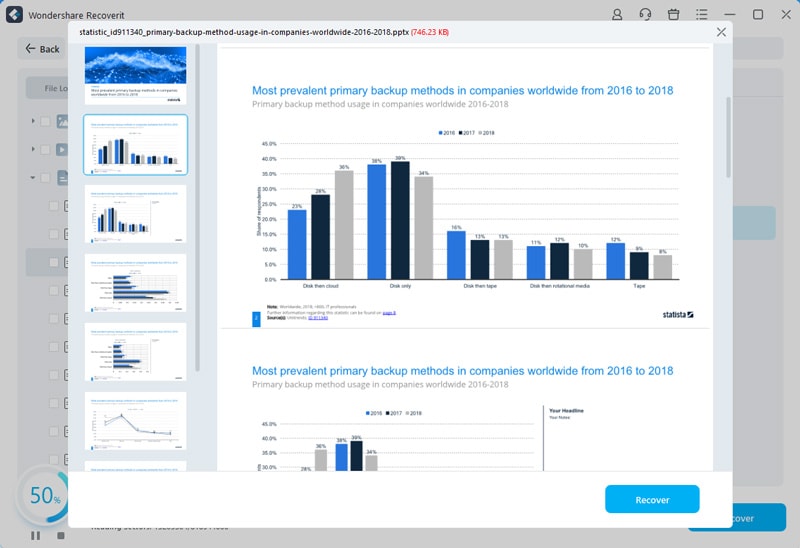
Многие предпочитают программное обеспечение из-за его простоты использования. Такой инструмент, как Recoverit глубоко сканирует устройство. Он находит элементы, которые скрыты, потеряны или повреждены. Это помогает, когда вы хотите восстановить скрытые файлы с USB, флеш-накопителей или крупных хранилищ. Инструмент известен тем, что находит файлы, которые не отображаются при обычном просмотре. Он работает со многими типами хранилищ и предоставляет предварительный просмотр перед сохранением.
Процесс прост. Никаких специальных навыков не требуется. Вы просто выбираете диск и запускаете сканирование. Этот инструмент работает даже при наличии ошибок на устройстве. Он полезен, когда вы хотите знать, как безопасно восстановить скрытые файлы. Многие используют его, когда боятся, что файлы утеряны навсегда.
Как использовать Recoverit для восстановления скрытых файлов:
Шаг 1. Откройте Recoverit программу и выберите диск для сканирования.

Шаг 2. Просканируйте и восстановите нужные файлы. Программа покажет найденные скрытые файлы.

Шаг 3. Нажмите Восстановить. Выберите безопасное место на вашем ПК для сохранения восстановленных файлов.
Способ 2: Включите параметр «Показывать скрытые файлы» в Проводнике (Windows)
Windows может автоматически скрывать файлы. Именно поэтому многие ищут, как извлечь скрытые файлы или как получить скрытый файл, даже если ничего не удалялось. Параметр «Показывать скрытые файлы» помогает просматривать такие элементы. Это быстрый метод, который работает при простых проблемах. Многие пользователи не знают о существовании этого параметра.
Этот параметр помогает находить элементы на жёстких дисках или USB-накопителях. Многие пользователи забывают, что в Windows есть эта встроенная функция. Это первый метод, который следует попробовать перед использованием инструментов. Он также часто решает быструю проблему поиска скрытых файлов на USB-накопителе. Этот метод позволяет видеть как системные файлы, так и собственные файлы.
Как включить параметр «Показывать скрытые файлы» в Проводнике (Windows):
Шаг 1. Откройте Проводник и перейдите на вкладку «Вид» .
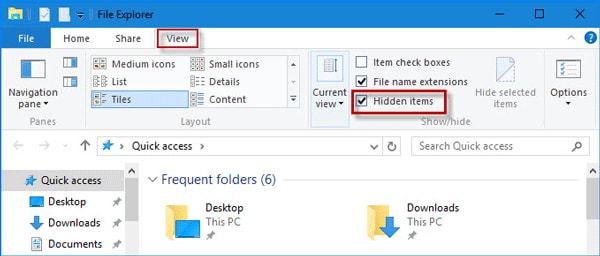
Шаг 2. Выберите параметр, позволяющий отображать скрытые элементы. Затем снова проверьте папку.
Способ 3: Используйте Терминал или Командную строку для отображения файлов
Иногда атрибуты файлов изменяются из-за системных проблем. Командная строка помогает сбросить эти значения. Этот метод помогает, когда файлы не отображаются даже после включения просмотра скрытых файлов. Командные инструменты мощные и могут устранить многие проблемы с атрибутами. Они хорошо работают для USB-накопителей и крупных хранилищ.
Если вы хотите восстановить скрытые файлы с флеш-накопителя или USB-накопителя, команды работают хорошо. На устройстве могут быть ошибки, но команды помогают обнаружить элементы. Это хороший вариант для тех, кто хочет больше контроля. Он также помогает, когда вы хотите знать, как извлечь скрытый файл в сложных случаях. Командная система читает глубже, чем обычные настройки просмотра.
Как использовать Терминал или Командную строку для отображения файлов:
Шаг 1. Откройте Командную строку от имени администратора.
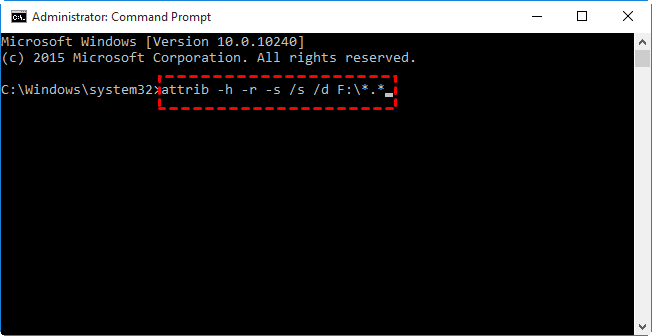
Шаг 2. Используйте команду attrib , чтобы отобразить файлы. Затем обновите папку.
Способ 4: Проверьте настройки скрытых файлов в macOS Finder
Пользователи Mac тоже сталкиваются с проблемами скрытых файлов. Finder имеет настройки, которые фильтруют элементы. Если активна неверная настройка, вам может казаться, что файл исчез. Сочетания клавиш в Finder помогают отобразить скрытые элементы одним простым действием. Этот метод подходит для всех пользователей macOS. Он быстро работает для большинства пропавших элементов.
Finder позволяет легко просматривать и проверять файлы. Многие, кто хочет узнать, как восстановить скрытые файлы на Mac, начинают с этого метода. Он быстрый и не требует инструментов. Он также помогает проверить, не установлена ли для папки просто настройка «скрытая». macOS скрывает файлы в целях безопасности, поэтому их необходимо отображать вручную.
Как проверить настройки скрытых файлов в macOS Finder:
Шаг 1. Откройте Finder и используйте сочетание клавиш для отображения скрытых элементов.
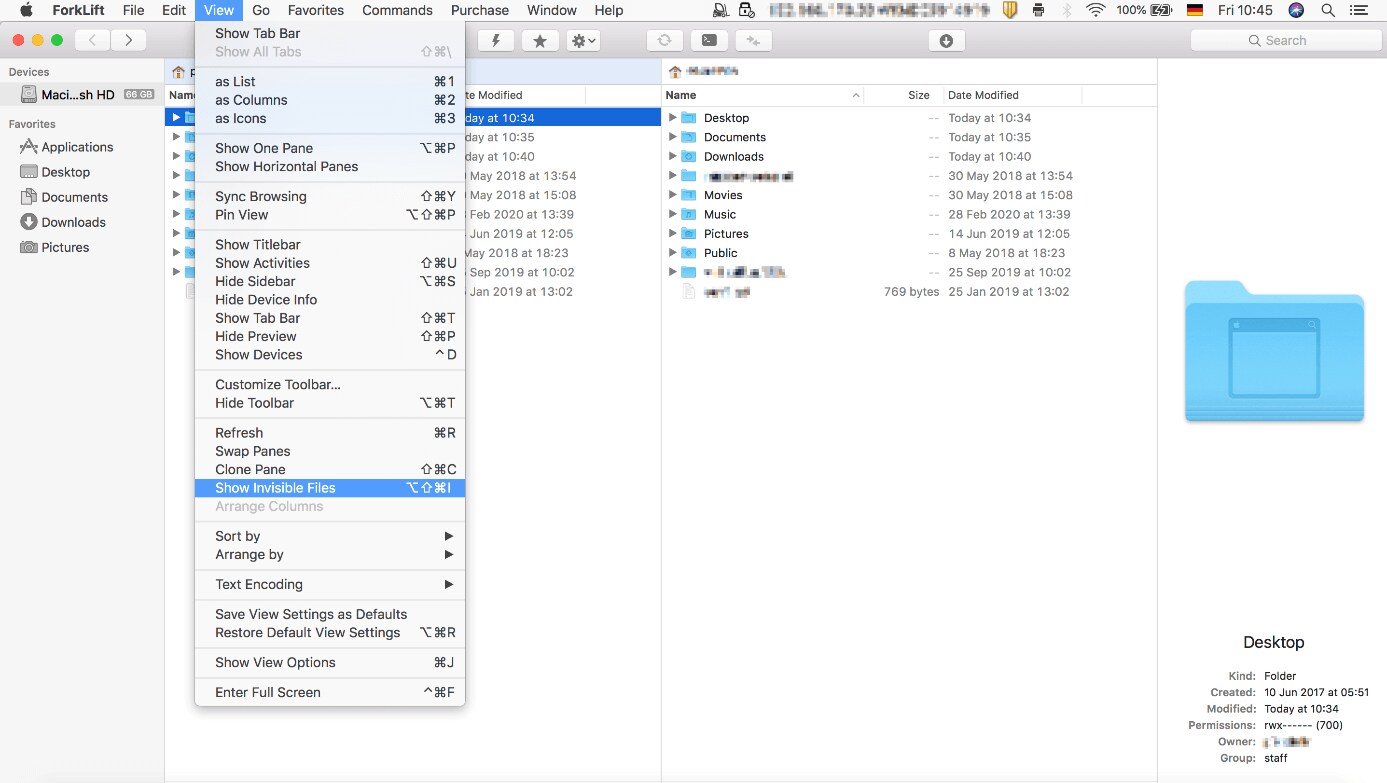
Шаг 2. Просмотрите каждую папку в поисках пропавших файлов и при необходимости измените настройки.
Способ 5: Выполните сканирование на наличие вредоносных программ или вирусов, скрывающих файлы
Вредоносные программы часто скрывают файлы. Если устройство ведёт себя странно, необходимо его просканировать. Глубокое сканирование находит вредоносные программы, которые помечают ваши папки как скрытые. Многие пользователи сталкиваются с этой проблемой на USB-накопителях и флеш-накопителях. Это распространено на общих компьютерах. Вредоносные программы могут скрыть несколько папок за секунды.
После удаления вредоносной программы ваши файлы могут снова появиться. Если нет, вы всё равно можете восстановить скрытые файлы с USB с помощью других методов. Сканирование на наличие вредоносных программ важно для тех, кто хочет знать, как безопасно извлечь скрытые файлы. Чистая система предотвращает дальнейший ущерб.
Как выполнить сканирование на наличие вредоносных программ или вирусов, скрывающих файлы:
Шаг 1. Запустите полное сканирование системы с помощью обновлённого программного обеспечения безопасности.
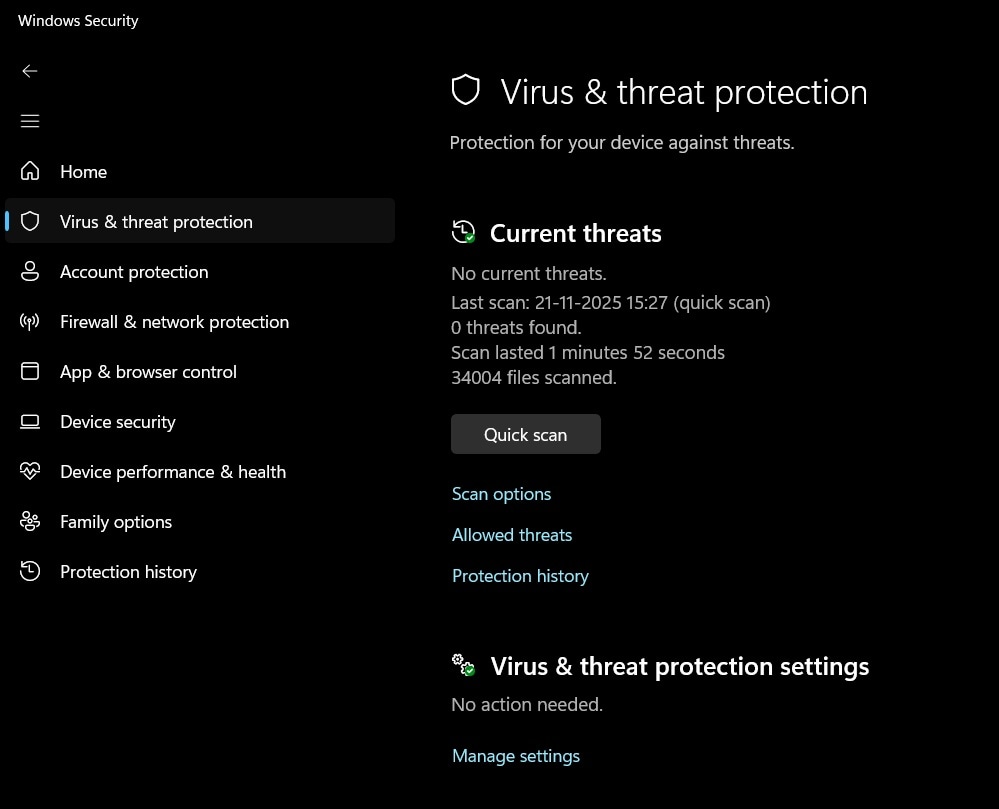
Шаг 2. Удалите вредоносные элементы и перезапустите устройство для обновления файловой системы.
Способ 6: Восстановите файлы из резервной копии или облачного хранилища
Службы резервного копирования полезны, когда файлы пропадают. Если вы ранее сохранили данные, вы можете их вернуть. Облачные или внешние резервные копии хранят более старые версии. Даже если устройство скрывает файлы, резервная копия может сохранить их в безопасности и в чистом виде. Этот метод прост и хорошо работает в экстренных ситуациях.
Восстановление из резервной копии просто. Оно хорошо подходит для тех, кто учится восстанавливать скрытые файлы без использования продвинутых инструментов. Это также помогает, когда устройство повреждено сверх возможностей обычного восстановления. Это хороший долгосрочный план. Многие пользователи хранят резервные копии, чтобы избежать стресса.
Как восстановить файлы из резервной копии или облачного хранилища:
Шаг 1. Откройте инструмент резервного копирования или облачный аккаунт, например Google Drive.
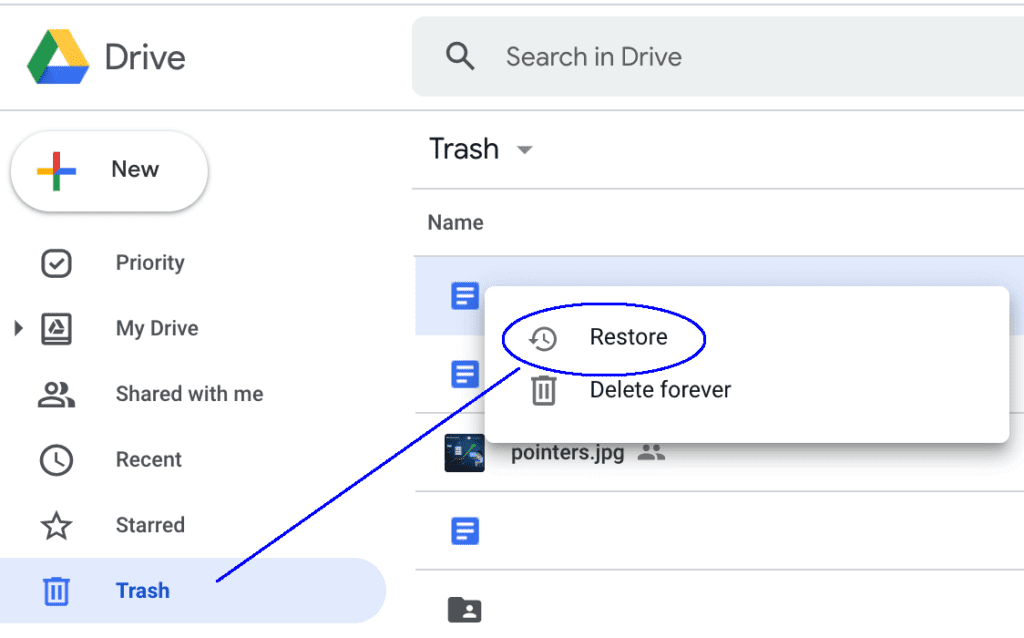
Шаг 2. Восстановите файлы на устройство. Убедитесь, что путь к папке указан правильно.
Заключение
Скрытые файлы могут вызывать стресс. Хорошая новость в том, что большинство проблем со скрытыми файлами легко решить. Теперь вы знаете, как извлекать скрытые файлы с помощью простых инструментов и стандартных настроек. Вы также знаете как извлечь скрытый файл со многих типов устройств. Эти шаги дают быстрые результаты как для начинающих, так и для опытных пользователей.
При аккуратной работе вы сможете восстановить свои папки. Вы можете восстановить скрытые файлы с USB или флеш-накопителя. Вы также можете использовать инструменты резервного копирования, командные шаги или системные параметры. Как только вы узнаете, как найти скрытые файлы на жёстких дисках и как найти скрытые файлы в системах USB-накопителей, процесс покажется простым. Следуйте советам, чтобы обезопасить свои файлы в будущем. Хорошие привычки предотвращают долгие часы поиска.
Часто задаваемые вопросы:
-
1. Почему файлы становятся скрытыми?
Файлы становятся скрытыми из-за системных настроек, ошибок пользователя, вредоносных программ или ошибок хранилища. Некоторые программы также изменяют атрибуты файлов. После устранения причины файлы могут снова появиться. Скрытые файлы зачастую не удалены. -
2. Можно ли извлечь скрытые файлы с повреждённого USB-накопителя?
Да, во многих случаях. Вы можете использовать инструменты восстановления или командные шаги. Они помогают восстановить скрытые файлы с USB или флеш-накопителей, имеющих ошибки. Если накопитель сильно повреждён, попробуйте инструменты резервного копирования. Некоторые накопители требуют ремонта перед сканированием. -
3. Скрывают ли вредоносные программы файлы, не удаляя их?
Да. Многие вредоносные программы скрывают файлы, чтобы вызвать путаницу. Полное сканирование часто выявляет проблему. После удаления вредоносной программы ваши файлы могут снова появиться. Некоторые вредоносные программы помечают папки как системные элементы.
