
Будучи программным обеспечением, даже Windows 10 — одна из самых популярных операционных систем — не застрахована от множества технических проблем. От "синего экрана смерти" до ошибок запуска — существует множество технических неисправностей, с которыми ПК на Windows может столкнуться в любой момент.
К счастью, компания Microsoft разработала специальную функцию "Автоматическое восстановление при загрузке" для борьбы с подобными ошибками и моментального восстановления вашей системы. Однако бывают случаи, когда "Автоматическое восстановление загрузки" существенно не справляется и вместо этого показывает следующую ошибку.
«Автоматическое восстановление не удалось восстановить ваш ПК»
Если вы видите то же сообщение об ошибке на вашем экране, продолжайте читать — в этом руководстве приведены все решения, которые помогут устранить данную проблему.
Автоматическое восстановление не смогло восстановить ваш ПК — почему это происходит?
Для начала давайте рассмотрим причины неудачи "Автоматического восстановления загрузки" и появление данной ошибки на вашем экране. Вот несколько причин, которые могут привести к сбою восстановления при загрузке в процессе решения проблемы.
- Если основной загрузочный раздел поврежден из-за вредоносного программного обеспечения, то "Автоматическое восстановление загрузки", вероятнее всего, не сможет исправить ошибку.
- Во многих случаях некоторые ошибки BSOD необходимо устранять вручную пользователю. Эти ошибки настолько серьезны, что Windows просто не в состоянии справиться с ними самостоятельно.
Стоит отметить, что, несмотря на свою продвинутость, сделать так, чтобы Windows 10 автоматически решала абсолютно все проблемы — по-прежнему большая задача для разработчиков. Это означает, что иногда вам придётся воспользоваться сторонними инструментами для устранения неисправности, а не встроенным восстановлением.
Ниже представлено несколько решений, которые помогут вам диагностировать систему и устранить ошибку "Автоматическое восстановление не смогло восстановить ваш ПК".
Решение 1: Устранение проблемы через командную строку
Если вы столкнулись с "ошибкой запуска" ПК, выполнение определённых команд в командной строке может помочь. Это решит именно проблему запуска, к тому же не понадобится запускать "Автоматическое восстановление при загрузке".
Шаг 1: Нажмите кнопку питания и сразу же начните нажимать клавишу "F11", чтобы войти в режим восстановления.
Шаг 2: Перейдите в Поиск и устранение неисправностей > Дополнительные параметры и выберите "Командная строка".
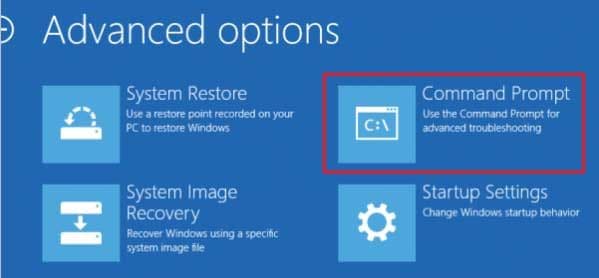
Шаг 3: Оказавшись в окне командной строки, выполните следующие команды по порядку.
bootrec.exe /rebuildbcd
bootrec.exe /fixmbr
bootrec.exe /fixboot
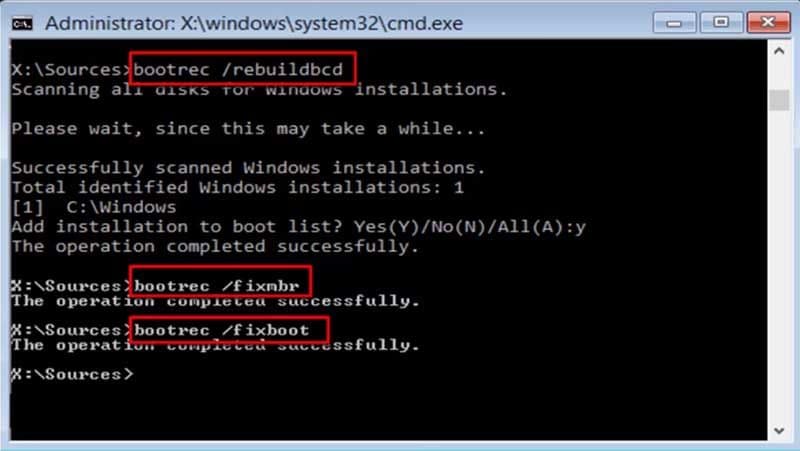
Эти команды устранят все проблемы с BCD и MBR, и ваша система будет запускаться нормально.
Решение 2: Устранение проблем в безопасном режиме
Использование безопасного режима — ещё один способ быстро избавиться от подобной ошибки. Так как при загрузке в безопасном режиме запускаются только необходимые службы, можно легко загрузить систему и удалить любые неисправные драйверы/программы, которые могут мешать "Автоматическому восстановлению загрузки".
Шаг 1: Включите систему и продолжайте нажимать клавишу "F8" для открытия расширенного меню Windows.
Шаг 2: Используйте нужную комбинацию клавиш (отображается на экране), чтобы войти в безопасный режим с поддержкой командной строки.
Шаг 3: Теперь введите следующие команды и нажмите Enter после каждой.
DISM /Online /Cleanup-Image /RestoreHealth
sfc /scannow
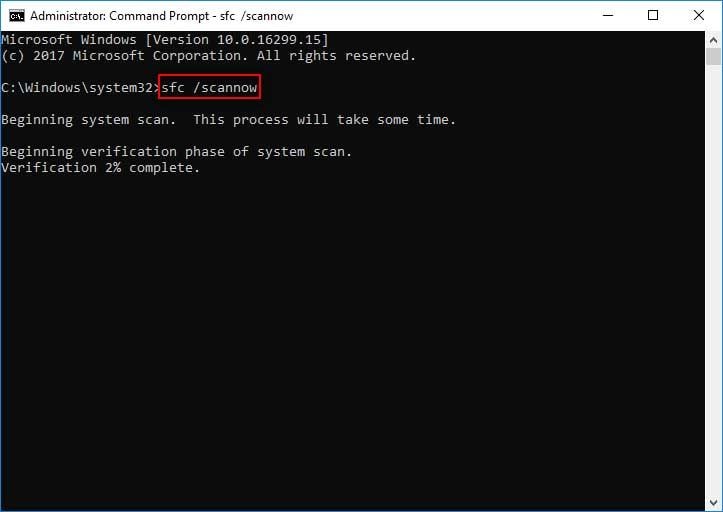
Первая команда восстановит образ Windows, а вторая просканирует и исправит все поврежденные/сломанные системные файлы. После выполнения команд просто перезагрузите систему — и ошибки больше не будет.
Решение 3: Отключение автоматического восстановления при загрузке
Если у вас установлен антивирус или антималварное ПО, оно может мешать работе "Автоматического восстановления при загрузке". В этом случае достаточно отключить антивирус. Но так как войти в Windows не получится, этот процесс нужно провести в режиме восстановления.
Шаг 1: Снова переведите систему в режим восстановления, следуя вышеуказанным инструкциям.
Шаг 2: Выберите Поиск и устранение неисправностей > Дополнительные параметры и "Параметры загрузки".
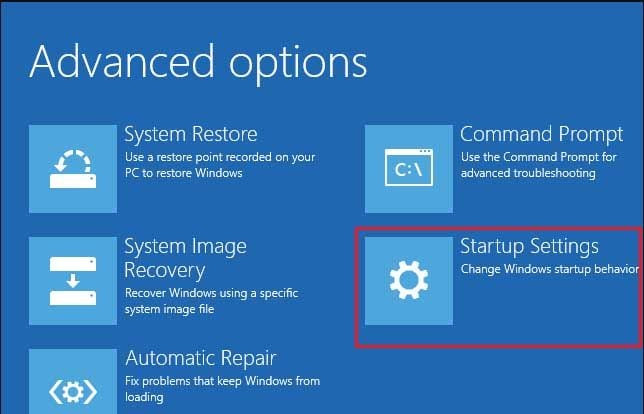
Шаг 3: Нажмите "Перезагрузить", и на вашем экране появятся различные параметры запуска.
Шаг 4: Выберите 8-й пункт — Отключить защиту от вредоносного ПО при раннем запуске. После этого перезапустите систему и проверьте, осталась ли проблема.
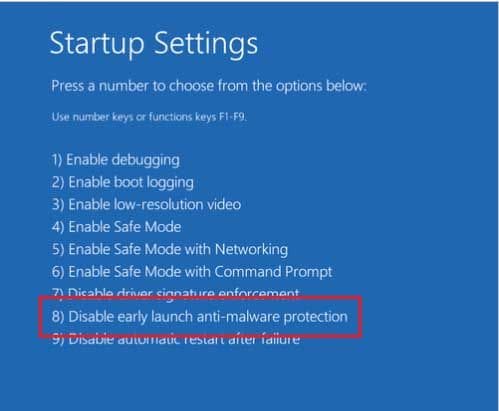
Если всё выполнено правильно, ошибка "Автоматическое восстановление загрузки не смогло восстановить ваш ПК" больше не появится.
Решение 4: Сброс ПК до заводских настроек
Если недавнее обновление или стороннее приложение стало причиной сбоя "Восстановления Windows", можно попробовать сбросить ПК. При сбросе система будет возвращена к заводским настройкам, и "Автоматическое восстановление загрузки" станет работать корректно, без ошибок.
Не работает ни одно решение? – Попробуйте этот бонусный совет!
Если ни один из вышеперечисленных способов не помог решить проблему с "Автоматическим восстановлением" на вашем ПК, потребуется стороннее программное обеспечение.Restoro — это продвинутый инструмент ремонта системы, специально созданный для решения широкого спектра ошибок Windows.
Если ваша система застряла в цикле "Восстановления при запуске" или появляются случайные проблемы со стартом — вы можете воспользоваться Restoro для устранения неисправностей в разных ситуациях.
Как восстановить данные с компьютера, если ни одно решение не срабатывает?
Как уже было сказано, бывают случаи, когда даже "Автоматическое восстановление загрузки" не сможет устранить специфическую ошибку Windows. Как в таком случае восстановить данные с ПК?
Поскольку вы не можете войти в систему, потребуется программа для восстановления данных, которая позволит вернуть файлы с не загружающегося устройства.Wondershare Recoverit — один из таких инструментов, наилучшим образом подходящий для этой задачи.
Будучи одним из самых популярных решений для восстановления данных, RecoverIt позволяет пользователям создавать загрузочную USB-флешку и с её помощью восстанавливать все необходимые файлы на внешний диск.
Рассмотрим некоторые функции, которые делают RecoverIt лучшим инструментом для восстановления на ПК, который не загружается.
- Восстанавливает разные типы файлов: видео, документы, изображения и др.
- Работает с любыми версиями Windows.
- Можно воспользоваться предпросмотром, чтобы проверить файлы перед восстановлением.
- Полностью безопасный инструмент восстановления данных, который не нарушает конфиденциальность пользователя.
Так что если вы планируете переустанавливать Windows на своём ПК — обязательно воспользуйтесь RecoverIt для восстановления всех важных файлов. Следуйте данной инструкции, чтобы использовать Wondershare RecoverIt для не загружающихся систем.
Шаг 1: Установите и запустите RecoverIt на другом ноутбуке и выберите "Восстановление с неисправного компьютера" на главном экране.
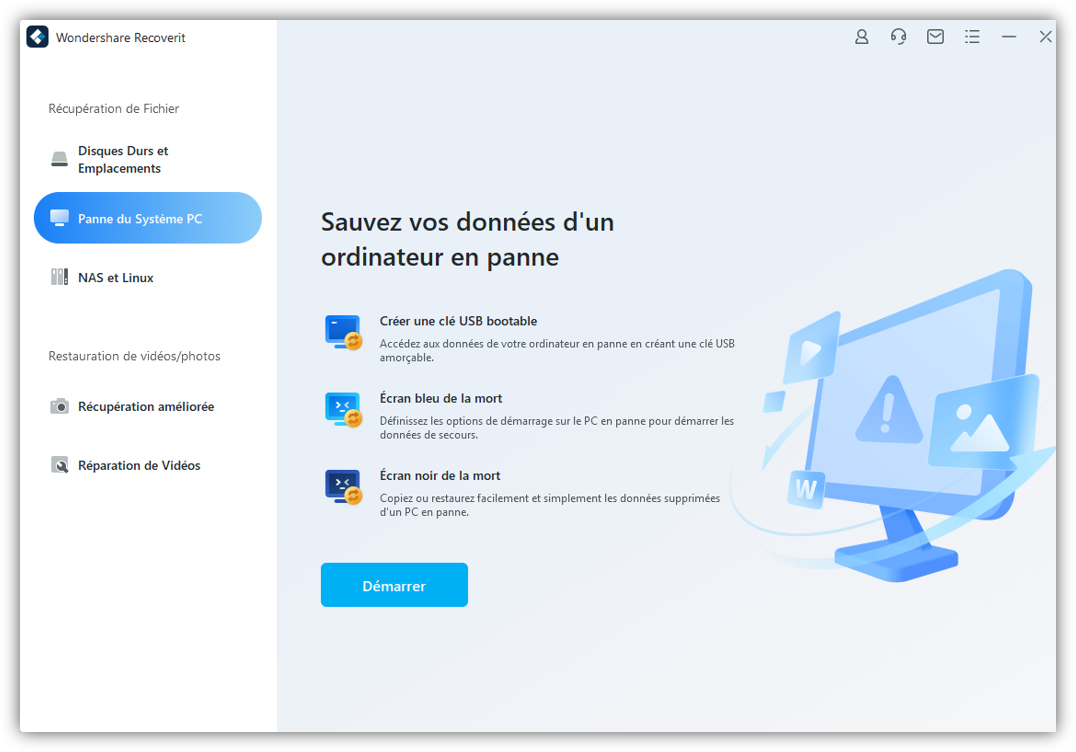
Шаг 2: Вставьте USB-накопитель и выберите "Создать загрузочную флешку" на экране. Нажмите "Создать" в нижнем правом углу.
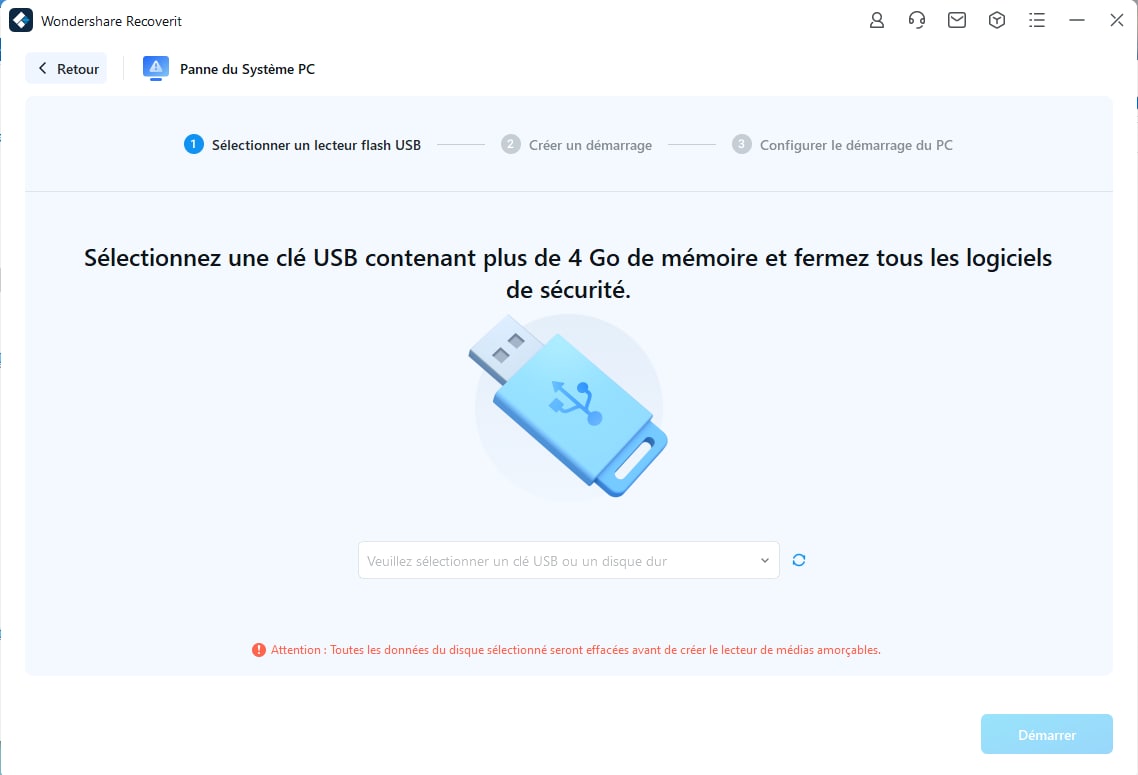
Шаг 3: В следующем окне вам предложат отформатировать USB-флешку. Нажмите "Форматировать сейчас" для подтверждения.
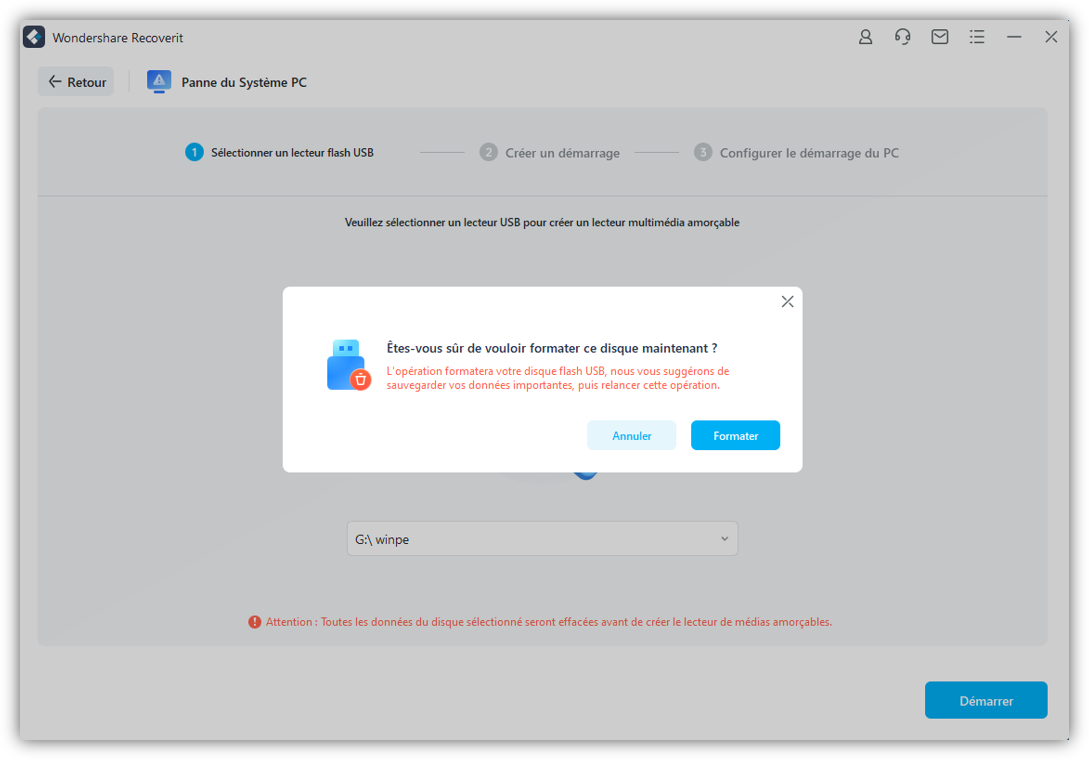
Шаг 4: Инструмент автоматически начнет форматирование флешки и преобразует её в загрузочный диск.
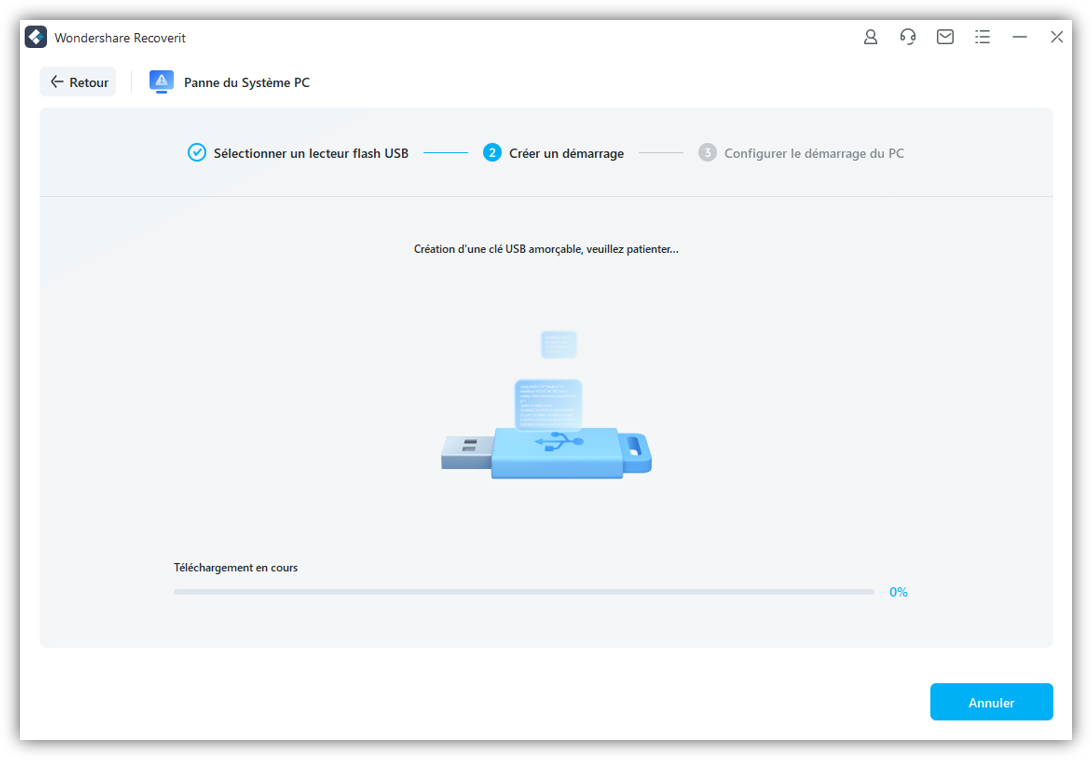
Шаг 5: Как только процесс завершится, вставьте флешку в компьютер, который не запускается, и включите загрузку с неё. Для подробных шагов смотрите как настроить компьютер на загрузку с USB.
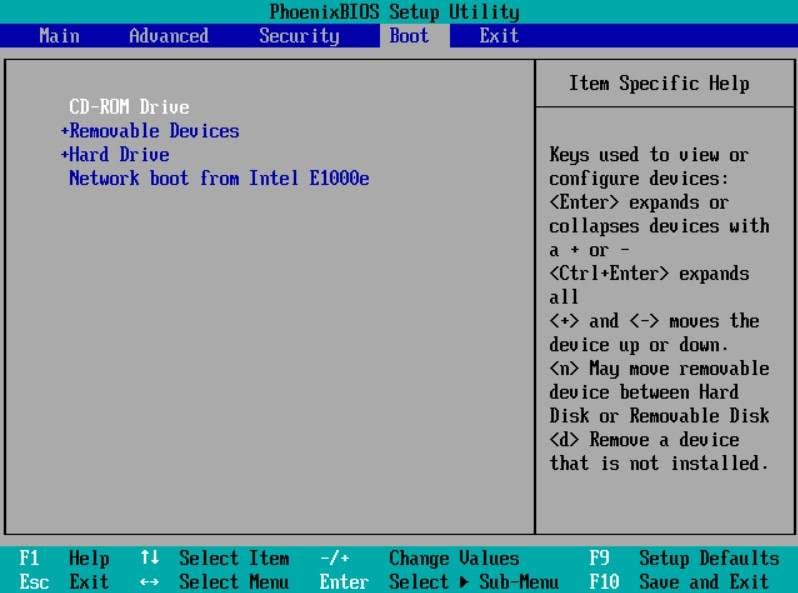
Шаг 6: Затем просто следуйте инструкциям на экране, чтобы с помощью Recoverit восстановить все ценные файлы на внешний диск.
Почему пользователи сталкиваются с такой проблемой?
Хотя "Восстановление запуска Windows" может не сработать и это довольно неприятно, стоит понимать, что это одна из наиболее частых проблем Windows. Многие сталкиваются с ошибкой из-за повреждённого MBR (Master Boot Record) или BCD (Boot Configuration Data).
Более того, сторонние программы и драйверы также могут мешать работе "Восстановления запуска". Поскольку причин появления ошибки на Windows-ПК может быть несколько, придётся использовать различные методы для её устранения. Способы выше работают почти во всех случаях — и вы сможете восстановить работу системы без труда.
Если же предложенные методы не подходят, потребуется полная переустановка Windows. В таком случае не забудьте воспользоваться Wondershare RecoverIt, чтобы не потерять важные данные.



