



В цифровом мире, где новые вредоносные программы представляют собой растущую угрозу, важно оставаться надёжно защищённым, и хороший способ сделать это — использовать Windows Defender.
Регулярные обновления Windows Defender играют ключевую роль в предотвращении повреждения вашего компьютера вирусами. Если это по какой-то причине не удается, вы подвергаете себя серьёзному риску заражения вредоносным ПО.
Но не беспокойтесь, обновить Windows Defender довольно просто с помощью следующих методов и советов. Прокрутите вниз.
В этой статье
Почему важно обновлять Windows Defender?
Windows Defender — это антивирусное программное обеспечение, которое защищает вас от возможных угроз со стороны вредоносных программ. Для оптимальной работы ему нужно регулярно обновляться. Если Windows Defender не обновлён, ваш ПК становится уязвим для атак хакеров.

Когда ваш Windows Defender обновлён, он может обнаружить новые угрозы, которые раньше не мог распознать. Кроме того, обновления включают исправления, которые улучшают производительность и устраняют уязвимости в самом программном обеспечении. Благодаря этому Windows Defender постоянно совершенствуется и защищает ваш ПК.
Вот как обновить Windows Defender.
Метод 1: Автоматические обновления Windows Defender.
Windows Defender обычно обновляется автоматически. Тем не менее, важно убедиться, что автоматические обновления включены. Проверить, правильно ли работают обновления, можно в несколько простых шагов.
В Windows 10 и Windows 11:
- Откройте Параметры(нажмите Windows + I).
- Найдите и нажмите MОбновление и безопасность. Если у вас Windows 11, нажмите Конфиденциальность и безопасность.
- Выберите Безопасность Windows.

- Найдите и откройте Защита от вирусов и угроз.
- Перейдите в Параметры защиты от вирусов и угроз и выберите Управление параметрами.

- Включите pзащиту в режиме реального времени, lоблачную защиту и автоматическуюотправку образцов.
Готово.
Метод 2: Обновление Windows Defender с помощью CMD
Если вы предпочитаете обновлять Windows Defender с помощью командной строки (CMD), можете сделать это следующим образом:
- Выберите Поиск в вашей панели задач и введите Командная строка ou Windows PowerShell.
- Впишите
wuauclt /update nowи нажмите Enter. - Если вы используете Windows 11, введите
wuauclt.exe /update nowи нажмите Enter.
Эта команда инициирует поиск обновлений для Windows Defender.
Метод 3: Ручные обновления Windows Defender
Если ваш Windows Defender не обновляется автоматически, вы можете сделать это вручную:
- Откройте Параметры (нажмите Windows + I).
- Найдите и выберите Обновление и безопасность.
- Если у вас Windows 11, выберите Конфиденциальность и безопасность.

- Выберите Безопасность Windows в левой панели.
- Найдите и откройте Защита от вирусов и угроз. Перейдите в Обновления защиты от вирусов и угроз и выберите Проверьте наличие обновлений.
- Если у вас Windows 11, выберите Обновления защиты > Проверьте наличие обновлений.

Всё просто.
Устранение проблем с обновлением Windows Defender
Иногда при обновлении Windows Defender могут возникнуть проблемы. Если вы столкнулись с такими трудностями и хотите узнать причину, выполните следующие действия по устранению неполадок.
Перезагрузите ваш ПК.
Это может показаться избыточным, но этот шаг крайне важен для устранения неполадок и прост в исполнении. Поэтому перезагрузите компьютер и проверьте, работает ли обновление.
Проверьте ваше интернет-соединение
Ваше подключение к Интернету должно быть активным, чтобы Windows Defender мог успешно обновиться. Убедитесь, что у вас стабильное интернет-соединение.
Запустите средство устранения неполадок Центра обновления Windows
Вот как запустить средство устранения неполадок Центра обновления Windows в Windows 10:
- Откройте Параметры (нажмите Windows + I).
- Перейдите в Обновление и безопасность.
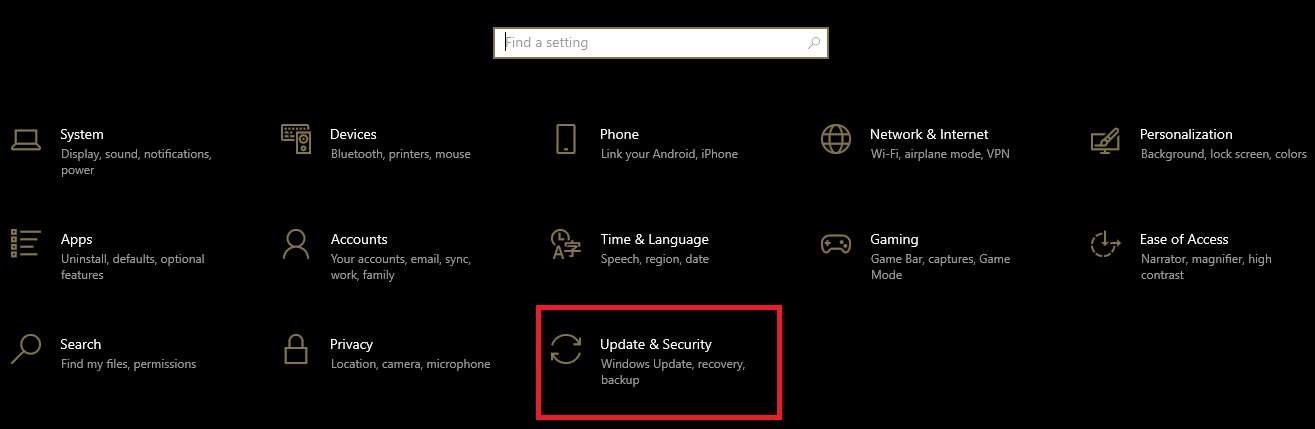
- Выберите Устранение неполадок в левой панели.
- Найдите и выберите Другие средства устранения неполадок.
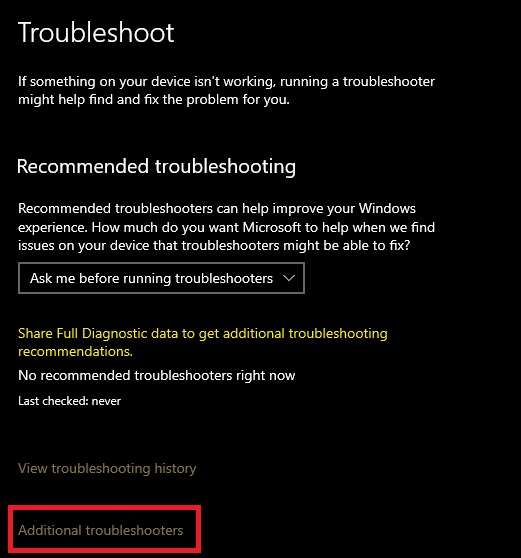
- Выберите Центр обновления Windows.
- Выберите Запустить средство устранения неполадок.
Вот как запустить средство устранения неполадок Центра обновления Windows в Windows 11:
- Откройте Параметры (нажмите Windows + I).
- Перейдите в Система.
- Найдите и откройте Устранение неполадок.

- Перейдите в Другие средства устранения неполадок.
- Выберите Запустить в разделе Центр обновления Windows.

Обновить Windows вручную
Если ни один из вышеуказанных шагов не помог, обновите Windows вручную.
В Windows 10:
- Откройте Параметры (нажмите Windows + I).
- Перейдите в Обновление и безопасность.
- Выберите Центр обновления Windows.
- Выберите Проверьте наличие обновленийи установите все доступные обновления.
В Windows 11:
- Откройте Параметры (нажмите Windows + I).
- Перейдите в Центр обновления Windowsв левой панели.
- Выберите Проверьте наличие обновленийи установите все доступные обновления.
Проверьте наличие вирусов
Используйте Windows Defender для полной проверки компьютера, чтобы убедиться, что никакие элементы не скомпрометировали вашу систему.
Проверьте настройки даты и времени.
Иногда даже неточные настройки даты и времени могут вызвать проблемы. Проверьте, правильны ли они, так как это может повлиять на обновления.
Ручной сброс компонентов Центра обновления Windows
Вот как вручную сбросить компоненты обновления Windows:
- Откройте Командную строку, введя "Командная строка" в поле поиска на панели задач.
- Введите следующие команды, нажимая Enter после каждой из них:
net stop wuauserv;
net stop cryptSvc;
net stop bits;
net stop msiserver;
ren C:\Windows\SoftwareDistribution SoftwareDistribution.old;
ren C:\Windows\System32\catroot2 catroot2.old;
net start wuauserv;
net start cryptSvc;
net start bits;
net start msiserver;
netsh winsock reset;
nets int ip reset.
Перезагрузите компьютер после выполнения всех этих команд.
Отключите сторонние антивирусы
Еще одной причиной, по которой Windows Defender не обновляется, может быть вмешательство стороннего антивирусного программного обеспечения, установленного на вашем компьютере.
Поэтому временно отключите его, затем попробуйте обновить Windows Defender, чтобы устранить проблему.
Бонус: ASEC – Дополнительные меры безопасности, которые вам стоит использовать
Хотя Windows Defender часто хорошо справляется со своей задачей, дополнительные меры безопасности обеспечат защиту вашей системы.
Обычная учётная запись пользователя.
Используйте обычную учетную запись пользователя для повседневных задач на вашем компьютере. Почему? Потому что она обладает ограниченными правами и доступом по сравнению с учетной записью администратора.
Даже если вредоносное ПО попытается внести изменения в вашу систему, оно не сможет этого сделать, поскольку потребуются разрешения, которые может выдать только администратор.
Это простое изменение с учетной записи администратора на пользователя значительно повысит безопасность вашего ПК.
Сторонний антивирус
Даже если у вас уже установлен Windows Defender, установите сторонний антивирус на ваш ПК. Убедитесь, что вы устанавливаете проверенную и надежную программу.
Bitdefender, Avast Antivirus и Norton — это надежные и заслуживающие доверия антивирусные программы.
Используйте брандмауэр Windows.
Брандмауэр Windows — это важный компонент Microsoft Windows, который защищает вашу систему от угроз из сети. Он создает барьер между вашей системой и сетью. Таким образом, он может блокировать несанкционированный трафик, останавливая вредоносные программы, пытающиеся проникнуть в вашу систему. Имейте это в виду и включите брандмауэр Windows, чтобы отслеживать сетевой трафик.
Расширения для браузера
Существует множество преимуществ в установке расширений для браузера. Они блокируют отвлекающую и нежелательную рекламу, улучшают скорость загрузки страниц и защищают конфиденциальность.
Кроме того, они препятствуют распространению вредоносного ПО. Установка правильных расширений браузера необходима, так как компьютерные вирусы могут распространяться даже через рекламу. Такие расширения, как uBlock Origin или Adblock Plus, защищают вас от вредоносного онлайн-контента.
Программное обеспечение для восстановления данных
Появляются постоянно новые вредоносные программы, и даже с Windows Defender или сторонним антивирусом ваши файлы по-прежнему подвержены риску компрометации. Вот почему важно установить надежное программное обеспечение для восстановления данных.
Таким образом, все данные на ваших жестких дисках, внешних накопителях, SSD и SD-картах можно будет восстановить, даже если вирусы полностью стерли ваш компьютер. Хорошо зарекомендовавшее себя приложение — это Wondershare Recoverit.
Wondershare Recoverit может гарантировать:
- Восстановление файлов;
- Восстановление разделов;
- Восстановление отформатированных дисков;
- Восстановление внешних устройств;
- Восстановление корзины;
- Восстановление после сбоя системы;
- Восстановление данных после атаки вируса.
Чтобы восстановить файлы с вашего компьютера с помощью Wondershare Recoverit, выполните несколько шагов. Вот как это сделать:
- Запустите программу и выберите Жесткие диски и расположенияна главном экране.

- Выберите Начать, выберите диск, на котором были утеряны данные, и запустите сканирование.
- Дождитесь завершения сканирования Wondershare Recoverit. Возможно, придется немного подождать; продолжительность сканирования зависит от размера файлов.

- Выберите файлы, которые хотите восстановить, нажмите Восстановитьи выберите путь для сохранения данных.

Wondershare Recoverit делает восстановление данных простым, так что установите программу и откройте для себя другие методы восстановления.
Заключение
Вы узнали все способы обновить Windows Defender, убедиться, что он работает, и защитить свою систему.
Еще один уровень безопасности — всегда хорошая идея, поэтому используйте дополнительные меры профилактики, такие как установка расширений браузера и программ для восстановления данных, например Wondershare Recoverit. Убедитесь, что вы приняли все меры безопасности, чтобы в дальнейшем избежать заражения вирусами.
Часто задаваемые вопросы
-
Как мне узнать, когда и какие обновления установлены Windows?
Вы можете просмотреть все предыдущие обновления Windows, перейдя в раздел Параметры > Обновление и безопасность(Windows 10) или Центр обновления Windows(Windows 11) > Просмотреть журнал обновлений(Windows 10) или Журнал обновлений(Windows 11). -
Как установить последнюю версию Windows Defender?
В Windows 10:
1. Перейдите в Параметры;
2. Нажмите Обновление и безопасность;
3. Найдите и выберите Безопасность Windows;
4. Перейдите в Защита от вирусов и угроз;
5. Найдите и выберите Обновления защиты от вирусов и угроз и нажмите Проверьте наличие обновлений.
В Windows 11:
1. Перейдите в Параметры;
2. В левой боковой панели найдите и выберите Конфиденциальность и безопасность;
3. Нажмите Безопасность Windows;
4. Нажмите Защита от вирусов и угроз;
5. Перейдите к Обновления защиты от вирусов и угроз и нажмите Обновления защиты;
6. Нажмите Проверьте наличие обновлений
-
Почему каждый день устанавливается "Обновление интеллектуальной безопасности для Microsoft Defender Antivirus"?
Такое обновление происходит ежедневно, чтобы обеспечить готовность Windows Defender справляться с новыми угрозами, разрабатываемыми для безопасности вашего ПК. Вредоносное ПО становится все более совершенным каждый день. Для того чтобы Windows Defender мог эффективно выполнять свою функцию, ему необходимо регулярно обновляться, чтобы быть готовым к любым атакам.
