
В целом столкновение с ошибкой Windows может быть крайне раздражающим. tTrail.txt — это одна из тех ошибок, из-за которых ваш компьютер уходит в бесконечную перезагрузку. Обычно, лучший способ обнаружить ошибку — это при появлении сообщения «Ошибка BSOD MACHINE_CHECK_EXCEPTION». Единственная цель данной статьи — дать вам советы, как исправить эту ошибку.
Почему возникает ошибка c windows system32 logfiles srt srttrail txt?
Чаще всего Windows 10 считается довольно стабильной операционной системой. Однако иногда ошибка BSOD SrtTrail.txt действительно может вывести из себя. Windows 10 уже оснащён утилитой автоматического восстановления. Обычно это позволяет исправить все ошибки при загрузке. При стандартных условиях, когда ваш ПК сталкивается с ошибкой загрузки, у вас есть только два варианта. Либо выбрать «Выключение», либо «Расширенное восстановление».
Выбор второго варианта зачастую загоняет систему в бесконечный цикл загрузок и перезагрузок. Некоторые из самых частых причин появления этой проблемы включают:
- Повреждение Windows/ПО : После выхода обновления Windows 1809 многие пользователи стали сталкиваться с той же проблемой. После ряда последовательных обновлений от Microsoft они наконец решили проблему со своей стороны. Иногда причиной могут быть несовместимые или повреждённые программы.
- Аппаратные сбои : Понятие аппаратного сбоя достаточно общее. Одна из самых частых причин — это перегрузка источника питания. Также иногда вред может нанести несовместимое оборудование, например не поддерживаемая PCI express карта или слишком высокая частота оперативной памяти.
- Атаки вредоносных программ : Вирусная атака может легко повредить реестр Windows. Это, в свою очередь, может стать причиной ошибки SrtTrail.txt. Для такой проблемы наилучшее решение — установить Windows начисто.
Решение 1: Выполните команду CHKDSK
Одна из полезных функций Windows — это CHKDSK (Проверка диска). С её помощью Windows находит ошибки жёсткого диска и одновременно пытается их исправить. Это может пригодиться, если ошибка не связана с физическим дефектом диска. Чтобы выполнить команду CHKDSK, следуйте таким шагам:
Шаг 1 : Нажмите клавишу Windows + X, затем выберите пункт «Командная строка — Администратор».
Шаг 2 : Затем введите команду «CHKDSK» с указанием диска, который вы хотите проверить
Шаг 3 : Для ошибок, связанных с Windows, выбирайте диск C и нажмите Enter

Если вы не хотите пользоваться командной строкой, есть и другой способ. Следуйте шагам ниже, чтобы запустить версию CHKDSK с графическим интерфейсом.
Шаг 1 : Сначала откройте проводник и перейдите в «Этот компьютер». Кликните ПКМ по нужному диску и выберите «Свойства».

Шаг 2 : После появления окна свойств перейдите в раздел «Сервис» и нажмите «Проверить».

Шаг 3 : Иногда появится сообщение, что с диском всё в порядке. Вы можете пропустить его, выбрав «Сканировать диск».

Шаг 4: Дождитесь окончания проверки, и вы получите сообщение об успехе.


Решение 2: Восстановить повреждённый реестр Windows
Восстановить повреждённый реестр довольно просто. Один из лучших способов — выполнить команду подготовки к обновлению системы. Это поможет компьютеру найти некорректные данные, папки или ключи реестра. Исправленные данные автоматически заменят ошибочные. Чтобы восстановить реестр, выполните действия ниже:
Шаг 1 : Нажмите «Windows + X» и выберите «Командная строка (Запуск от имени администратора)»
Шаг 2 : Введите следующие команды:
- DISM.exe /Online /Cleanup-image /Scanhealth
- DISM.exe /Online /Cleanup-image /Restorehealth
Решение 3: Обновление или сброс системы
Если вы столкнулись с ошибкой SrtTrail.txt после недавнего обновления Windows, лучший выход — воспользоваться восстановлением системы. Если вы заранее создали точку восстановления, вы всегда можете вернуться к начальному состоянию системы. Чтобы восстановить компьютер, выполните следующие шаги:
Шаг 1 : Откройте меню «Пуск» и найдите «Создать точку восстановления». Выберите первый результат поиска и нажмите «Восстановление системы».

Шаг 2 : Теперь выберите «Далее» и выберите точку восстановления, к которой хотите вернуться.

Шаг 3 : Нажмите «Далее», затем «Готово» для завершения всего процесса восстановления.

Использование восстановления системы, если вы не можете зайти в компьютер
Шаг 1 : Перейдите в «Дополнительные параметры», перезагружая и выключая ПК три раза подряд.

Шаг 2 : Нажмите «Устранение неполадок».

Шаг 3 : Выберите «Дополнительные параметры».

Шаг 4 : Далее выберите «Восстановление системы» и следуйте шагам, описанным выше.

Решение 4: Выполните проверку диска и SFC
Чтобы запустить проверку диска и SFC, зайдите в «Дополнительные параметры». Через трижды подряд перезагружайте и выключайте ПК, чтобы войти в режим восстановления Windows. Откроется меню: «Устранение неполадок» > «Дополнительные параметры» > «Командная строка».
Введите следующие команды:
- chkdsk c: /f
- sfc /scannow
Компьютер автоматически обнаружит и исправит все проблемы с жёстким диском.
Ни одно решение не помогло? – Попробуйте этот бонусный совет!
Если вы всё ещё читаете этот раздел, значит остальные способы вам не помогли. Но есть ещё одна последняя попытка, прежде чем полностью стирать систему. Следуйте инструкциям ниже:
Шаг 1: Полностью выключите компьютер, затем включите снова
Шаг 2: Нажимайте клавишу «Esc», пока не появится меню запуска
Шаг 3: Нажмите «F2» — откроется тест компонентов
Шаг 4: Выберите проверку жёсткого диска (расширенная)
Шаг 5: После прохождения теста можно переходить к восстановлению
Как восстановить данные с компьютера, если ничего не помогло?
Как упоминалось ранее, у проблемы с загрузкой Windows может быть множество причин. Если ничего из описанных выше шагов не сработало, всегда остаётся обходной путь. Универсальный инструмент, такой как Wondershare Recoverit Data Recovery поддерживает WinPE. Поэтому для восстановления данных следуйте инструкциям ниже.
Создание загрузочного носителя:
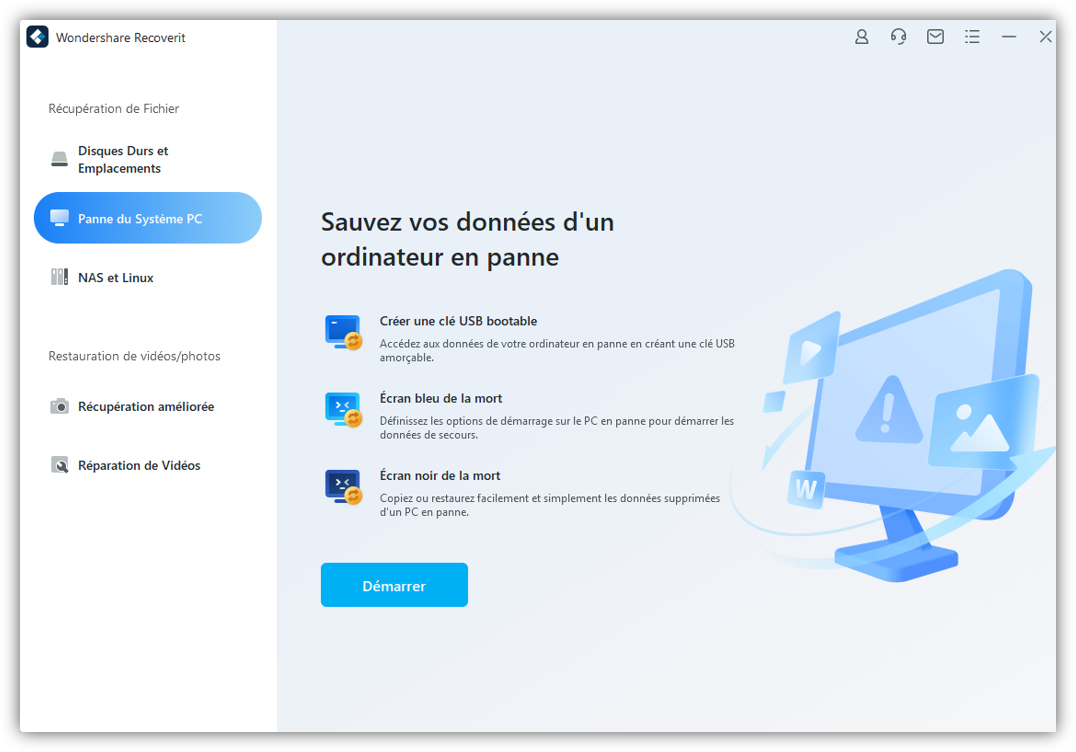
Шаг 1: Как только вы запустите Recoverit, выберите «Восстановление данных». Если Windows не загружается, выберите «Восстановить с неработающего компьютера». В следующем окне выберите «Начать».
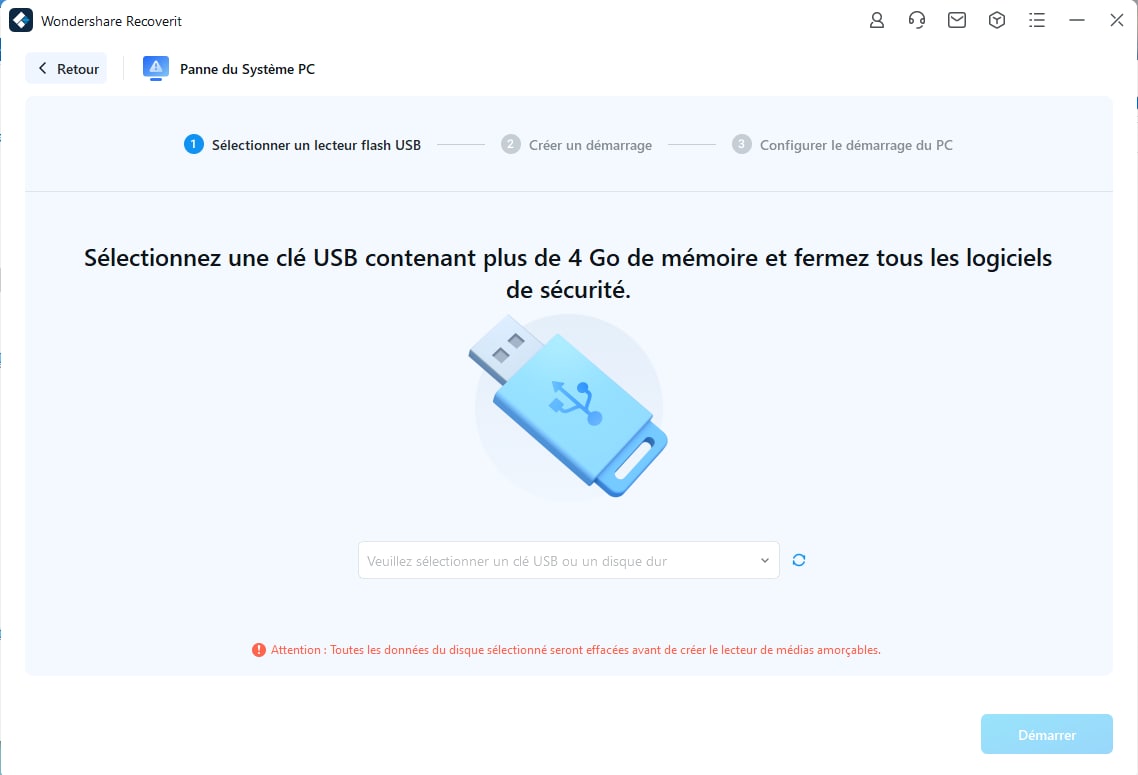
Шаг 2: Далее выберите носитель, на который хотите создать загрузку — это может быть USB-накопитель либо загрузочный CD/DVD.
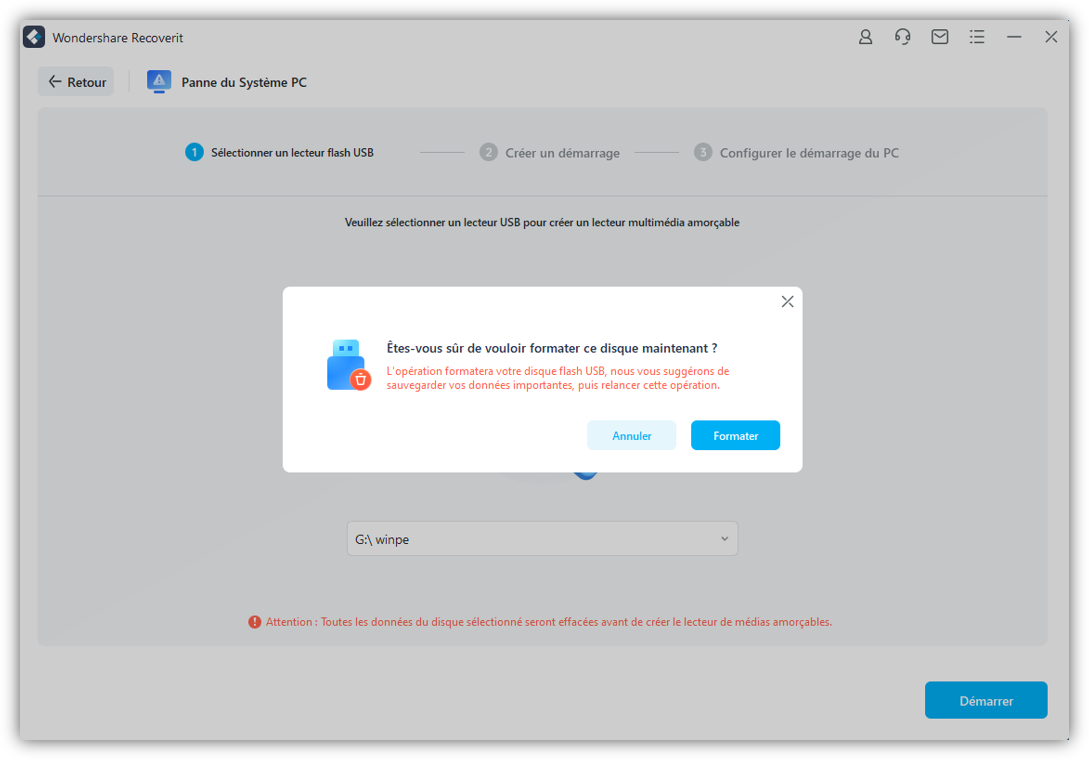
Шаг 3: Проверьте, что вы скопировали все данные с диска. На следующем этапе вам будет предложено отформатировать USB-накопитель. Для продолжения выберите «Форматировать сейчас».
Шаг 4: Не извлекайте диск в процессе создания загрузочного накопителя.
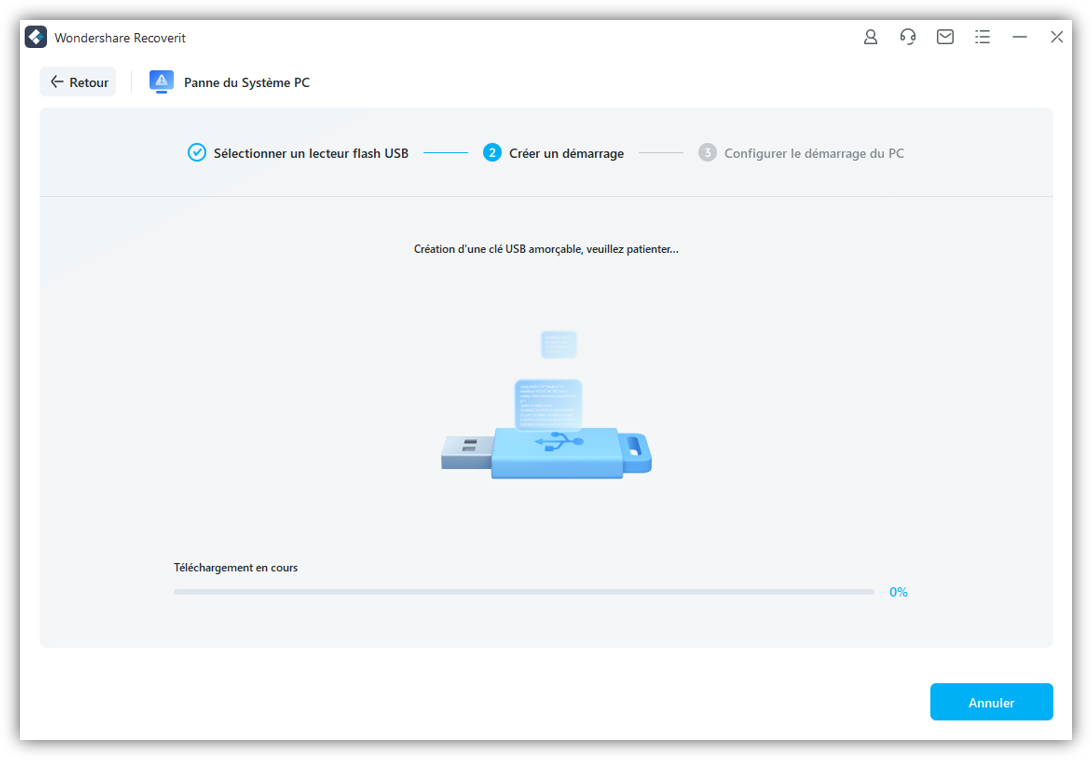
Шаг 5: Дождитесь завершения процесса. Следуйте дальнейшим инструкциям для восстановления Windows.
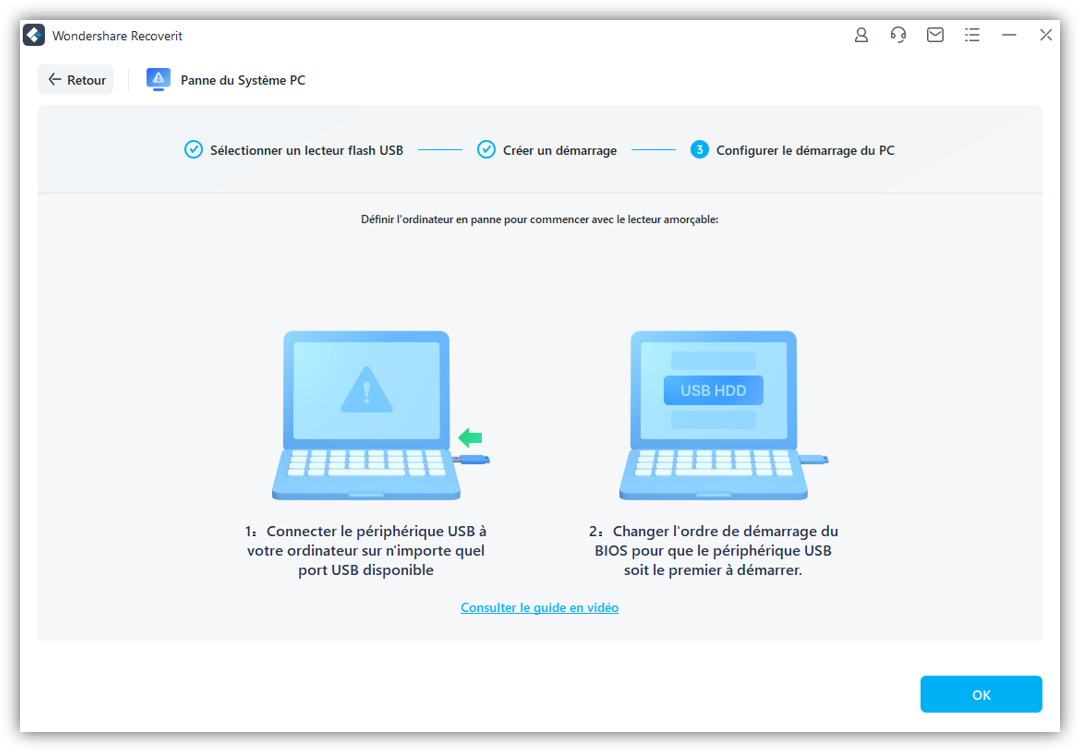
Восстановление данных с не загружающегося Windows 10
После перезапуска компьютера убедитесь, что вы загрузили Recoverit с созданного загрузочного диска. Чтобы выставить загрузку с USB в BIOS, обратитесь к этой статье.
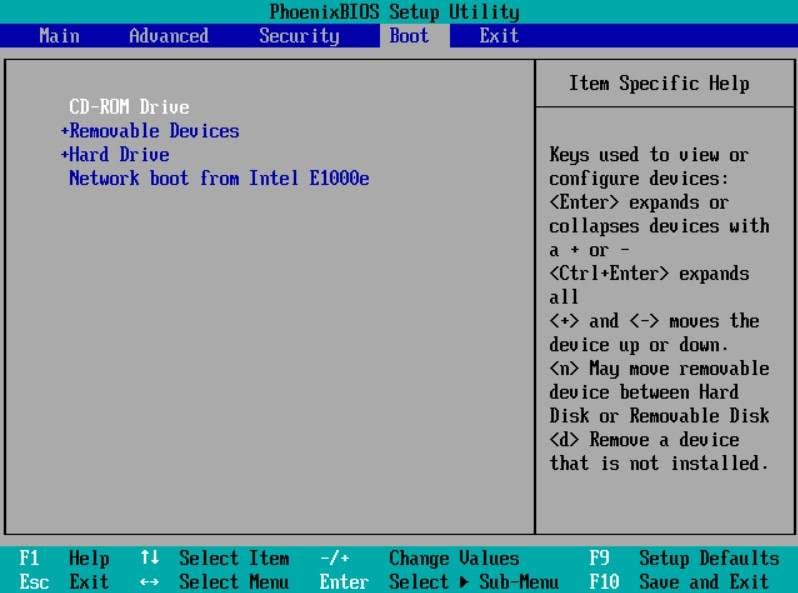
Выберите «Копировать данные с жёсткого диска» — и можете переходить к восстановлению.
Заключение
Обратите внимание: все шаги представлены в этой статье с учётом разного развития ситуации. Найти реальную причину ошибки поможет решить проблему. Например, если причина — программное обеспечение или обновления Windows, её можно устранить довольно просто. Если проблема в вирусах, лучше сразу проводить восстановление системы. После устранения проблем ваш ПК снова будет работать как раньше.



