


Arc Raiders — это кооперативный экшен, нацеленный на напряжённые сражения и командное выживание. Во время игры множество геймеров сталкиваются с такими проблемами, как сбои Arc Raiders или не запускается игра. Фатальные ошибки и вылеты приводят к остановке игры или появлению сообщений об ошибках. Однако существует множество решений, чтобы исправить проблемы с игровыми данными без технических знаний. В этом руководстве объясняются простые способы снова начать играть без стресса.
Попробуйте Recoverit для восстановления игровых данных
 Проверено на безопасность.3,591,664 человек загрузили это.
В этой статье
- Решение 1: Проверьте целостность файлов через Steam / игровой лаунчер
- Решение 2: Обновите драйверы графики и DirectX
- Решение 3: Запустите игру от имени администратора
- Решение 4: Временно отключите антивирус или защитное ПО
- Решение 5: Полная переустановка Arc Raiders
- Решение 6: Откатите последние обновления Windows при необходимости
- Решение 7: Удалите конфликтующие моды или сторонние плагины
- Решение 8: Проверьте стабильность оборудования и отключите разгон
- Решение 9: Обновите Windows и системные драйверы
- Решение 10: Настройте совместимость для старых версий ОС

Часть 1. Почему происходят сбои и фатальные ошибки Arc Raiders
Многие геймеры играют в Arc Raiders на ПК, но часто сталкиваются с неожиданными сбоями. В их числе — зависания, фатальные ошибки или невозможность запуска игры. Обычно эти проблемы вызваны устаревшими драйверами или отсутствием файлов системных компонентов. Однако низкие аппаратные характеристики или несоответствующие требования также могут привести к повторяющейся нестабильности.сбои Arc Raiders может возникнуть, если фоновые приложения конфликтуют при запуске процесса.
Иногда оверлеи или антипчит вызывают неожиданные отключения игры. Также проблемы с DirectX или Visual C++ могут не дать игре нормально загрузиться. Старые обновления Windows или нестабильные настройки системы могут ещё больше увеличить частоту сбоев. Поэтому понимание этих причин помогает сосредоточиться на реально работающих решениях.
Причины сбоев Arc Raiders и ошибок DX12
Arc Raiders сбои часто случаются, если DX12 сталкивается с трудностями на определённых конфигурациях ПК. В этом разделе объясняются причины фатальных ошибок Arc Raiders и причины их возникновения:
- Проблемы с драйверами: Новые или нестабильные драйверы GPU могут неверно воспринимать команды DX12 при высокой загрузке. Это также вызывает внезапные сбои, если движок одновременно отправляет много графических задач.
- DX12 путь: Arc Raiders использует современный путь DX12, который часто нагружает драйверы графики. Малейшие сбои в этой цепочке могут спровоцировать зависания или мгновенные вылеты во время игры.
- Разгон: Разгон ЦП или GPU может нарушить синхронизацию операций DX12 под нагрузкой. Даже стабильные системы могут выйти из строя при выходе за пределы безопасных частот аппаратных компонентов.
- Загрузка движка: Unreal Engine 5 нагружает тени и эффекты сильнее, чем старые игры. Однако, большие пиковые нагрузки увеличивают вероятность сбоев памяти или обработки команд.
- Ограничения системы: Компьютеры, соответствующие минимальным требованиям, испытывают трудности, когда DX12 требует больше ресурсов, чем есть. Малый объём памяти или слабый процессор часто увеличивают вероятность сбоев в напряжённые игровые моменты.
Часть 2. Пошаговые решения сбоев Arc Raiders DX12 / DirectX
Игроки сталкиваются с ошибками Arc Raiders, связанными с DX12 и DirectX, которые мешают плавной игре. Ниже приведены различные способы исправить эти сбои пошагово для большей стабильности:
Решение 1: Проверьте целостность файлов через Steam / игровой лаунчер
Если происходят сбои, первым делом стоит проверить игровые файлы. Проверка файлов сравнивает установленные данные с официальными версиями на онлайн-серверах. Также восстанавливаются отсутствующие конфигурации шейдеров и ассеты для стабильности DirectX. Arc Raiders зависит от целостности данных, поэтому повреждённые файлы могут вызывать ошибки DX12. Следуйте этим шагам для проверки файлов через Steam:
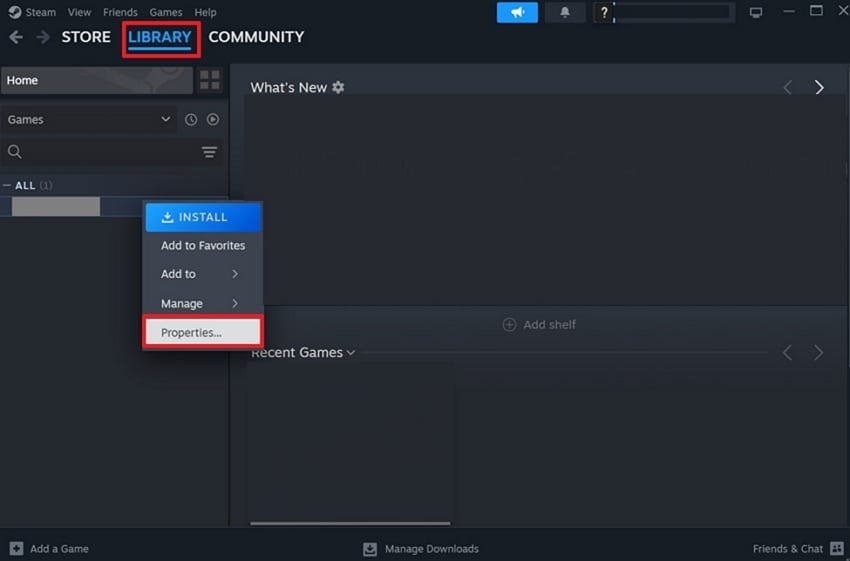
- Для начала найдите Arc Raiders в Steam и кликните правой кнопкой, затем выберите "Свойства".
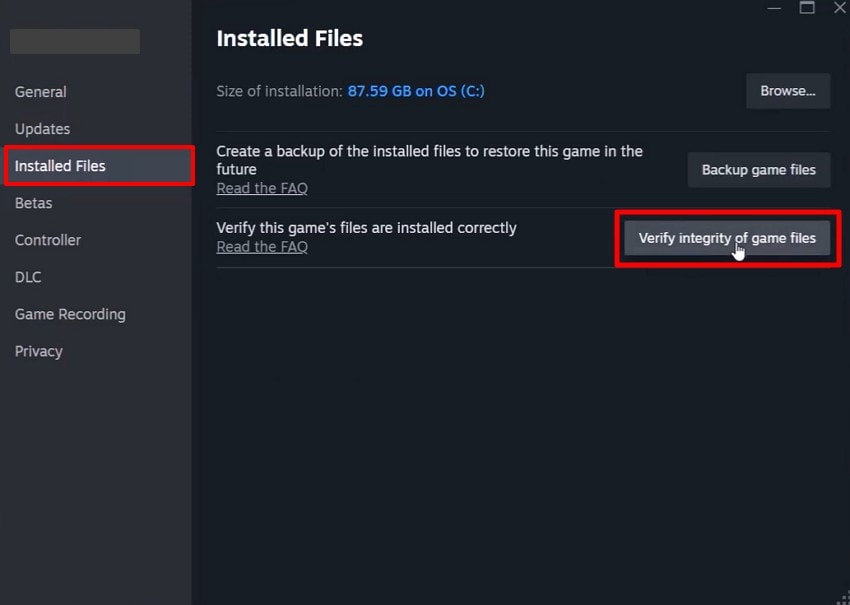
- В открывшемся окне выберите вкладку "Установленные файлы", затем нажмите "Проверить целостность файлов игры".
Решение 2: Обновите драйверы графики и DirectX
Важно обновить драйверы графики, так как они помогают GPU справляться с задачами DX12. Устаревшие драйверы вызывают ошибки при высокой загрузке графики.сбои Arc Raiders также связан с ошибками драйверов, влияющими на отрисовку DX12. Однако обновление DirectX восстанавливает отсутствующие системные файлы, нужные для рендера и подгрузки шейдеров. Обновление обоих компонентов снижает количество ошибок DX12 и улучшает стабильность работы игры. Следуйте шагам ниже для обновления видеодрайвера и DirectX:
Обновить драйвер видеокарты
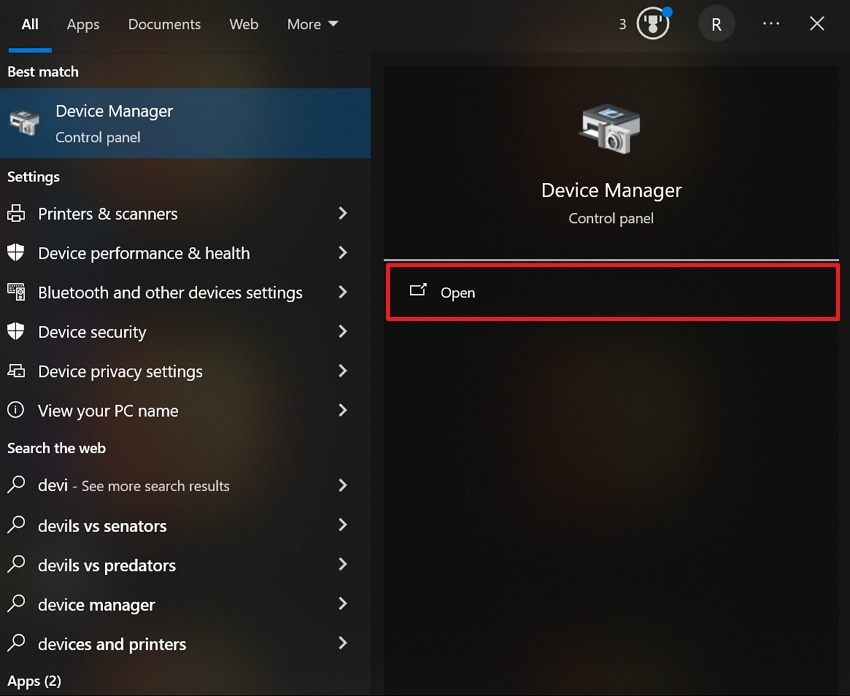
- В меню "Пуск" найдите "Диспетчер устройств" и нажмите "Открыть".
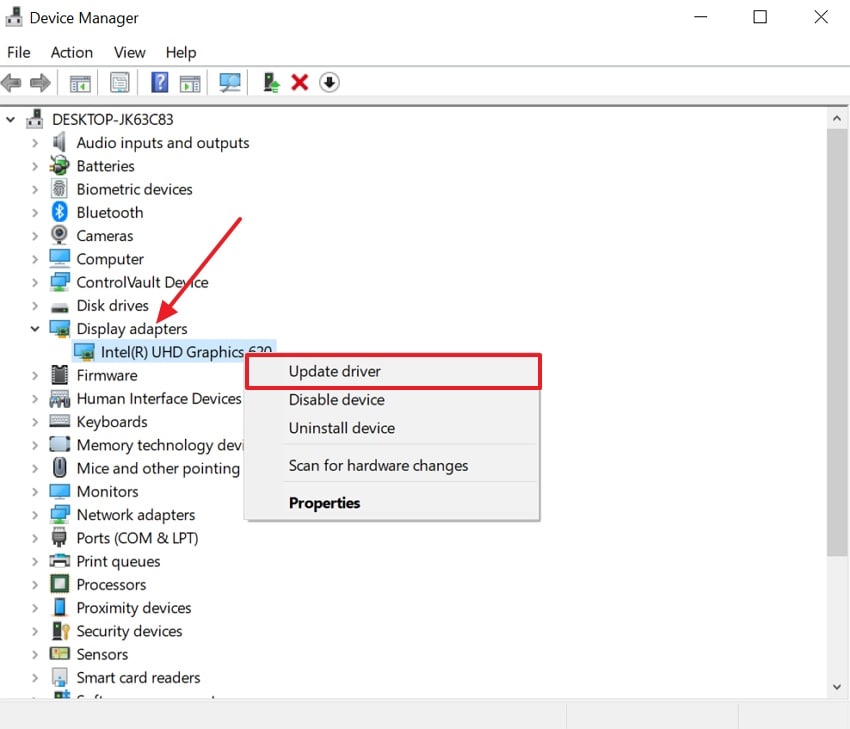
- Далее разверните раздел "Видеоадаптеры" и кликните правой кнопкой мыши по видеодрайверу. Затем выберите вариант "Обновить драйвер".
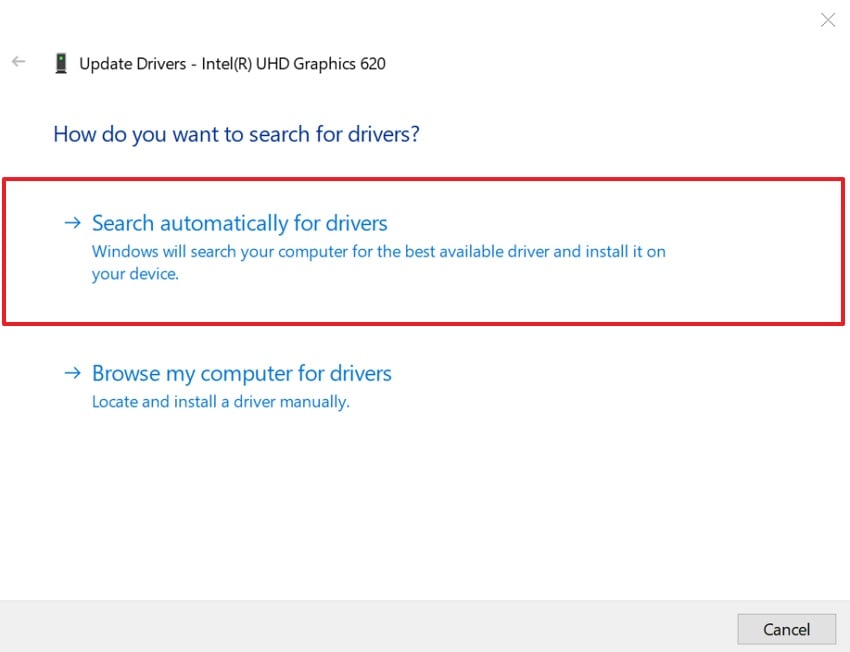
- Наконец, выберите "Автоматический поиск драйверов", чтобы выполнить обновление видеодрайвера.
Обновить DirectX
- Сначала перейдите на официальный сайт "DirectX" и нажмите кнопку "Загрузить".

- После загрузки примите условия соглашения ("I Accept the Agreement") и нажмите "Далее".
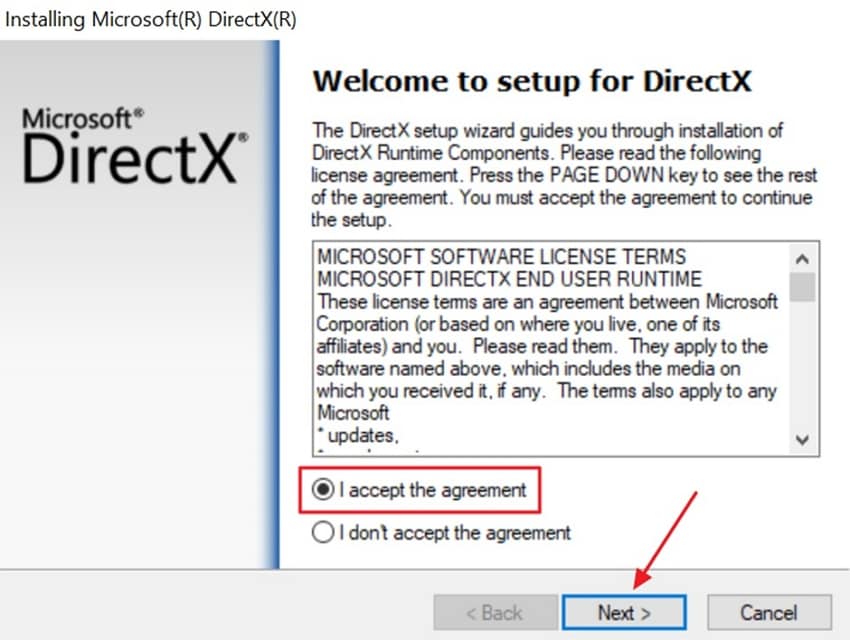
- После этого снова нажмите "Далее" внизу окна.
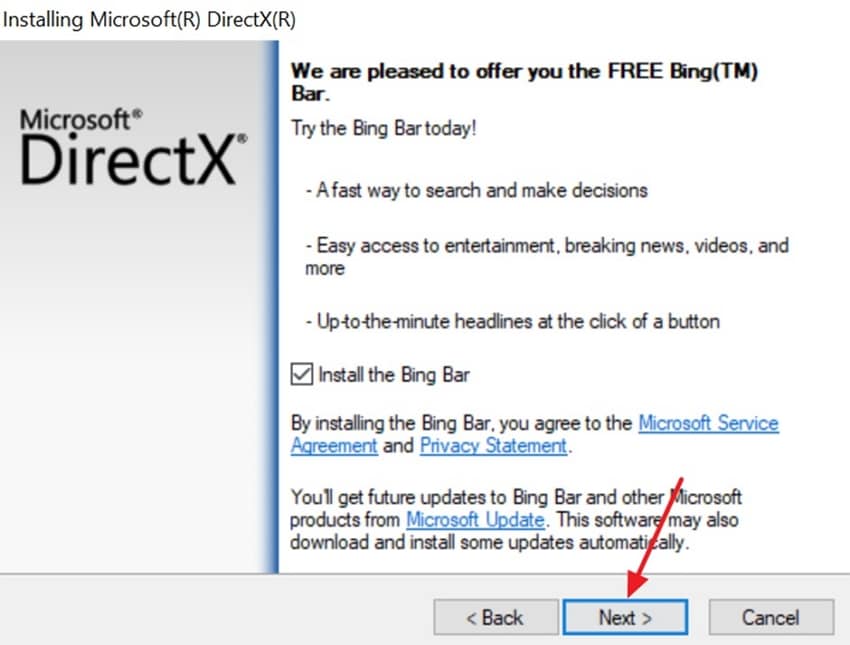
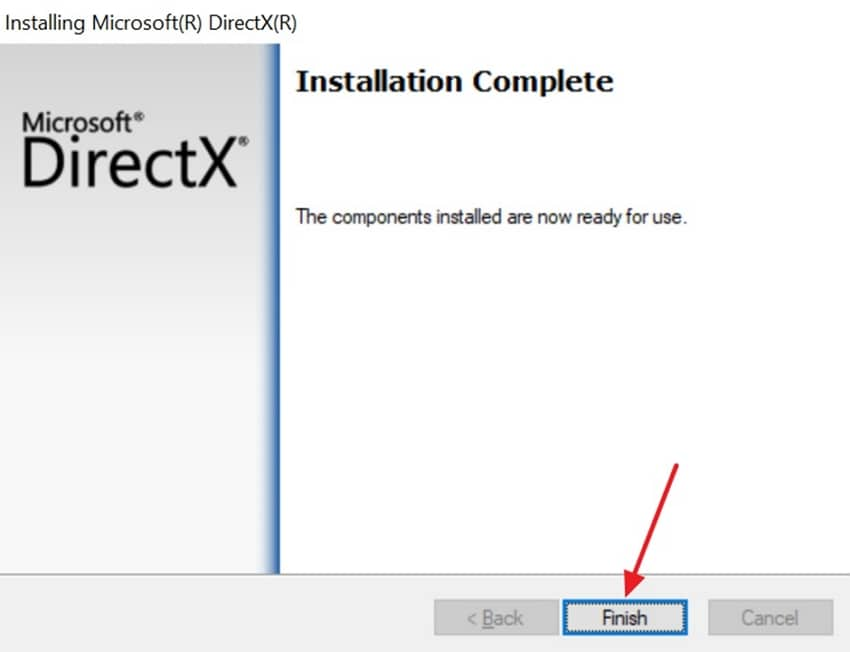
- Когда установка завершится, выберите "Готово" и перезагрузите компьютер, чтобы применить обновления.
Подробнее по теме: Как включить DirectX 12 Ultimate в Windows 11: подробное пошаговое руководство.
Как исправить ошибку "DirectX 12 не поддерживается вашей системой?"
Решение 3: Запустите игру от имени администратора
Иногда запуск игры от имени администратора устраняет ограничения Windows на права доступа при запуске. Такое разрешение позволяет игре читать и записывать кэш шейдеров, а также конфиг-файлы. Без ограничений системы компоненты DirectX устанавливаются, и это снижает вероятность сбоев при запуске. Такой подход помогает предотвратить фатальные ошибки Arc Raiders, вызванные блокировками действий системы. Следовательно, выполните шаги ниже, чтобы запустить Arc Raiders от имени администратора:
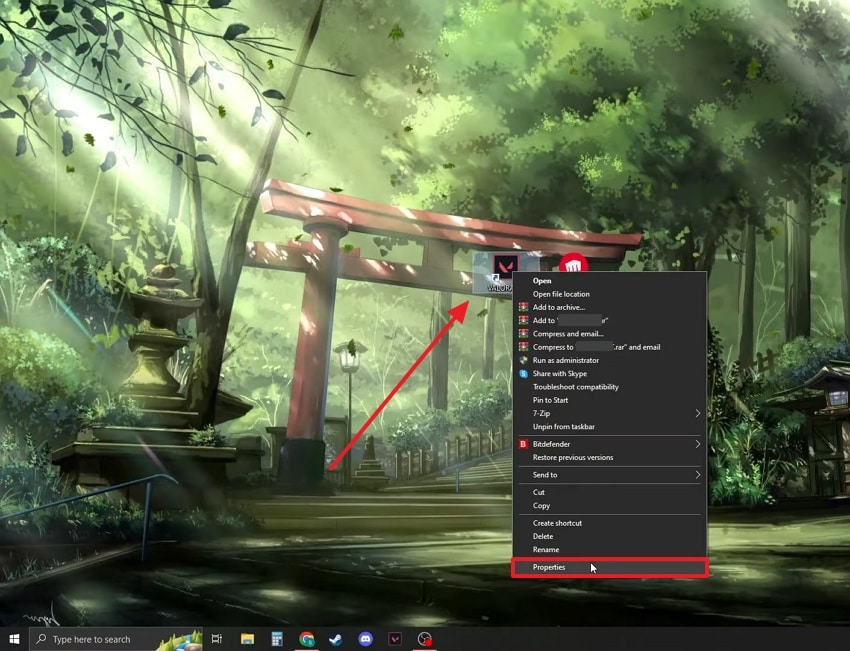
- Для начала кликните правой кнопкой мыши по значку "Arc Raiders" и выберите "Свойства" в появившемся меню.
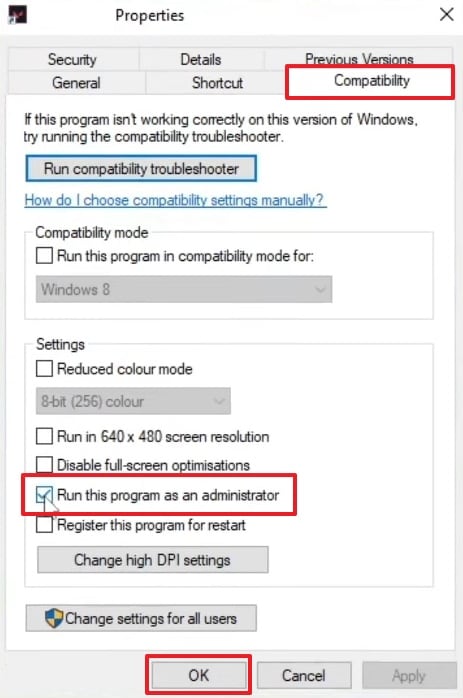
- В окне "Свойства" откройте вкладку "Совместимость", активируйте опцию "Выполнять эту программу от имени администратора" и нажмите "ОК", чтобы применить настройку.
Решение 4: Временно отключите антивирус или защитное ПО
Другой способ уменьшить количество сбоев — временно отключить защитные программы, которые блокируют игровые файлы. Антивирусное ПО может мешать DX12 загружать конфигурации шейдеров и сервисы античита. Такие помехи проявляются как ошибками Arc Raiders, связанными с DX12 и DirectX без предупреждений. В итоге защита контролируемых папок может блокировать запись файлов и нарушать процесс загрузки графики. Просмотрите руководство ниже, чтобы узнать, как отключить сторонний антивирус:
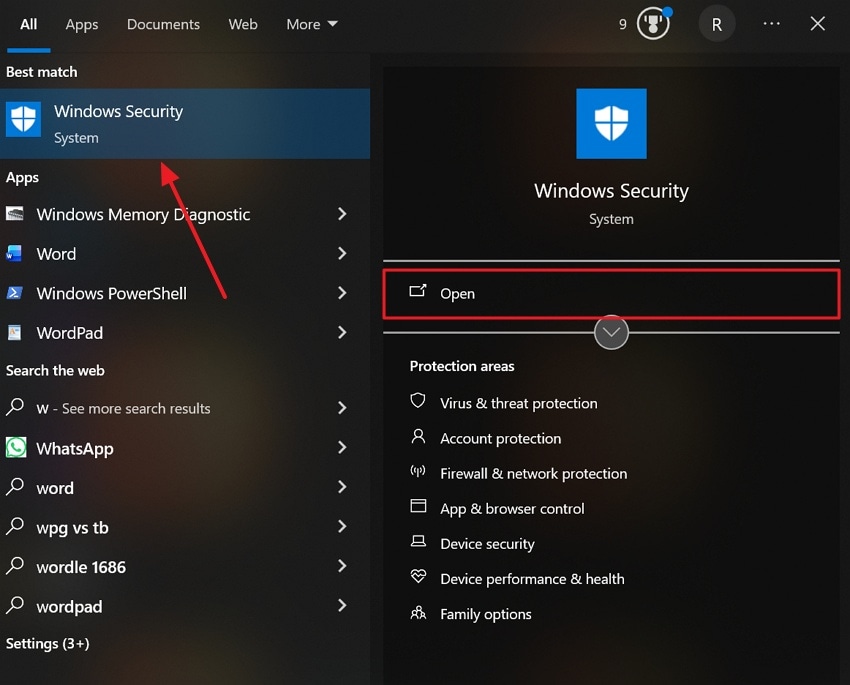
- Откройте меню "Пуск" и введите "Безопасность Windows", затем нажмите "Открыть".
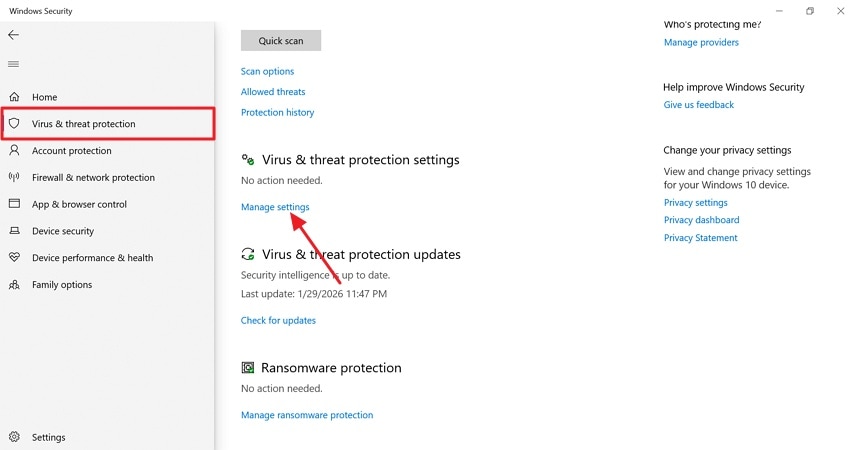
- В появившемся окне выберите "Защита от вирусов и угроз", затем кликните "Управление настройками".
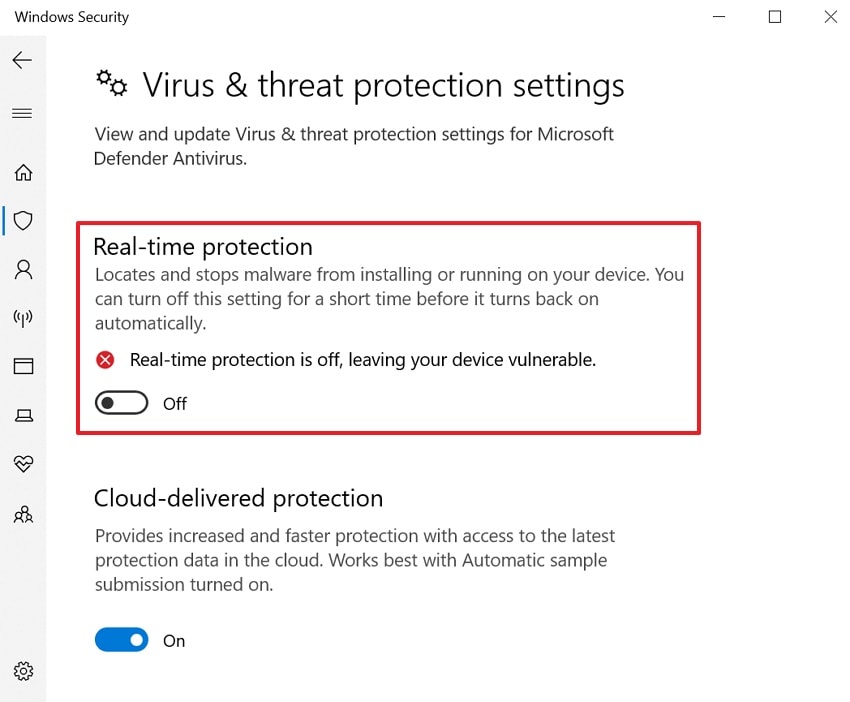
- В конце отключите "Защиту в реальном времени" и подтвердите действие.
Решение 5: Полная переустановка Arc Raiders
If Arc Raiders постоянно вылетает, переустановка игры также помогает устранить постоянные ошибки. При этом повреждённые файлы заменяются, а некорректные шейдеры сбрасываются. Иногда испорченные игровые ассеты вызывают ошибки DX12 или DirectX при запуске или загрузке уровней. Полная переустановка удаляет остатки модов и недействительные ссылки DirectX. К тому же, это заставляет игру заново сформировать кэш шейдеров и зарегистрировать все необходимые зависимости. Следуйте инструкции для переустановки игры:
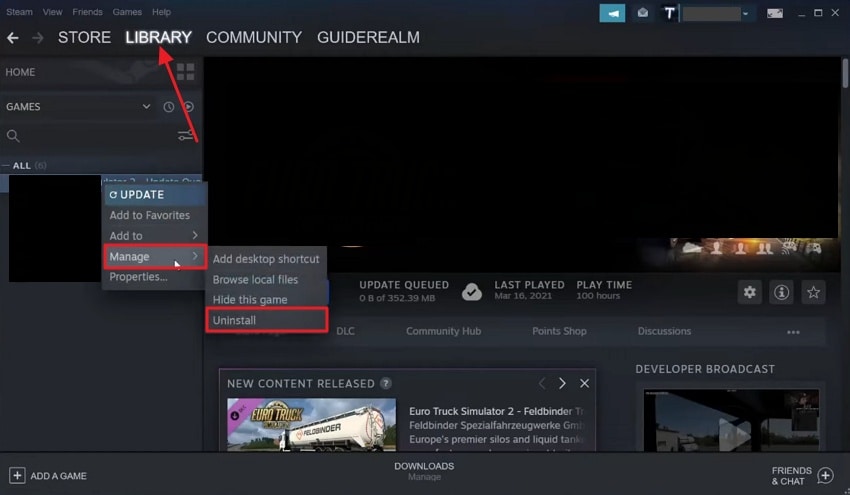
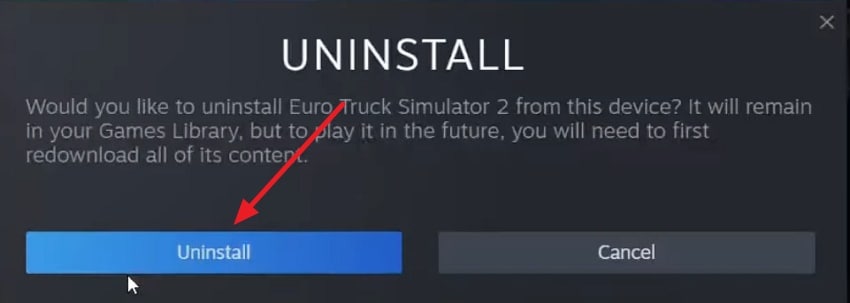
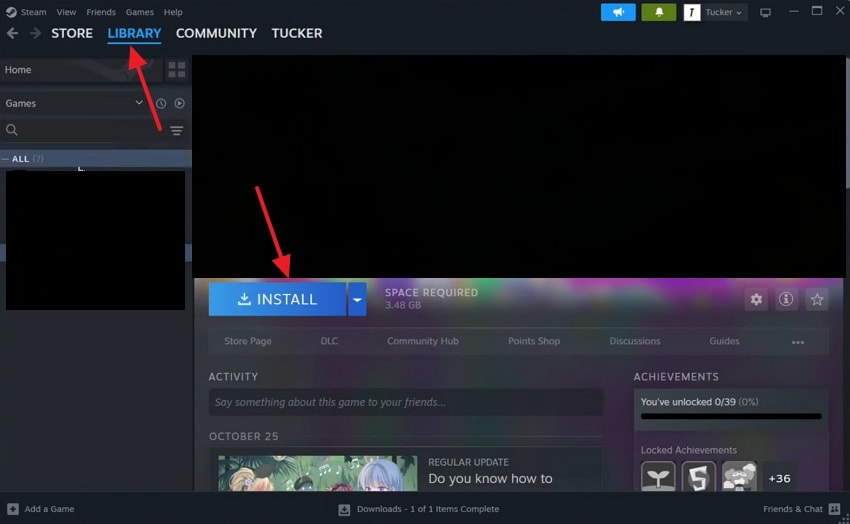
- Откройте Steam и перейдите в "Библиотеку", выберите Arc Raiders. Затем кликните по игре правой кнопкой и выберите "Управление" — "Удалить".
- После этого появится диалоговое окно, в котором также нажмите "Удалить".
- Теперь в Steam в "Библиотеке" выберите Arc Raiders и нажмите "Установить".
Решение 6: Откатите последние обновления Windows при необходимости
Если сбои Arc Raiders начал вылетать после обновления Windows, иногда помогает откат системы. Некоторые обновления изменяют низкоуровневые графические компоненты, что вызывает ошибки DX12 и DirectX. Из-за подобных изменений нарушается связь с GPU, появляются ошибки типа "устройство зависло" или "устройство удалено". Возврат предыдущих обновлений позволяет восстановить стабильное взаимодействие DirectX и драйверов. Следуйте указаниям для отката последних обновлений Windows:
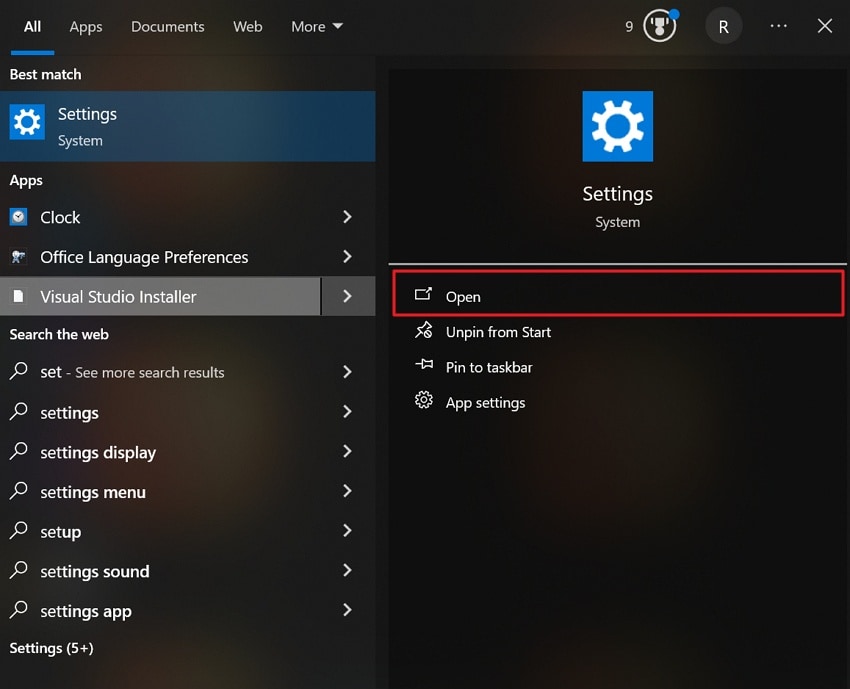
- Найдите приложение "Параметры" через меню "Пуск" и выберите "Открыть"
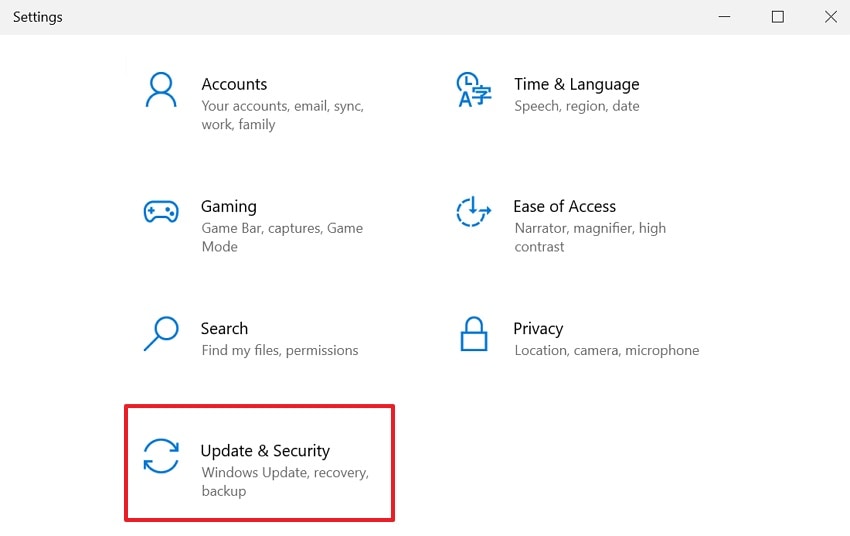
- После этого откройте раздел "Обновление и безопасность".
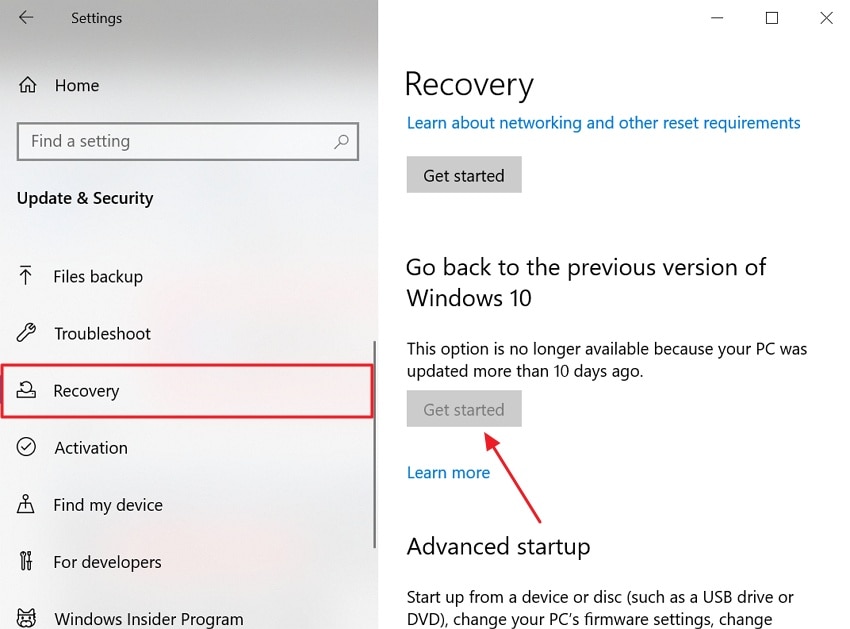
- Затем перейдите в раздел "Восстановление" и если доступно, кликните "Начать". В заключение следуйте инструкции на экране после завершения отката.
Решение 7: Удалите конфликтующие моды или сторонние плагины
Также сбои часто возникают, если моды или сторонние плагины конфликтуют с игрой. Они вмешиваются в вызовы DirectX, повреждая Arc Raiders' DX12-рендерер. Конфликтные шейдеры или внедрённые DLL провоцируют фатальные ошибки Arc Raiders непосредственно во время игры. Удалите все моды и плагины, чтобы вернуть игре стабильное состояние. Когда игра заработает нормально, можно поочередно устанавливать совместимые моды, чтобы определить причину.
Решение 8: Проверьте стабильность оборудования и отключите разгон
Это решение важно, так как нестабильная видеокарта или оперативная память приводят к сбоям. Даже лёгкий разгон часто делает Arc Raiders более уязвимым к сбоям при большой нагрузке DX12. DX12 работает на низком уровне с GPU, поэтому любые колебания таймингов или напряжения вызывают ошибки доступа. Возврат компонентов к штатным частотам восстанавливает корректные вызовы DirectX и предотвращает ошибки. Ознакомьтесь с шагами для лёгкого отключения разгона процессора:
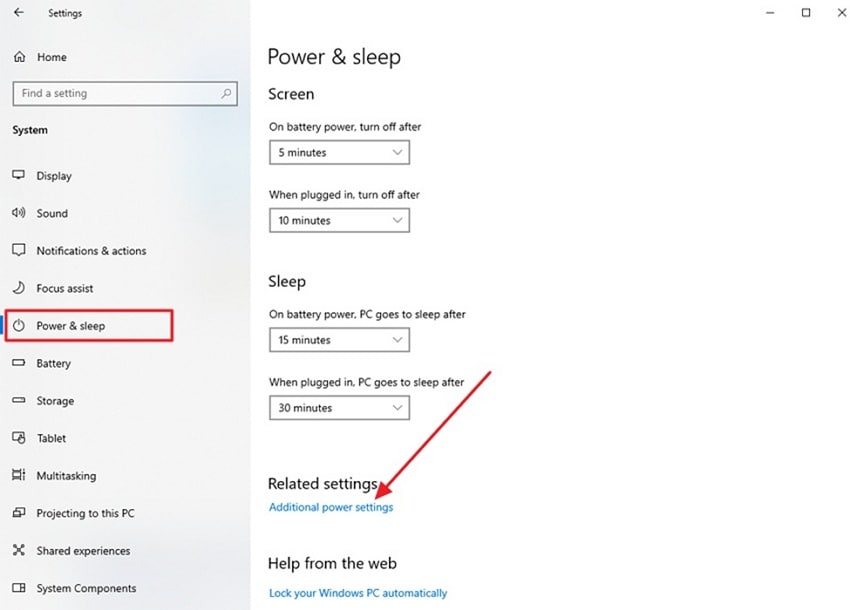
- Чтобы начать, откройте настройки и перейдите к опции "Электропитание и спящий режим" слева. Теперь найдите опцию "Дополнительные параметры электропитания" и нажмите на нее.
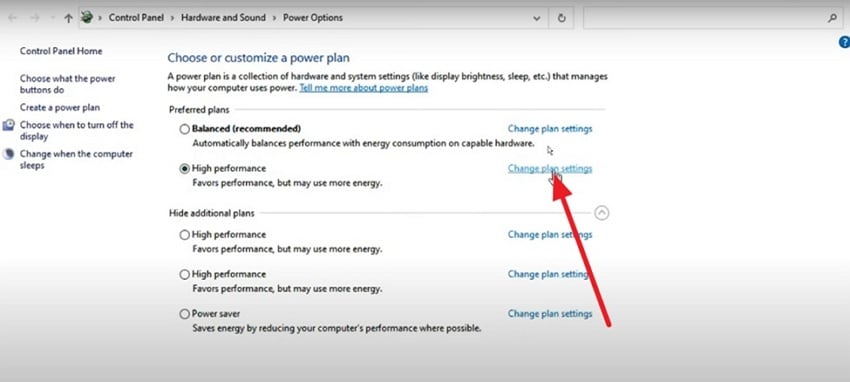
- Затем нажмите "Изменить параметры плана", чтобы продолжить процесс.
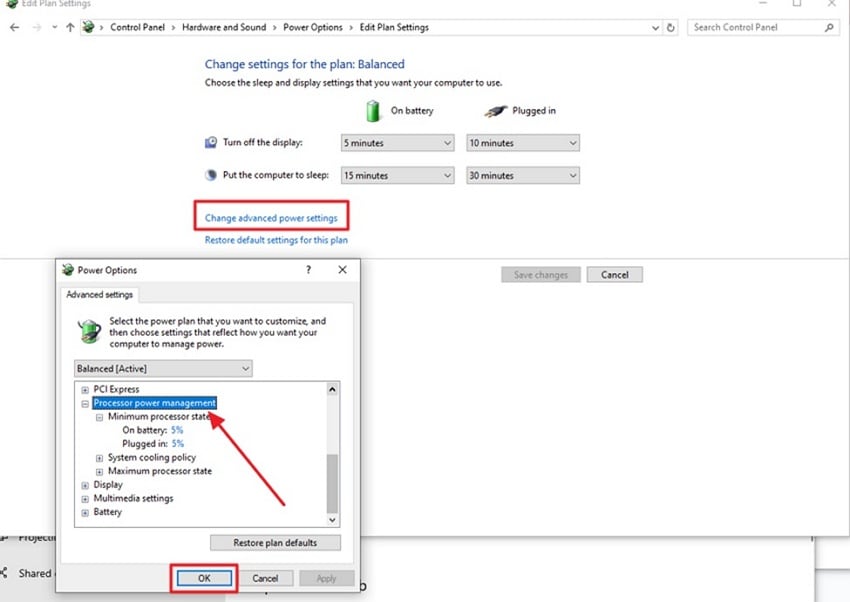
- Далее нажмите "Изменить дополнительные параметры электропитания", чтобы открыть новое окно. Здесь найдите опцию "Управление питанием процессора" и установите максимальное состояние. Нажмите кнопку "ОК", чтобы успешно сохранить внесенные изменения.
Решение 9: Обновите Windows и системные драйверы
Простое обновление Windows и системных драйверов также исправляет ошибками Arc Raiders, связанными с DX12 и DirectX. Новые обновления обновляют графические компоненты, которые помогают игре взаимодействовать с GPU. Обновленные системные драйверы также уменьшают количество сбоев, исправляя поврежденные связи между аппаратным и программным обеспечением. Эти обновления повышают стабильность и предотвращают сбои во время интенсивной игры. Следуйте инструкции ниже, чтобы обновить Windows и системные драйверы:
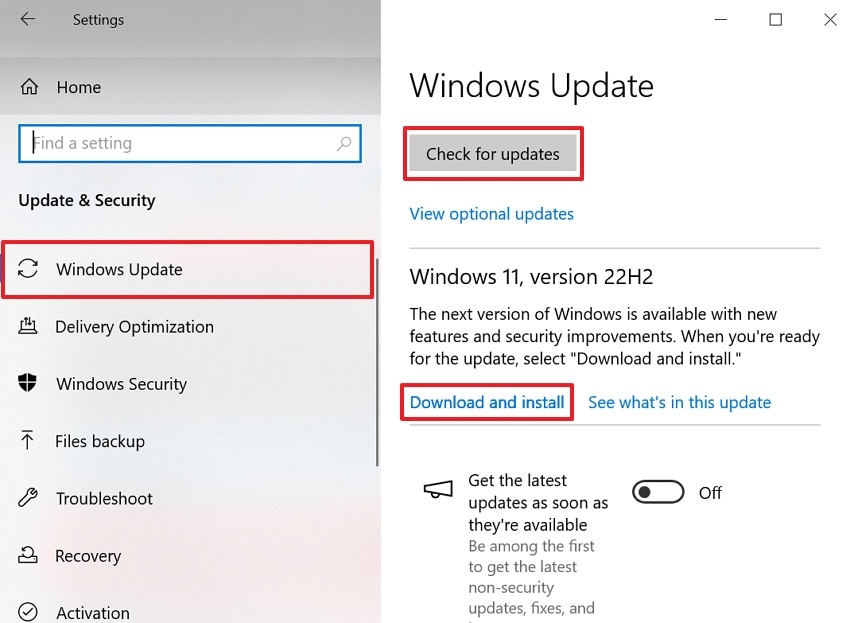
Инструкции. Откройте приложение "Настройки" из меню "Пуск" и выберите опцию "Обновление и безопасность". Затем в разделе "Обновление Windows" нажмите кнопку "Проверить наличие обновлений". Если обновления доступны, нажмите "Скачать и установить", а после установки перезагрузите ПК.
Решение 10: Настройте совместимость для старых версий ОС
Если вышеуказанные методы не полностью устранили Arc Raiders сбои, изменение параметров совместимости может помочь. Эта опция позволяет Windows обрабатывать игру более стабильно. Запуск игры в режиме старой версии Windows позволяет избежать новых системных функций, которые могут вызвать конфликты. Тем временем, на некоторых ПК игра работает более плавно с меньшим количеством сбоев. Ознакомьтесь с приведённой инструкцией для настройки параметров совместимости для старых версий ОС:
- Чтобы начать, найдите файл "Arc Raiders.exe" в Проводнике и кликните по нему правой кнопкой мыши, затем выберите "Свойства".
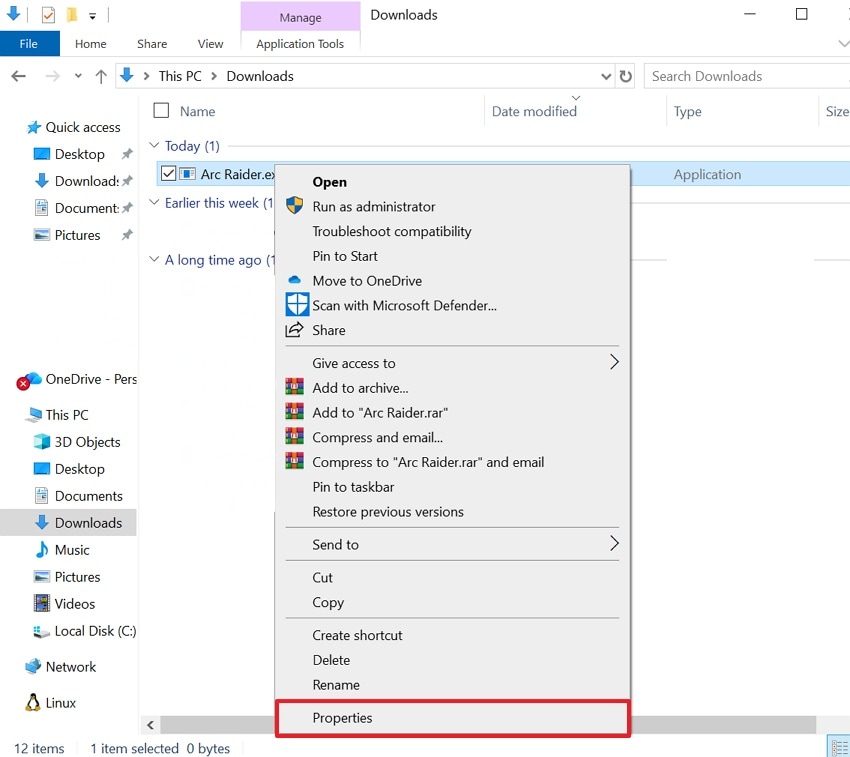
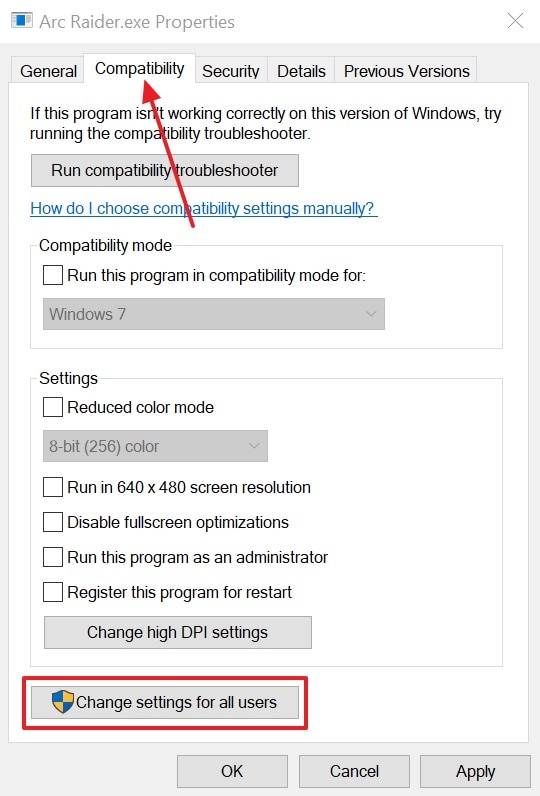
- После открытия перейдите на вкладку "Совместимость" и выберите "Изменить параметры для всех пользователей".
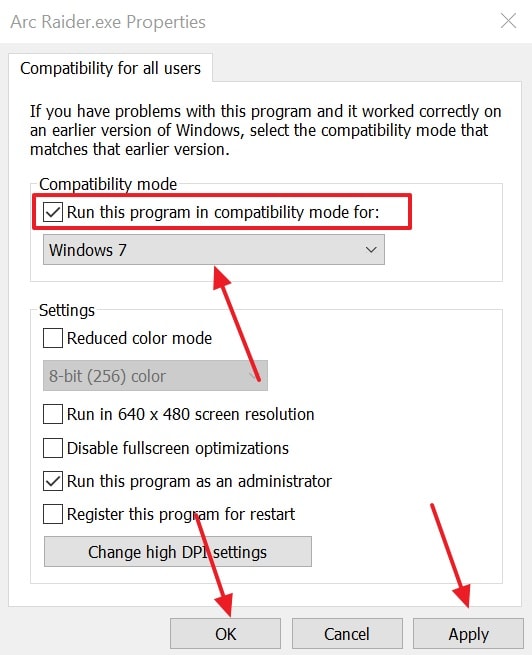
- Теперь отметьте опцию "Запускать эту программу в режиме совместимости". Затем выберите подходящую старую версию Windows из выпадающего меню и нажмите "Применить", затем "ОК".
Совет: Recoverit — восстановите повреждённые или отсутствующие файлы, вызывающие сбои Arc Raiders
При устранении сбои Arc Raiders проблемы возможно, что она возникает из-за отсутствия или повреждения файлов игры. Для устранения этого Recoverit — лучший вариант для восстановления потерянных или поврежденных файлов. Этот продвинутый инструмент умеет восстанавливать более 1000 форматов файлов, включая мультимедиа и игровые файлы. Он выполняет глубокое сканирование за 5 минут с результатом восстановления 99,5% утраченных файлов, и предоставляет бесплатное восстановление до 500 МБ данных.
Кроме того, инструмент использует ИИ для восстановления удалённых или потерянных файлов с более чем 1 млн различных устройств. Вы также можете восстановить данные с внутренних и внешних жёстких дисков и SSD. Также возвращает файлы, поврежденные или удаленные вирусами или атаками вымогателей. Помимо этого, Recoverit предлагает профессиональное, индивидуально подстроенное восстановление файлов для конкретных типов устройств. После восстановления повреждённого файла позволяет его улучшить и просмотреть предварительный результат.
Ключевые возможности
- Восстановление NAS: Восстановите потерянные или удалённые файлы NAS-устройств и RAID-хранилищ.
- Нацеленное восстановление: Восстановите только определённые файлы для быстрого и эффективного процесса.
- Восстановление из корзины: Мгновенно извлеките навсегда удалённые файлы из Корзины без особых усилий.
Руководство по восстановлению утерянных или повреждённых игровых файлов с помощью Recoverit
Вам необходимо ознакомиться с шагами ниже для легкого восстановления потерянных игровых файлов:
- Выберите хранилище потерянных файлов
Откройте программу и выберите место, где хотите восстановить удалённые или потерянные игровые файлы.
- Глубокое сканирование выбранного хранилища
Теперь инструмент начнёт глубокое сканирование выбранной локации, и вы сможете видеть результаты сканирования в реальном времени.
- Просмотр и восстановление файлов с помощью Recoverit
После окончания сканирования нажмите кнопку "Просмотреть", чтобы проверить результат. Затем выберите кнопку "Восстановить", чтобы вернуть потерянные игровые файлы на ПК.
Заключение
В заключение, Arc Raiders сбои и фатальные ошибки могут нарушить игровой процесс и вызвать разочарование у геймеров. Чаще всего это происходит из-за отсутствия файлов или устаревших драйверов. В этом руководстве рассмотрены различные способы устранения этих проблем и запуска игры заново. Однако, если Arc Raiders по-прежнему продолжает вылетать, возможно, что какие-то игровые файлы были потеряны. В таком случае Recoverit может их восстановить и позволит вам снова играть.
Часто задаваемые вопросы
1. Почему ошибки DX12 появляются только в Arc Raiders, а не в других играх?
Arc Raiders использует специальные пути DX12 движка Unreal Engine, нагружая драйверы GPU иначе. Небольшие ошибки драйвера или проблемы с шейдерами могут вызывать уникальные сбои для Arc Raiders. Другие игры могут оставаться стабильными, поскольку не загружают одинаковые инструкции DirectX.2. Всегда ли настройка режима совместимости решает проблему вылетов Arc Raiders?
Режим совместимости помогает только если нестабильность DX12 вызвана сборками Windows или взаимодействием драйверов. Он модифицирует API и обработку DPI, чтобы избежать device_hung или ошибок доступа. Другие причины, такие как поврежденные файлы или нестабильность оборудования, требуют дополнительного поиска неисправностей.3. Сколько времени займёт восстановление файлов Arc Raiders с помощью Recoverit?
Recoverit выполняет глубокое сканирование дисков, обычно за 5 минут. Также восстановленные файлы можно просмотреть до восстановления, чтобы быстро убедиться в их точности и релевантности. Такая скорость обеспечивает минимальные простои и быстрое возвращение к беспрерывной Arc Raiders игре.4. Почему моды или оверлеи вызывают сбои Arc Raiders?
Моды добавляют дополнительные файлы, которые могут конфликтовать с Unreal Engine или вызовами DirectX. Оверлеи могут вмешиваться в графические API, не позволяя игре корректно выполнять команды. Удаление конфликтующих модов восстанавливает нормальное взаимодействие GPU и предотвращает фатальные ошибки Arc Raiders.
