



Когда вы видите что-то достойное запоминания на вашем настольном компьютере или мобильном устройстве, вы можете записать это с помощью встроенных инструментов и приложений. Однако при попытке воспроизвести запись вы можете обнаружить, что её нет в месте по умолчанию. Что делать в такой ситуации? Есть ли способ восстановить ваши записи экрана? Конечно.
Если вы сейчас находитесь в такой ситуации, читайте дальше, чтобы погрузиться в проверенные и испытанные методы восстановления видео с записью экрана. Мы собрали все методы, которые помогут вам восстановить потерянные или удаленные файлы на Windows, macOS и Android.
Причины потери видео с записью экрана
Многочисленные причины могут привести к потере видео с записью экрана. Вот наиболее распространенные причины:
- Повреждение
- Физическое повреждение
- Вирусы и другие вредоносные программы
- Случайное удаление
- Ошибки операционной системы
- Ошибки файловой системы
Если вы столкнулись с некоторыми из этих проблем, ознакомьтесь с наиболее эффективными решениями для восстановления записанных видеофайлов для каждого устройства.
Что нужно знать перед восстановлением видео с записью экрана

Когда вы замечаете что-то неладное и ваши записи экрана отсутствуют, вам следует следовать этим двум советам, чтобы повысить успех восстановления:
- 🔌Немедленно прекратите использование устройства хранения – это предотвратит перезапись данных, увеличивая ваши шансы вернуть записи экрана.
- 💻Подготовьте другое устройство хранения для восстановления – диск, который вы используете для записей экрана, может быть неисправен, и вы можете не избежать потери данных, если что-то не так. Если вы используете другое решение для хранения, вы можете сохранить свои записи в безопасном месте, пока работаете над решением проблемы.
Как восстановить удаленные файлы видео с записью экрана на Windows
Ниже приведены лучшие методы восстановления записей экрана с устройств Windows.
Восстановите удаленные записи экрана с помощью Wondershare Recoverit
Wondershare Recoverit — это универсальный инструмент восстановления, который позволяет вам восстановить ваши записи независимо от сценария потери. Wondershare имеет более 35 запатентованных технологий и 20-летний опыт работы, доказывая свою надежность и эффективность.Одна из лучших особенностей этой платформы заключается в том, что она предоставляет расширенные функции восстановления, которые, как следует из названия, улучшат качество ваших видеозаписей и дадут им новую жизнь. Вы не только восстановите свои файлы, но и сделаете их профессионально выглядящими.
Еще одна уникальная функция, которую вы редко увидите на рынке восстановления, — это восстановление HD-видео; Wondershare Recoverit способен восстанавливать записи экрана до 8K, так что вам не придется беспокоиться о компромиссе между качеством и восстановлением.
Вы можете попробовать его, загрузив с официального источника и следуя приведенному ниже руководству:
- Откройте Wondershare Recoverit и перейдите в Жесткие диски и расположения.
- Выберите устройство хранения, содержащее ваши записи экрана.

- После выбора диска программа автоматически просканирует его. Вы можете приостановить и возобновить процесс или отслеживать прогресс.

- После сканирования просмотрите и выберите восстановленные файлы. Нажмите Восстановить.

- Выберите, где сохранить файлы.

Вы вернете все свои пропавшие записи экрана всего за несколько минут.
Восстановите удаленные видео с экрана из Корзины
Корзина будет хранить ваши удаленные элементы, пока вы не очистите папку. Поэтому следуйте приведенным ниже шагам, чтобы восстановить удаленные записи экрана из Корзины:
- Откройте Корзину.

- Щелкните правой кнопкой мыши запись экрана, которую хотите восстановить.
- Нажмите Восстановить в контекстном меню.

Элемент вернется в исходное местоположение.
Восстановите видео с записью экрана с помощью Истории файлов
История файлов — это встроенный инструмент резервного копирования для устройств Windows. Если вы включили эту функцию на своем ПК и создали резервную копию файлов, следуйте приведенному ниже руководству, чтобы восстановить потерянные видео с записью экрана:
- Откройте строку поиска Windows, введите История файлов, и нажмите Откройте.

- Нажмите Восстановить личные файлы.

- Откройте папку с потерянными файлами, выберите те, которые хотите восстановить, и нажмите кнопку Восстановить .

Восстановите записи экрана из облачного резервного копирования
Если вы создали резервную копию видео с записью экрана в облаке, вы можете загрузить их из облачного резервного копирования в течение нескольких минут. Например, если вы используете Google Фото, приложение автоматически создаст резервную копию всех ваших записей, и вы можете загрузить их, следуя приведенным ниже шагам:
- Откройте Приложение Google Фото.
- Выберите запись для восстановления и нажмите три точки в верхней панели.

- Нажмите Загрузить.

- Выберите, где сохранить файл.
Это руководство было просто демонстрацией Google Фото. Шаги будут зависеть от выбранной вами платформы облачного хранилища.
Как восстановить удаленные файлы видео с записью экрана на Mac
Если вы потеряли записи экрана на своем Mac, вы можете попробовать некоторые из приведенных ниже решений.
Восстановите удаленные записи экрана с помощью Wondershare Recoverit
Как упоминалось выше, Wondershare Recoverit — один из лучших инструментов восстановления для удовлетворения всех ваших потребностей и требований. Независимо от сценария потери и типа данных, которые вы потеряли, Wondershare Recoverit может помочь.
Таким образом, перейдите на официальный сайт, чтобы загрузить Wondershare Recoverit для Mac и ознакомьтесь с приведенными ниже шагами для восстановления ваших записей:
- Откройте Wondershare Recoverit и нажмите Жесткие диски и расположения.
- Выберите желаемое хранилище.

- Wondershare Recoverit просканирует устройство. Вы можете отслеживать прогресс или приостановить процесс, чтобы продолжить позже.

- Как только программа найдет восстанавливаемые файлы, просмотрите их и выберите, что сохранить. Нажмите Восстановить.
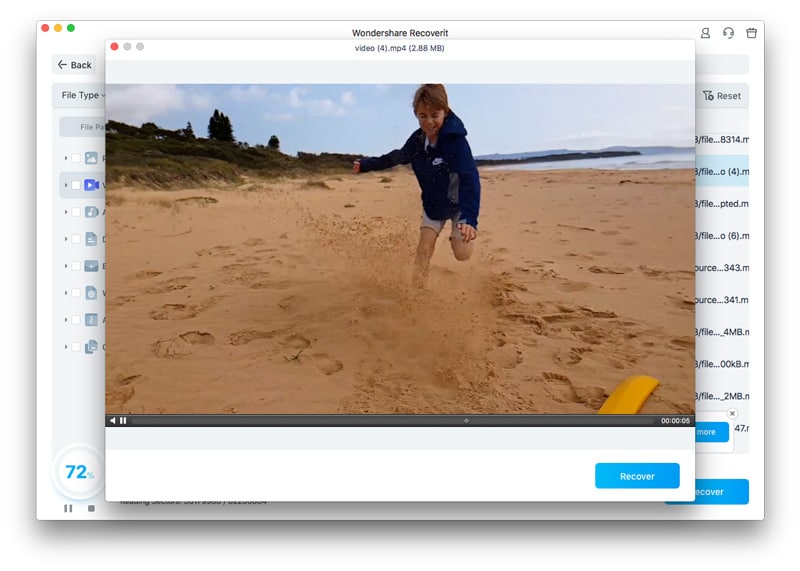
- Выберите путь к файлу и нажмите Сохранить.

Восстановите удаленные записи из Корзины
Корзина Mac функционирует как Корзина на Windows, храня ваши удаленные файлы, пока вы не очистите папку. Таким образом, следуйте приведенным ниже шагам, чтобы восстановить записи экрана из Корзины Mac:
- Откройте Корзина.

- Щелкните правой кнопкой мыши запись, которую хотите восстановить.
- Нажмите Вернуть в контекстном меню.

Восстановите видео с записью экрана с помощью Time Machine
Time Machine — это встроенный инструмент резервного копирования Apple. Вы можете создавать резервные копии файлов автоматически или вручную и восстанавливать их в любое время, если что-то пойдет не так. Вот как это сделать:
- Откройте папку с вашими записями экрана.
- Нажмите на значок Time Machine в верхней панели.
- Нажмите Войдите в Time Machine.

- Найдите запись, которую хотите восстановить, и нажмите Восстановить.

Как избежать потери удаленных записей экрана
Если вы хотите избежать подобных стрессовых ситуаций в будущем, ознакомьтесь с некоторыми советами, которые мы подготовили, чтобы помочь вам защитить ваши ценные данные:
- 🚀Регулярно обновляйте вашу операционную систему.
- 📖Используйте решения для резервного копирования, такие как Wondershare Ubackit.
- 🎯Используйте надежное антивирусное программное обеспечение.
Включение этих советов в вашу практику записи экрана снизит вероятность потери ваших данных.
Заключение
Потеря ваших любимых записей экрана может быть стрессовой и подавляющей. Однако, если вы выберете правильные инструменты и методы, вы сможете быстро вернуть свои файлы и хранить их в безопасной среде.
Вы можете восстановить удаленные записи экрана из Корзины, использовать резервную копию Истории файлов, облака или Time Machine, или воспользоваться программным обеспечением для восстановления данных, таким как Wondershare Recoverit. Recoverit может быть наиболее эффективным доступным решением для восстановления, поскольку он может улучшить качество ваших записей экрана, восстанавливать HD-данные и справляться с любыми сценариями потери данных.
