


Современные ПК-игры и графически нагруженные приложения в значительной степени полагаются на передовые технологии рендеринга для обеспечения плавной работы и реалистичного изображения. Понимание как включить DirectX 12 Ultimate в Windows 11 поможет вам активировать такие функции, как трассировка лучей, переменное затенение, mesh-шейдеры и повысить эффективность использования графического процессора.
Будь то повышение частоты кадров или улучшение визуальных эффектов, DirectX 12 Ultimate позволяет полностью оптимизировать вашу систему для графики нового поколения. В этом руководстве объясняется пошаговый процесс подготовки ПК с Windows 11 для полноценного использования всех возможностей DirectX 12 Ultimate.
Попробуйте Recoverit для восстановления данных игр
 Проверено на безопасность. 3,591,664 человек скачали это.
В этой статье

Часть 1. Что такое DirectX 12 Ultimate и почему это важно для Windows 11
DirectX 12 Ultimate — это современный графический API от Microsoft, который стандартизирует возможности игр нового поколения. Он сочетает в себе трассировку лучей и mesh-шейдеры для улучшения графики и производительности на новых видеокартах и Windows 11 для геймеров и разработчиков по всему миру.
Преимущества включения DirectX 12 Ultimate на вашем ПК
Перед тем, как узнать как включить DirectX 12 Ultimate на Windows 11, важно понять, почему этот процесс необходим. Следуйте ниже приведённым инструкциям и ознакомьтесь с преимуществами включения DirectX 12 Ultimate на вашем устройстве:
- Улучшенное качество графики: DirectX 12 Ultimate позволяет ускорить трассировку лучей на аппаратном уровне для реалистичного освещения, теней и отражений. Это существенно повышает уровень погружения в современные игры и графические приложения на Windows 11.
- Лучшая эффективность производительности: Функции, такие как переменное затенение, оптимизируют нагрузку на графический процессор и увеличивают частоту кадров без потери качества изображения. Windows 11 использует эти оптимизации для более плавного игрового процесса на поддерживаемом оборудовании.
- Стандартизированные функции нового поколения: DirectX 12 Ultimate позволяет разработчикам работать с единым набором функций для совместимых видеокарт. Это уменьшает проблемы совместимости и гарантирует одинаковое графическое качество на ПК с Windows 11.
- Улучшение разработки игр: Mesh-шейдеры и обратная связь выборок позволяют эффективно создавать сложные сцены. Windows 11 полностью поддерживает эти инструменты, помогая играм лучше масштабироваться на разных уровнях видеокарт.
- Готовность к играм будущего: DirectX 12 Ultimate подготавливает ваши системы к новым играм с использованием современных технологий рендеринга. Это обеспечивает долгосрочную совместимость и максимальную отдачу от инвестиций в современное графическое оборудование, что мотивирует узнать как включить DirectX 12 Ultimate в Windows 11.
Легко верните свои потерянные/удалённые игровые файлы!

Профессиональный совет: Держите ваши данные в безопасности: используйте Recoverit перед изменением графических настроек
Перед изменением графических настроек восстановление важных файлов поможет не потерять критические данные в случае сбоев или ошибок системы. Использование надёжного инструмента, такого, как Recoverit делает этот процесс простым и безопасным. Версия V14 предлагает защищённую платформу для восстановления потерянных или удалённых файлов. Вы сможете восстановить данные более чем с миллиона устройств хранения, включая SD-карты, жёсткие диски и USB-накопители, с полной совместимостью для Windows и Mac.
Recoverit обеспечивает высокий процент успешного восстановления — 99,5%, помогая вернуть файлы, независимо от причины их потери. Поддерживая более 10 000 сценариев потери данных, инструмент предлагает гибкость и надёжность в различных ситуациях. Пользовательские фильтры поиска позволяют быстро находить и восстанавливать конкретные файлы, а функция предварительного просмотра — проверить свои данные перед сохранением на устройство.
Ключевые возможности
- Варианты сканирования файлов: Recoverit предлагает два метода сканирования для поиска удалённых файлов на вашем устройстве. Если стандартное сканирование "All-Around Scan" не находит ваш файл, режим "Deep Scan" осуществляет более глубокий и точный поиск.
- Пакетное восстановление файлов: Вы можете восстанавливать несколько файлов одновременно с помощью Recoverit, экономя время и повышая эффективность работы.
- Широкая поддержка форматов: Программа поддерживает восстановление более чем 1000 различных типов файлов, включая документы, изображения, видео и аудио, что помогает пользователям поддерживать продуктивность.
Полная демонстрация восстановления пропавших файлов с помощью Recoverit V14
После освоения как включить DirectX 12 Ultimate в Windows 11, важно восстановить важные файлы, чтобы избежать повреждений. Следуйте приведённой ниже инструкции, чтобы узнать, как восстановить файлы с помощью этого инструмента:
- Шаг 1. Выберите папку с пропавшим файлом
Сначала откройте Recoverit и выберите место расположения пропавшего файла в левом меню.
- Шаг 2. Выберите пропавшие файлы и восстановите их
Когда пропавшие файлы появятся в следующем окне, выделите их и нажмите "Восстановить", чтобы вернуть их.
- Шаг 3. Просмотрите восстановленный файл и сохраните его
После восстановления просмотрите файлы и нажмите кнопку "Восстановить", чтобы сохранить их.
Часть 2. Как включить DirectX 12 Ultimate в Windows 11: пошаговое руководство
Перед включением DirectX 12 Ultimate важно понимать причину каждого шага. Следующие методы обеспечивают правильную совместимость, стабильность и оптимальную производительность в Windows 11:
1. Проверьте, поддерживает ли ваш ПК данную функцию
Проверяя поддержку ПК, вы убеждаетесь, что ваша система соответствует требованиям DirectX 12 Ultimate до внесения изменений. Это помогает избежать бессмысленных попыток, выявляет ограничения оборудования заранее и подтверждает, смогут ли современные графические возможности функционировать на устройстве с Windows 11. Данный шаг даст понять, нужно ли обновление компонентов до попытки включения Ultimate. Следуйте инструкциям ниже, чтобы узнать как включить DirectX 12 Ultimate в Windows 11:
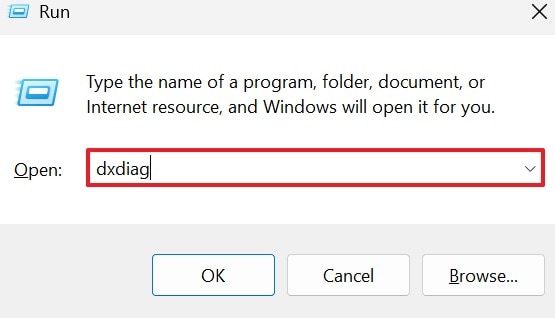
- В окне "Win + R" введите команду "dxdiag" и нажмите Enter.
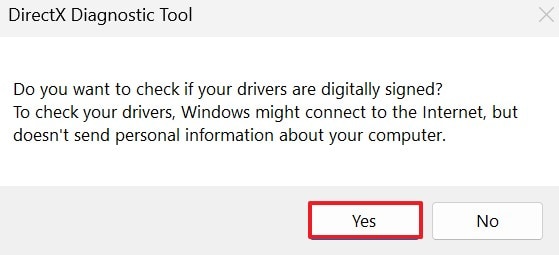
- При появлении предупреждения средства диагностики DirectX выберите "Да" для продолжения.
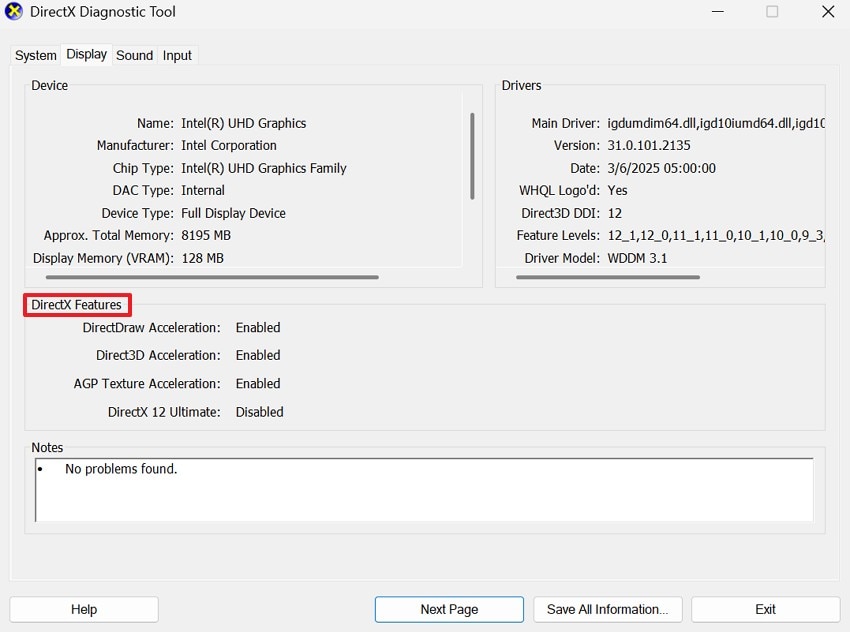
- В окне "Средство диагностики DirectX" обратите внимание на "Функции DirectX" и посетите сайт производителя вашей видеокарты для подтверждения поддержки DirectX 12 Ultimate. Если поддержки нет — потребуется обновить оборудование для использования Ultimate.
2. Обновите Windows 11
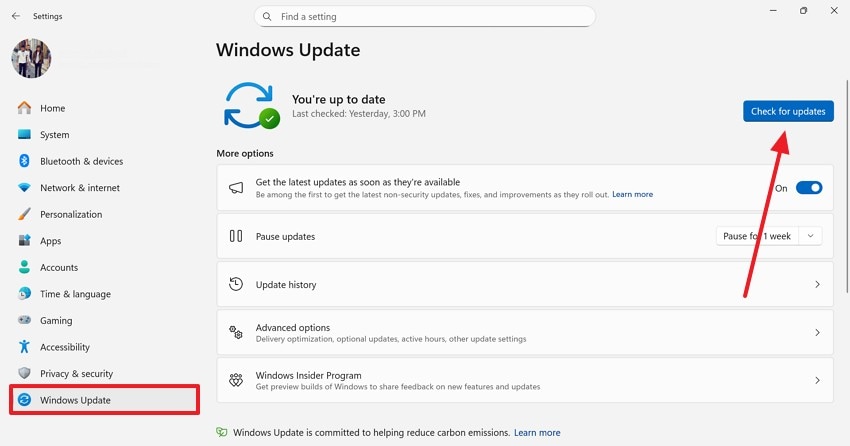
Обновление Windows 11 необходимо, поскольку DirectX 12 Ultimate зависит от последних системных компонентов. Регулярные обновления устраняют ошибки, улучшают совместимость и открывают доступ к новейшим графическим функциям для наилучшей производительности и стабильности. Ознакомьтесь с инструкциями ниже, чтобы узнать как включить DirectX 12 Ultimate на Windows 11:
Инструкции. В приложении "Параметры" найдите и выберите пункт "Центр обновления Windows" в левом меню и нажмите "Проверить наличие обновлений". Далее следуйте указаниям на экране, чтобы установить последнюю версию ОС.
Также по теме: Обновление Windows 11 занимает слишком много времени? Найдите решения здесь!
3. Установите последние драйверы видеокарты
Установка последних драйверов GPU обеспечивает полную поддержку всех возможностей DirectX 12 Ultimate вашей видеокартой. Обновлённые драйверы улучшают производительность, открывают новые технологии рендеринга и предотвращают сбои и графические ошибки в поддерживаемых играх Windows 11. Обновления драйверов также повышают стабильность системы и устраняют известные графические проблемы. Следуйте этим шагам, чтобы узнать как включить DirectX 12 Ultimate Windows 11:
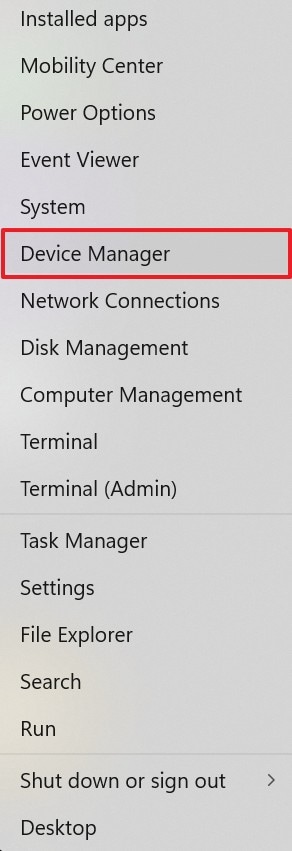
- Для начала кликните правой кнопкой мыши по "Пуск" на панели задач и выберите из меню "Диспетчер устройств".
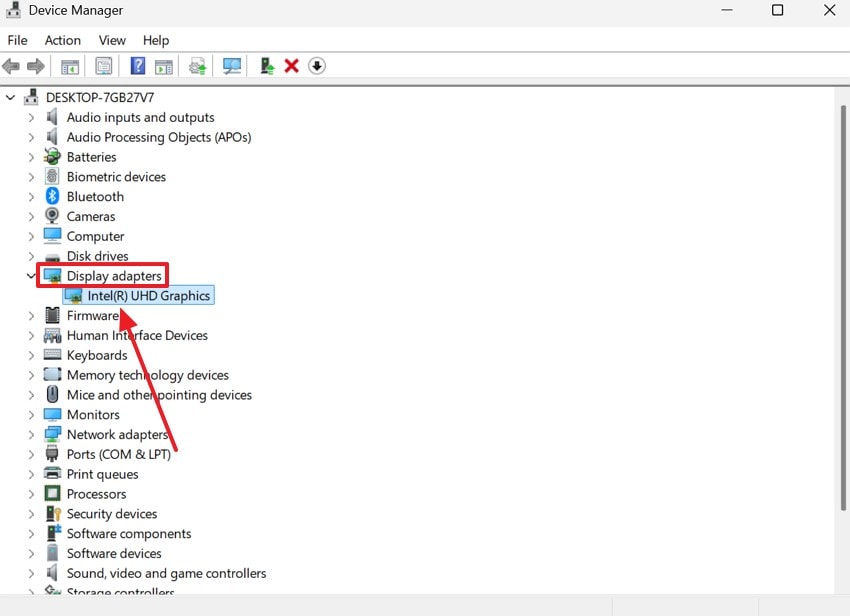
- Найдите и разверните раздел "Видеоадаптеры", чтобы узнать модель вашей видеокарты.
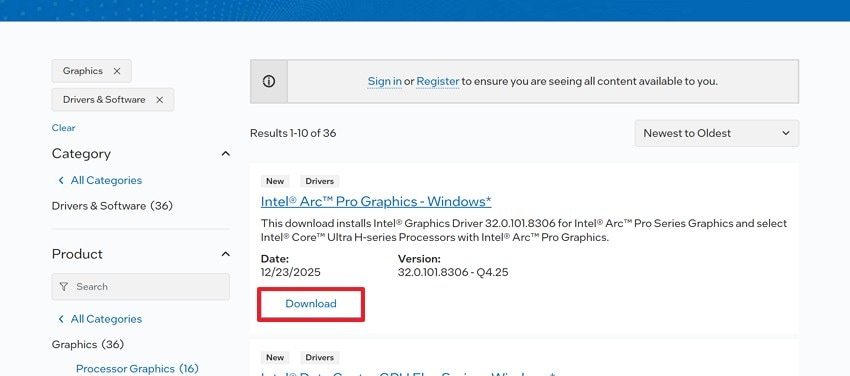
- Теперь зайдите на официальный сайт Intel или производителя вашей видеокарты, скачайте и установите последнюю версию драйвера для вашего GPU. После перезапустите ПК и снова проверьте наличие DirectX 12 Ultimate.
4. Проверьте совместимость оборудования
Проверка совместимости оборудования подтверждает соответствие вашей видеокарты спецификациям DirectX 12 Ultimate. Это предотвращает ограничения производительности, проблемы с функциями и гарантирует, что трассировка лучей и mesh-шейдеры будут работать в Windows 11 как задумано. Также это помогает определить, какие компоненты нужно обновить для оптимального игрового процесса. Ознакомьтесь с разделом ниже, чтобы узнать, что именно необходимо проверить для соответствия:
- Проверьте характеристики вашей видеокарты на сайте производителя на поддержку DirectX 12 Ultimate.
- Убедитесь, что процессор, оперативная память и система соответствуют рекомендуемым требованиям для игр или работы с графикой.
- Проверьте, поддерживает ли ваш монитор и соединения необходимые функции высокой производительности при необходимости.
- Удалите или отключите несовместимое оборудование, которое может блокировать функции Ultimate.
- Проверьте стабильность системы, запустив базовые графические приложения до включения продвинутых функций.
5. Проверьте в поддерживаемых играх
Проверка DirectX 12 Ultimate в поддерживаемых играх подтверждает, что функции включены и работают корректно. Это помогает выявить возможные проблемы с настройкой еще до начала игры, а также позволяет получить улучшенное качество и производительность. На этом этапе можно также отрегулировать параметры для лучшего баланса между производительностью и качеством графики. Изучите руководство ниже, чтобы узнать как включить DirectX 12 Ultimate в Windows 11:
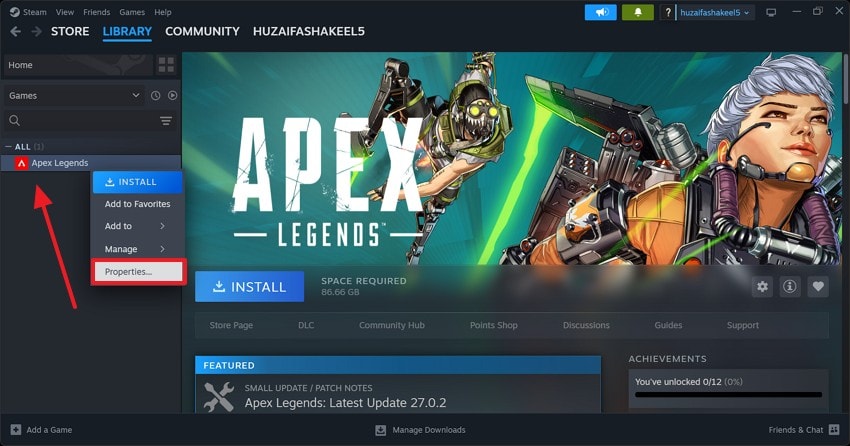
- Откройте Steam и кликните правой кнопкой мыши по поддерживаемой игре, затем выберите "Свойства" из выпадающего меню.
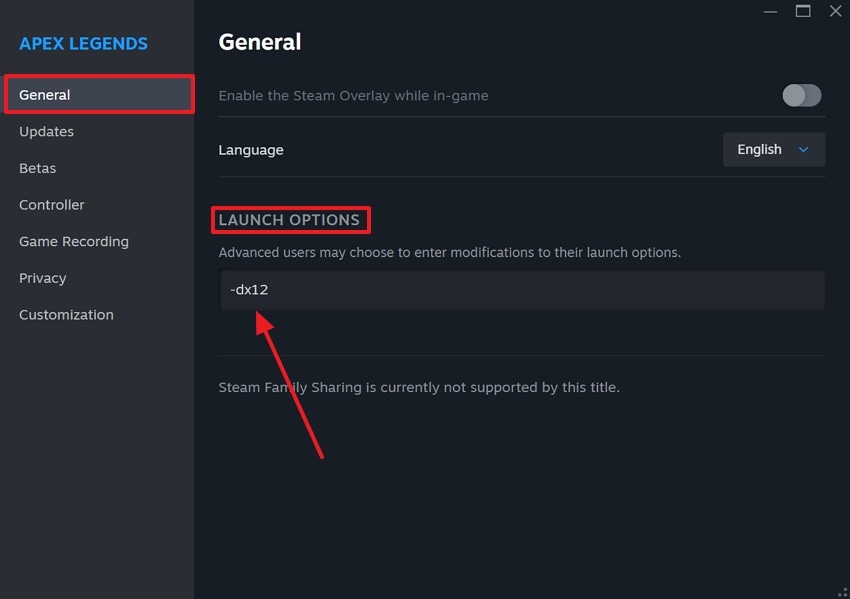
- Откройте вкладку "Общие" и в поле "Параметры запуска" введите "-dx12", чтобы включить DirectX 12 Ultimate для этой игры.
Часть 3. Устранение неполадок: DirectX 12 Ultimate не отображается
Если DirectX 12 Ultimate не отображается на вашем устройстве, необходимо провести диагностику и устранение неполадок. Следующий раздел расскажет о лучших способах устранения проблем в Windows 11:
1. Повторно проверьте драйверы видеокарты
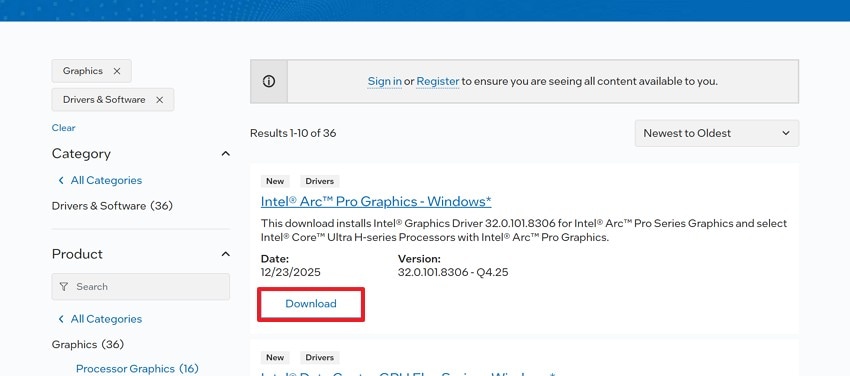
Повторная проверка драйверов видеокарты важна, так как устаревшие или повреждённые драйверы могут не позволять увидеть поддержку DirectX 12 Ultimate. Актуальные драйверы открывают доступ к новым функциям, улучшают стабильность и обеспечивают корректное взаимодействие Windows 11 с видеокартой. Поддерживать драйверы в актуальном состоянии — первый шаг к активации всех возможностей DirectX 12 Ultimate. Используйте инструкции ниже, чтобы узнать как включить DirectX 12 Ultimate на Windows 11:
Инструкции. Определите модель вашей видеокарты в "Диспетчере устройств" и скачайте последнюю версию драйвера на официальном сайте компании.
2. Проверьте сборку Windows
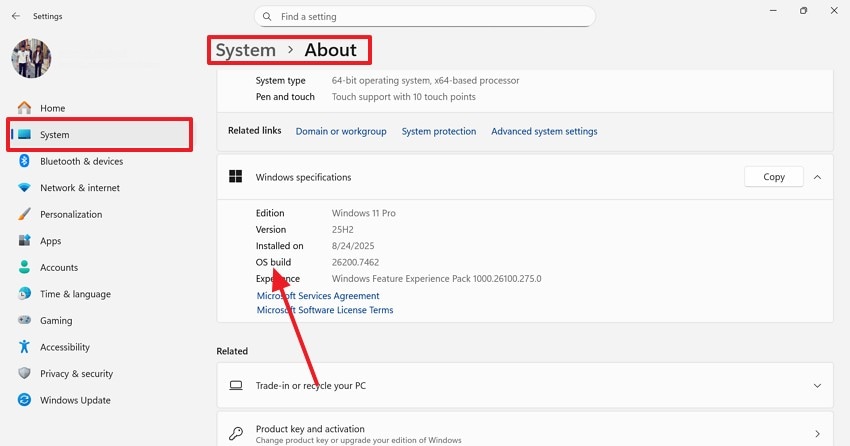
Проверка сборки Windows обеспечивает наличие последних компонентов и обновлений DirectX в системе. Старые версии Windows 11 могут не содержать нужных файлов, из-за чего функции DirectX 12 Ultimate останутся недоступными или не будут определяться. Убедитесь, что ваша сборка ОС обновлена — это поможет избежать проблем совместимости с современными графическими возможностями. Следуйте шагам ниже, чтобы узнать как включить DirectX 12 Ultimate Windows 11:
Инструкции. Нажмите клавиши "Win + I" для открытия приложения "Параметры". На левой панели выберите "Система", затем — "О программе". На открывшейся странице "О системе" обратите внимание на "Сборку ОС". После этого слева перейдите в раздел "Центр обновления Windows" и нажмите "Проверить наличие обновлений". Установите все доступные обновления при необходимости.
3. Убедитесь в поддержке вашей видеокарты
Подтверждение поддержки GPU важно, потому что DirectX 12 Ultimate требует определенных аппаратных возможностей. Даже если DirectX 12 установлен, неподдерживаемые GPU не могут использовать трассировку лучей, mesh-шейдеры и другие функции Ultimate. Знание того, поддерживает ли ваш GPU эти функции, экономит время и гарантирует наилучшее качество графики. Следуйте инструкции ниже, чтобы узнать как включить DirectX 12 Ultimate в Windows 11:
Инструкции. Используйте окно средства диагностики DirectX, чтобы записать детали о GPU и поддерживаемых версиях DirectX, следуя ранее рассмотренным инструкциям. Убедитесь на сайте производителя, что ваш GPU и процессор соответствуют требованиям DirectX 12 Ultimate. Если не поддерживается — рассмотрите обновление оборудования перед включением функций Ultimate.
Заключение
В целом, DirectX 12 Ultimate — это инструмент для повышения производительности, который считается необходимым в игровом сообществе. Однако некоторым игрокам может быть сложно включить его на своих устройствах. Эта статья представляет собой подробное руководство о как включить DirectX 12 Ultimate в Windows 11 разными способами. Прежде чем изменять настройки GPU для его активации, восстановите свои файлы, чтобы предотвратить сбои или ошибки.
Для этого вы можете воспользоваться Recoverit. Этот инструмент предлагает возможность восстановления файлов на базе искусственного интеллекта, которая эффективно и быстро возвращает утерянные данные.
Часто задаваемые вопросы
-
1. Что такое DirectX 12 Ultimate?
DirectX 12 Ultimate — это продвинутый графический API от Microsoft для Windows 11, предоставляющий функции нового поколения для игр. Он поддерживает трассировку лучей, переменное затенение, mesh-шейдеры и повышает эффективность GPU. -
2. Как узнать, поддерживает ли мой ПК DirectX 12 Ultimate?
Откройте "dxdiag" и перейдите на вкладку "Экран", чтобы узнать уровень поддержки вашей видеокарты и версию DirectX. Также проверьте модель вашей графической карты на сайте производителя для официальной информации о поддержке Ultimate. -
3. Есть ли смысл восстанавливать файлы перед изменением графических настроек?
Восстановление файлов перед изменением графических настроек полезно, так как это защищает важные данные в случае возникновения ошибок или сбоев после обновления драйверов или системы. Вы можете воспользоваться Recoverit для возврата всех документов и быть уверенным в безопасности. -
4. Какой инструмент лучше всего подходит для восстановления файлов?
Если вы ищете инструмент для восстановления файлов, воспользуйтесь Recoverit для Mac и Windows. Эта платформа поддерживает более 10 000 форматов для эффективного восстановления утерянных файлов.
