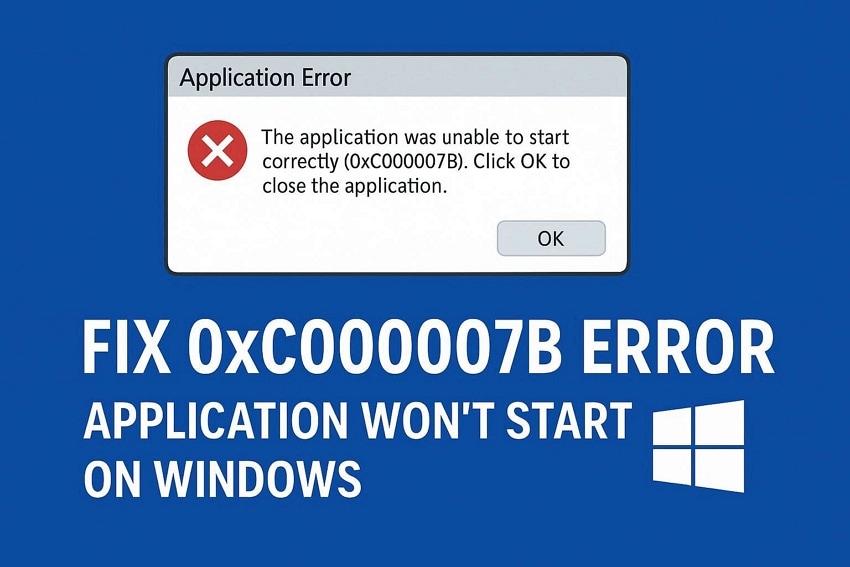



Вы пытаетесь запустить важное приложение или игру, но Windows сразу же блокирует его с сообщением «Не удалось правильно запустить приложение (0xc000007b).» Это внезапное прерывание может нарушить работу, задержать проекты или испортить игровую сессию, оставив вас в неведении о дальнейших действиях. Такая ошибка кажется технически сложной и пугающей, особенно если возникает неоднократно.
К счастью, чтобы справиться с этой проблемой, не нужно быть экспертом. Это руководство создано для того, чтобы поэтапно провести вас по ясным, практическим решениям, которые помогут снова запустить приложение. Следуя инструкциям из этой статьи, вы сможете уверенно устранить ошибку и вернуть обычный доступ к своим программам.
Попробуйте Recoverit для восстановления данных
 Проверено на безопасность. 3,591,664 человек скачали это.
В этой статье
-
- Решение 1. Перезагрузите ПК и попробуйте снова запустить приложение
- Решение 2. Запустите приложение от имени администратора
- Решение 3. Просканируйте и восстановите системные файлы с помощью SFC
- Решение 4. Восстановление образа Windows с помощью DISM
- Решение 5. Установите или восстановите компоненты Microsoft Visual C++ Redistributables
- Решение 6. Обновите DirectX до последней версии
- Решение 7. Установите или обновите .NET Framework
- Решение 8. Удалите и установите проблемное приложение заново
- Решение 9. Проверьте совместимость 32-разрядных и 64-разрядных версий
- Решение 10. Обновите графические и системные драйверы
- Решение 11. Проверьте работу приложения и держите систему в актуальном состоянии

Часть 1. Что означает ошибка 0xc000007b и почему она возникает
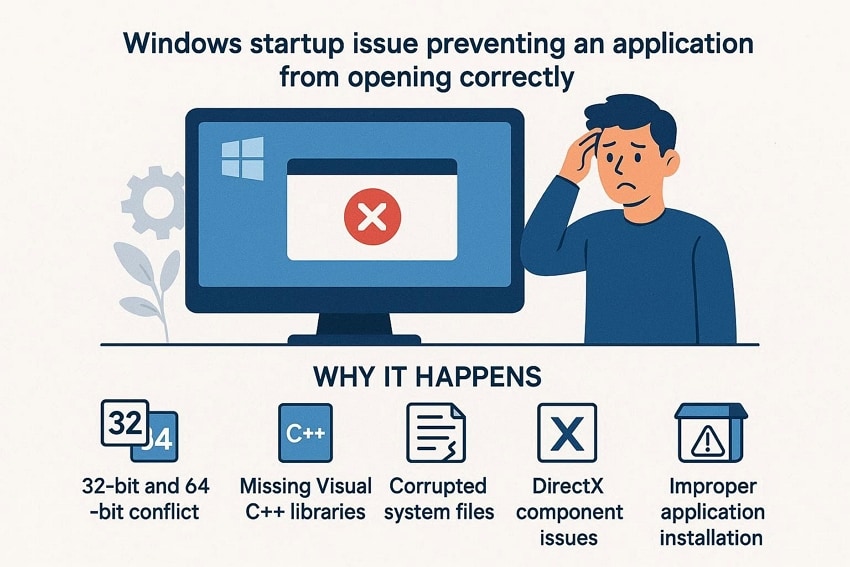
Ошибка 0xc000007b — это проблема запуска Windows, препятствующая корректному открытию приложения. При её появлении пользователь видит сообщение не удалось правильно запустить приложение 0xc00007b Windows 11, что указывает на сбой на уровне системы при запуске.
Причины возникновения
- Конфликт 32-битных и 64-битных компонентов: Смешивание 32- и 64-разрядных файлов приводит к сбоям Windows при инициализации. Приложения не могут загрузить нужные компоненты при внутреннем несоответствии архитектуры.
- Отсутствие библиотек Visual C++: Отсутствие библиотек Microsoft Visual C++ мешает запуску многих программ. Windows нуждается в этих исполняемых файлах для корректной работы установленных приложений.
- Поврежденные системные файлы: Повреждение системных файлов нарушает фоновые процессы, необходимые для запуска программ. Из-за этого Windows блокирует приложения до завершения их полноценной загрузки.
- Проблемы с компонентами DirectX: Проблемы с DirectX влияют на запуск игр и графических программ, зависящих от рендеринга. Если эти файлы не работают, Windows не может корректно инициализировать среду приложения.
- Некорректная установка приложения: Неправильная установка приводит к неполной работе приложения и невозможности запуска.
Типичные ситуации появления ошибки 0xc000007b
Понимание того, как появляется эта ошибка на практике, помогает определить причину. Часто пользователи видят «не удается правильно запустить приложение 0xc00007b?» в следующих повседневных ситуациях в Windows:
- Запуск игр или графических программ: Ошибка возникает при запуске игр или ресурсоемких приложений. Windows показывает сообщение "Не удалось правильно запустить приложение 0xc00007b Windows 11".
- Открытие недавно установленных программ: Сообщение появляется сразу после установки и первого запуска новой программы. Приложение закрывается, не успев полностью загрузить основной интерфейс.
- Запуск приложений после обновления системы: Некоторые пользователи замечают ошибку после обновления Windows. Ранее работавшие программы внезапно перестают запускаться.
- Запуск ПО, использующего системные библиотеки: Ошибка возникает при запуске программ, зависящих от системных библиотек. Windows блокирует их во время старта.
- Запуск программ с внешних дисков: Ошибка появляется при запуске приложений, хранящихся на внешних носителях. Windows не может инициализировать программу с переносимого устройства.
Часть 2. Как исправить «Не удалось правильно запустить приложение 0xc000007b» — 11 решений
Теперь, когда вы понимаете, в каких случаях чаще всего возникает эта ошибка, перейдем к решениям. Следующие методы помогут устранить ошибку «не удалось правильно запустить приложение 0xc000007b»:
Решение 1. Перезагрузите ПК и попробуйте снова запустить приложение
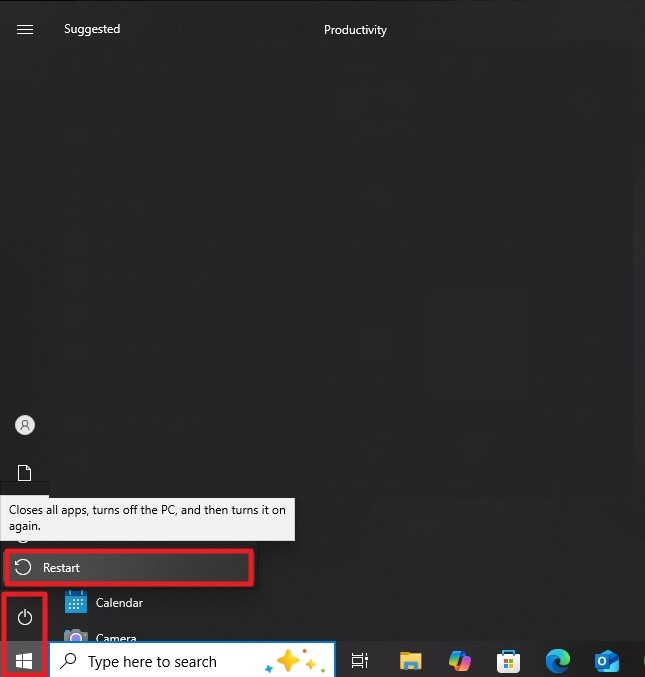
Иногда самая простая мера решает проблему. Перезагрузка ПК позволяет устранить временные сбои системы, освободить занятые файлы и обновить фоновые процессы. Многие пользователи отмечают, что после перезапуска ошибка "не удалось правильно запустить приложение 0xc000007b" исчезает, и приложения запускаются как обычно, без дополнительного вмешательства или сложной диагностики. Чтобы узнать, как перезагрузить ПК, следуйте инструкциям ниже:
Инструкция. Для начала откройте значок "Windows" в левом нижнем углу экрана. Затем выберите вариант "Питание" и нажмите кнопку "Перезагрузка", чтобы успешно перезапустить систему.
Решение 2. Запустите приложение от имени администратора
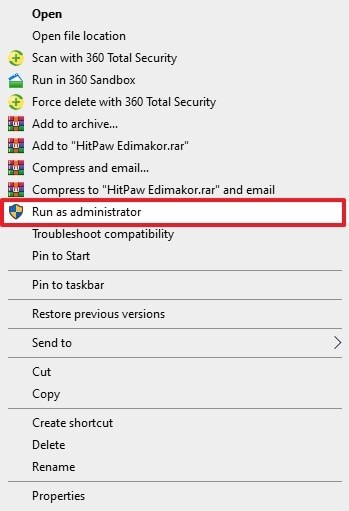
Запуск приложения с правами администратора помогает преодолеть ограничения доступа, мешающие старту программы. Многие пользователи отмечают, что запуск программы от имени администратора успешно исправляет ошибку «не удалось правильно запустить приложение 0xc00007b Windows 11». Следуйте инструкции ниже, чтобы узнать, как запустить программу как администратор:
Инструкция. После того как вы нашли программу через Проводник, кликните по ней правой кнопкой мыши для открытия меню. Здесь выберите опцию "Запуск от имени администратора", чтобы дать приложению соответствующие права.
Решение 3. Просканируйте и восстановите системные файлы с помощью SFC
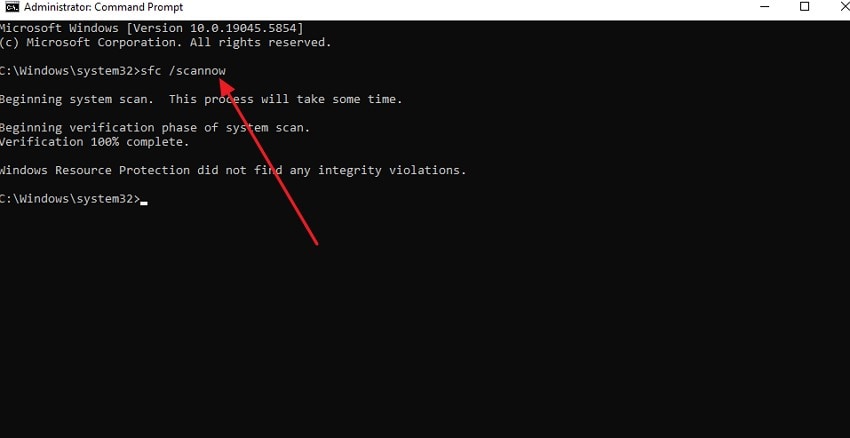
Использование утилиты проверки системных файлов (SFC) помогает выявить и исправить поврежденные или отсутствующие файлы Windows. Инструмент сканирует важные компоненты и автоматически устраняет проблемы, мешающие запуску программ. Запуск SFC часто решает ошибку «Не удалось правильно запустить приложение 0xc00007b», восстанавливая необходимые для работы файлы. Ознакомьтесь с дальнейшими инструкциями, чтобы узнать, как выполнить сканирование SFC и устранить ошибку:
Инструкция. Откройте командную строку и введите "sfc /scannow", затем нажмите Enter. Система сама просканирует ваш компьютер и восстановит недостающие или поврежденные файлы для возврата стабильности.
Решение 4. Восстановление образа Windows с помощью DISM
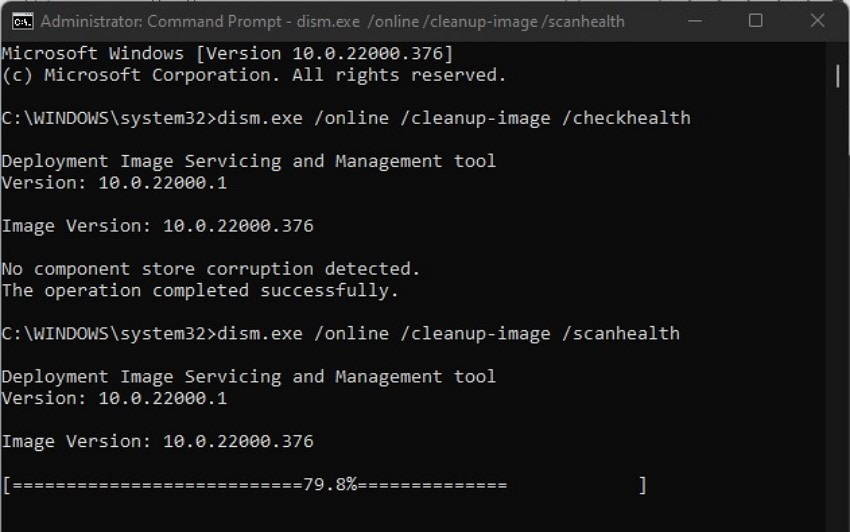
DISM восстанавливает образ системы Windows, устраняя более глубокие проблемы, которые не смог устранить SFC. Использование этого инструмента помогает восстановить поврежденные компоненты и часто решает ошибку «не удается правильно запустить приложение 0xc00007b», позволяя приложениям снова корректно запускаться. Чтобы узнать, как восстановить образ Windows с помощью DISM, следуйте описанным инструкциям:
Инструкция. В командной строке введите "dism.exe /online /cleanup-image /healthcheck" и нажмите Enter для проверки состояния системы. Затем наберите "dism.exe /online /cleanup-image /scanhealth" и снова нажмите Enter для более глубокого анализа состояния DLL-файлов.
Решение 5. Установите или восстановите компоненты Microsoft Visual C++ Redistributables
Пакеты Microsoft Visual C++ Redistributables содержат важные исполняемые компоненты, необходимые многим приложениям. Отсутствие или повреждение этих компонентов может вызватьошибку "не удалось правильно запустить приложение 0xc00007b". Их установка или восстановление обеспечивает все необходимые файлы для корректного запуска программ. Следуйте шагам ниже, чтобы узнать, как восстановить MS Visual C++ Redistributables:
Переустановка MS Visual C++
- Откройте настройки системы и перейдите в "Приложения и возможности". Найдите в списке Microsoft Visual C++ Redistributable и кликните по нему для доступа к вариантам. Затем выберите "Удалить", чтобы удалить пакет.
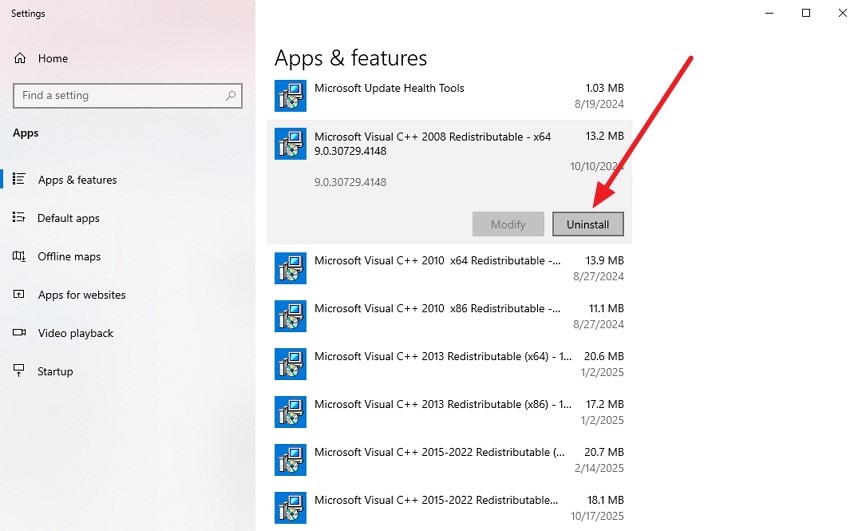
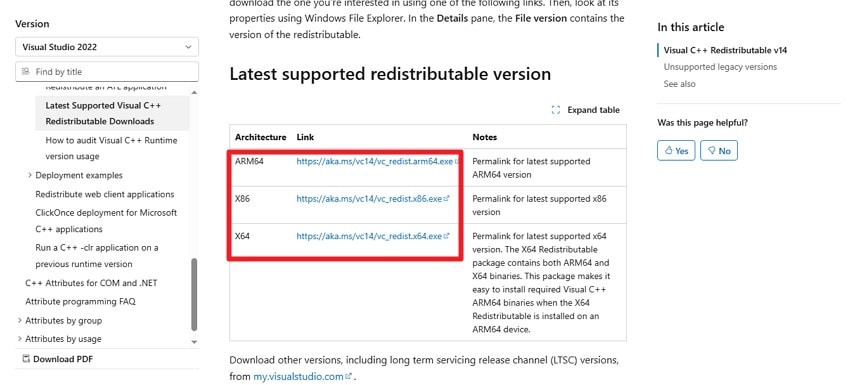
- Затем посетите официальный сайт Microsoft или Visual Studio, чтобы найти версию redistributable, подходящую вашей системе. Скачайте нужный файл и следуйте инструкциям на экране, чтобы заново установить программу.
Восстановление MS Visual C++
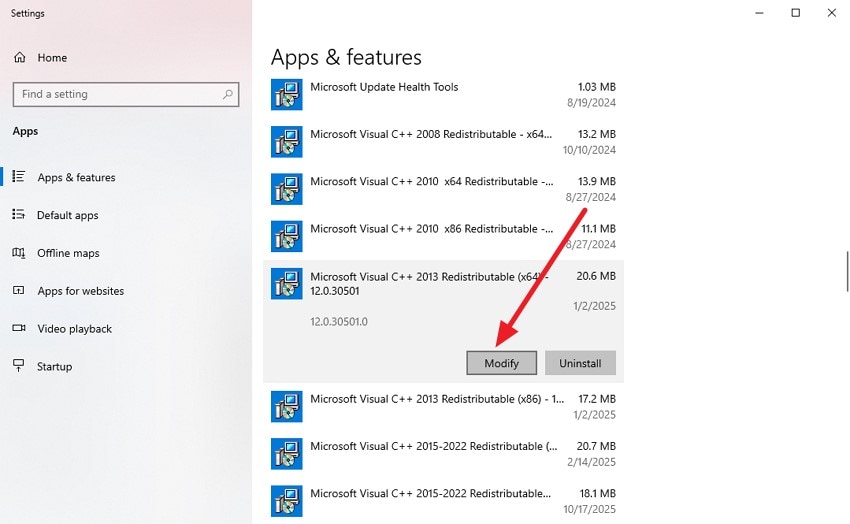
- Откройте раздел "Приложения" в настройках системы и найдите "Microsoft Visual C++ Redistributable". Нажмите кнопку "Изменить" для продолжения.
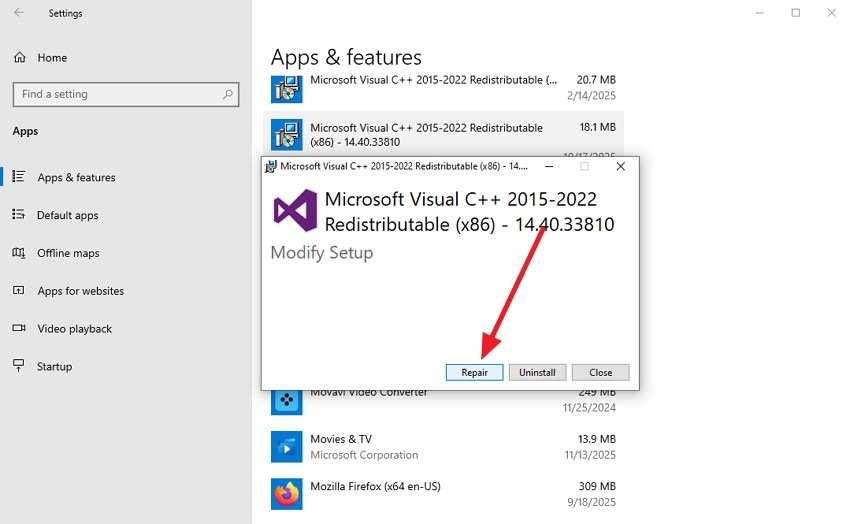
- Во всплывающем окне выберите "Восстановить". Инструмент автоматически выполнит восстановление и устранит ошибки.
Решение 6. Обновите DirectX до последней версии
DirectX крайне важен для бесперебойной работы графических программ и игр. Обновление до последней версии помогает устранить проблемы совместимости и часто решает ошибку «Не удалось корректно запустить приложение 0xc00007b». Это гарантирует корректный запуск и работу программ на Windows. Следуйте шагам ниже, чтобы обновить DirectX и устранить ошибку:
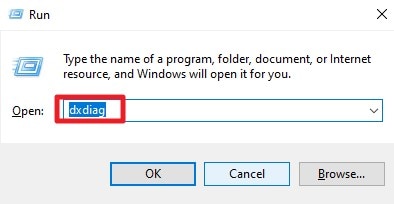
- Нажмите Windows + R, введите "dxdiag" в окно "Выполнить" и нажмите Enter. Вы увидите установленную версию DirectX.
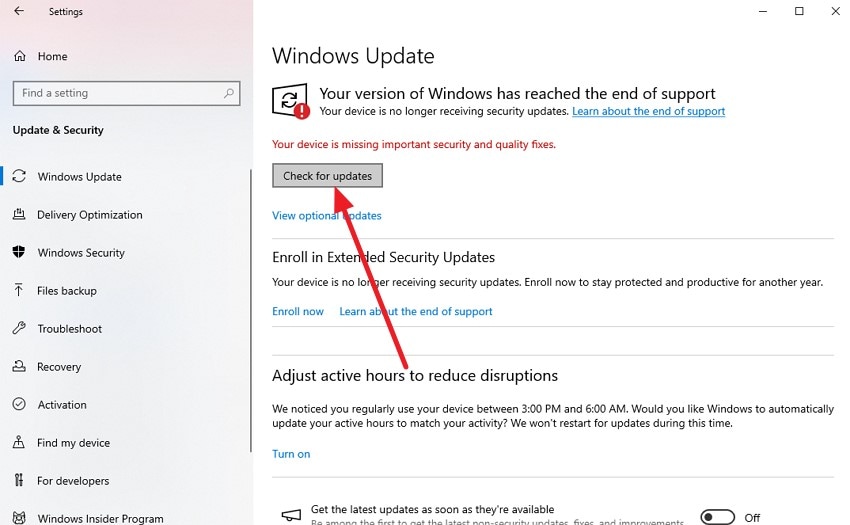
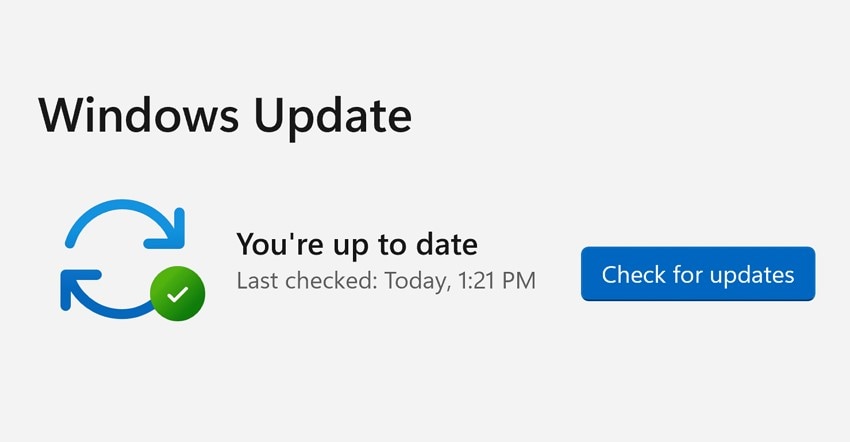
- Откройте "Настройки" и перейдите в "Обновление и безопасность". Затем выберите "Центр обновления Windows" и нажмите "Проверить наличие обновлений". Windows автоматически установит последнюю доступную версию DirectX для вашей системы.
Решение 7. Установите или обновите .NET Framework
.NET Framework жизненно важен для корректной работы многих Windows-приложений. Установка или обновление до последней версии помогает решить проблемы совместимости и часто устраняет ошибку «не удалось правильно запустить приложение 0xc00007b Windows 11». Чтобы узнать, как обновить .NET Framework, ознакомьтесь с инструкциями ниже:
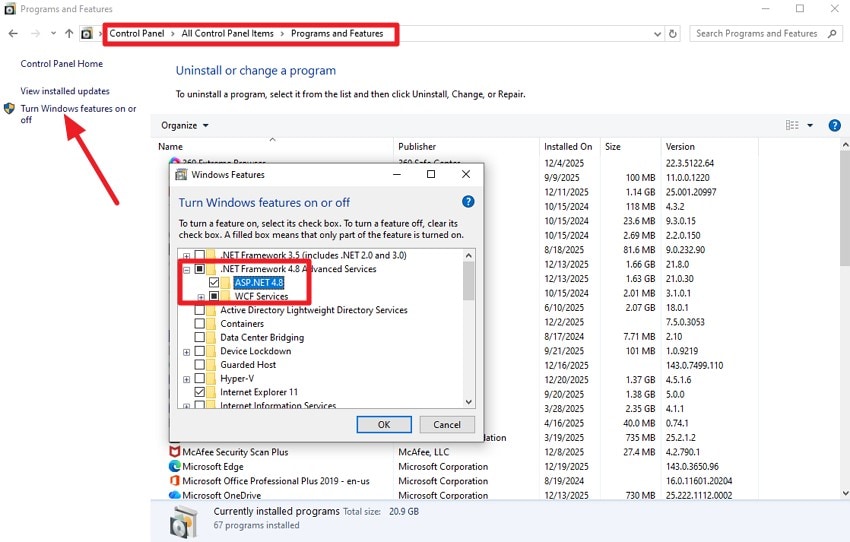
Инструкция. Откройте Панель управления и выберите "Программы и компоненты". Затем слева нажмите "Включение или отключение компонентов Windows". В появившемся окне установите галочку напротив "ASP.NET 4." и нажмите "ОК", чтобы начать обновление.
Решение 8. Удалите и установите проблемное приложение заново
Иногда само приложение может быть повреждено или ему не хватает важных файлов. Удаление и повторная установка программного обеспечения восстанавливают все необходимые компоненты и часто решают ошибку «не удалось правильно запустить приложение 0xc00007b». Это позволяет программе корректно работать на вашем устройстве с Windows. Следуйте инструкциям ниже, чтобы удалить и установить проблемные приложения заново:
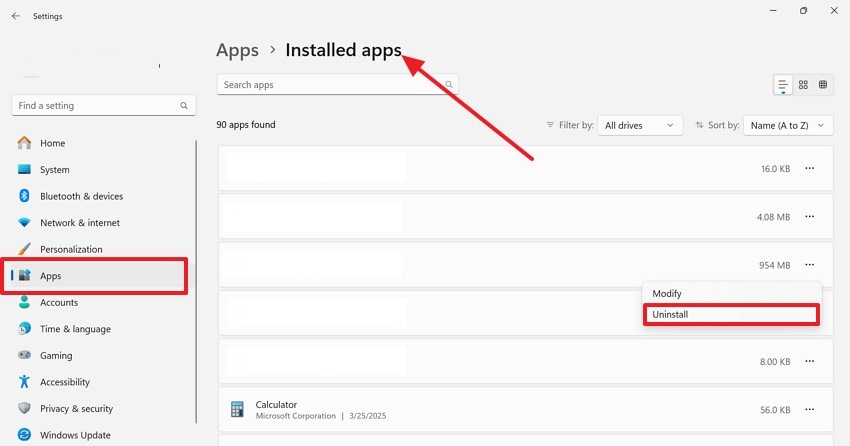
- Откройте настройки устройства и выберите раздел "Приложения" в левом меню. Найдите нужное приложение среди установленных, кликните по нему правой кнопкой и выберите "Удалить", чтобы полностью стереть его с системы.
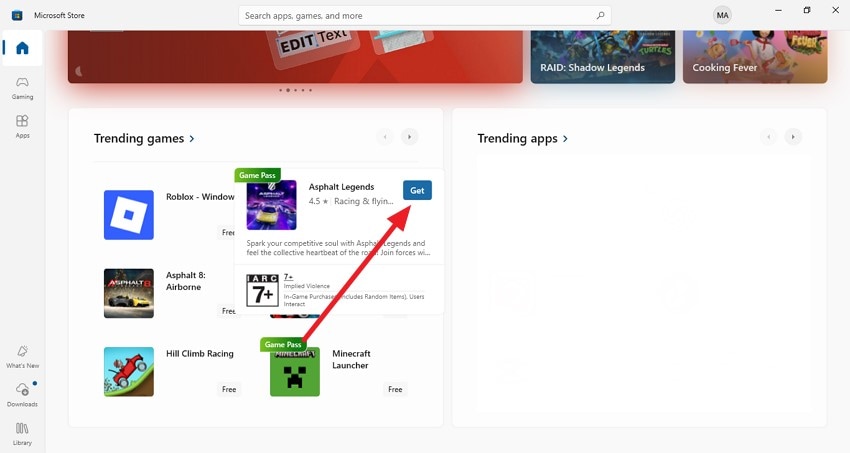
- Теперь откройте Microsoft Store на устройстве, выберите нужную программу из списка и нажмите "Получить", чтобы повторно установить её на Windows.
Решение 9. Проверьте совместимость 32-разрядных и 64-разрядных версий
Проблемы совместимости между 32- и 64-разрядными приложениями часто вызывают ошибки запуска. Убедившись, что архитектура программы совпадает с архитектурой вашей системы, можно избежать конфликтов и часто устранить ошибку «не удается правильно запустить приложение 0xc00007b». После решения проблемы совместимости пользователь сможет запускать приложение без ошибок. Следуйте шагам ниже для проверки совместимости:
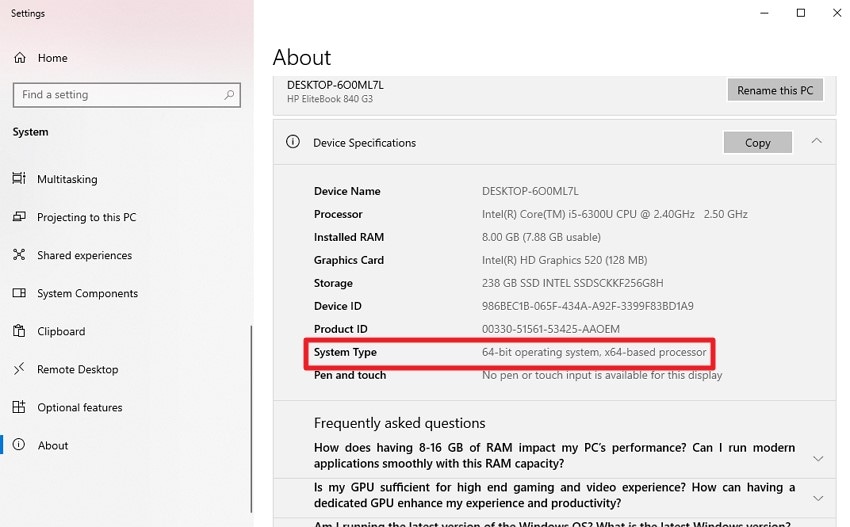
- Сначала откройте настройки системы и зайдите в "Система", затем — "О программе". Проверьте тип системы, чтобы узнать, установлена ли у вас 32- или 64-разрядная версия Windows.
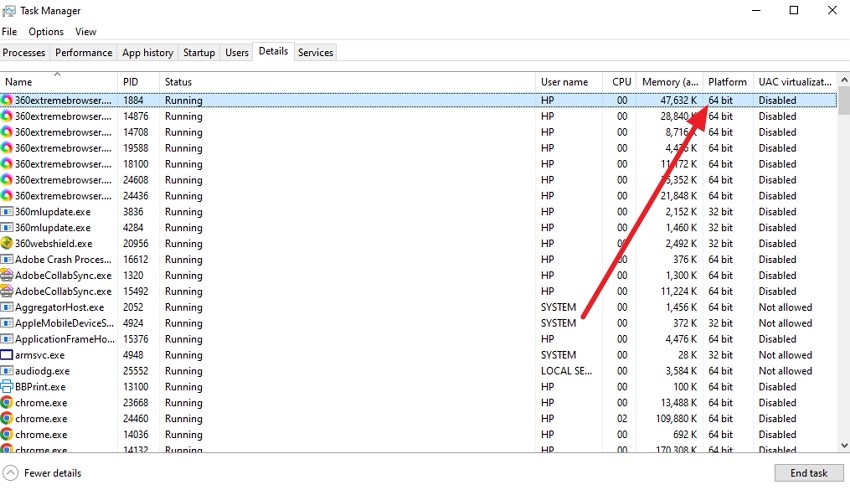
- Откройте Диспетчер задач и включите вкладку «Детали». Теперь выберите приложение, нажав на него, и проверьте совместимость в столбце «Платформа». Затем сравните архитектуру системы и приложения. Убедитесь, что программа соответствует вашей версии Windows.
Решение 10. Обновите графические и системные драйверы
Обновление графических и системных драйверов направлено на то, чтобы все аппаратные компоненты работали оптимально с Windows и установленными приложениями. Актуальные драйверы помогают устранить конфликты при запуске. Чтобы узнать, как обновить графический драйвер для устранения ошибки «ошибку "не удалось правильно запустить приложение 0xc00007b"», ознакомьтесь с приведенными ниже шагами:
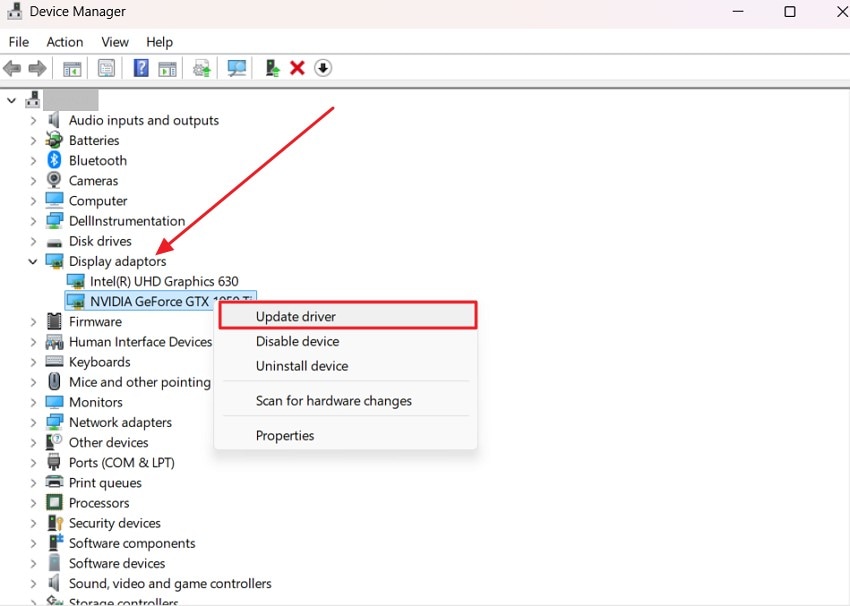
- Сначала откройте Диспетчер устройств вашей системы и перейдите к разделу «Видеоадаптеры». Разверните раздел, щелкните правой кнопкой по вашему графическому драйверу и выберите пункт «Обновить драйвер» в меню.
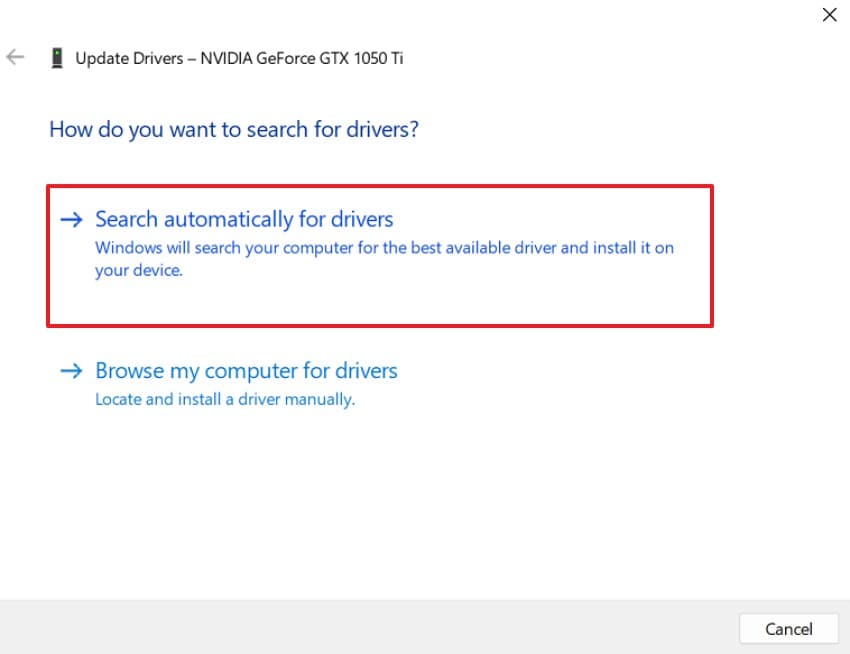
- Далее нажмите «Автоматический поиск драйверов», чтобы Windows автоматически нашла и установила последнюю версию драйвера.
Решение 11. Проверьте работу приложения и держите систему в актуальном состоянии
Тестирование приложения и поддержание системы в актуальном состоянии позволяют создать стабильную среду для выполнения программ. Регулярные обновления гарантируют актуальность Windows и ее компонентов, снижая вероятность проблем с совместимостью.
Такой проактивный подход помогает предотвратить и решить ошибку запуска приложения 0xc00007b. Совмещая регулярное тестирование с обновлением системы, вы создаете надежную среду, снижающую вероятность любых ошибок.
Бонус: Восстановление потерянных файлов с помощью Recoverit в случае сбоев
В случае сбоев или неожиданных ошибок, приводящих к потере файлов, Recoverit предлагает надежное решение для восстановления важных данных. Благодаря передовым технологиям сканирования он выполняет как быстрое, так и глубокое сканирование, чтобы найти пропавшие или поврежденные файлы. Инструмент поддерживает восстановление файлов, потерянных из-за ошибки «не удалось правильно запустить приложение 0xc00007b Windows 11». Перед восстановлением пользователи могут предварительно просмотреть файлы, чтобы восстановить только необходимые элементы быстро и точно.
Recoverit полностью совместим с Windows, macOS и другими системами, поддерживает версии 10.10 и выше. Среди функций — выборочное восстановление (позволяет извлекать только нужные файлы) и неограниченное восстановление для масштабных задач. Кроме того, программа обеспечивает безопасное восстановление без перезаписи существующих данных и не нарушает безопасность системы, что делает ее идеальным инструментом для восстановления файлов после сбоев или ошибок.
Основные возможности Recoverit
- Выборочное восстановление: Эта функция позволяет пользователям восстанавливать только конкретные необходимые файлы, пропуская ненужные данные.
- Неограниченное восстановление файлов: Пользователи могут восстанавливать столько потерянных, поврежденных или удаленных файлов, сколько требуется, используя настольную версию.
- Широкая поддержка файловых систем: Recoverit корректно работает с файловыми системами FAT16, FAT32, exFAT и NTFS. Это гарантирует максимальную совместимость с различными носителями.
Шаги по восстановлению потерянных файлов с помощью Recoverit
Теперь, зная возможности инструмента, вот как использовать Recoverit для восстановления отсутствующих файлов библиотек:
- Запустите Recoverit и выберите восстановление файлов
Откройте Recoverit и в левой панели выберите «Восстановление файлов». Выберите папку-расположение файла, нажав на нужный диск.
- Выбор и восстановление файла
После завершения сканирования отметьте файлы, которые нужно вернуть, и нажмите кнопку «Восстановить» внизу экрана.
- Предварительный просмотр и восстановление файлов библиотеки
В завершение воспользуйтесь опцией предварительного просмотра для проверки целостности файла, затем нажмите «Восстановить», чтобы безопасно сохранить выбранные элементы на вашем компьютере.
Заключение
В итоговой части статьи представлен полный гид по устранению ошибки «the application was unable to start correctly 0xc000007b». Специальные способы для вашей системы помогут решить проблему и запускать приложения без ошибок. Однако, если вы потеряете какие-либо файлы, их можно восстановить с помощью Recoverit. Этот продвинутый инструмент для восстановления данных осуществит глубокое сканирование и быстро вернет утраченные файлы.
Часто задаваемые вопросы
-
1. Что означает ошибка «The application was unable to start correctly 0xc000007b»?
Эта ошибка появляется, когда Windows не может корректно запустить программу. Обычно это связано с системными или совместимостными проблемами, препятствующими запуску. -
2. Можно ли устранить ошибку 0xc000007b без специальных технических знаний?
Да, многие решения просты и не требуют особых знаний. Часто помогает перезагрузка ПК или запуск приложения от имени администратора. -
3. Как восстановить файлы, потерянные из-за сбоев приложения?
Вы можете использовать Recoverit — он безопасно восстановит утерянные или поврежденные файлы без перезаписи имеющихся данных. -
4. Какие типы файлов может восстановить Recoverit?
Recoverit поддерживает более 1000 типов файлов, включая системные файлы, DLL, документы, мультимедиа и данные программ. Эта широкая поддержка позволяет восстановить практически любые утерянные файлы.
