



В тот момент, когда вы готовитесь обновить свой ПК до Windows 11, может неожиданно возникнуть ошибка и прервать весь процесс. Сообщение гласит: “этот ПК в настоящее время не соответствует системным требованиям Windows 11”, что вызывает замешательство. Вы можете почувствовать разочарование, задаваясь вопросом, почему ваше оборудование не совместимо с последним обновлением системы.
Многие пользователи сталкиваются с этой проблемой, когда их процессоры или модули TPM не проходят проверку на минимальные требования. К счастью, существуют практические решения, которые позволяют обойти или быстро и безопасно устранить проблемы совместимости. Это руководство пошагово расскажет вам о способах устранения ошибок при обновлении до Windows 11.
Попробуйте Recoverit для восстановления данных
 Проверено на безопасность. 3,591,664 человек скачали это.
В этой статье

Часть 1. Понимание ошибки системных требований Windows 11
Перед тем как перейти к решениям, давайте разберемся, в чем заключается суть данной ошибки:
Почему возникает ошибка системных требований Windows 11
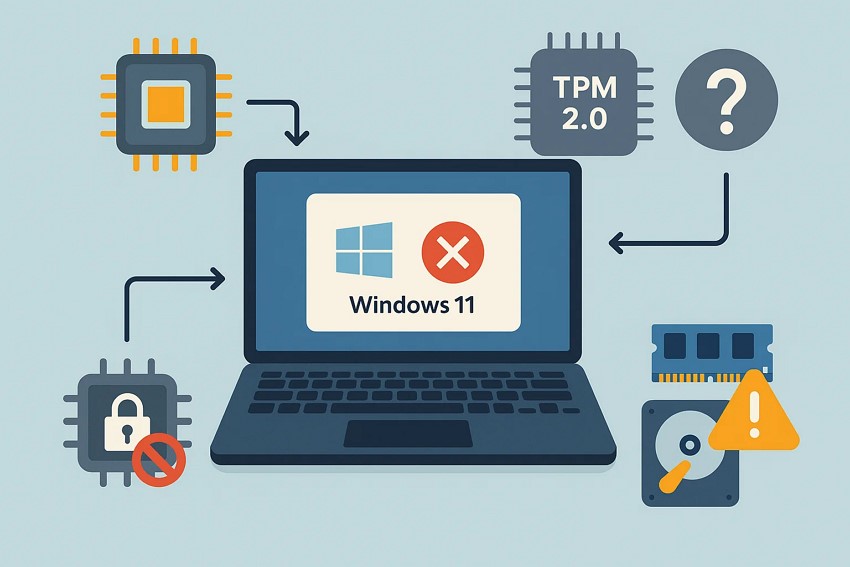
Важно определить коренные причины возникновения ошибки “этот ПК в настоящее время не соответствует требованиям Windows 11”. Ниже перечислены некоторые распространенные причины появления этой ошибки:
- Неподдерживаемый процессор: Процессор вашего ПК может не соответствовать минимальным спецификациям Windows 11, что препятствует установке при каждой попытке обновления. Большинство старых процессоров не поддерживают Secure Boot или TPM 2.0, что приводит к несовместимости.
- TPM 2.0 отсутствует или отключен: Модуль защиты платформы версии 2.0 обязателен для Windows 11, и его отсутствие приводит к появлению этой ошибки. Пользователи должны проверить настройки BIOS, чтобы убедиться, что TPM 2.0 включен и функционирует.
- Secure Boot отключен: Для соответствия требованиям безопасности Windows 11 необходим Secure Boot, и отключенное ПО может затруднить определение системы. Включение Secure Boot в BIOS эффективно и безопасно устраняет конфликты совместимости.
- Недостаточно оперативной памяти или места на диске: Система должна соответствовать минимальным требованиям по памяти и хранению, при недостаточных характеристиках обновление прекращается. Убедитесь, что у вас хотя бы 4 ГБ ОЗУ и 64 ГБ памяти, чтобы избежать ошибок установки.
Больше по теме: Стоит ли обновляться до Windows 11?
Типичные сценарии во время обновления или установки Windows 11
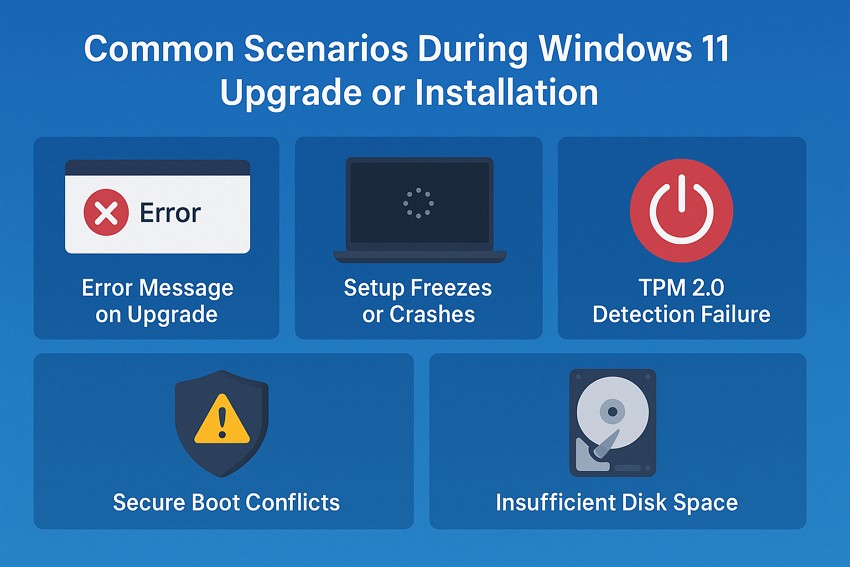
Перед попыткой исправления ошибки “этот ПК в настоящее время не соответствует требованиям Windows 11” будет полезно рассмотреть типичные ситуации, с которыми сталкиваются пользователи при установке Windows 11. Ориентация на такие сценарии облегчает решение проблемы и подсказывает наиболее подходящий выход.
- Сообщение об ошибке при обновлении: Пользователи часто видят сообщение «Этот ПК в настоящее время не соответствует системным требованиям Windows 11» при запуске обновления. Обычно это связано с несовместимым оборудованием или отключенными функциями безопасности в BIOS.
- Установка зависает или вылетает: Во время инсталляции процесс может неожиданно зависнуть или завершиться сбоем, что мешает завершению. Обычно это происходит из-за устаревших драйверов или недостаточных системных ресурсов.
- Ошибка обнаружения TPM 2.0: Иногда ПК не удается обнаружить TPM 2.0 во время установки, что блокирует процесс обновления. Включение или обновление TPM в BIOS обычно эффективно решает эту проблему.
- Конфликты Secure Boot: Отключенный или некорректно настроенный Secure Boot может прервать установку и вызывать повторяющиеся ошибки. Правильная настройка BIOS восстанавливает совместимость и позволяет завершить установку Windows 11.
- Недостаточно места на диске: Установка может завершиться сбоем, если на устройстве недостаточно места для системных файлов. Как правило, освобождение как минимум 64 ГБ решает эту проблему без осложнений.
Часть 2. Проверьте минимальные системные требования Windows 11
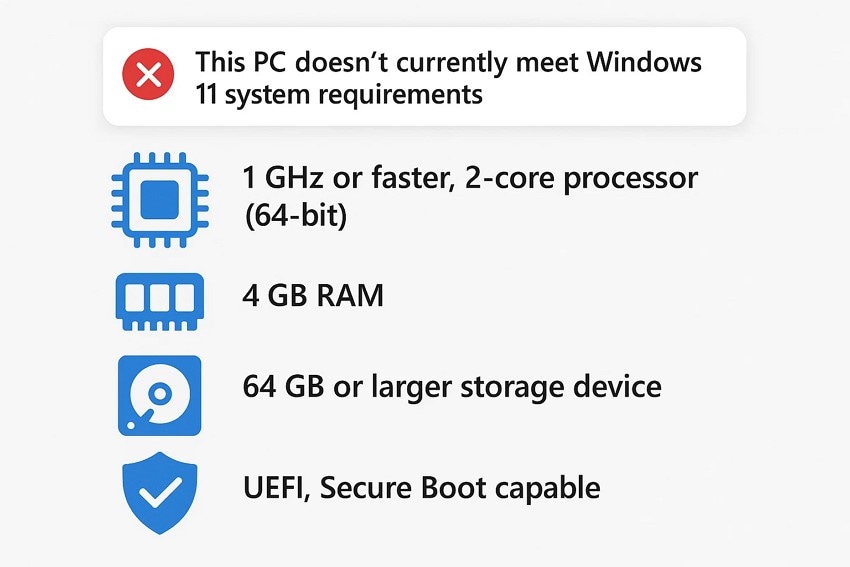
Проверка этих характеристик гарантирует беспрепятственный процесс установки и предотвращает ошибки совместимости, например этот ПК в настоящее время не соответствует системным требованиям Windows 11 во время установки.
- Процессор (CPU): Для Windows 11 требуется 64-битный процессор с тактовой частотой не менее 1 ГГц и двумя или более ядрами. Устаревшие или неподдерживаемые процессоры могут полностью заблокировать установку.
- ОЗУ (RAM): Для эффективной работы Windows 11 ваша система должна иметь не менее 4 ГБ оперативной памяти. Недостаточный объем памяти может привести к сбоям установки и проблемам с производительностью.
- Хранилище: Для установки и обновления Windows 11 необходимо минимум 64 ГБ свободного пространства. Недостаток места полностью останавливает процесс обновления.
- Прошивка системы: Прошивка UEFI с поддержкой Secure Boot обязательна для обеспечения соответствия требованиям безопасности системы. ПК на базе устаревшего BIOS могут столкнуться с ограничениями или ошибками при установке.
Часть 3. 3 способа исправить ошибку: «Этот ПК не соответствует системным требованиям Windows 11»
Изучив причины и ситуации возникновения ошибки: «этот ПК в настоящее время не соответствует системным требованиям Windows 11», теперь перейдем к способам ее устранения:
1. Убедитесь, что необходимые функции включены
Для начала убедитесь, что все необходимые аппаратные и программные функции включены перед попыткой обновления до Windows 11. Проверка этих требований предотвратит ошибки совместимости и обеспечит плавную установку без неожиданных сбоев.
Включите TPM 2.0 и Secure Boot
Включение TPM 2.0 и Secure Boot — ключевые шаги для соответствия стандартам безопасности и совместимости Windows 11. Без этих функций система может заблокировать установку, ссылаясь на ошибку “этот ПК в настоящее время не соответствует требованиям Windows 11 системные требования”. Активация данных параметров обеспечит бесперебойное и безопасное выполнение требований Microsoft для обновления. Следуйте инструкциям ниже, чтобы узнать, как включить эти функции:
Включите TPM 2.0
- Перезагрузите компьютер и откройте настройки через «Дополнительные параметры». Затем выберите пункт «UEFI Firmware Settings» в появившемся меню.
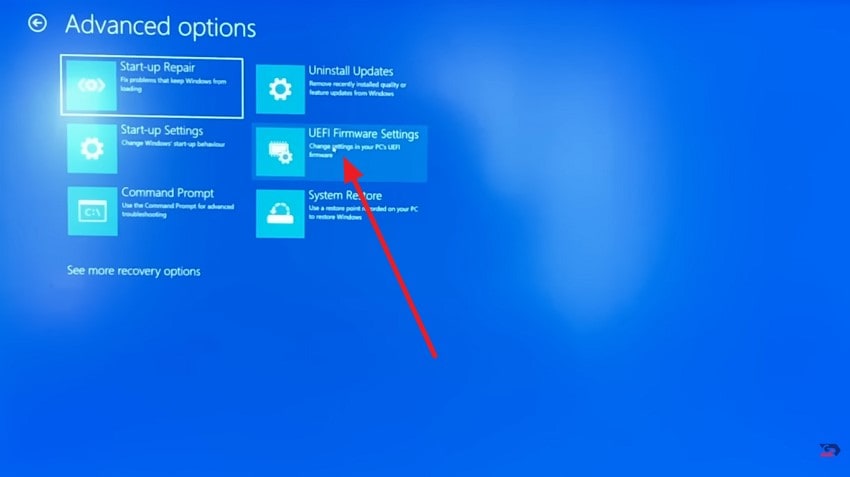
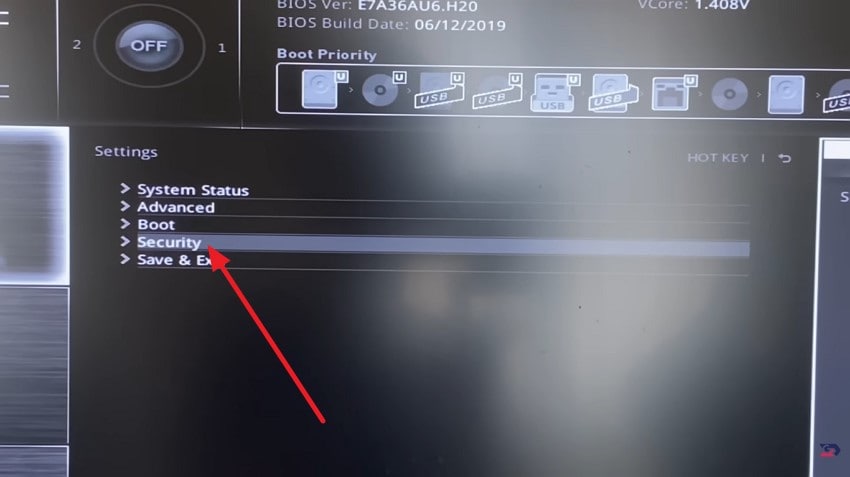
- В следующем окне найдите пункт «Security» (Безопасность) и кликните на него.
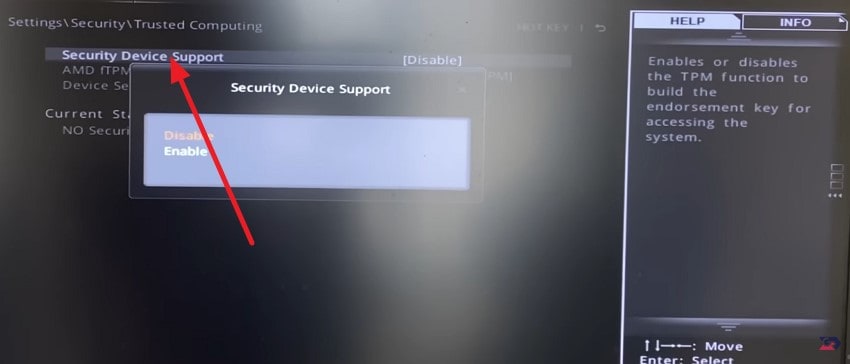
- Найдите опцию «Security Device Support» и включите ее, чтобы активировать модуль TPM.
Включите Secure Boot
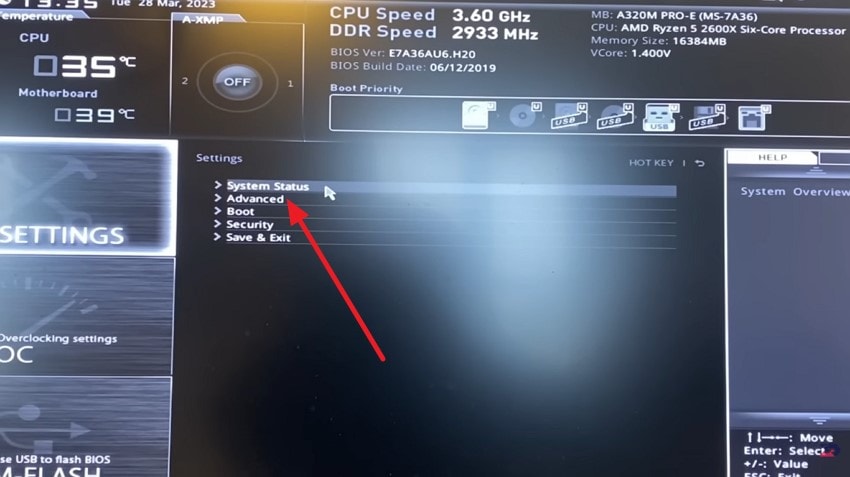
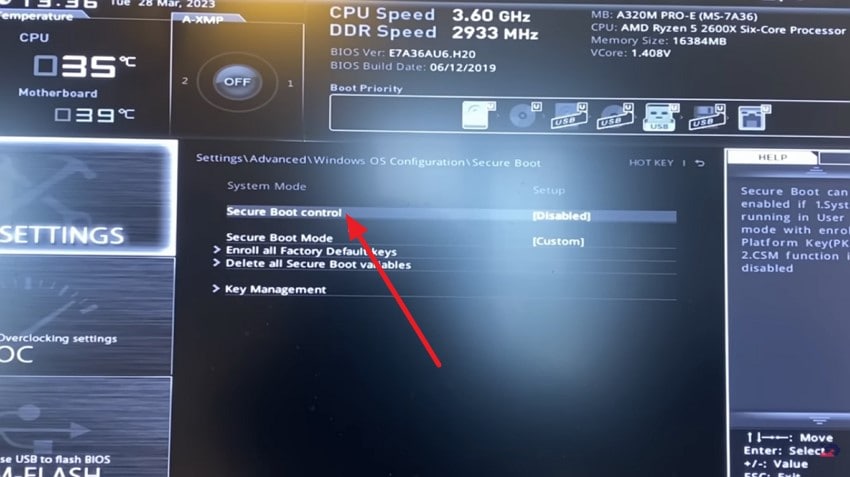
- После выбора «UEFI Firmware Settings» в расширенных настройках кликните на пункт «Advanced» (Дополнительно).
- В следующем окне выберите пункт «Windows WHQL Support» для продолжения.
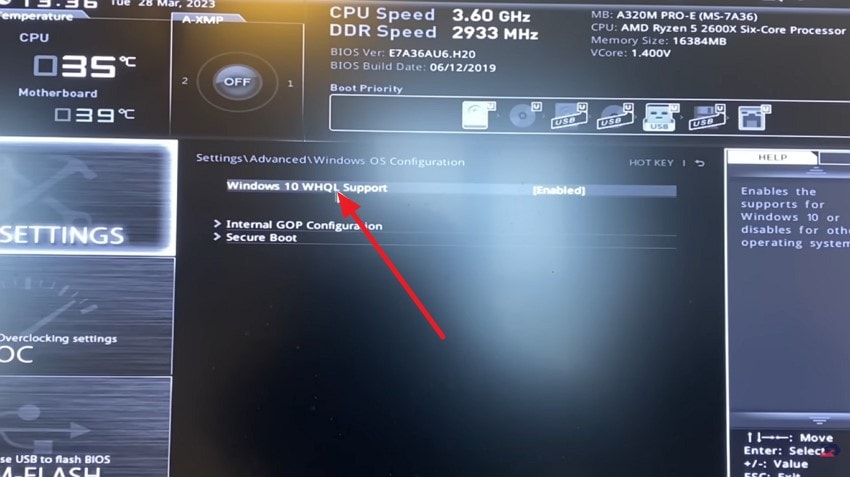
- Найдите опцию «Security Boot Control» и включите ее.
Проверьте утилиту проверки ПК
Использование утилиты проверки ПК — быстрый способ узнать, соответствует ли ваше устройство требованиям Windows 11. Она предоставляет подробный отчет о том, что проходит проверку и на чем возникают проблемы, помогая определить, какие компоненты требуют улучшения. Вот как вы можете устранить ошибкуэтот ПК в настоящее время не соответствует требованиям Windows 11 :
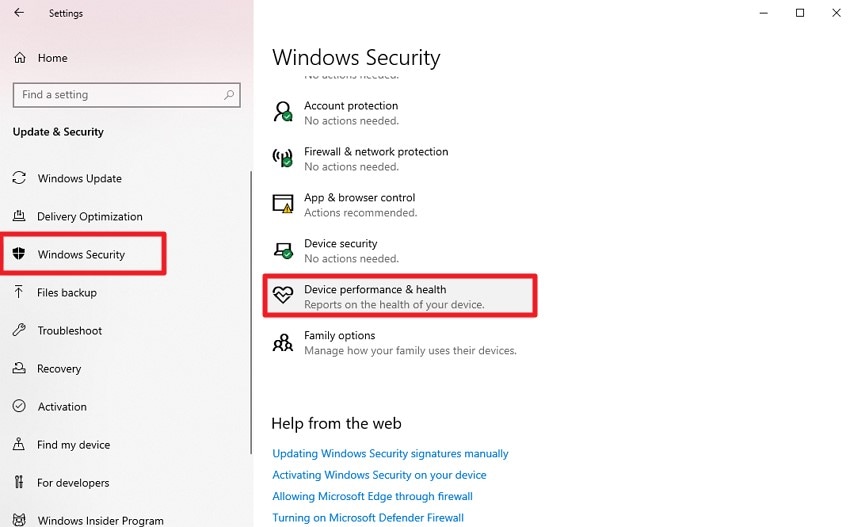
- Зайдите в «Параметры» системы и выберите Windows Security. Затем найдите пункт «Производительность и работоспособность устройства» и кликните на него.
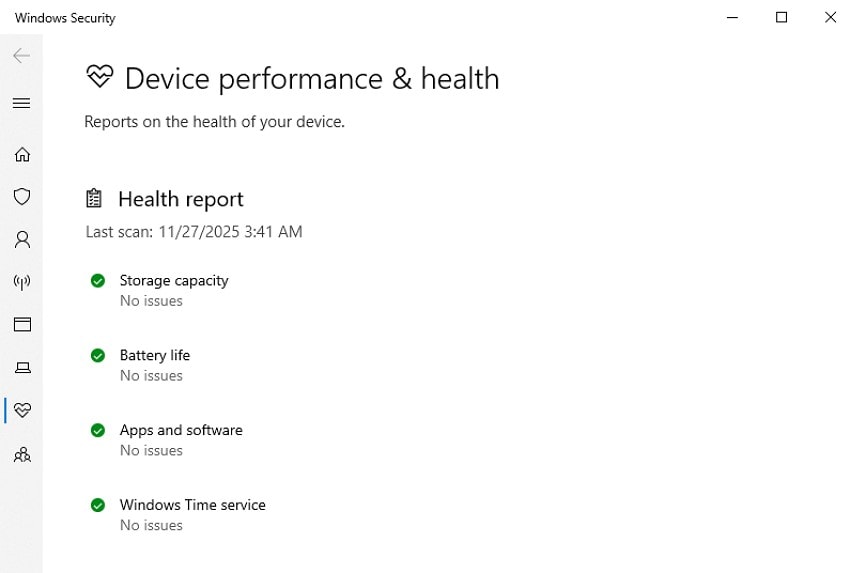
- В следующем окне просмотрите отчет о состоянии устройства и проверьте подробную информацию о состоянии системы.
2. Обход системных требований (для неподдерживаемых устройств)
Обход системных требований — это практичный способ установить Windows 11 на устройства, которые официально не поддерживаются. Такой подход позволяет старым ПК работать с Windows 11 даже в случае несоответствия стандартам совместимости от Microsoft. Далее приведены методы обхода системных требований и устранения ошибки “этот ПК в настоящее время не соответствует требованиям Windows 11 требований”:
Использование Rufus (USB-установщик)
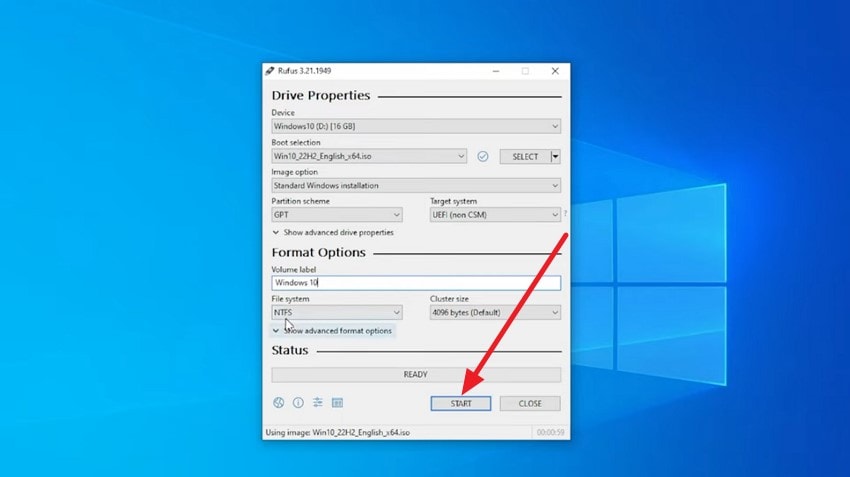
Rufus — один из самых простых способов обойти системные требования Windows 11 на неподдерживаемых устройствах. После выбора образа Windows ISO Rufus предлагает отключить проверки TPM, Secure Boot и процессора. Этот способ позволяет создать индивидуальную загрузочную флешку и снять блокировки совместимости для упрощения установки. Следуйте инструкциям ниже, чтобы воспользоваться этим способом:
Инструкция.Скачайте Rufus с официального сайта и запустите его после установки. Подключите USB-накопитель, настройте параметры в интерфейсе Rufus и нажмите кнопку «Start» (Старт) внизу окна для создания загрузочного USB. С помощью этой флешки вы сможете установить Windows 11.
Изменение реестра во время установки
Изменение реестра во время установки — продвинутый способ устранения проблемы “этот ПК в настоящее время не соответствует требованиям Windows 11 требований”. Удаляя определенные записи реестра, вы можете отключить проверки TPM, Secure Boot и процессора. Этот метод эффективен, но требует внимательности, поскольку неправильные изменения могут привести к ошибкам установки. Следуйте шагам ниже для редактирования или удаления нужных параметров:
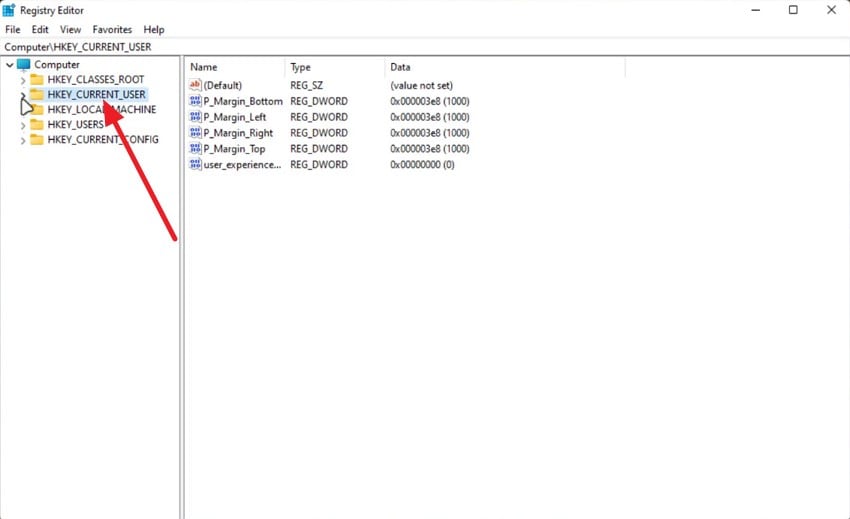
- Откройте редактор реестра на вашем компьютере и найдите параметр «Current_User» для раскрытия списка.
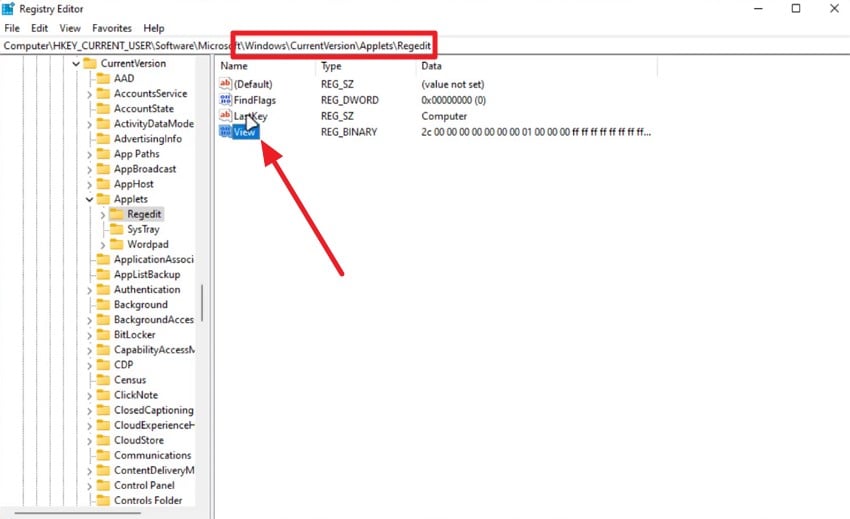
- Далее перейдите по пути: “Windows\Currentversion\Applets\Regedit” и удалите записи Lastkey и View, выделив их и нажав клавишу «Delete» на клавиатуре.
Удаление файла appraiserres.dll
Это частый способ обойти аппаратные проверки Windows 11 во время установки. Этот файл отвечает за проверку TPM, Secure Boot, процессора и оперативной памяти, поэтому его удаление или замена позволяет избежать блокировки на неподдерживаемых устройствах. Как это сделать:этот ПК в настоящее время не соответствует требованиям Windows 11:
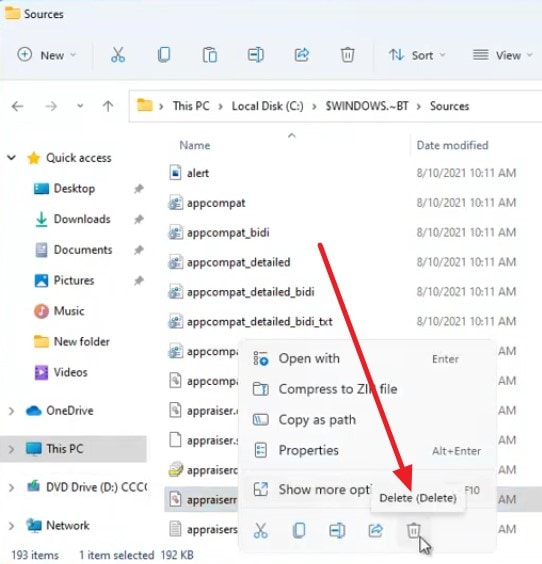
Инструкция. Откройте проводник, перейдите в папку “$WINDOWS.~BT”, затем откройте папку “Sources”. Найдите файл “appraiserres.dll”, кликните по нему правой кнопкой мыши и выберите «Удалить» для успешного удаления из хранилища.
3. Рассмотрите обновление аппаратного обеспечения
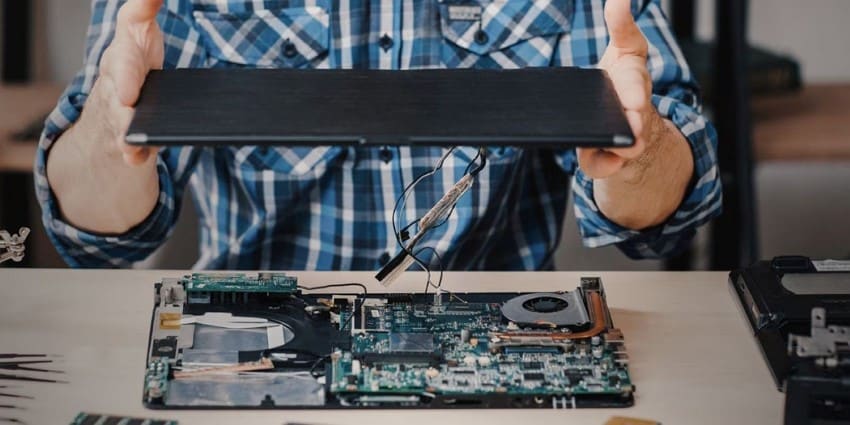
Рассмотрение модернизации оборудования является надежным долгосрочным решением, если ваш ПК постоянно не соответствует системным требованиям Windows 11. Апгрейд компонентов, таких как процессор, добавление поддержки TPM 2.0, установка совместимой материнской платы или активация Secure Boot через новую прошивку, может сразу устранить проблемы совместимости. Такой подход не только гарантирует плавную установку, но и улучшает общую производительность, стабильность системы и обеспечивает подготовленность к будущим обновлениям Windows.
Профессиональный совет: используйте Recoverit для восстановления утраченных данных перед обновлением до Windows 11
Многие пользователи сталкиваются с проблемами после крупных обновлений системы, поскольку важные файлы могут быть случайно удалены или этот ПК в настоящее время не соответствует требованиям Windows 11 требования, что приводит к сбоям.Recoverit — это современный инструмент восстановления данных, который может глубоко сканировать ваши устройства хранения для поиска всех восстанавливаемых файлов, включая документы, изображения, видео и даже игровые файлы. Гибкий процесс сканирования позволяет ставить процесс на паузу и возобновлять его по вашему удобству.
Интуитивный интерфейс включает строку поиска для быстрого нахождения определенных файлов, экономя время и усилия. Кроме того, Recoverit позволяет предварительно просматривать файлы перед их восстановлением, гарантируя, что будут восстановлены только необходимые данные. Приняв эти меры предосторожности перед обновлением до Windows 11, вы защищаете свои данные, предотвращаете возможную потерю и обеспечиваете более плавное обновление без перебоев.
Удивительные возможности Recoverit
- Широкая совместимость с хранилищем: Recoverit поддерживает восстановление файлов с более чем 1 миллиона устройств хранения, включая внешние жесткие диски, USB-накопители и SD-карты.
- Одновременное восстановление файлов: С функцией пакетного восстановления пользователи могут восстанавливать несколько файлов одновременно, экономя силы и время.
- Глубокое сканирование с расширенным восстановлением: Продвинутый режим восстановления проводит тщательное и глубокое сканирование для быстрого поиска сильно поврежденных или потерянных файлов, эффективно решая даже самые сложные сценарии потери данных.
Шаги по восстановлению данных с помощью Recoverit
После подробного ознакомления с этим инструментом восстановления данных познакомимся с пошаговой инструкцией по его использованию:
1. Выберите местоположение файла
После запуска Recoverit перейдите на главную страницу и выберите расположение ваших файлов. После выбора программа автоматически начнет сканирование для обнаружения всех восстанавливаемых файлов.

2. Выберите файлы для восстановления
Когда сканирование завершится, просмотрите восстановленные файлы и выберите те, которые были потеряны или повреждены. Нажмите кнопку «Восстановить» внизу для начала процесса восстановления.

3. Предпросмотр и сохранение файлов
Перед завершением проверьте восстановленные файлы в Recoverit, чтобы убедиться, что они верны. После подтверждения снова нажмите «Восстановить», чтобы безопасно сохранить файлы на вашем устройстве.

Заключение
В заключение эта статья рассмотрела различные способы устранения ошибки “этот ПК в настоящее время не соответствует системным требованиям Windows 11”. Также мы подчеркнули важность резервного копирования или восстановления важных файлов перед внесением существенных изменений. Следуя этим решениям, пользователи могут успешно установить Windows 11 как на совместимое, так и на неподдерживаемое оборудование. Однако перед попыткой данных исправлений настоятельно рекомендуется защитить ваши важные файлы с помощью Recoverit.
FAQ
-
1. Почему мой ПК показывает “Этот ПК не соответствует текущим системным требованиям Windows 11”?
Это сообщение появляется, когда ваше оборудование не соответствует необходимым спецификациям Microsoft, таким как TPM 2.0, Secure Boot или совместимость процессора. Настройка BIOS или обновление компонентов часто устраняет ошибку. -
2. Могу ли я установить Windows 11 на неподдерживаемое устройство?
Да, вы можете установить Windows 11 на неподдерживаемое оборудование, используя инструменты, такие как Rufus, чтобы обойти проверки TPM, Secure Boot и процессора. Однако этот метод может повлиять на будущие обновления и стабильность системы. -
3. Потеряю ли я данные при изменении BIOS или обходе требований?
Есть небольшой риск потери данных при изменении системных настроек или переустановке Windows. Использование Recoverit заранее обеспечивает безопасное восстановление важных файлов, если что-то пойдет не так. -
4. Как восстановить файлы, если процесс установки повреждает диск?
Если диск становится нечитаемым или разделы исчезают во время установки, Recoverit может эффективно сканировать и восстанавливать потерянные данные. Программа работает даже с дисками, пострадавшими от ошибок настройки или попыток форматирования.
