



Ошибка «не удалось проверить ваши учетные данные» нарушает безопасный доступ и значительно задерживает выполнение критически важных рабочих процессов. Пользователи часто сталкиваются с перебоями, повторными неудачными попытками входа и снижением продуктивности во всех основных системах и приложениях. Эта проблема препятствует ежедневным задачам, блокируя своевременный доступ к данным и мешая успешной проверке учетной записи.
Без правильного решения пользователи испытывают сложности с поддержанием эффективности и своевременным выполнением рабочих задач. В данной статье объясняются способы устранения этой ошибки и восстановления надежного доступа к системе.
Попробуйте Recoverit для восстановления данных
 Проверено на безопасность.3,591,664 человек скачали программу.
В этой статье
-
- Перезагрузить и повторить вход
- Проверить интернет-соединение
- Использовать альтернативный способ входа
- Загрузить систему в безопасном режиме
- Сбросить PIN-код
- Восстановить системные файлы
- Проверить доверие сертификатов (для корпоративных устройств)
- Активировать встроенную учетную запись администратора

Часть 1. Что такое ошибка «Не удалось проверить ваши учетные данные»
Если вы столкнулись с этой ошибкой при работе на компьютере, первое, что нужно сделать — понять причину. Следующий раздел объясняет, что означает эта ошибка:
- Обзор отказа аутентификации: Эта ошибка появляется, когда система не может корректно проверить введённые учетные данные для входа. Это говорит о перебое между проверкой пользовательских данных и процессом безопасного подтверждения на сервере.
- Влияние на доступ к системе: Пользователи сталкиваются с блокировкой доступа к учетным записям и ограниченным функционалом защищённых приложений и сервисов. Это напрямую влияет на производительность и вызывает задержки в привычных рабочих процедурах.
- Вмешательство в протоколы безопасности: Ошибка «не удалось проверить ваши учетные данные windows 11» часто возникает из-за несоответствия протоколов безопасности и устаревших настроек аутентификации. Несогласованность мешает системам одобрять запросы законных пользователей быстро и стабильно.
- Нарушение пользовательского опыта: Частые неудачные попытки проверки вызывают раздражение у пользователей и сильно ухудшают общее качество цифрового взаимодействия. Повторные сбои снижают уверенность в надежности платформы и её безопасности.
Часть 2. Распространённые причины ошибки: «Не удалось проверить ваши учетные данные»
Теперь, когда вы поняли смысл ошибки, следующим шагом будет изучение её причин. Ниже приведены распространённые причины ошибки «не удалось проверить ваши учетные данные windows 10»:
- Неверные учетные данные для входа: Ошибочные имена пользователей или пароли часто вызывают сбой проверки при попытке входа. Даже незначительные ошибки в вводе могут полностью блокировать успешную аутентификацию в системе.
- Просроченные или заблокированные учетные записи: Учетная запись может быть заблокирована после нескольких неудачных попыток или длительного бездействия. Просроченные данные не позволяют пользователям пройти стандартный процесс аутентификации безопасно и успешно.
- Проблемы с сетью и сервером: Плохое сетевое соединение часто нарушает связь между клиентскими системами и серверами аутентификации. Отключение сервера также способствует регулярным сбоям в проверке и доступе.
- Устаревшее ПО или конфликты кэша: Устаревшие версии программ мешают работе актуальных протоколов проверки и стандартов аутентификации. Повреждённые данные кэша могут блокировать корректную обработку и проверку данных для входа.
Часть 3. 8 основных шагов по устранению: «Не удалось проверить ваши учетные данные»
После того, как вы изучили значение и причины ошибки не удалось проверить учетные данные, рассмотрим способы решения. В следующем разделе представлены лучшие шаги по устранению проблемы:
1. Перезагрузите и повторите вход
Перезагрузка и повторная попытка входа обновляют фоновые процессы и устраняют временные сбои аутентификации, мешающие безопасному доступу к системе. Этот метод возобновляет связь между устройством и сервером для точной проверки данных. Он решает мелкие программные конфликты, которые влияют на стабильность входа и надежность работы. Далее приводится инструкция по перезагрузке и входу для устранения ошибки:
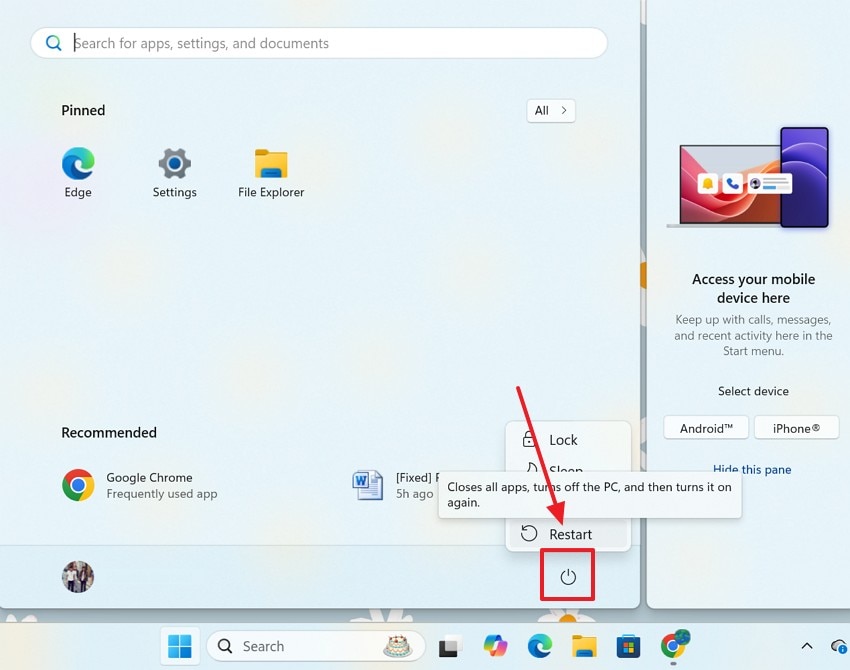
- Для начала закройте все приложения и выберите меню «Пуск», затем нажмите кнопку «Питание». В появившемся меню выберите пункт «Перезагрузить».
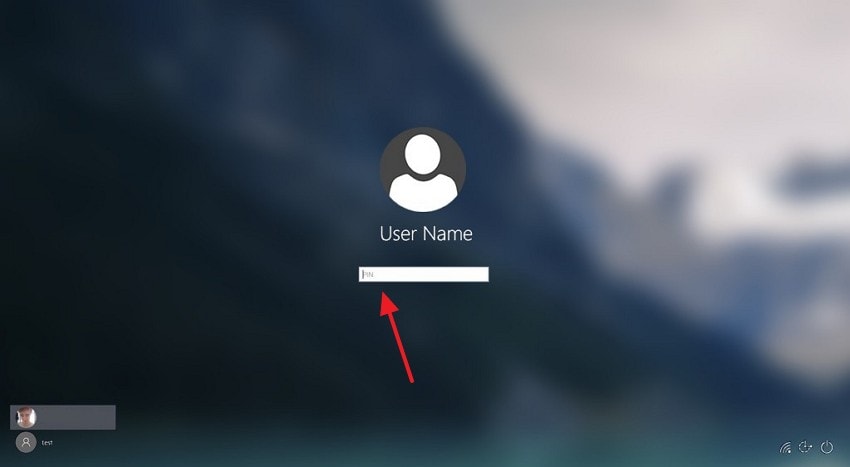
- Когда появится экран входа, внимательно введите корректное имя пользователя и пароль или PIN-код.
2. Проверьте интернет-соединение
Проверка интернет-соединения обеспечивает устойчивую связь между вашим устройством и сервером аутентификации. Надёжная сеть поддерживает непрерывный процесс проверки и точные отклики сервера. Стабильное подключение предотвращает тайм-ауты и повторные сбои аутентификации. Ниже приведена инструкция по проверке интернет-соединения для устранения не удалось проверить ваши учетные данные windows 11 ошибки:
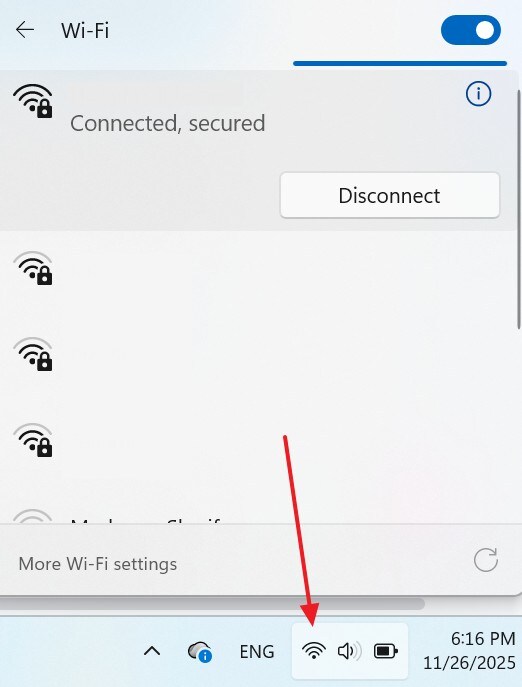
Инструкция. Чтобы проверить подключение к интернету, зайдите в настройки Wi-Fi в нижнем правом углу и изучите параметры.
3. Используйте альтернативный способ входа
Использование альтернативного метода входа позволяет обойти неисправные каналы аутентификации и быстро восстановить доступ к системе. Такой способ обеспечивает проверку через резервные варианты — например, коды по электронной почте или биометрическую идентификацию. Это помогает определить, связана ли проблема с одним конкретным методом аутентификации. Гибкость обеспечивает постоянный доступ, улучшает пользовательский опыт и надёжность.
4. Загрузка в безопасном режиме
Загрузка в безопасном режиме изолирует критические компоненты системы и отключает конфликтующее стороннее программное обеспечение для аутентификации. Такая среда минимизирует вмешательства, мешающие проверке данных и обработке учетных данных. Безопасный режим помогает выявить проблемные драйверы или приложения, вызывающие задержки проверки.
Этот способ упрощает решение более глубоких проблем аутентификации, мешающих обычному входу. Следуйте инструкции ниже, чтобы узнать, как загрузиться в безопасном режиме и устранить ошибку «не удалось проверить ваши учетные данные windows 10»:
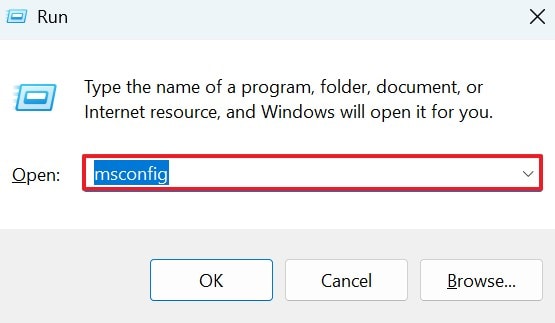
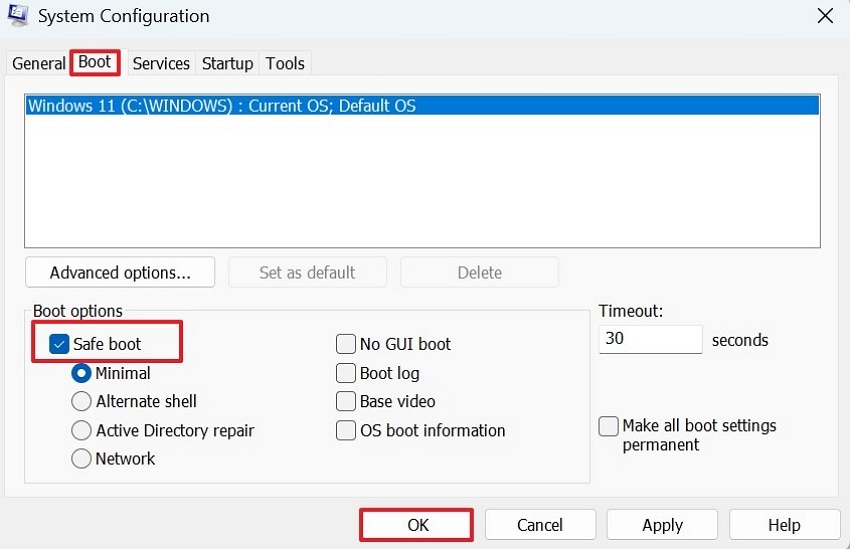
- Используйте клавиши «Win+R» и введите команду «msconfig» в окне «Выполнить».
- На вкладке «Загрузка» выберите переключатель «Безопасная загрузка» и нажмите «ОК», чтобы перейти к безопасному режиму.
5. Сбросить PIN-код
Сброс PIN-кода удаляет повреждённые данные, вызывающие повторные сбои проверки учетных данных при входе. Этот процесс обновляет связанные параметры безопасности и восстанавливает нормальную работу. Новый PIN-код устраняет конфликты, связанные с устаревшими или скомпрометированными настройками. Сброс обеспечивает более плавный и безопасный доступ и точную проверку при входе. Следуйте инструкции ниже, чтобы исправить не удалось проверить учетные данные ошибку:
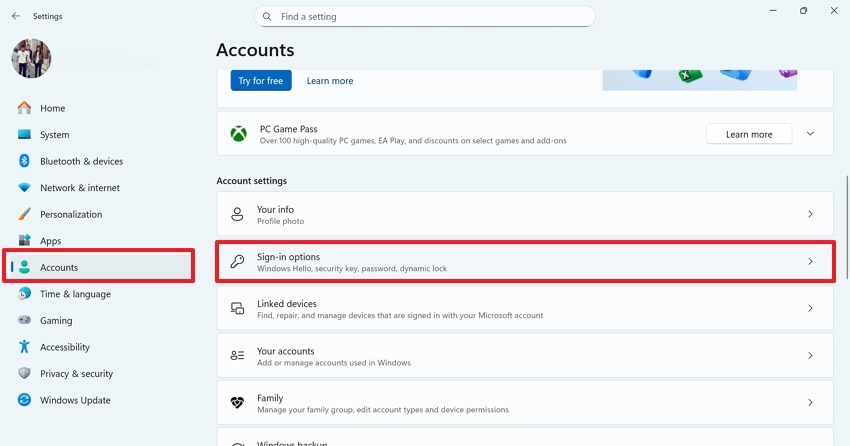
- В окне «Настройки» перейдите на вкладку «Учетные записи» в левом меню и откройте раздел «Параметры входа».
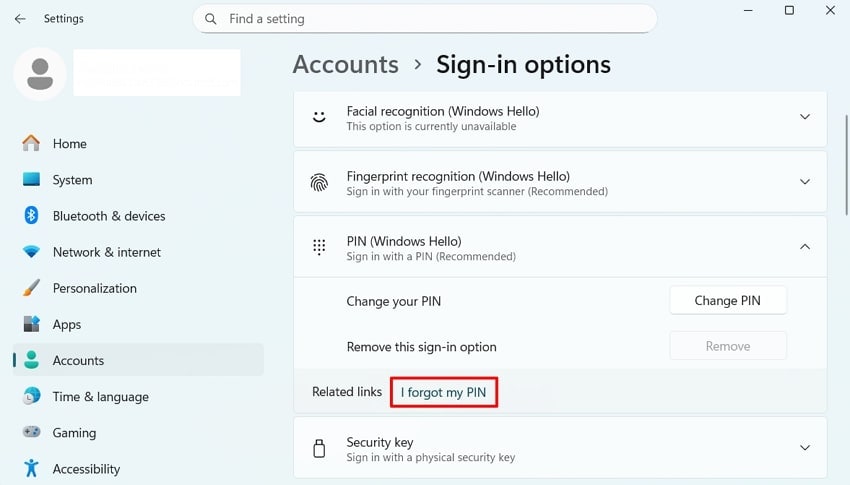
- На вкладке «PIN-код» выберите кнопку «Я забыл свой PIN-код» для перехода к следующему окну.
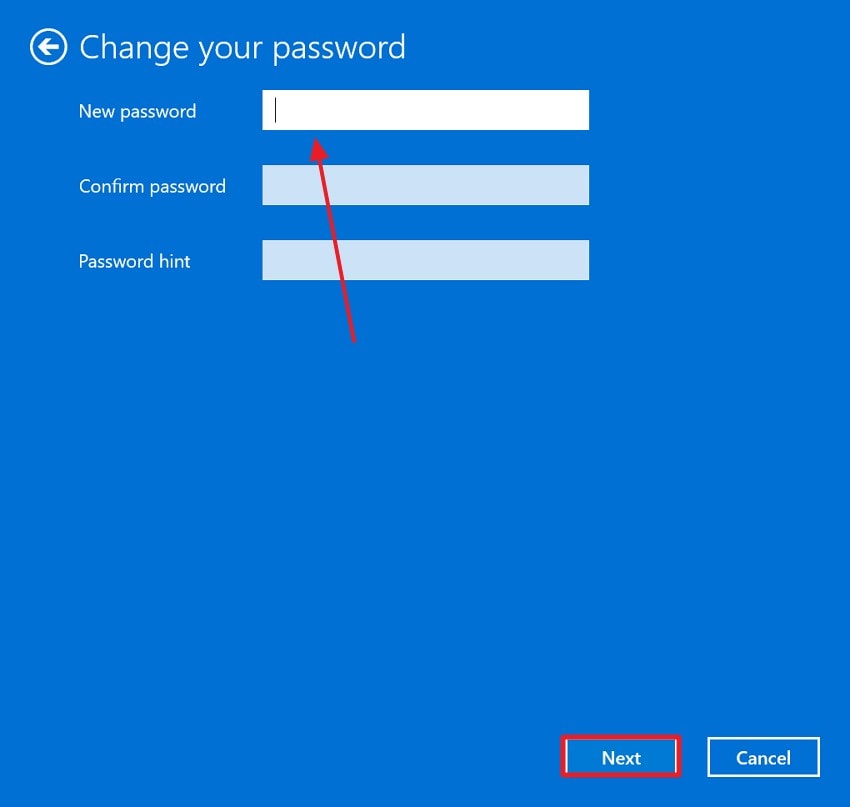
- После прохождения необходимых проверок введите требуемую информацию для сброса пароля.

6. Восстановить системные файлы
Восстановление системных файлов возвращает повреждённые компоненты, отвечающие за работу аутентификации и безопасную верификацию. Повреждённые файлы нарушают жизненно важные каналы связи, необходимые для проверки учетных данных. Восстановление системы укрепляет целостность и возвращает потерянные зависимости, влияющие на вход. Ознакомьтесь с этой инструкцией для устранения ошибки «не удалось проверить ваши учетные данные 0xc000006d» этим способом:
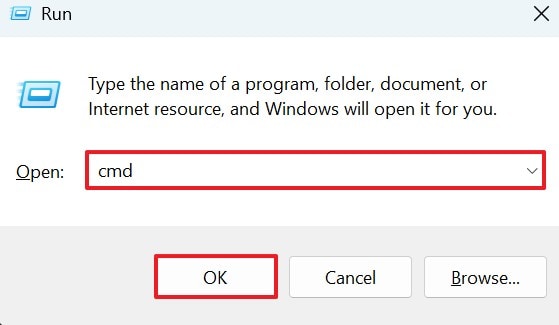
- Для начала используйте клавиши «Win+R» и введите команду «CMD».
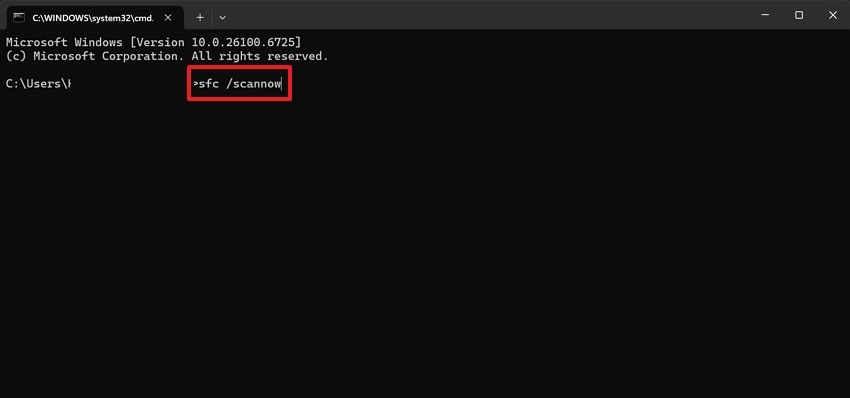
- Когда откроется окно командной строки, введите команду «sfc /scannow» и нажмите клавишу «Enter».
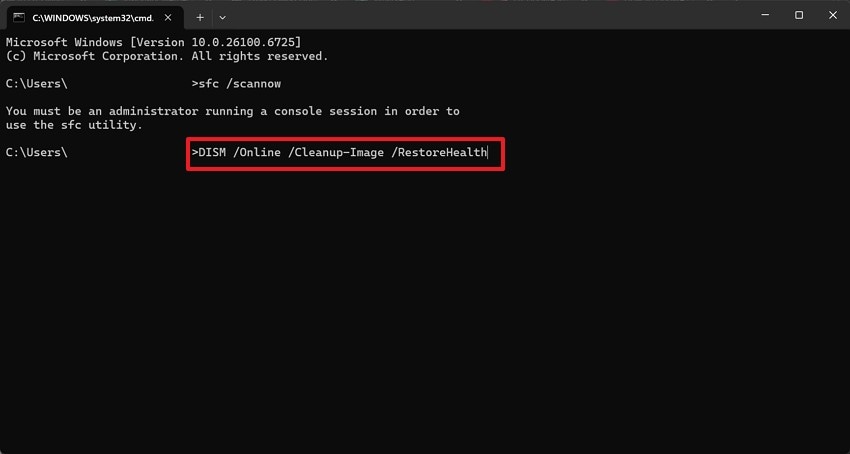
- Если система сообщает о проблемах, выполните команду «DISM /Online /Cleanup-Image /RestoreHealth» и дождитесь окончания процесса. После этого перезагрузите компьютер для устранения ошибки.
7. Проверка доверия сертификатов (для корпоративных устройств)
Проверка доверия сертификатов обеспечивает безопасную связь между корпоративными устройствами и сервером аутентификации. Недействительные или просроченные сертификаты нарушают процессы проверки и блокируют подтверждение учетных данных. Подтверждение доверия укрепляет отношения внутри управляемой корпоративной сети. Корректная настройка повышает надежность доступа и соответствие стандартам безопасности. Следуйте инструкции ниже для применения этого метода и устранения ошибки «не удалось проверить ваши учетные данные»:
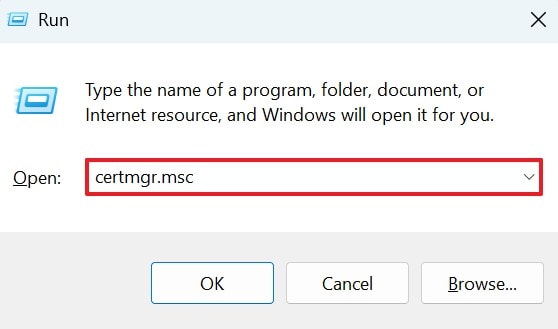
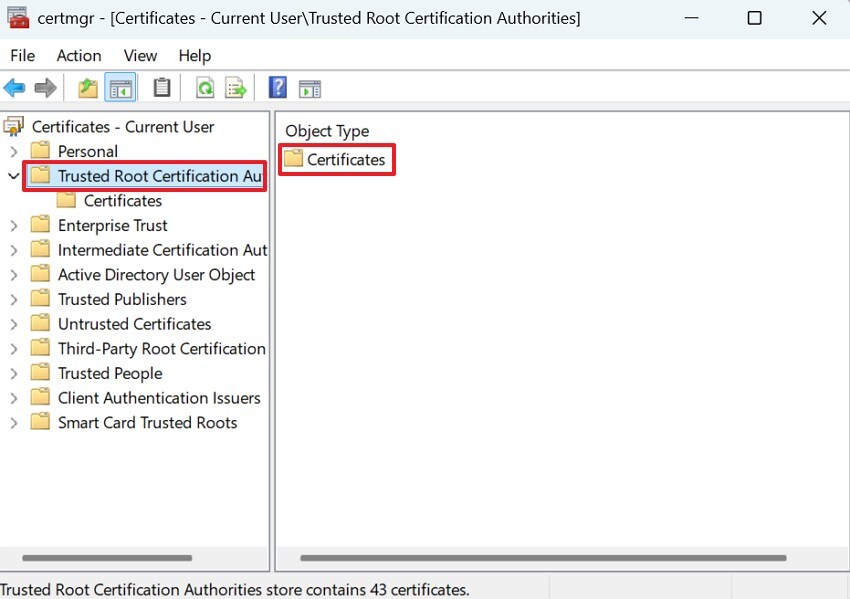
- Для начала откройте окно «Выполнить» с помощью «Win+R» и введите команду «certmgr.msc».
- В новом окне откройте раздел «Доверенные корневые центры сертификации» и перейдите к «Сертификаты».
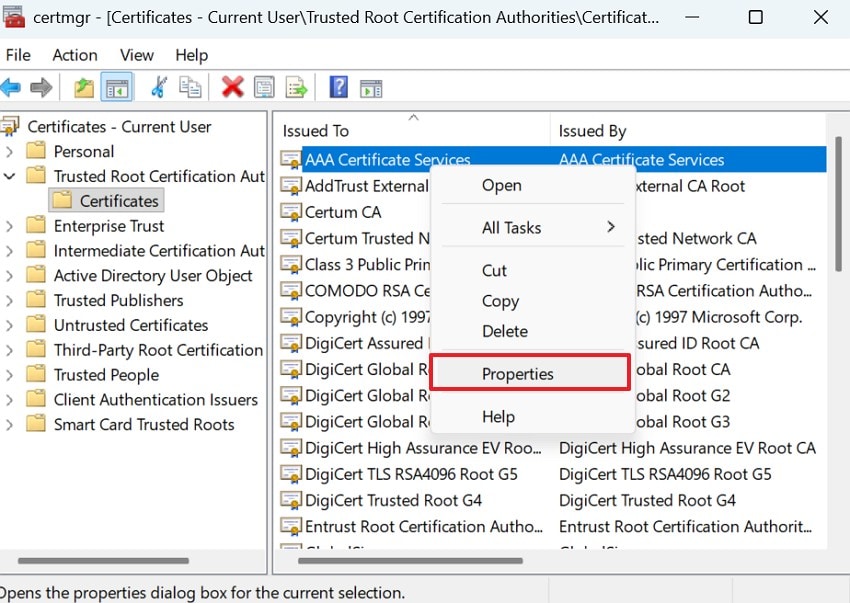
- В окне «Сертификаты» кликните правой кнопкой мыши по нужному сертификату и выберите «Свойства», чтобы просмотреть подробности.
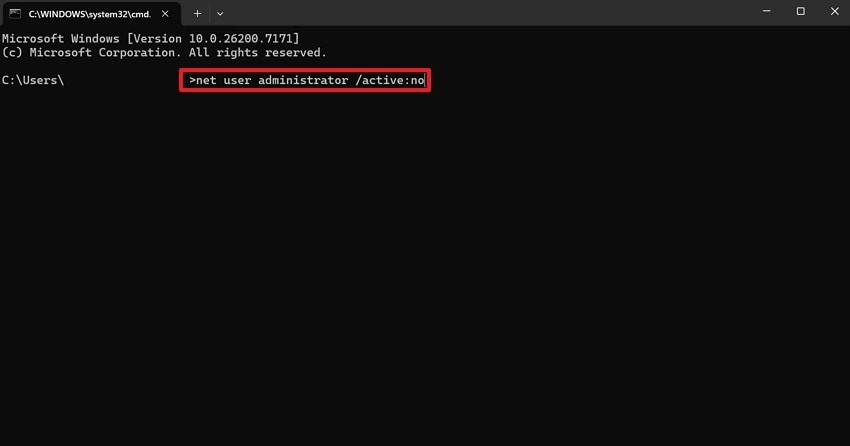
8. Активировать встроенную учетную запись администратора
Активация встроенного администратора предоставляет расширенные права для углубленной диагностики проблем с аутентификацией. Эта учетная запись снимает ограничения, мешающие завершению проверки данных. Привилегии администратора позволяют устранить конфликты разрешений, влияющие на работу безопасного входа. Следуйте инструкции ниже для использования этого метода и решения ошибки «не удалось проверить ваши учетные данные windows 11»:
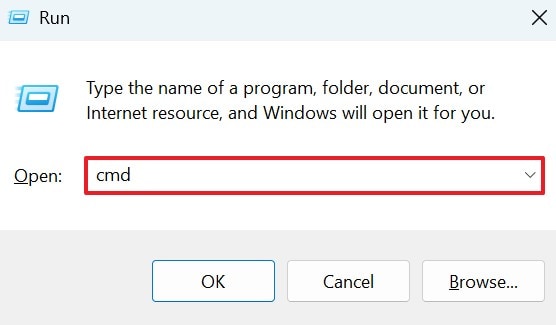
- В окне «Выполнить» введите команду «CMD» для открытия командной строки.
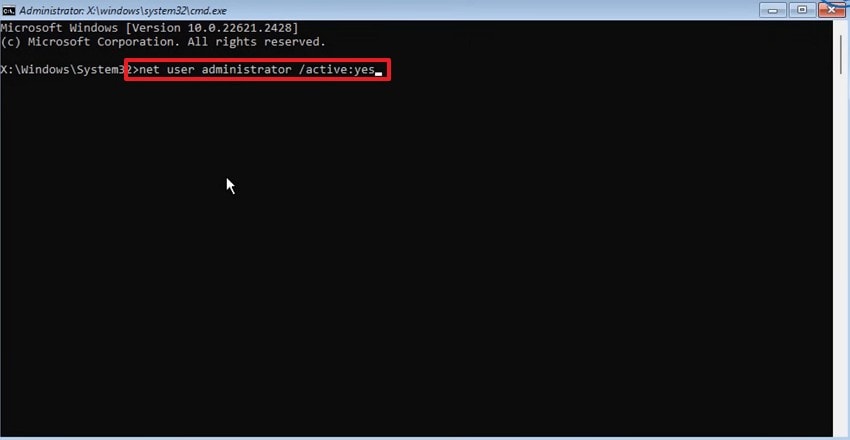
- В окне CMD выполните команду «net user administrator /active:yes» и нажмите «Enter», чтобы активировать учетную запись. После активации администратора выполните необходимые действия для устранения проблемы.
- После завершения диагностики снова откройте командную строку и выполните команду «net user administrator /active:no» для сохранения безопасности.
Совет: Защитите свои данные заранее. Позвольте Recoverit сохранить ваши файлы перед исправлением учетных данных
После устранения ошибки «не удалось проверить учетные данные» на вашем компьютере, вы можете столкнуться с потерей файлов. Чтобы избежать потери данных, необходимо восстановить все утраченные документы с помощью эффективного инструмента.Recoveritявляется идеальным инструментом для восстановления файлов, подходящим более чем для 10 000 сценариев утраты файлов. Благодаря 99,5% успешных восстановлений этот инструмент гарантирует доступ к отсутствующим файлам.
Используя этот инструмент восстановления на устройствах Windows и Mac, вы обеспечиваете более широкую совместимость. Прежде чем сохранить восстановленный файл в безопасном месте, воспользуйтесь функцией предварительного просмотра, чтобы проверить результат. Если Быстрое сканирование не принесло результатов, используйте Глубокое сканирование для поиска файлов в системе.
Основные функции
- Фильтр сканирования файлов:Предоставляет автоматическое сканирование файлов для поиска утерянных файлов, а также позволяет добавить пользовательский фильтр поиска.
- Поддержка форматов:Пользователи могут восстановить более 1000 типов документов и мультимедийных файлов с помощью этого инструмента для повышения продуктивности.
- Совместимые устройства:Recoverit поддерживает более 1 миллиона устройств хранения, в том числе жесткие диски, карты памяти и флешки.
Восстановление пропавших файлов с помощью Recoverit
После знакомства с возможностями восстановления файлов Recoverit настало время рассмотреть его функции. Следующие шаги — подробное руководство по использованию этого инструмента для восстановления файлов до появления ошибки "не удалось проверить ваши учетные данные»:
1. Выберите папку, где файл был найден в последний раз
Чтобы начать процесс, откройте Recoverit и выберите расположение отсутствующего файла на левой панели.

2. Найдите отсутствующие файлы и восстановите их
Когда отсутствующие файлы появятся на следующем экране, выберите их и нажмите «Восстановить», чтобы вернуть их.

3. Предварительный просмотр восстановленного файла перед сохранением
После восстановления файлов просмотрите их и нажмите кнопку «Восстановить» для сохранения.

Заключение
Возникновение ошибки «не удалось проверить ваши учетные данные» означает препятствия в вашей повседневной работе за ПК. В этой статье рассмотрены лучшие методы устранения данной проблемы с подробным руководством. Исправление ошибки может привести к потере важных файлов в системе. Recoverit — мощный инструмент для восстановления файлов, поддерживающий более 1000 форматов утерянных файлов. Поэтому этот инструмент можно использовать для восстановления файлов до исправления ошибки.
FAQ
-
1. Может ли перезагрузка системы устранить ошибку проверки учетных данных?
Перезагрузка компьютера обновляет фоновые службы и удаляет временные сбои, влияющие на процессы аутентификации. Это простое действие часто решает незначительные проблемы с авторизацией без сложного технического вмешательства. -
2. Как неверные данные для входа вызывают эту ошибку?
Неправильно введенные пароли или имена пользователей часто приводят к ошибке аутентификации при попытке входа в Windows. Внимательный повторный ввод данных гарантирует точную проверку и значительно снижает частоту ошибок доступа. -
3. Можно ли восстановить отсутствующий файл, который был утрачен во время устранения ошибки?
Чтобы восстановить файл, который был утерян при устранении ошибки, используйте Recoverit на компьютере. Эта платформа имеет показатель успешного восстановления 99,5%, что гарантирует возврат важных документов. -
4. Какой инструмент для восстановления файлов надёжен для пакетного восстановления?
Если вам нужно восстановить несколько файлов, Recoverit — самый надёжный инструмент. Помимо пакетного восстановления, этот инструмент предлагает функцию Предварительного просмотра, позволяющую проанализировать результаты перед загрузкой восстановленного файла.
