


Столкновение с ошибкой проверки зависимостей или конфликтов обновления пакета во время работы может вызывать разочарование. Это способно прервать важные обновления программного обеспечения и оставить пользователей в неведении относительно поведения системы. Ошибка также может задерживать рутинные операции, зависящие от своевременных обновлений и стабильности. В этой статье объясняется, что означает данное сообщение, и приведены шаги для его диагностики и эффективного решения.
Попробуйте Recoverit для восстановления данных
 Проверено на безопасность. 3,591,664 человек скачали это приложение.
В этой статье

Часть 1. Что означает ошибка “Package Failed Updates Dependency or Conflict Validation”
Ошибка ошибкой проверки зависимостей или конфликтов обновления пакета возникает, когда системное обновление или установка ПО завершились неудачно. Причиной могут быть нерешённые зависимости или конфликты между существующими и новыми пакетами. Эта ошибка мешает успешному завершению процессов и влияет на общую работоспособность и стабильность системы. Подробнее о причине ошибки читайте в следующем разделе:
Когда она обычно возникает
- Во время обновления Windows: Чаще всего возникает при установке накопительных или функциональных обновлений системы.
- Обновления системы: package failed updates dependency or conflict validation windows 11 возникает, когда несколько компонентов программного обеспечения должны совпадать для успешной установки.
- Требования к фреймворкам: Обновления, требующие определённых драйверов, библиотек или фреймворков, могут вызывать данную ошибку.
- Прерванные установки: Частично завершенные или ранее прерванные обновления увеличивают вероятность появления данной ошибки.
Влияние на стабильность системы
- Риск безопасности: Сбой обновлений не позволяет установить важные патчи, делая систему уязвимой.
- Ошибки приложений: Некоторые приложения могут работать неправильно или не запускаться без обязательных обновлений.
- Прерывание работы пользователей: Повторяющиеся сбои обновлений вызывают появление сообщений об ошибках и снижают общую продуктивность.
- Снижение производительности: Накопленные нерешённые конфликты могут постепенно снижать скорость и стабильность системы.
Часть 2. 6 шагов для устранения ошибки | “Package Failed Updates Dependency or Conflict Validation”
Перед исправлением ошибки необходимо убедиться в ряде моментов. Далее вы узнаете, что означает проверка зависимостей и узнаете о 6 основных проверках в процессе:
1. Сброс проблемного приложения или Microsoft Store
Сброс неисправного приложения или Microsoft Store очищает кэшированные данные, повреждённые файлы и некорректные настройки, блокирующие обновления. Это возвращает приложение к состоянию по умолчанию без потери личных данных. Такой способ обеспечивает правильное выполнение проверки зависимостей и позволяет успешно установить новые пакеты. Следующие шаги покажут, как это сделать:
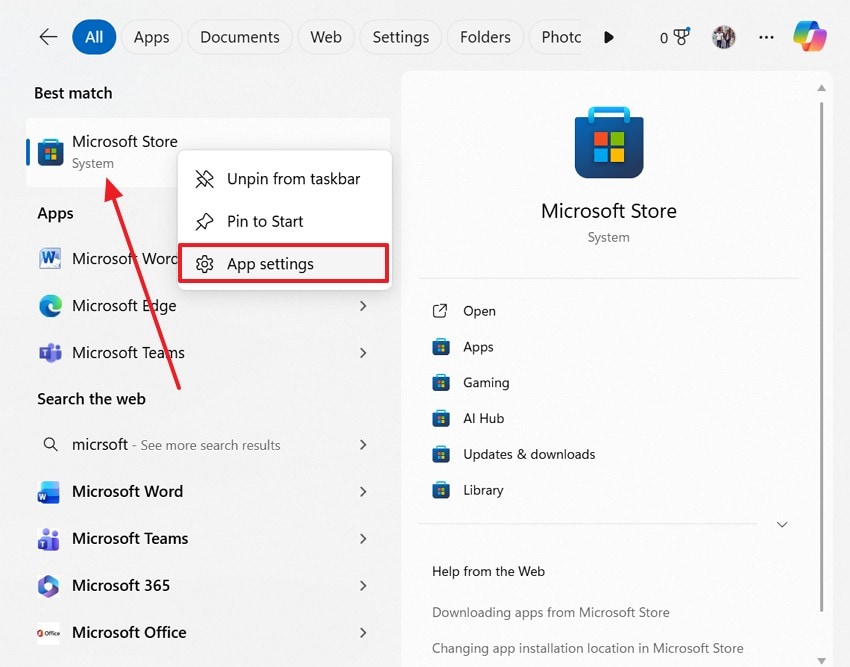
- Для начала откройте меню Пуск и найдите проблемное приложение. Кликните правой кнопкой и выберите "Параметры приложения".
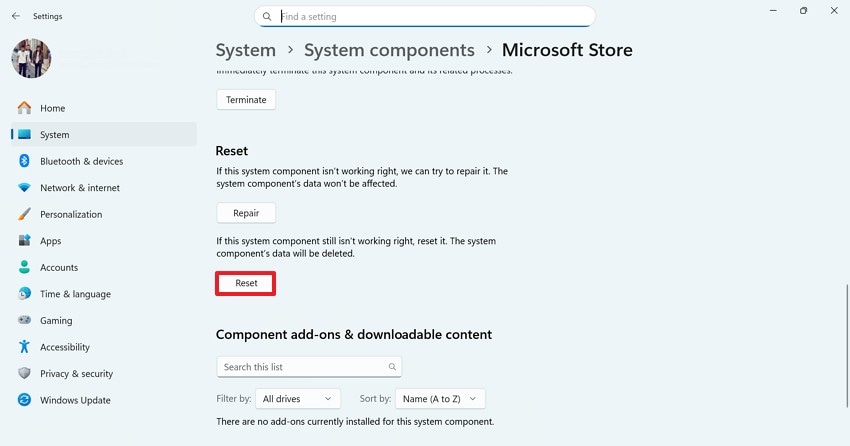
- В открывшемся окне параметров приложения выберите опцию "Сбросить" и следуйте инструкциям на экране для завершения процесса.
2. Установка недостающих библиотек Visual C++ Redistributables
Многие системные обновления или программные пакеты зависят от компонентов Visual C++ Redistributables. Отсутствие или устаревшие версии могут вызвать ошибки проверки зависимостей или конфликтов. Установка всех необходимых версий обеспечивает доступ к нужным библиотекам для правильной работы приложений и обновлений. Это предотвращает повторные сбои и повышает стабильность системы и приложений.
Выполните следующие шаги на вашем ПК для решения ошибкой проверки зависимостей или конфликтов обновления пакета ошибки:
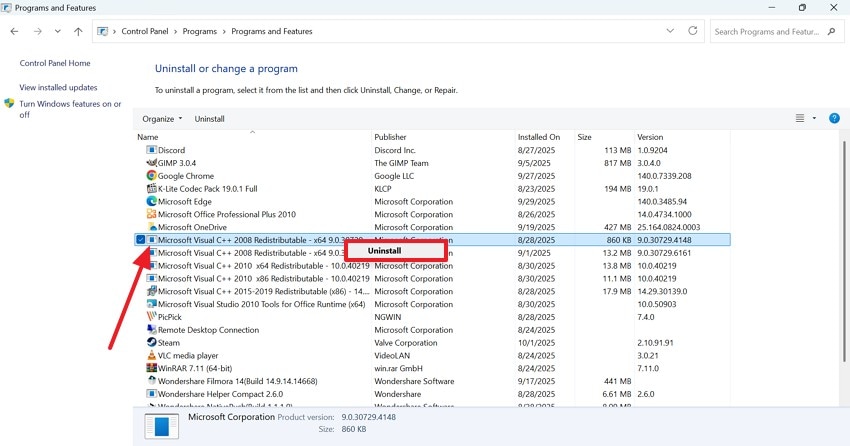
- Сначала перейдите по следующему пути и после обнаружения MS Visual C++ нажмите "Удалить".
Панель управления > Программы > Microsoft Visual C++ Redistributable
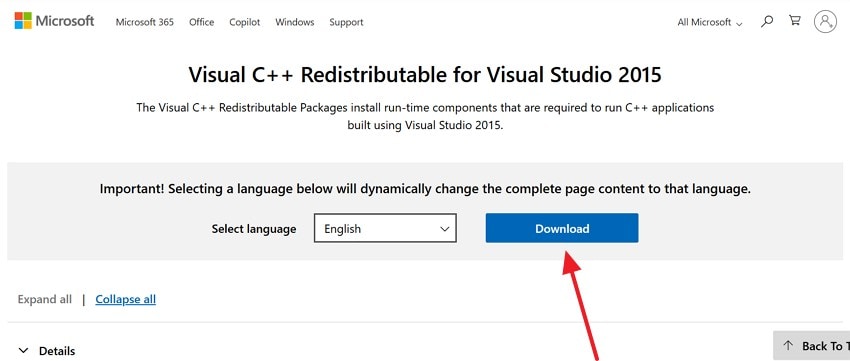
- После удаления redistributable посетите сайт Microsoft и нажмите "Скачать" для установки.
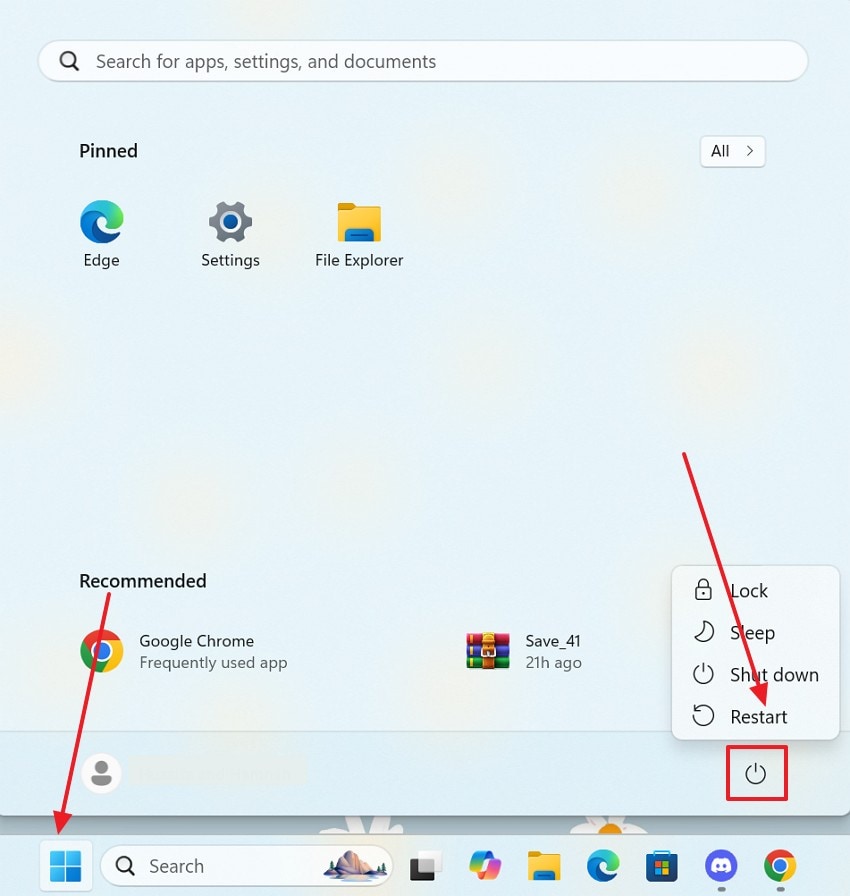
- После завершения установки нажмите "Перезагрузить ПК" и повторно проверьте игру или программу для убедительности.
3. Запуск SFC и DISM для ремонта системных файлов
Проверка системных файлов (SFC) сканирует и восстанавливает повреждённые файлы Windows, в то время как DISM исправляет более глубокие повреждения системного образа. Запуск этих инструментов гарантирует целостность файлов, необходимых для успешного обновления системы. Повреждённые или отсутствующие файлы часто вызывают ошибки зависимостей пакетов.
Этот способ сохраняет целостность системы, позволяет корректно устанавливать обновления и уменьшает риск появления ошибок при установках. Ниже приведены шаги для запуска сканирования SFC и DISM для исправления повреждённых файлов и устранения package failed updates dependency or conflict validation windows 11 проблемы:
Сканирование SFC
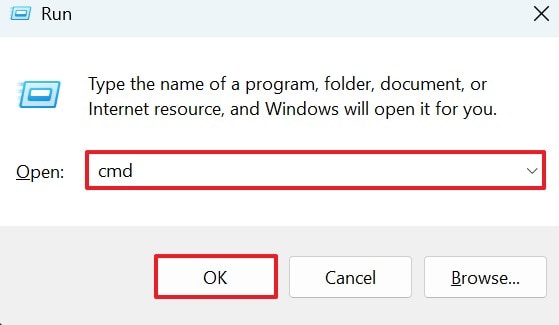
- Для начала используйте комбинацию клавиш "Win+R" и введите "CMD".
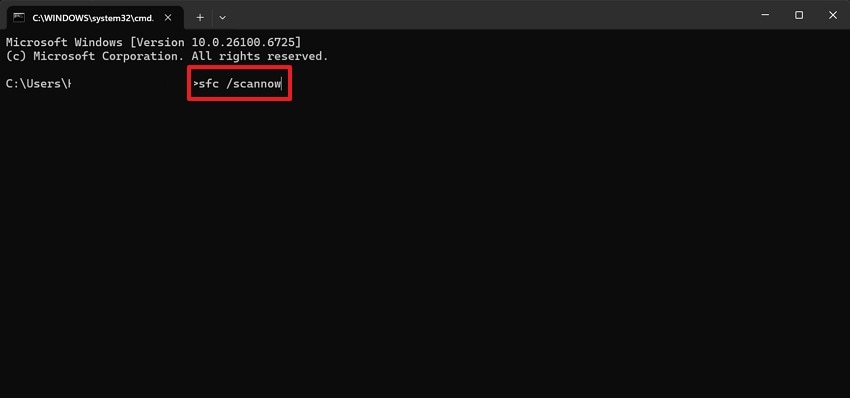
- В открывшемся окне командной строки выполните команду "sfc /scannow" и нажмите Enter.
- Если система обнаружит проблемы, выполните команду "DISM /Online /Cleanup-Image /RestoreHealth" и дождитесь окончания. Теперь перезагрузите компьютер для устранения ошибки.
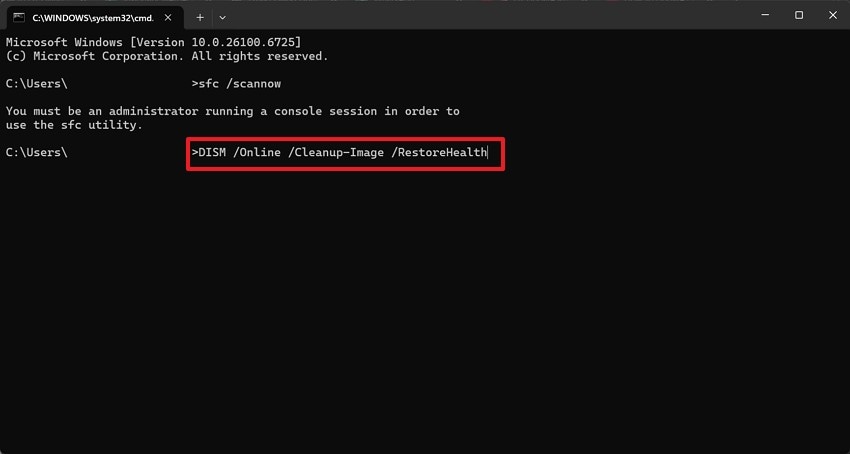
DISM
- Для начала процесса опять введите комбинацию "Win + R" и наберите "CMD".
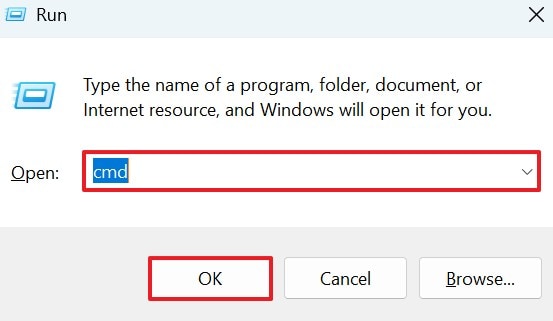
- В следующем окне наберите "DISM /Online /Cleanup-Image /RestoreHealth" и нажмите Enter для начала ремонта.
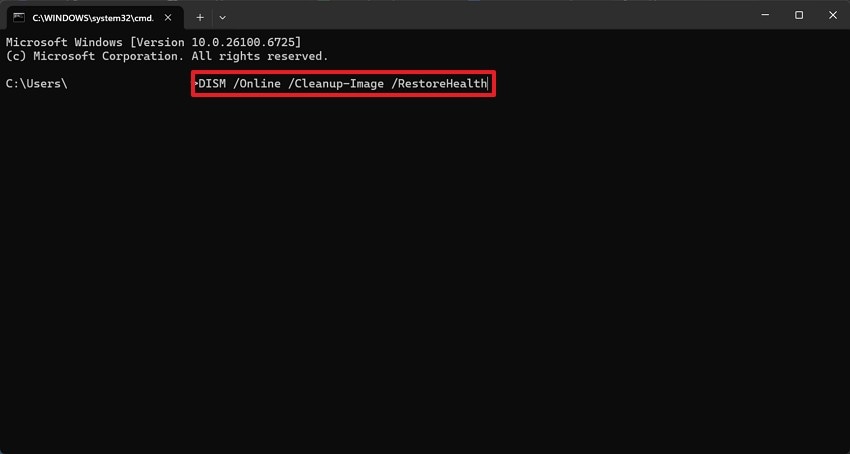
4. Обновление Windows 11
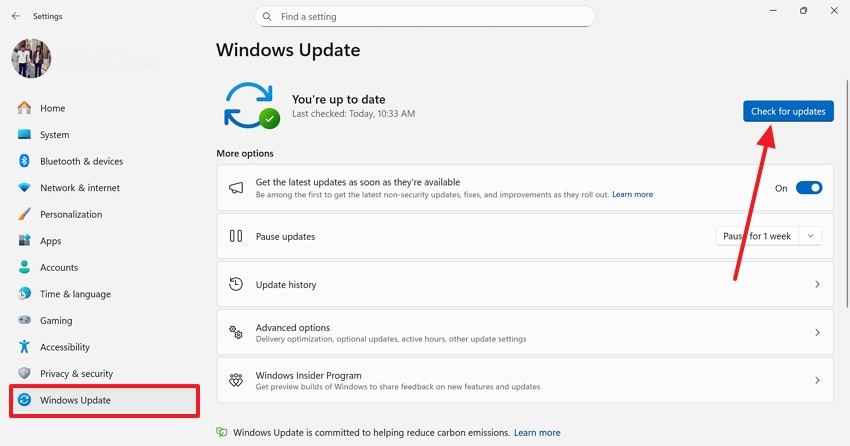
Обновление Windows 11 обеспечивает совместимость всех компонентов, библиотек и фреймворков с будущими обновлениями системы. Многие ошибки зависимостей возникают при конфликте устаревших и новых пакетов. Актуальная версия ОС предотвращает такие проблемы и повышает стабильность работы. Следуйте инструкции для обновления до последней версии Windows 11 и устранения ошибкой проверки зависимостей или конфликтов обновления пакета проблемы:
- После открытия меню "Пуск" перейдите во вкладку "Параметры", чтобы открыть новое окно.
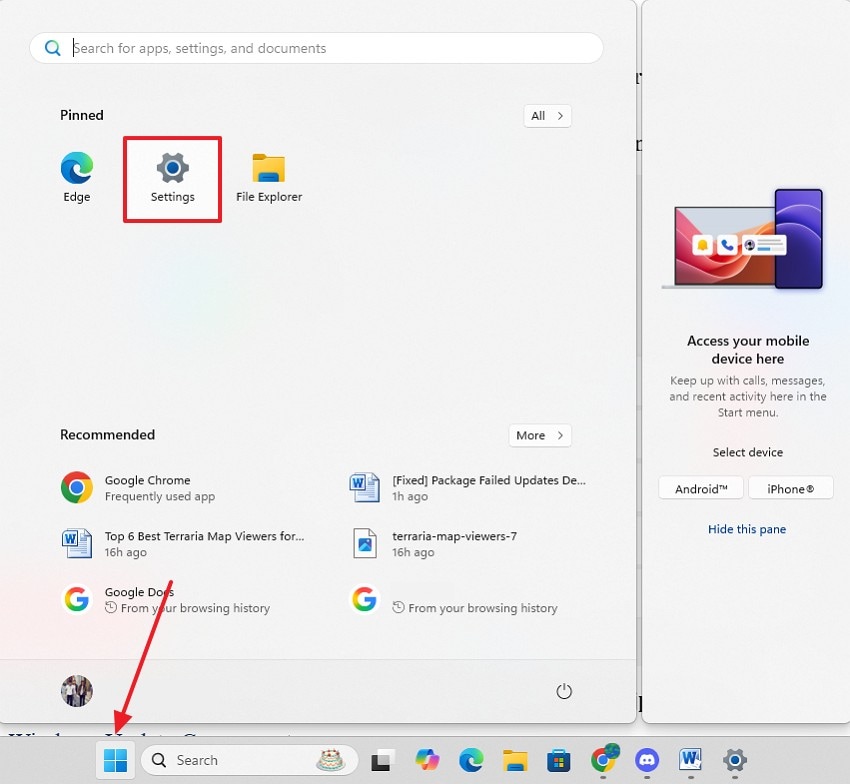
- В открывшемся интерфейсе нажмите "Проверить наличие обновлений", чтобы начать процесс обновления Windows.
5. Сброс компонентов Windows Update
Сброс компонентов обновления Windows очищает кэш, сбрасывает службы и корректирует записи реестра, которые могут мешать установке обновлений. После этого механизм Windows Update работает корректно и правильно проверяет зависимости для новых пакетов. Это предотвращает повторные сбои и восстанавливает функциональность процесса обновления. Следующие шаги — подробная инструкция устранения ошибкой проверки зависимостей или конфликтов обновления пакета ошибки:
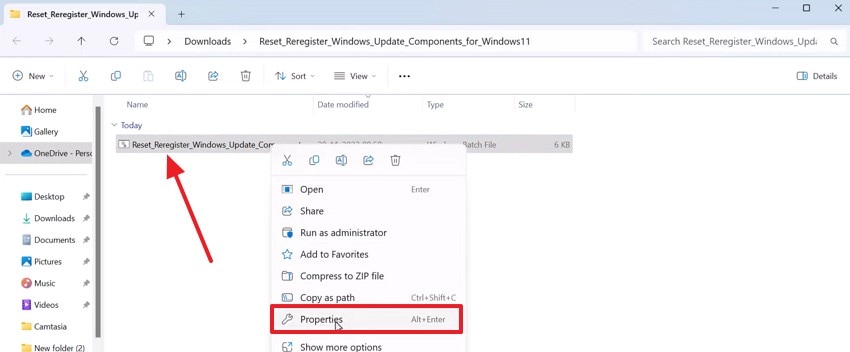
- Для начала установите Reset Windows Update Component на ваш ПК и после загрузки кликните по нему правой кнопкой мыши. В появившемся меню откройте окно "Свойства".
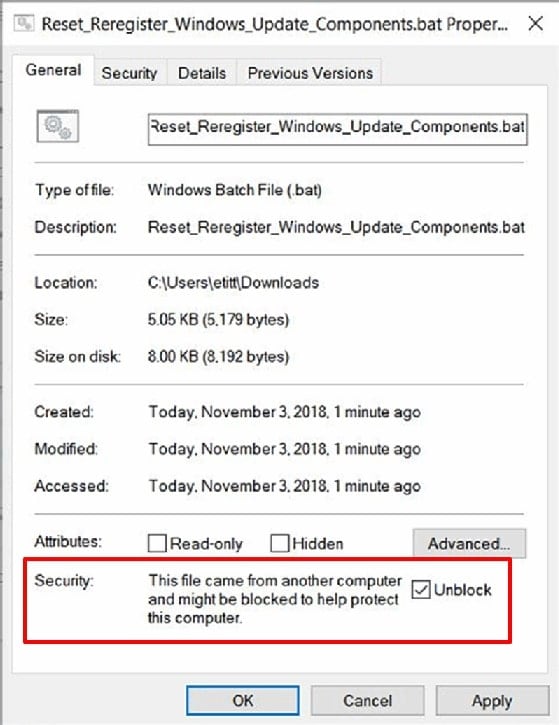
- Вкладка "Общие", установите флажок "Блокировать" и нажмите "OK" для применения изменений.
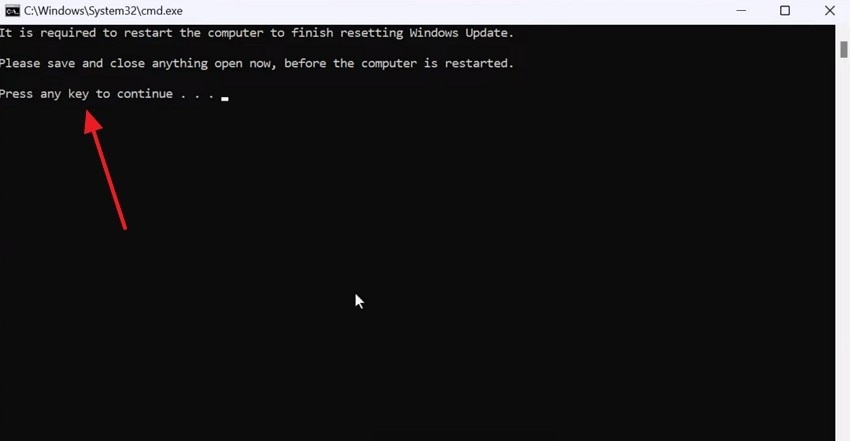
- Теперь дважды кликните на Reset Windows Update Component и дождитесь появления окна командной строки. Система автоматически начнёт обновление компонентов Windows Update, при этом многие службы остановятся.
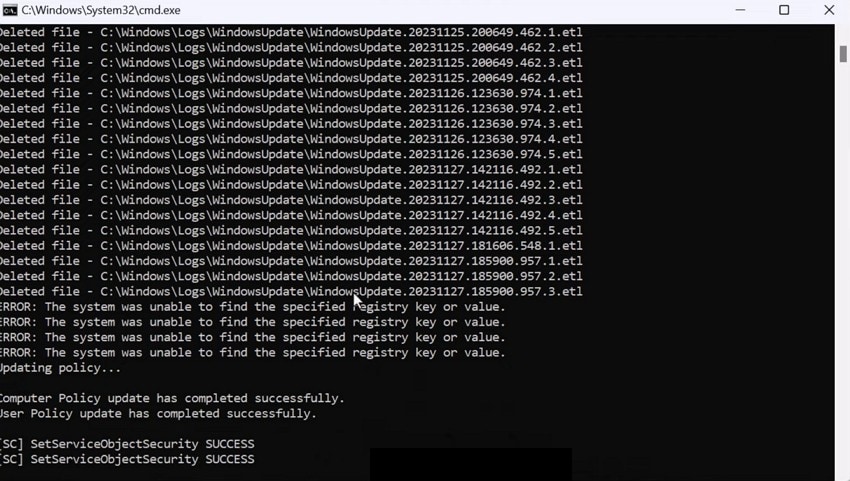
- После завершения обновления нажмите любую клавишу на клавиатуре, и система автоматически перезагрузится.
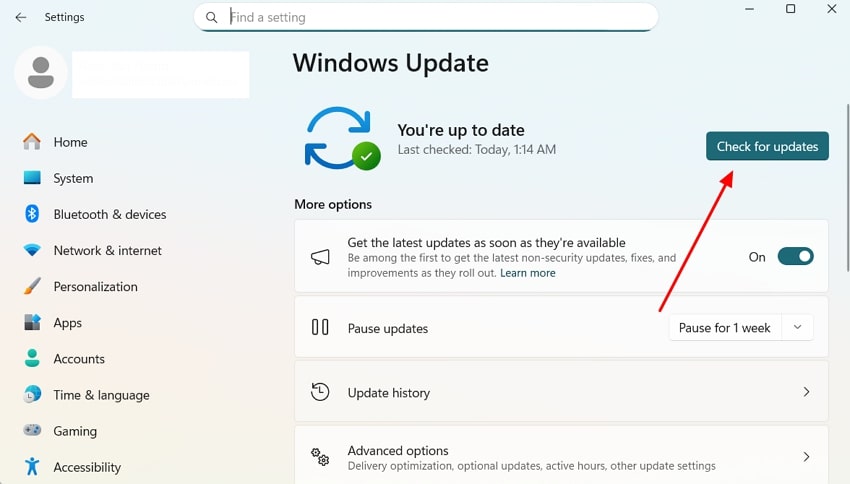
- После перезагрузки откройте приложение "Параметры" и кликните "Проверить наличие обновлений", чтобы убедиться, что компоненты Windows Update были сброшены.
6. Выполнение чистой загрузки
Выполнение чистой загрузки отключает все неважные программы автозапуска и сторонние службы, которые могут мешать обновлениям. Чистая загрузка изолирует причину проблемы, позволяя обновлениям и установкам выполняться без помех. Это создаёт контролируемую среду для диагностики, чтобы определить, ли сторонний софт вызывает ошибку. Ниже приведено руководство по чистой загрузке для устранения ошибкой проверки зависимостей или конфликтов обновления пакета ошибки:
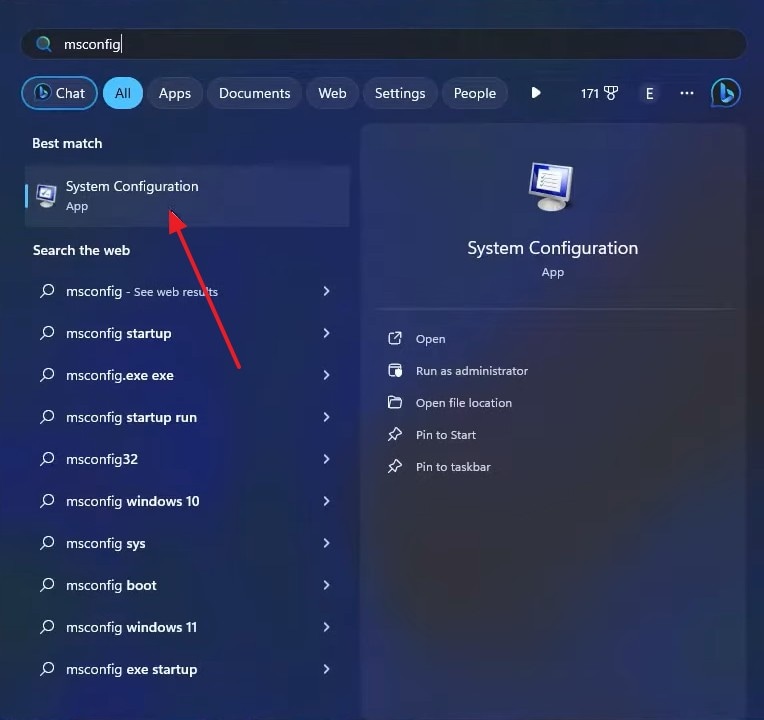
- В строке поиска ПК выберите "Конфигурация системы" и дождитесь открытия следующего окна.
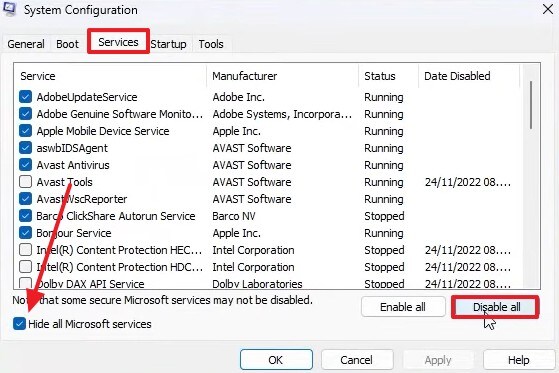
- В новом окне перейдите во вкладку "Службы", установите флажок "Не показывать службы Microsoft" и нажмите кнопку "Отключить всё".
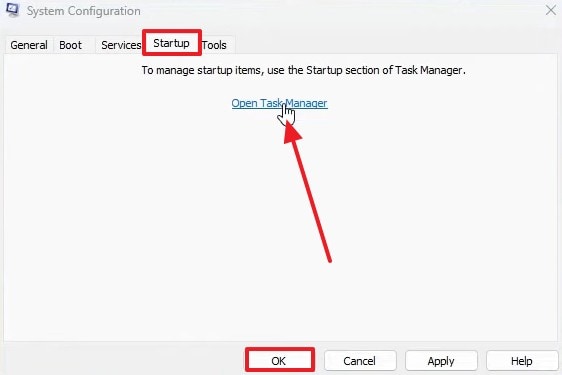
- Теперь перейдите во вкладку "Автозагрузка" и нажмите "Открыть диспетчер задач", после чего отключите все неважные элементы автозапуска. Вернитесь к окну конфигурации системы и нажмите "OK" для применения изменений.
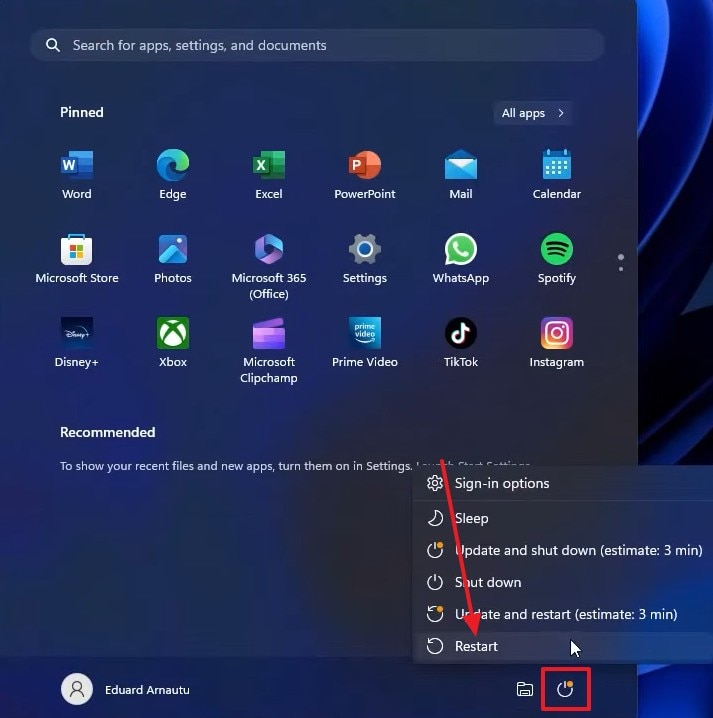
- Для выполнения чистой загрузки используйте кнопку "Питание" в правом нижнем углу и выберите "Перезагрузить систему".
Pro Совет: Потеряли файлы? Recoverit поможет восстановить критически важные данные перед исправлением обновлений
Исправление ошибкой проверки зависимостей или конфликтов обновления пакета ошибки иногда приводит к потере данных. Чтобы избежать потери документов на устройстве, обязательно восстановите все недостающие файлы с помощью стороннего инструмента. Recoverit — эффективная платформа для восстановления, поддерживающая более 10 000 сценариев потери данных. С вероятностью успеха 99,5% при восстановлении файлов, Recoverit обеспечивает доступ к отсутствующим файлам.
Эта платформа поддерживает устройства под управлением Windows и Mac для максимальной совместимости. Она предлагает автоматизированное сканирование файлов с возможностью добавления пользовательского фильтра поискового запроса. Если Быстрая проверка не дала результатов, можно использовать Глубокое сканирование для тщательного поиска файлов в системе. После завершения восстановления качество файлов не изменяется относительно изначального состояния.
Ключевые особенности
- Функция предпросмотра файлов: Перед сохранением восстановленного файла в безопасное место воспользуйтесь функцией предпросмотра для проверки результата.
- Поддержка форматов: Вы можете восстановить более 1000 типов документов и мультимедийных файлов для наивысшей продуктивности.
- Совместимые устройства:Recoverit поддерживает более 1 млн устройств хранения, включая жесткие диски, карты памяти и флеш-накопители.
Использование Recoverit для восстановления утраченных файлов
Теперь, когда мы знаем возможности Recoverit, давайте узнаем, как она может помочь восстановить файлы. Ниже приведена инструкция по использованию этого программного обеспечения для восстановления данных на вашем ПК до устранения ошибки.ошибкой проверки зависимостей или конфликтов обновления пакета:
1. Выберите расположение отсутствующего файла
Для начала откройте Recoverit и выберите расположение вашего отсутствующего файла в левой панели.

2. Выберите отсутствующие файлы и восстановите их
Когда отсутствующие файлы появятся на следующем экране, выберите их и нажмите «Восстановить», чтобы вернуть их.

3. Просмотрите восстановленный файл
После восстановления файлов просмотрите их и нажмите кнопку «Восстановить», чтобы сохранить.

Заключение
В заключение,ошибкой проверки зависимостей или конфликтов обновления пакетауведомление об ошибке мешает повседневной работе. В этой статье рассмотрены самые эффективные способы устранения этой проблемы и объяснено, как их применять. Известно, что такие глубокие проверки и исправления часто приводят к потере файлов. Поэтому необходимо восстановить утерянные файлы до сброса устройства.
Recoverit — это надежное решение, которое помогает восстановить пропавшие документы на вашем устройстве. Благодаря своим эффективным функциям, оно поддерживает более 10 000 случаев утери файлов.
Часто задаваемые вопросы
1. Что означает ошибка “Package Failed Updates Dependency or Conflict Validation”?
Это означает, что один или несколько пакетов обновлений не могут быть установлены из-за конфликта с существующими программными компонентами или зависимостями.2. Почему эта ошибка возникает во время обновления Windows?
Эта ошибка возникает, когда необходимые системные файлы, драйверы или библиотеки не соответствуют версиям, ожидаемым новыми обновлениями.3. Можно ли потерять файлы при устранении этой ошибки и как их восстановить?
Если вы потеряли важные файлы при исправлении этой ошибки, их можно восстановить с помощью Recoverit. Эта платформа поддерживает более 10 000 сценариев потери файлов и подходит широкой аудитории.4. Какой инструмент восстановления может восстановить несколько файлов, потерянных при исправлении ошибки?
Recoverit — это надежный инструмент для поиска пропавших файлов, который поддерживает более 1000 форматов утерянных файлов. Кроме того, функция предпросмотра позволяет пользователям просматривать восстановленные файлы перед их загрузкой.
