


Многие игроки на ПК сталкиваются с внезапными сбоями или ошибками запуска при игре Little Nightmares III на ПК. Эти проблемы часто возникают, когда отсутствуют игровые файлы или системные драйверы не обновлены. Средства безопасности или обновления Windows также могут мешать работе игры, приводя к повторяющимся ошибкам и сбоям.
Определение источника проблемы помогает восстановить стабильную игру и предотвратить повторные сбои. В этом руководстве описаны практические способы устранения причин смертельной ошибки. В качестве бонуса также приведён совет по восстановлению потерянных или повреждённых игровых файлов.
Попробуйте Recoverit для восстановления данных игры
 Проверено на безопасность.3,591,664 человек загрузили его.
В этой статье
-
- Обновить драйвер видеокарты
- Проверить целостность игровых файлов через Steam
- Запустить игру от имени администратора
- Отключить антивирус/фаервол (временно)
- Отключить наложения через Steam
- Настройки режима совместимости (Windows)
- Обновить Microsoft Visual C++ Redistributable
- Выполнить SFC-сканирование для повреждённых файлов
- Рассмотреть снижение графических настроек

Часть 1. Основные причины ошибки "Fatal Error" в Light Nightmares III на ПК
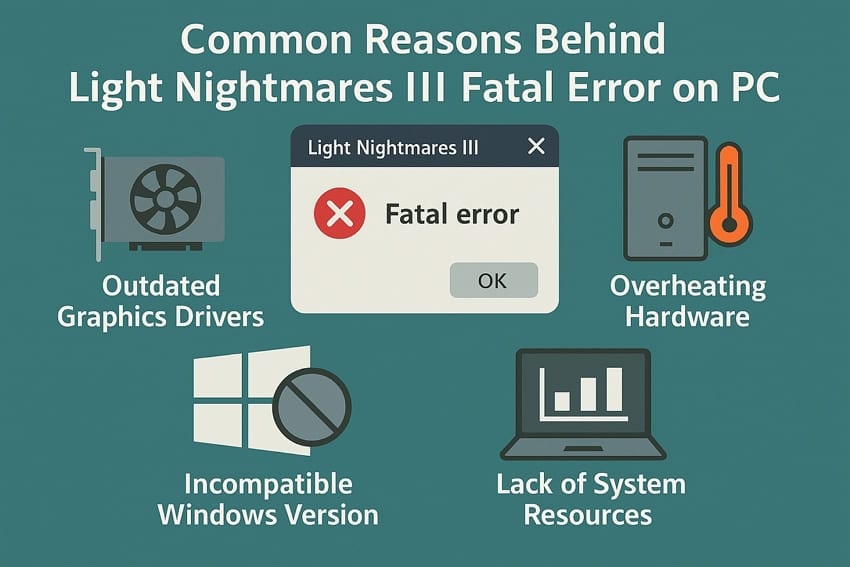
Сначала обсудим некоторые из самых распространённых причин фатальной ошибки Little Nightmares III. Правильный подход позволит вам её исправить, когда вы определите причину сбоя вашей игры.
- Устаревшие драйверы видеокарты: Современные игры требуют обновлённых драйверов для плавной игры, а старые драйверы часто приводят к проблемам совместимости и повреждённым файлам.
- Перегрев оборудования: Длительная игра вызывает повышение температуры аппаратных компонентов, и в случае отказа системы охлаждения компьютер может выключиться.
- Несовместимая версия Windows: Если игра запускается на несовместимой или устаревшей версии Windows, это может привести к проблемам совместимости и сбоям игры.
- Отсутствуют компоненты DirectX или Visual C++ Redistributable: Критические файлы библиотеки необходимы для запуска игры, и без них игра может не стартовать, зависать или полностью завершить работу с ошибкой.
- Недостаточно ресурсов системы: Малый объём оперативной памяти или слабая вычислительная способность ограничивает работу игры, что может привести к её внезапному завершению.
Часть 2. 9 решений для устранения ошибки Fatal Error в Little Nightmares III на ПК
Обсудив причины сбоя игры, давайте рассмотрим как исправить фатальную ошибку Little Nightmares III с помощью практических решений.
1. Обновить драйвер видеокарты
Обновление драйвера видеокарты — важный шаг, направленный на устранение устаревших компонентов GPU, отвечающих за отрисовку Little Nightmares III. Это обновление улучшает совместимость с последними функциями DirectX и минимизирует сбои во время игры. Отзывчивость игр на современных системах Windows также повышается благодаря регулярным обновлениям драйверов. Чтобы обновить драйвер NVIDIA без использования приложения GeForce Experience, выполните следующие шаги:
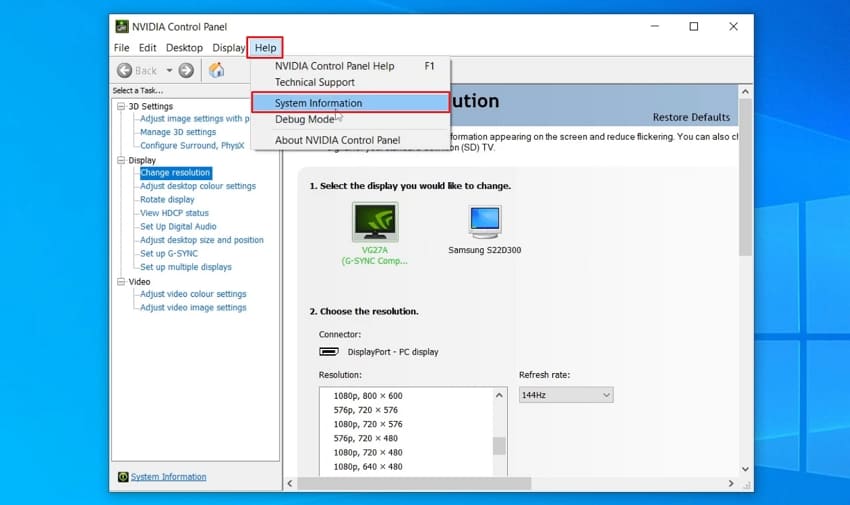
- Сначала определите текущую версию драйвера, зайдя в “Панель управления NVIDIA”. Затем нажмите вкладку “Справка” и выберите “Сведения о системе” в выпадающем меню.
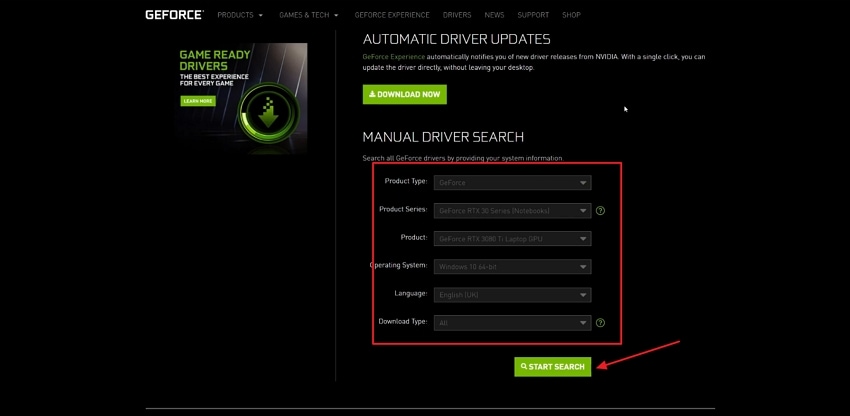
- Откройте официальный сайт "Драйвер NVIDIA" и выберите "Тип продукта" и "Серию продукта", а также "Операционную систему", после чего нажмите “Начать поиск”.
- Выберите последнюю версию “Game Ready Driver” и нажмите кнопку “Загрузить”. После того как файл установки будет скачан, установите обновлённый драйвер NVIDIA.

2. Проверить целостность игровых файлов через Steam
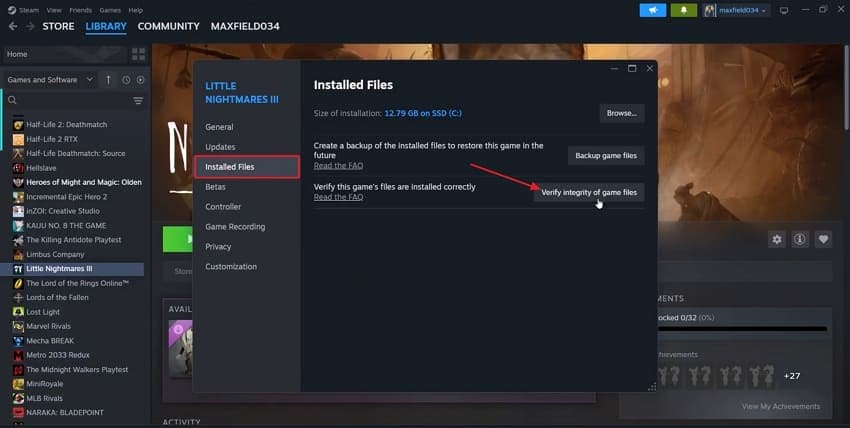
Это способ устранения неполадок, который проверяет установку на наличие повреждённых Little Nightmares III файлов и восстанавливает их до правильного состояния. Он обеспечивает наличие каждого компонента игры, сравнивая локальные файлы с оригинальными на серверах Steam. Это помогает решить проблемы запуска, сбои или нарушения производительности, вызванные повреждёнными данными.
- Запустите приложение “Steam” и “кликните правой кнопкой мыши” на игре Little Nightmares III, чтобы выбрать опцию “Свойства” в меню.

- Нажмите вкладку “Установленные файлы” и выберите “Проверить целостность файлов игры”. После проверки запускайте игру и смотрите, работает ли она.
3. Запустить игру от имени администратора
Режим администратора гарантирует, что игра имеет разрешения на доступ к защищённым системным файлам и каталогам. Такой административный контекст выполнения помогает системе приоритизировать игру и уменьшить конфликты в работе. Пройдите следующие шаги для устранения фатальной ошибки Little Nightmares III этим способом:
- Сначала откройте папку установки игры, “кликните правой кнопкой мыши” по exe-файлу “LittleNightmaresIII” и выберите опцию “Свойства”.

- Нажмите вкладку “Совместимость” и установите флажок “Запускать эту программу от имени администратора”. Затем нажмите “Применить” и запустите игру, чтобы проверить, работает ли она.

4. Отключить антивирус/фаервол (временно)
Еще одно возможное решение — контролировать работу антивируса или фаервола при устранении проблем производительности игры на платформах Windows. Эти средства безопасности включают настраиваемые параметры для временных изменений, необходимых определённому программному обеспечению, позволяя оптимизировать процессы для непрерывной игры. Выполните шаги ниже, чтобы узнать, как временно отключить фаервол и устранить сбои игры:
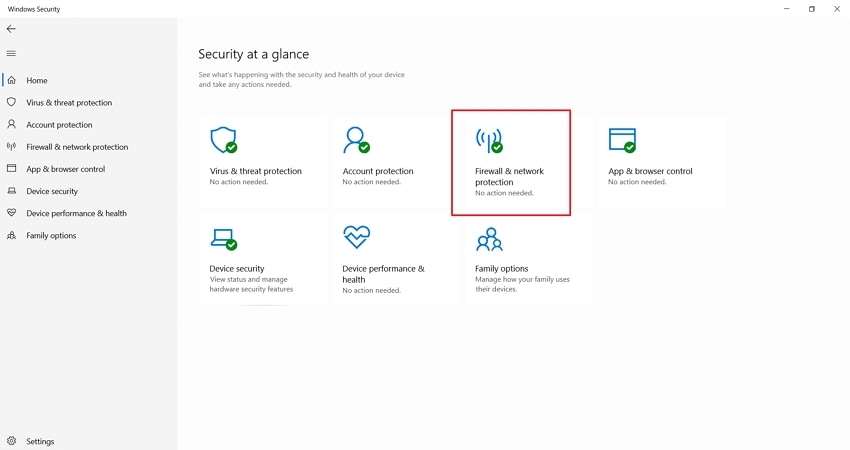
- Откройте окно “Безопасность Windows” и перейдите к опции “Защита сети и фаервол”.
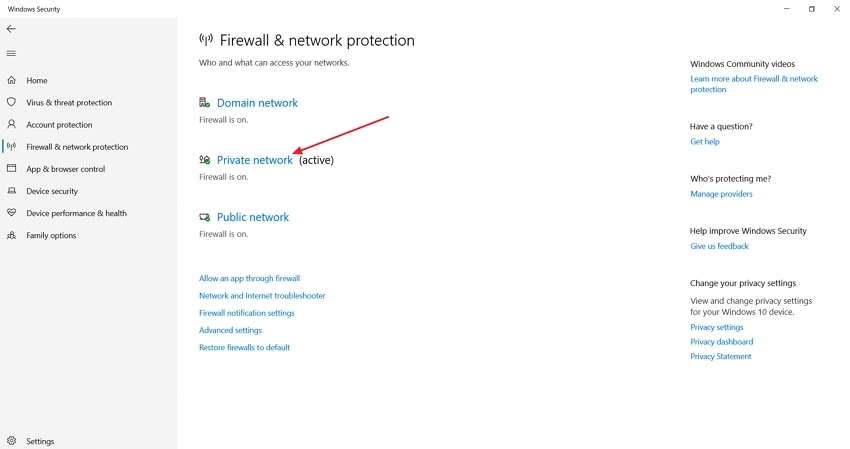
- Затем нажмите на “Активную” сеть, обычно отмеченную как “Публичная” или “Частная сеть”.
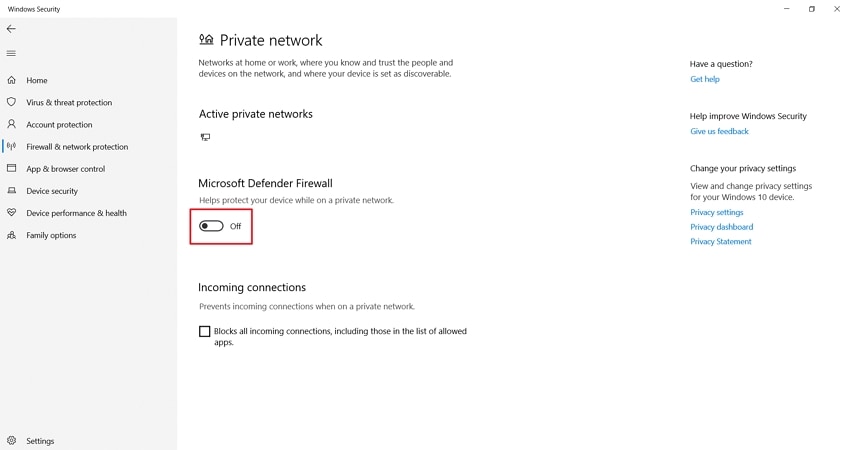
- В следующем окне выключите переключатель “Фаервол Microsoft Defender” и перезагрузите ПК, чтобы проверить работу игры.
5. Отключить наложения через Steam
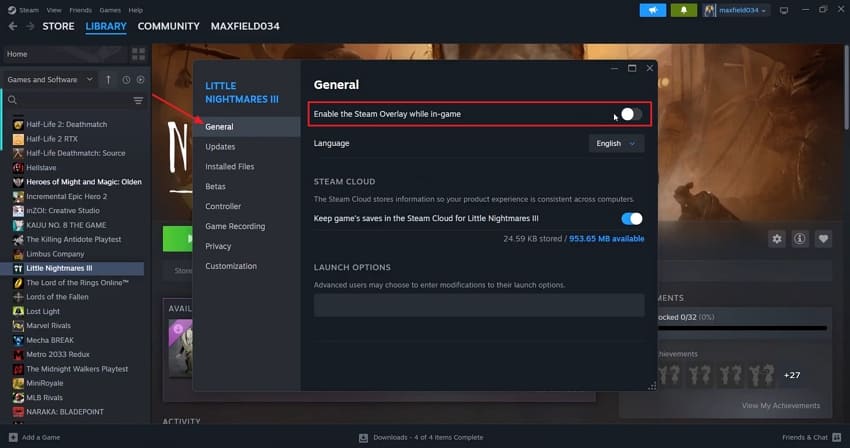
Если другие способы не помогли, и вы все еще решаете как исправить фатальную ошибку Little Nightmares III, попробуйте отключить наложения в Steam. Вы можете сохранить доступ к основному контенту игры, уменьшив всплывающие окна с помощью управления настройками наложений. Следуйте инструкциям ниже, чтобы увидеть, как это работает:
Инструкция. Сначала откройте окно “Свойства” игры. Нажмите на вкладку "Общие" и выключите опцию “Включить наложение Steam в игре”. Запустите Little Nightmares III и проверьте, исправлена ли фатальная ошибка.
6. Настройки режима совместимости (Windows)
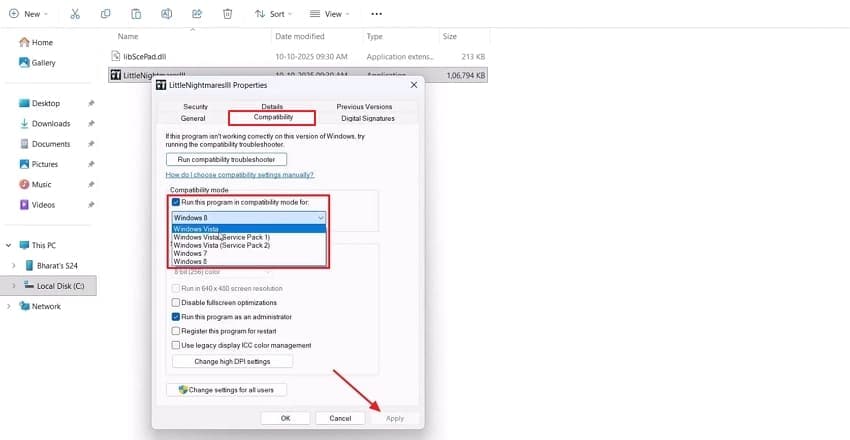
Настройки режима совместимости дают практический способ работы старого программного обеспечения на современных системах. Изменяя эти параметры, операционная система создает среду, похожую на предыдущие версии Windows. Пользователи могут включать режим совместимости, если современные обновления влияют на работу программы, чтобы обеспечить поддержку старых игр. Изучите шаги ниже, чтобы исправить фатальной ошибки Little Nightmares III этим способом.
Инструкция. Сначала откройте окно “Свойства” exe-файла игры и перейдите на вкладку “Совместимость”. Отметьте пункт "Запускать эту программу в режиме совместимости с" и выберите подходящую версию Windows из выпадающего меню. Нажмите кнопку “Применить” и проверьте, запускается ли игра без ошибки.
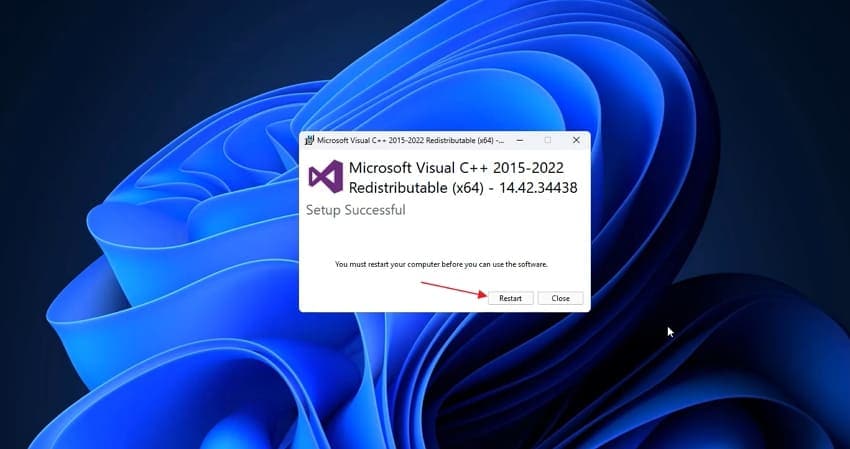
7. Обновить Microsoft Visual C++ Redistributable
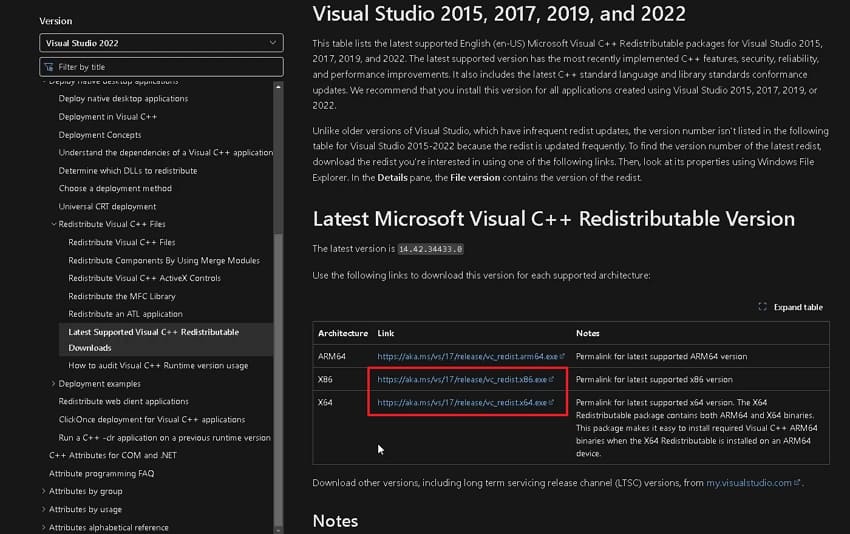
Новая версия Visual C++ Redistributable обновляет систему последними библиотеками для поддержки современных игр.. Установка последнего redistributable пакета позволяет Little Nightmares III работать корректно без изменения основной конфигурации системы. Следуйте инструкции ниже, чтобы узнать, как обновить пакет времени выполнения.
- Откройте официальную страницу загрузки Microsoft Visual C++ Redistributable. Пролистайте до ссылки для загрузки последней версии Visual C++ Redistributable и нажмите “Ссылка” в зависимости от вашей версии Windows.
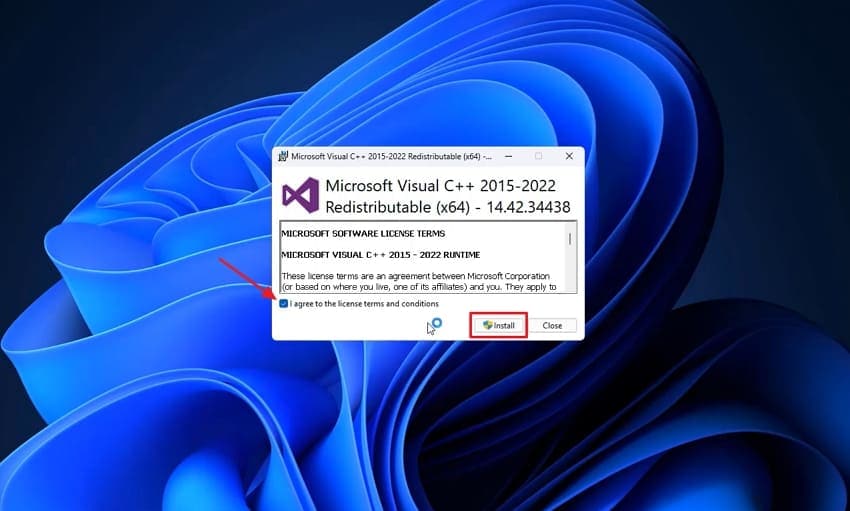
- Когда загрузка завершится, запустите файл установки, отметьте соглашение “Условия лицензионного соглашения” и нажмите кнопку “Установить”.
- После завершения установки нажмите “Перезагрузить” для перезапуска ПК и проверки игры.
8. Выполнить SFC-сканирование для повреждённых файлов
Если ваши игровые файлы повреждены, используйте сканирование System File Checker для проверки защищённых системных файлов на их целостность. Эта утилита обнаруживает все повреждённые файлы и восстанавливает их в исходное состояние, чтобы поддерживать стабильную работу системы. Выполните шаги ниже для запуска SFC-сканирования:
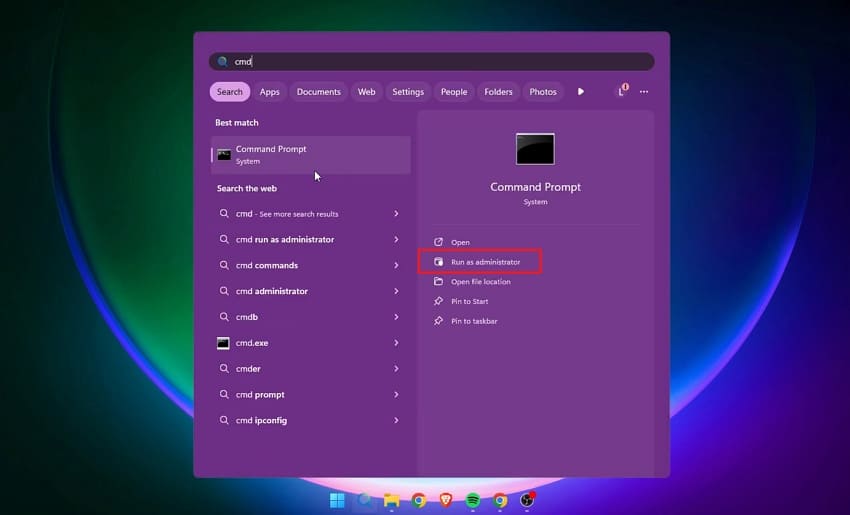
- Найдите “CMD” и выберите “Запустить от имени администратора” для открытия окна командной строки.
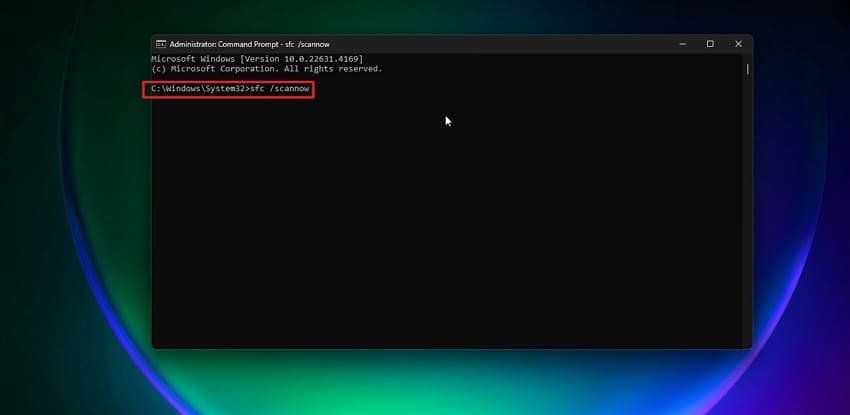
- Введите команду “sfc /scannow” в CMD и нажмите “Enter”.
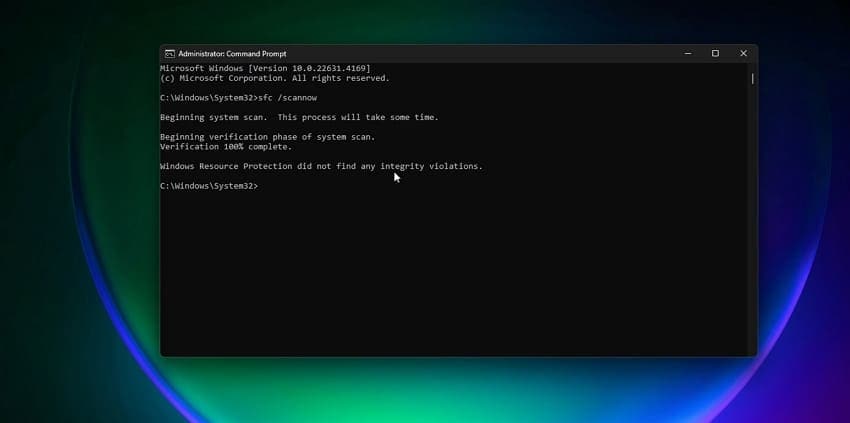
- Начнется сканирование системы на наличие повреждённых файлов. После завершения сканирования запустите игру, чтобы проверить, фатальной ошибки Little Nightmares III исправлена ли ошибка.
9. Рассмотреть снижение графических настроек
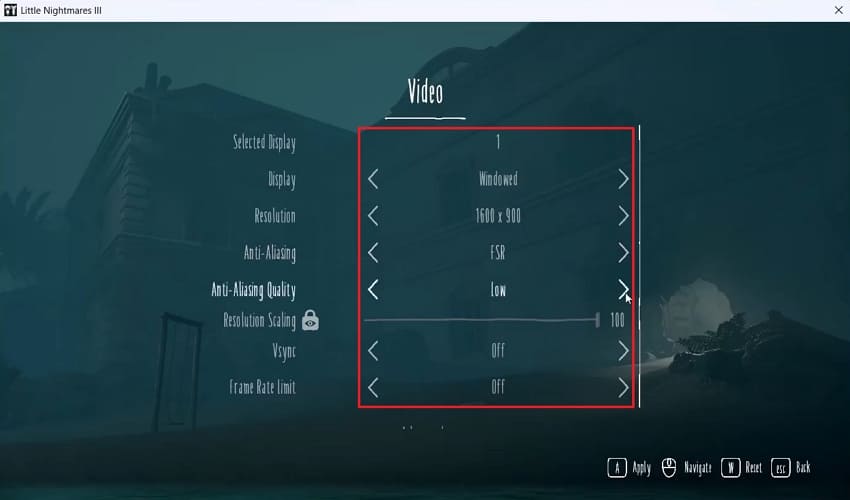
После всех методов, если игра продолжает сбиваться во время игры, попробуйте снизить настройки графики для улучшения производительности. Этот простой шаг поможет устранить проблемы, связанные с избыточным использованием ресурсов или ограничениями системы. Следуйте шагам ниже, чтобы узнать как исправить фатальную ошибку Little Nightmares III о снижении видеонастроек.
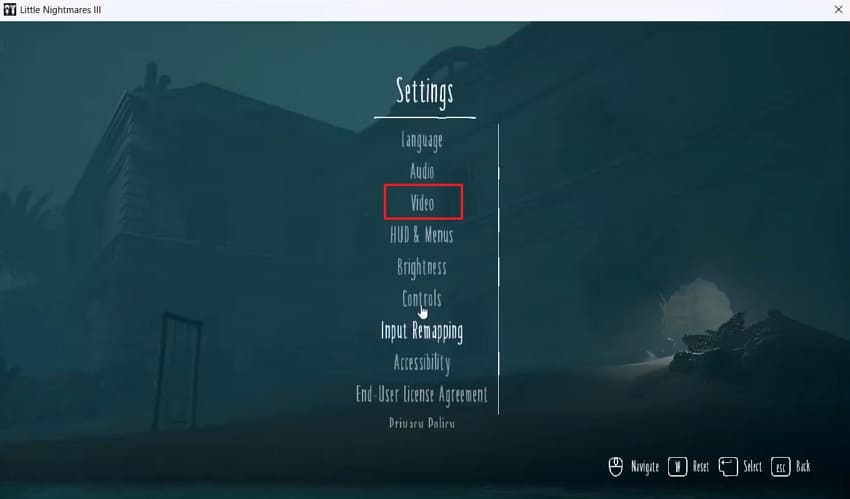
- Сначала запустите игру и войдите в окно её “Настроек”. В разделе настроек нажмите “Видео” для доступа к параметрам отображения игры.
- Теперь уменьшите значения “Экран,” “Разрешение,” и другие параметры изображения.
Совет. Восстановите важные игровые файлы Little Nightmares III после ошибки Fatal Error
После применения всех исправлений фатальной ошибки Little Nightmares III, рассмотренных выше, возможно, вы удалили важные игровые файлы при устранении проблем. Именно в этот момент многие пользователи ищут способы и инструменты восстановления данных, чтобы вернуть удалённые файлы без потери качества. Recoverit — надёжный способ вернуть потерянные данные и системные файлы с помощью продвинутых инструментов восстановления.
Он позволяет пользователям выбрать расположение, и утилита тщательно ищет диск выбранной области. Кроме того, он поддерживает более 1000 типов файлов и может восстановить данные с более чем 1М+ устройств хранения информации. Вы также получаете полную безопасность для восстановленных данных, которые могли быть потеряны из-за случайного удаления или повреждения.
Основные функции
- Режим предварительного просмотра:Пользователи могут просматривать результаты сканирования в окне предварительного просмотра перед сохранением восстановленных файлов игры.
- Фильтры поиска:Предлагает несколько фильтров поиска, включая размер файла, тип файла и другие, чтобы сузить результаты поиска.
- Размер файла:Этот инструмент позволяет восстановить до 100 МБ данных без необходимости обновления до премиум версии.
Полное руководство по восстановлению файлов игры Little Nightmares III
После тщательного изучения ответа на как исправить фатальную ошибку Little Nightmares IIIдавайте рассмотрим, как восстановить удалённые важные файлы игры:
1. Выберите местоположение для начала процесса сканирования
После входа в основной интерфейс нажмите вкладку "Жёсткие диски и местоположение" в меню слева. Затем выберите директорию, в которой установлена игра, чтобы начать процесс сканирования.

2. Добавьте фильтры во время процедуры глубокого сканирования
Теперь нажмите на значок «Фильтр», чтобы увидеть выпадающее меню. Здесь установите фильтры, такие как «Тип файла» и «Размер файла», чтобы сузить процесс поиска.

3. Просмотрите отсканированные файлы перед экспортом
После того как файлы игры появятся в панели «Путь к файлу», просмотрите их на экране предварительного просмотра. Если отсканированные файлы верны, нажмите кнопку «Восстановить» для сохранения.

Заключение
Критическая ошибка на Little Nightmares IIIобычно появляется из-за отсутствующих компонентов игры или конфликтов системы. В этой статье мы рассмотрели самые простые способы устранения этой ошибки и предотвращения подобных ошибок в будущем. Большинство пользователей успешно устраняют проблемы с крашем игры, но случайно удаляют важные файлы при ремонте. В таком случае мы рекомендуем использовать Recoverit для восстановления удалённых файлов игры.
Часто задаваемые вопросы
1. Может ли разгон моего железа вызвать критическую ошибку?
Нестабильные настройки разгона увеличивают вероятность сбоев системы в требовательных играх. Снижение частоты помогает избежать фатальной ошибки Little Nightmares IIIи повышает стабильность во время длинных игровых сессий.2. Почему важно следить за температурой CPU/GPU во время длительных игровых сессий?
Высокая температура процессора или видеокарты вызывает выключения и просадки кадров прямо во время игры. Хорошее управление охлаждением всегда улучшает стабильность гейминга в Little Nightmares III.3. Почему стоит ограничить фоновые программы при запуске Little Nightmares III?
Фоновые задачи уменьшают свободную память и производительность процессора вашего ПК для игры. Меньше отвлекающих процессов позволяет Little Nightmares IIIработать с меньшим количеством фризов и неожиданных прерываний.
