


Когда ваш игровой прогресс пропадает, это может быть очень неприятно. С подобной проблемой столкнулись многие игроки в 2025 году в Little Nightmares III, когда их файлы сохранений исчезали. Эти файлы могут потеряться или скрыться при смене устройства или переустановке системы. Однако решение зачастую простое и позволяет восстановить ваш прогресс.
В этом руководстве подробно объясняется, где искать и как вернуть потерянные файлы сохранений. Вы узнаете безопасные способы найти скрытые папки, исправить ошибки синхронизации и сделать резервные копии — чтобы ваши жуткие приключения больше никогда не исчезли.
Попробуйте Recoverit для восстановления данных игры
 Проверено на безопасность. 3,591,664 человек уже скачали.
В этой статье

Часть 1. Просмотр стандартного местоположения файлов сохранений для Little Nightmares III
Прежде чем переходить к шагам восстановления, давайте проверим, где находятся сами сохранения. По умолчанию они включают как папку сохранений Steam, так и не-Steam каталоги:
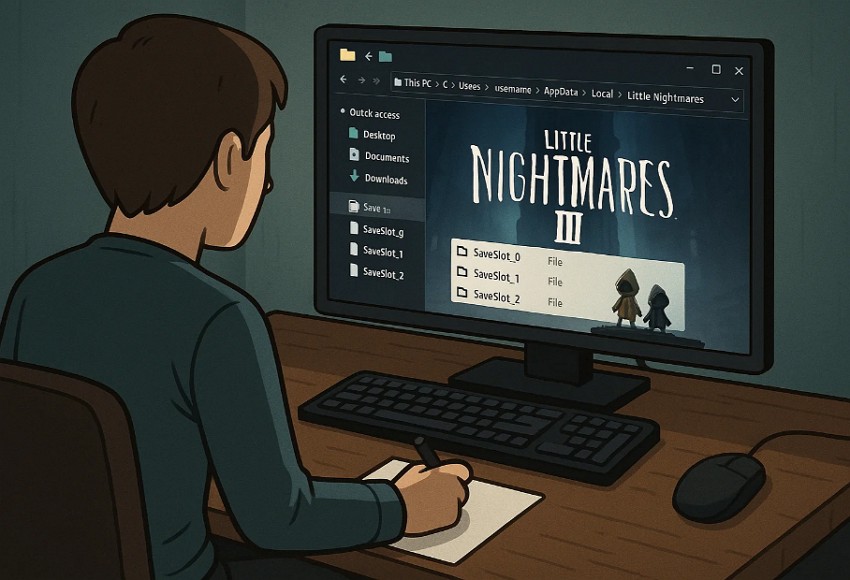
Стандартное место сохранения Steam
Ваши файлы сохранений скорее всего находятся здесь:
- C:\Users\
\AppData\Local\LittleNightmaresIII\Saved\SaveGames.
Файлы конфигурации обычно можно найти по следующему пути:
- C:\Users\
\AppData\Local\LittleNightmaresIII\Saved\Config\WindowsNoEditor
В некоторых системах они также могут находиться в директории userdata Steam:
- C:\Program Files (x86)\Steam\userdata\
\
Другие стандартные местоположения
В не-Steam или репакованных версиях игра обычно сохраняет файлы здесь:
- C:\Users\
\AppData\Local\LittleNightmaresIII\Saved\SaveGames
Также ваши файлы могут быть найдены в папках roaming или LocalLow (по необходимости):
- C:\Users\
\AppData\Roaming\LittleNightmaresIII - C:\Users\
\AppData\LocalLow\Little Nightmares III\SaveGames
В неофициальных сборках игра может использовать папку Документы:
- C:\Users\
\Documents\Little Nightmares III\Save
Часть 2. Причины потери файлов сохранений Little Nightmares III
Теперь, когда мы знаем, где находятся сохранения, рассмотрим, почему возникают проблемы с пропажей файлов сохранений Little Nightmares III:
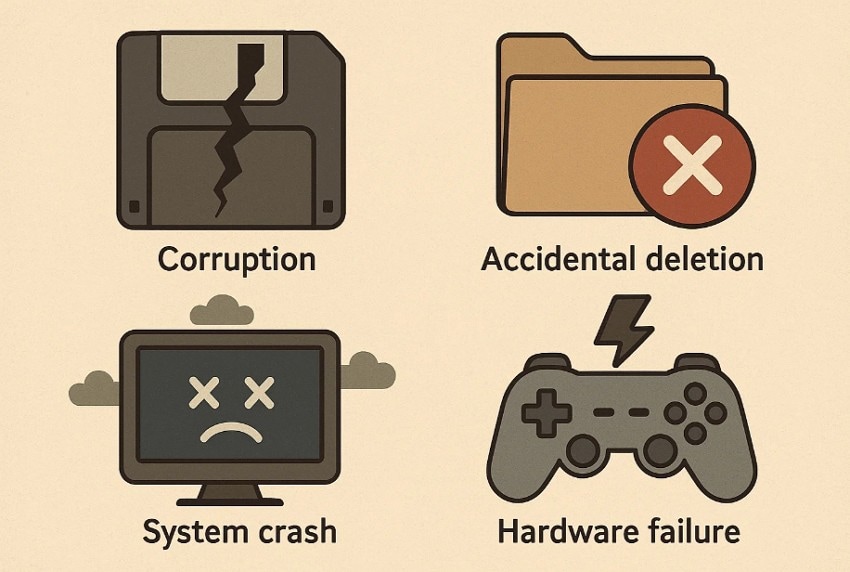
- Сбои игры: Неожиданное завершение работы игры часто прерывает процесс сохранения. При резком завершении могут исчезнуть данные или не успеть сохраниться.
- Повреждение данных: Файлы могут быть повреждены из-за внезапного отключения питания или зависания. После повреждения игра загрузит пустые данные, что вынудит игрока начать заново.
- Случайное удаление: Сохранения иногда удаляются во время переустановки или очистки системы. Прогресс можно потерять даже при очистке кэша или изменении настроек.
- Проблемы с облаком: Ошибки синхронизации могут заменить свежие сохранения устаревшими. Иногда облачное резервное копирование не срабатывает, и последние достижения не сохраняются.
- Системные сбои: Сбои программ уничтожают данные и разрушают папки сохранений. Даже короткое отключение электричества или ошибки при перезагрузке могут удалить файлы и помешать сохранению.
Часть 3. Возможные решения для восстановления пропавших файлов сохранений Little Nightmares III
Теперь, когда проблема определена, давайте рассмотрим простые и проверенные решения:
1. Восстановление утерянных файлов с помощью Recoverit
Потеря прогресса в Little Nightmares III может быть очень обидной и разочаровывающей. В этом случае Recoverit предлагает простой способ восстановить пропавшие файлы сохранений. Программа глубоко сканирует систему для поиска удалённых или утерянных данных игры. Это средство доверяют для спасения файлов после сбоев, повреждений или внезапного удаления.
Recoverit поддерживает множество форматов файлов и работает как с Windows, так и с macOS. Игроки могут найти удалённые или потерянные сохранения в несколько кликов. Она проста в использовании — даже новичок без технических знаний сможет восстановить свои файлы. Применяются современные технологии для возврата информации без риска повреждения других данных.
Ключевые особенности
- Предпросмотр файлов: Позволяет просматривать найденные файлы до восстановления, чтобы убедиться в правильности и не перезаписать нужное.
- Безопасность: Все восстановленные файлы надёжно сохраняются для предотвращения несанкционированного доступа и случайной перезаписи.
- Пакетное восстановление: Можно восстановить сразу много файлов, что экономит время и упрощает восстановление крупных проектов.
Пошаговая инструкция по восстановлению сохраняемых файлов через Recoverit
После ознакомления с Recoverit ознакомьтесь с пошаговой инструкцией ниже:
- Выбор места для восстановления
Сначала перейдите во вкладку «Жёсткий диск и местоположение» в меню «Восстановление файлов». Затем выберите место, где были утеряны файлы, из предложенных вариантов.

- Начало процесса сканирования
После выбора места начните сканирование. После завершения все найденные файлы появятся в папке «Имя пропавших файлов» во вкладке «Местоположение файлов».

- Просмотр файлов и восстановление
В конце просмотрите файлы после сканирования и нажмите кнопку «Восстановить», чтобы вернуть пропавшие сохранения.

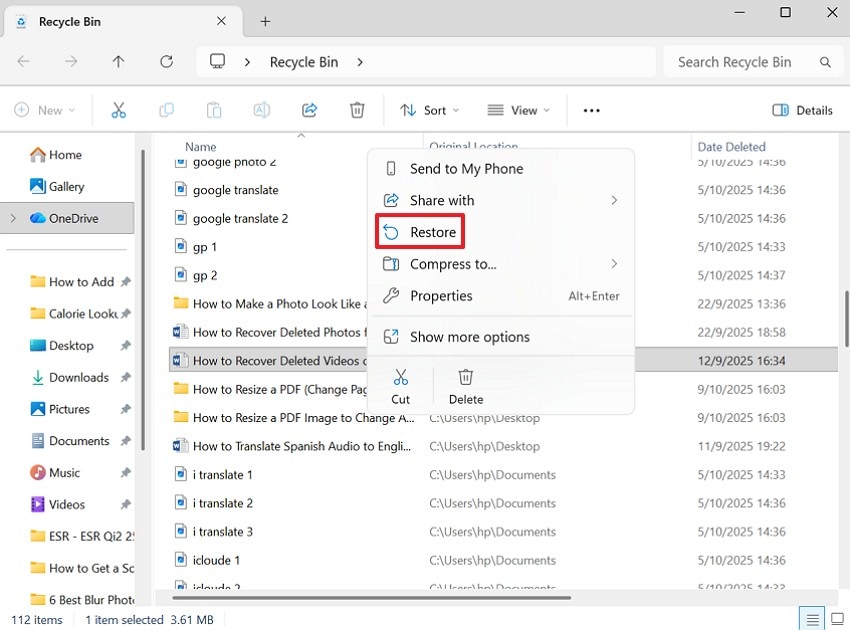
2. Проверьте корзину на наличие пропавших файлов сохранений
Это простое решение помогает, если файлы были удалены, но не уничтожены окончательно. Корзина часто сохраняет копии удалённых папок, включая те, что связаны с Little Nightmares III. Восстановив их оттуда, можно сразу решить пропажей файлов сохранений Little Nightmares III проблему. Пройдите простой путь восстановления из корзины по инструкции ниже:
Инструкция. Откройте «Корзину» на вашем устройстве, нажмите правой кнопкой по удалённому файлу и выберите «Восстановить».
3. Проверка целостности файлов в Steam
Инструмент проверки Steam автоматически сканирует и восстанавливает повреждённые или неполные игровые файлы. Также он проверяет папку сохранений Steam для выявления недостающих компонентов или пересинхронизации повреждённых данных. Использование этой функции часто помогает вернуть прогресс. Ознакомьтесь с пошаговой инструкцией ниже, как проверить целостность файлов:
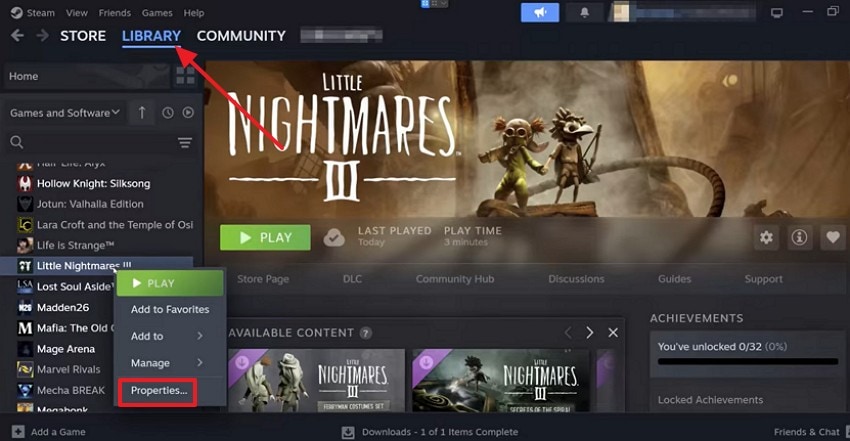
- Зайдите в Steam и выберите раздел «Библиотека» в верхней панели. Затем кликните правой кнопкой по «Little Nightmares III» и выберите «Свойства».
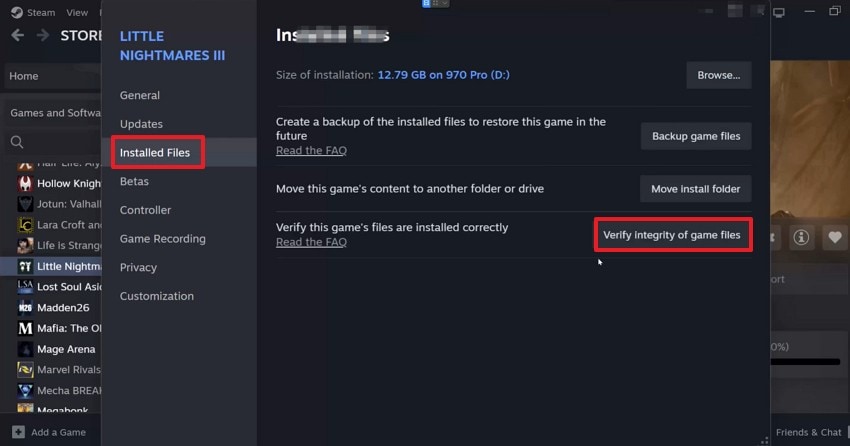
- Далее перейдите в секцию «Установленные файлы» в боковом меню. Затем выберите «Проверить целостность файлов игры», чтобы найти пропавшие сохранения.
4. Использование журнала файлов для восстановления сохранений
Журнал файлов Windows регулярно резервирует важные папки, такие как AppData или Документы. Если ваши сохранения исчезли из папки сохранений Steam, эта функция позволит легко восстановить старые версии. Это встроенный метод восстановления, который отлично подходит при случайной перезаписи или удалении. Следуйте этим шагам, чтобы вернуть более ранние версии с помощью журнала файлов:
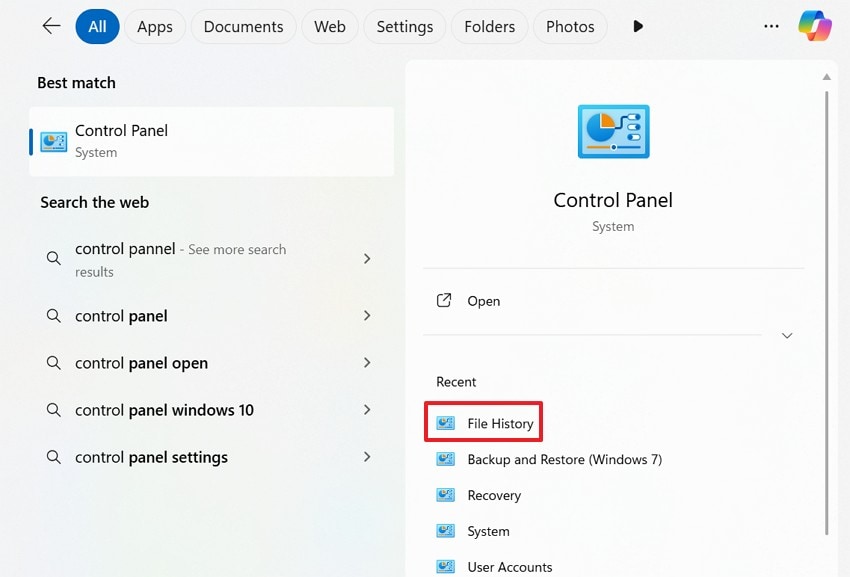
- Сначала зайдите в «Панель управления» и выберите в списке пункт «Журнал файлов».
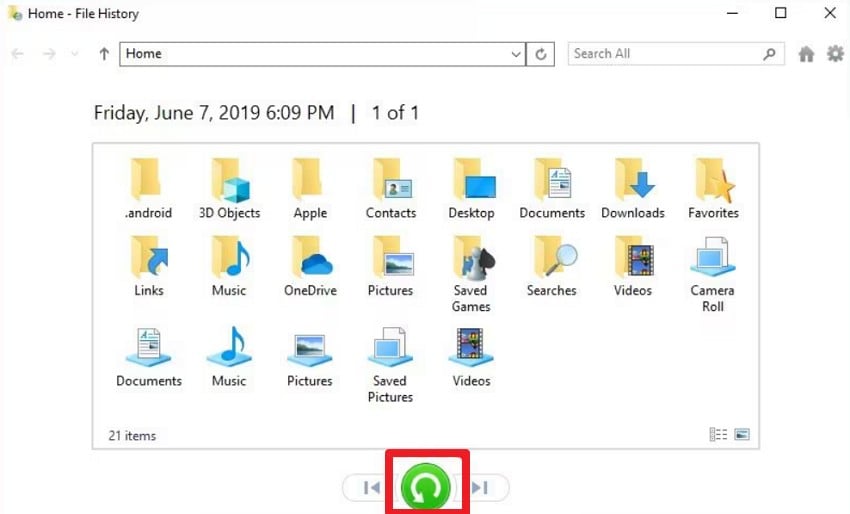
- Затем перейдите в папку с вашими сохранениями и нажмите значок «Восстановить».
5. Проверка резервных копий Steam + ручное резервное копирование
Встроенная система бэкапов Steam позволяет хранить копии вашего игрового прогресса. Вы можете восстановить их из места сохранения на Steam Deck или из любой папки с ручным бэкапом. Ручные копии гарантируют, что прогресс можно будет восстановить после утраты. Ознакомьтесь с пошаговой инструкцией, как найти и вернуть резервные копии Steam или собственные бэкапы:
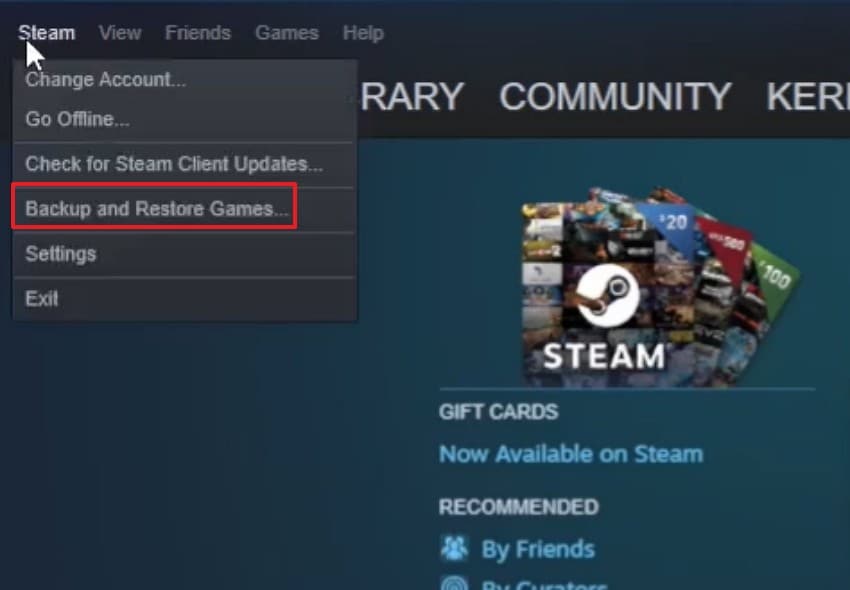
- Сначала откройте Steam и выберите из выпадающего меню вариант «Резервное копирование и восстановление игр».
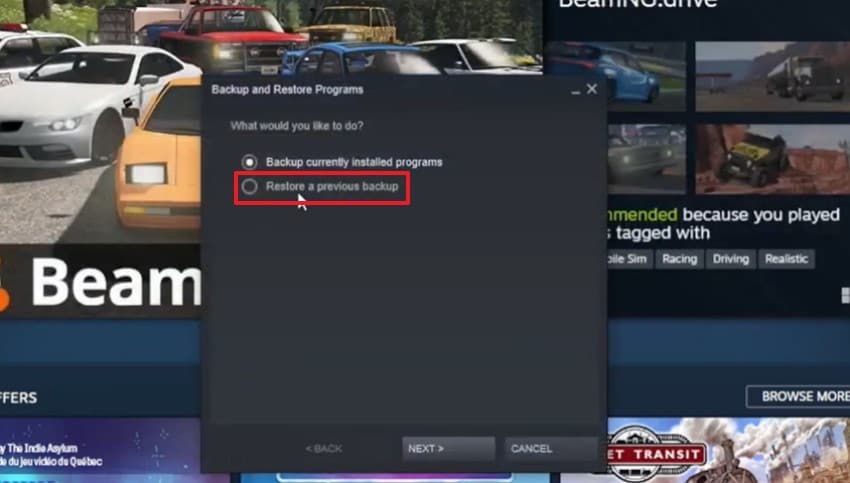
- В следующем окне выберите «Восстановить из предыдущей копии» и следуйте предложенным шагам для возврата файлов.
Ручное резервное копирование
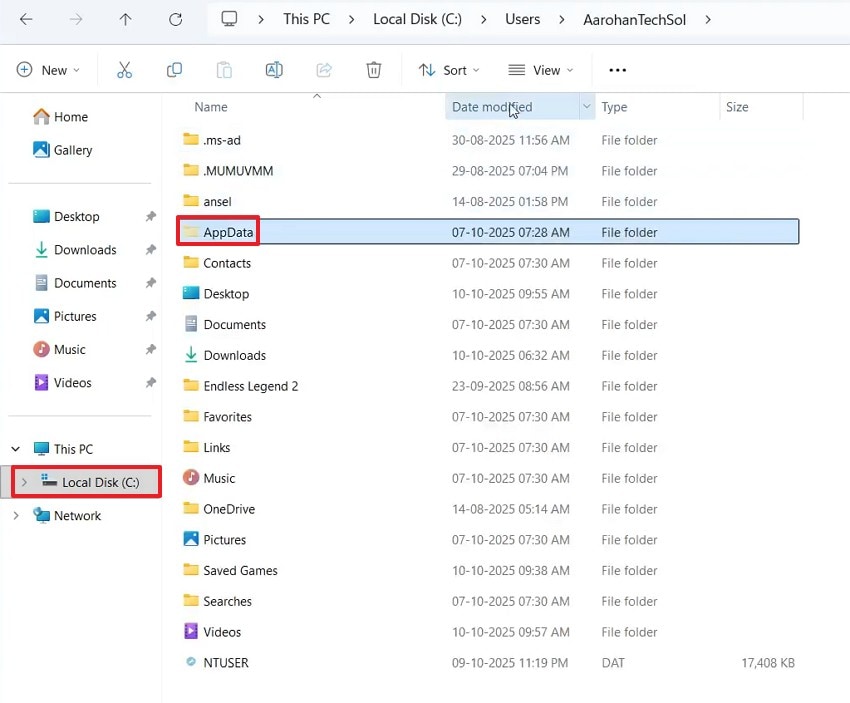
- Откройте Проводник на Windows и перейдите в папку «AppData» через диск C, затем зайдите в каталог «Local».
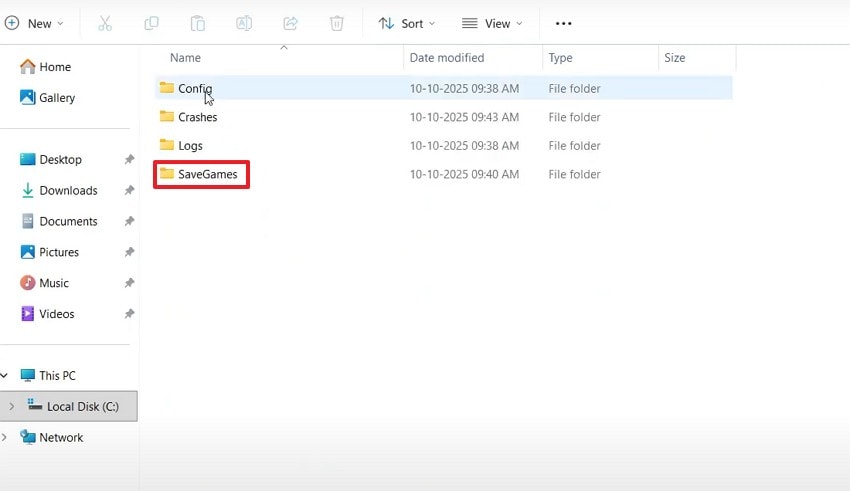
- Теперь откройте папку «Little Nightmares III», затем папку «Saved > SaveGames», чтобы получить доступ к сохранениям. Скопируйте эти файлы на внешний накопитель для создания ручной копии.
Быстрые советы. Как снова защитить ваши файлы сохранений Little Nightmares III
После восстановления данных следуйте советам ниже, чтобы защитить сохранения Little Nightmares III и не потерять их снова:
- Периодическое создание резервных копий: Зеркальте свою папку или копируйте её в другое место или на другое хранилище. Всегда делайте резервные копии перед установкой обновлений, добавлением модификаций или изменением системы.
- Облачная синхронизация: Включите Steam Cloud или функции синхронизации консоли, чтобы защитить прогресс от сбоев оборудования. Автоматическая синхронизация обеспечивает сохранность ваших сохранений даже при смене устройств.
- Ручное управление: Отключайте облачные сохранения при ручном управлении или восстановлении резервных копий на компьютере. Это предотвращает случайную перезапись последних локальных файлов облачной синхронизацией.
- Организованные резервные копии: Отмечайте каждую папку с резервной копией датой и кратким описанием для удобства в будущем. Это поможет быстро восстановить нужную версию без путаницы и ошибок.
- Игра закрыта: Убедитесь, что игра полностью закрыта до копирования или замены сохранений. Это предотвращает повреждение, неполную передачу или ошибки при перемещении файлов резервной копии.
Заключение
В заключение, в этом полном руководстве мы рассмотрели всё необходимое для восстановления пропажей файлов сохранений Little Nightmares III в 2025 году. Вы узнали о стандартных местах сохранения файлов, возможных причинах потери данных и подробных способах восстановления. Однако если вы не можете найти сохраненные файлы своей игры, Recoverit остается самым надежным вариантом.
Часто задаваемые вопросы
-
1. Почему часто возникают проблемы с отсутствием файлов сохранения Little Nightmare III?
Сбои игры или отключение питания могут прервать сохранение и привести к неожиданной потере данных. Случайное удаление или ошибки синхронизации также могут удалить прогресс из системных папок. Регулярные резервные копии и включённая функция «История файлов» снижают риск потери данных. -
2. Где найти расположение файлов сохранения игр Steam на ПК?
Большинство игр Steam хранят сохранения в папке AppData на вашем компьютере. Вы можете увидеть её через скрытые папки и получить доступ к папкам Local или Roaming. Всегда проверяйте оба пути сохранения, чтобы убедиться, что никакие данные не пропущены. -
3. Как Recoverit может помочь с исправлением проблем расположения файлов Steam-игры?
Recoverit сканирует ваш компьютер для обнаружения удаленных, скрытых или поврежденных сохраненных файлов игр. Он безопасно восстанавливает данные, утерянные в результате сбоев, аварийного завершения работы или программных ошибок. Использование этого инструмента гарантирует точное восстановление без перезаписи других важных файлов системы. -
4. Можно ли восстановить сохранения с устройства Steam Deck?
Да, Steam Deck предоставляет ручной доступ к папкам с сохранениями через файловый менеджер. Вы можете скопировать эти папки на ПК или воспользоваться программой восстановления. После возврата файлов не перемещайте игру, пока она не будет полностью закрыта, чтобы избежать повреждения.
