


Центр синхронизации в Windows 10 предназначен для поддержания файлов в синхронизированном состоянии на нескольких устройствах. Тем не менее, пользователи часто сталкиваются с проблемами, когда Центр синхронизации не работает должным образом, что особенно раздражает, если необходимы постоянные обновления файлов между системами. Эти проблемы распространены и ежедневно затрагивают многих пользователей.
Когда Центр синхронизации в Windows 10 перестаёт корректно функционировать, синхронизация файлов нарушается. Это может привести к потере важных данных или вынудить вас работать с устаревшими файлами. Быстрое выявление причины проблем с Центром синхронизации — ключ к их быстрому устранению и возврату бесшовной синхронизации.
В этом руководстве показаны лучшие способы устранения Проблема с работой Центра синхронизации Windows 10. Хорошая новость состоит в том, что большинство проблем с Центром синхронизации можно решить простыми способами. Мы рассмотрим все основные причины и методы устранения.
В этой статье
Часть 1: Что такое Центр синхронизации Windows и его функции?
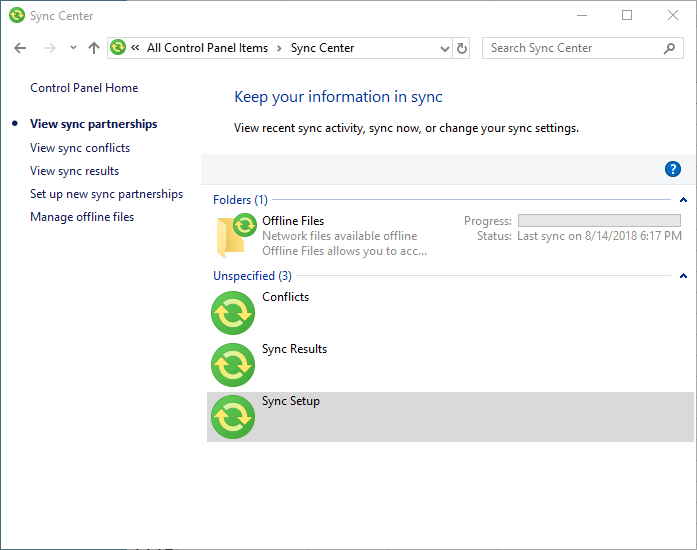
Центр синхронизации — это встроенная функция Windows 10, которая помогает поддерживать файлы в актуальном состоянии между вашим компьютером и сетевыми папками. Она также работает с автономными файлами и мобильными устройствами. Если Центр синхронизации перестаёт работать, файлы могут перестать корректно синхронизироваться.
Центр синхронизации управляет подключениями между вашим ПК и другими местоположениями. Он показывает статус синхронизации и позволяет контролировать, когда происходит синхронизация. Инструмент также разрешает конфликты, если один и тот же файл изменился в двух местах. Но если возникают проблемы с работой Центра синхронизации, эти функции перестают работать должным образом.
Часть 2: Основные причины неработающего Центра синхронизации
Существуют различные причины, из-за которых Центр синхронизации Windows 10 не работает. Понимание причин, по которым Центр синхронизации не функционирует, помогает подобрать правильное решение. Вот самые распространённые из них:
- Отключенная функция автономных файлов - Это основная причина неработающего Центра синхронизации. Первая распространённая причина — включённые онлайн-файлы неактивны (выделены серым). Проверьте этот параметр внимательно.
- Переполненный кэш - Слишком много кешированных данных блокирует новые операции синхронизации
- Устаревшие драйверы - Старые драйверы устройств вызывают сбои синхронизации
- Обновления Windows - Некоторые обновления нарушают работу синхронизации
- Ограничения политики группы - Корпоративные политики могут отключить функции синхронизации
- Сбои служб - Фоновые службы синхронизации могут перестать работать
- Проблемы с сетевым подключением - Плохое соединение нарушает процессы синхронизации
Часть 3: Как исправить проблему неработающего Центра синхронизации Windows 10
Теперь мы рассмотрим лучшие методы устранения проблемы неработающего Центра синхронизации Windows 10. Каждое решение направлено на отдельную причину сбоя.
Эти способы устранения проблем с нерабочим Центром синхронизации Windows 10 протестированы и доказали свою эффективность. Они работают в большинстве распространённых случаев. Следуйте инструкции пошагово, чтобы исправить проблему.
Способ 1: Включите автономные файлы в панели управления
Это решение направлено на основную причину неработающего Центра синхронизации. Многие пользователи не знают, что автономные файлы необходимо сначала включить. Этот параметр управляет тем, может ли Центр синхронизации работать корректно. Без этой функции синхронизация файлов невозможна.
Функция автономных файлов по умолчанию отключена в Windows 10, что часто вызывает путаницу при сбоях Центра синхронизации. Многие пропускают этот шаг и не понимают, почему их файлы не синхронизируются. Включение этой функции — первый шаг к работе Центра синхронизации.
Шаг 1: Откройте Панель управления. Перейдите в «Центр синхронизации». Слева нажмите «Управление автономными файлами».
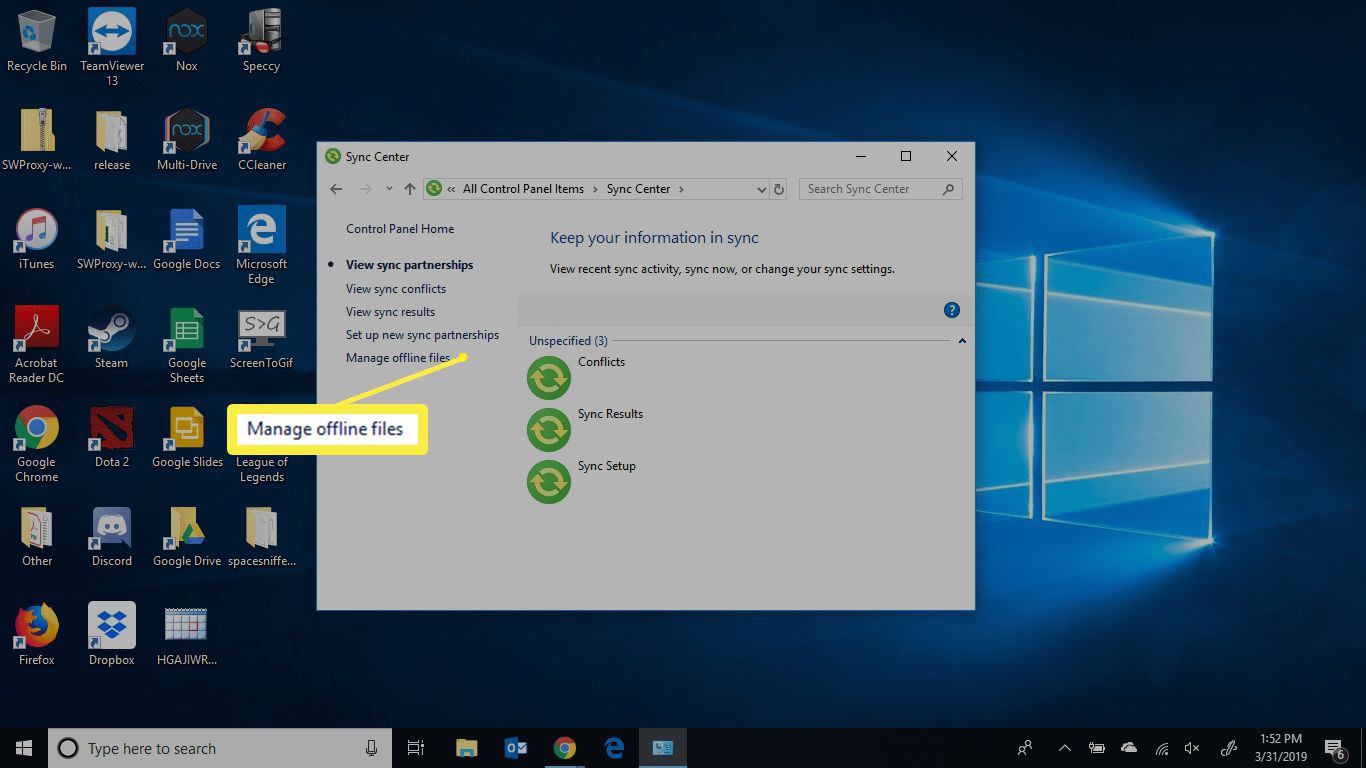
Шаг 2: Нажмите «Включить автономные файлы». Перезагрузите компьютер. Это активирует функцию синхронизации.
Способ 2: Перезапустите службы Центра синхронизации
Иногда службы Windows перестают работать, и это вызывает проблемы с Центром синхронизации. Перезапуск этих служб зачастую быстро решает проблему. Этот способ помогает при сбоях, связанных с службами. Службы могут аварийно завершиться или не отвечать без предупреждения.
Фоновые службы управляют всеми процессами синхронизации в Windows 10. Когда они сбойят, возникают проблемы с Центром синхронизации. Особенно важна служба Автономных файлов. Перезапуск служб обновляет их работу и устраняет временные сбои.
Шаг 1: Нажмите Windows + R. Введите «services.msc» и нажмите Enter. Найдите в списке службу «Автономные файлы».
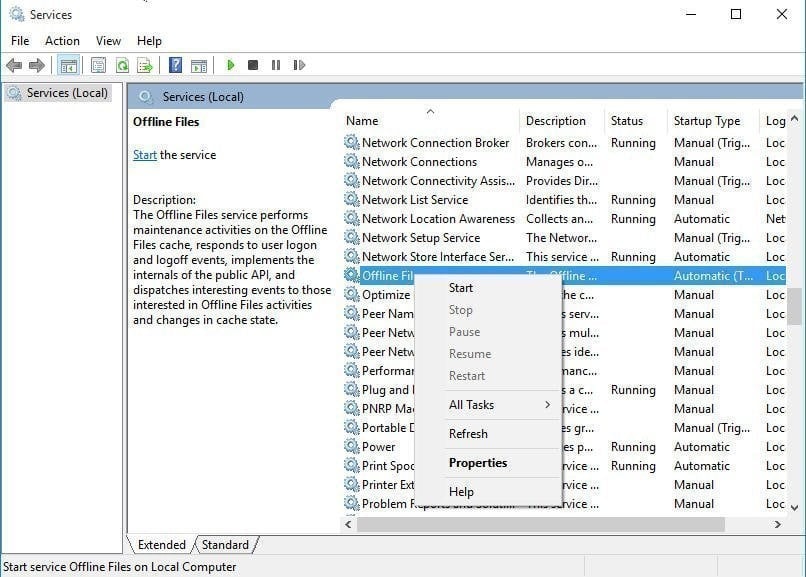
Шаг 2: Щёлкните по сервису правой кнопкой мыши и выберите «Перезапустить».
Способ 3: Очистите кэш автономных файлов
Повреждённый кэш — ещё одна причина, по которой Центр синхронизации Windows может перестать работать. Повреждённые старые временные файлы мешают синхронизации. Очистка кэша помогает удалить некорректные данные и часто решает "упрямые" проблемы синхронизации.
Кэш автономных файлов хранит временные данные для синхронизации. Если он повреждён, синхронизация полностью нарушается. Вы можете увидеть сообщения об ошибках или файлы, которые не обновляются. При очистке кэша Windows автоматически его восстанавливает, используя новые данные, что способствует восстановлению корректной синхронизации.
Шаг 1: Откройте Панель управления. Перейдите в «Центр синхронизации». Нажмите «Управление автономными файлами».
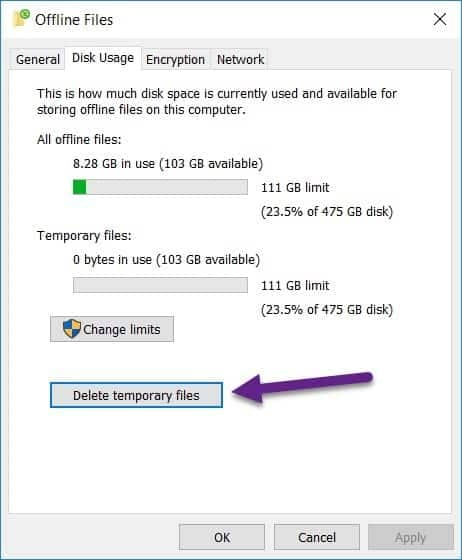
Шаг 2: Нажмите кнопку «Удалить временные файлы». Затем — «ОК». Перезагрузите компьютер.
Способ 4: Проверьте параметры групповой политики
Групповые политики могут отключить функции синхронизации и вызвать проблемы с Центром синхронизации. Это часто случается в рабочих средах. Проверка этих настроек помогает выявить проблемы, связанные с политиками. Иногда ИТ-отделы отключают синхронизацию в целях безопасности.
Редактор политики группы управляет многими функциями Windows, включая возможности синхронизации. Неправильно заданные политики могут полностью заблокировать работу Центра синхронизации в Windows 10. Эти политики имеют приоритет над пользовательскими настройками и вызывают "необъяснимые" ошибки синхронизации. Проверка политик помогает вычислить проблемы с разрешениями.
Шаг 1: Нажмите Windows + R. Введите «gpedit.msc» и нажмите Enter. Перейдите Компьютерная конфигурация > Административные шаблоны.
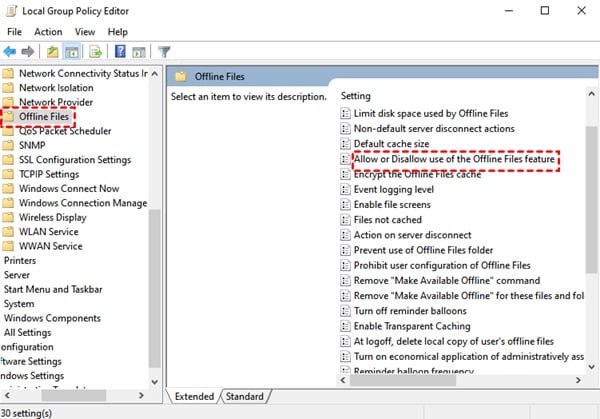
Шаг 2: Найдите раздел «Сеть > Автономные файлы». Убедитесь, что «Разрешить или запретить использование автономных файлов» установлен в «Включено».
Способ 5: Обновите Windows и драйверы устройств
Устаревшее программное обеспечение часто вызывает сбои Центра синхронизации. Обновления исправляют ошибки и улучшают совместимость. Это решение касается проблем, связанных с драйверами и системой. Microsoft регулярно выпускает патчи для проблем с синхронизацией.
Старые драйверы могут конфликтовать с процессами синхронизации и приводить к сбоям. Обновления Windows часто содержат улучшения для синхронизации и исправляют баги. Драйверам устройств необходимо быть актуальными для корректной работы оборудования. Устаревшее ПО порождает несовместимость, нарушающую синхронизацию.
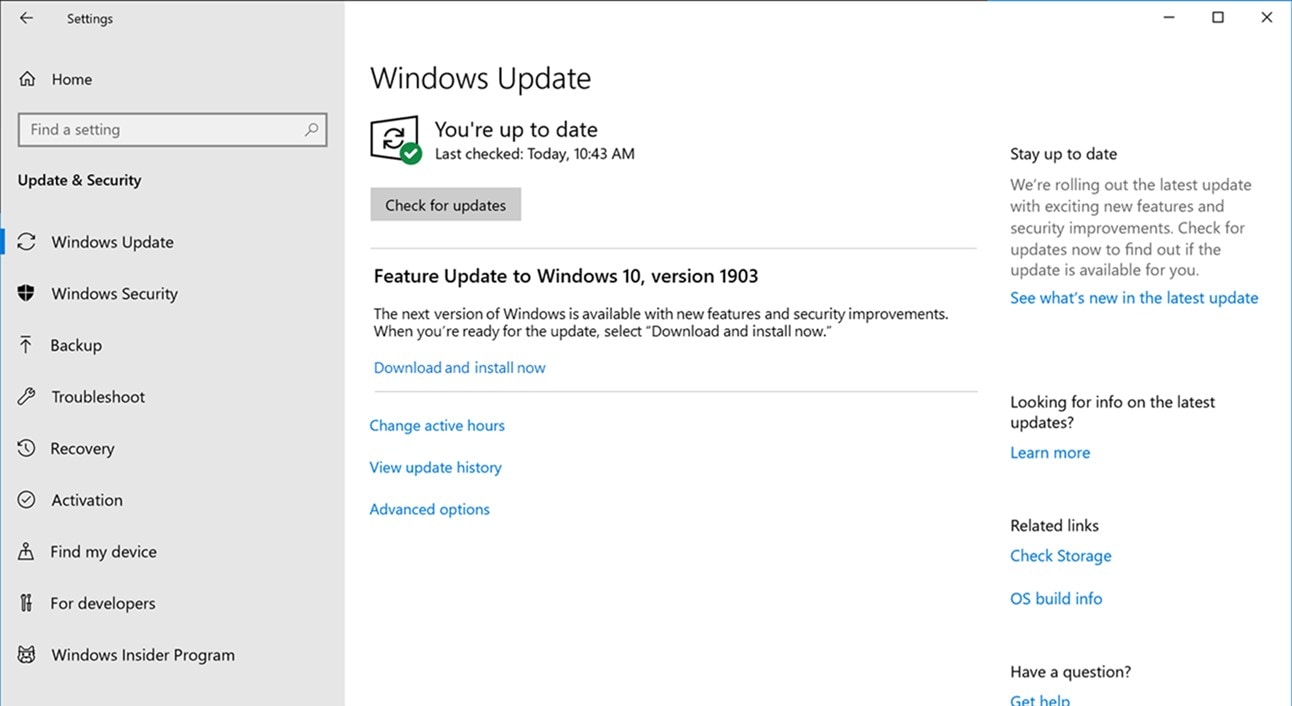
Шаг 1: Перейдите в «Параметры» > «Обновление и безопасность» > «Центр обновления Windows». Нажмите «Проверить наличие обновлений» и установите найденные обновления.
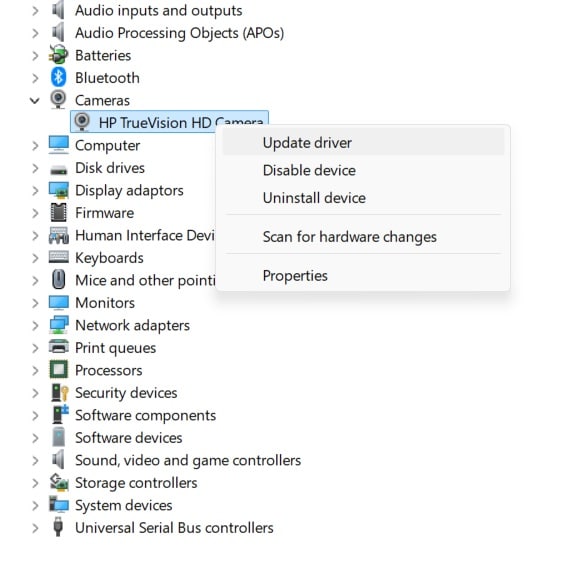
Шаг 2: Откройте «Диспетчер устройств» и посмотрите, есть ли устройства с жёлтыми значками. Кликните правой кнопкой и выберите «Обновить драйвер».
Способ 6: Перенастройте синхронизируемые подключения
Повреждённые подключения также являются частой причиной неработающего Центра синхронизации. Воссоздание таких подключений часто устраняет проблему. Этот способ помогает, если определённые папки не синхронизируются. Со временем подключения могут повредиться или устареть.
Синхронизируемые подключения связывают ваш компьютер с сетевыми папками или устройствами. Эти связи могут разорваться из-за изменений сети или обновлений системы. При сбое подключений только определённые папки перестают синхронизироваться. Воссоздание позволяет установить свежие рабочие подключения.
Шаг 1: Откройте Центр синхронизации и нажмите «Просмотр подключений синхронизации». Выберите проблемное подключение и нажмите «Удалить."
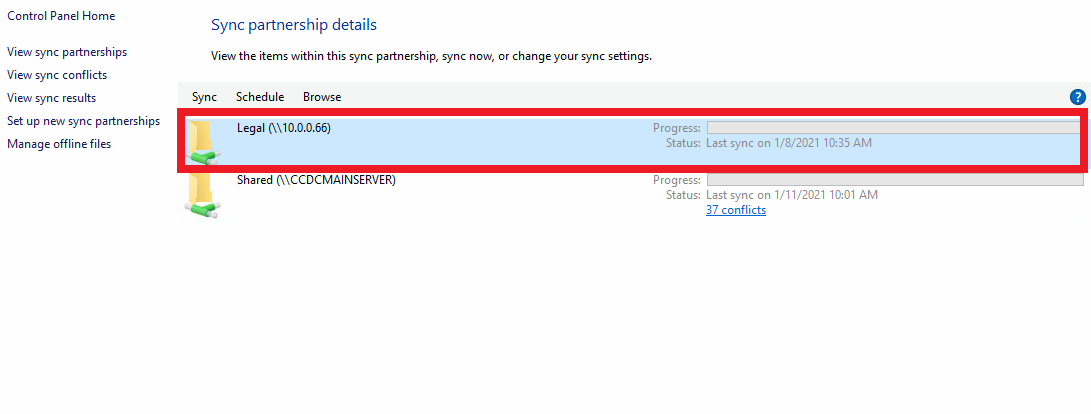
Шаг 2: Настройте подключение заново, сделав папку доступной автономно. Кликните правой кнопкой мыши по сетевой папке и выберите «Всегда доступно автономно».
Дополнительные решения по устранению неработающего Центра синхронизации Windows 10
Все вышеперечисленные причины обычно отмечаются пользователями. Определите причину в вашей ситуации. После этого есть несколько способов устранения проблемы. Достаточно применить их по очереди. Для разных случаев предлагаются свои методы, перечисленные в руководстве. Определите свою ситуацию и применяйте способ правильно.
1 Включение файлов затенено (выделено серым)
Если в вашем Центре синхронизации Windows 10 опция «Включить файлы» неактивна, используйте два метода для решения:
Метод 1: Включить оптимистичное блокирование (opportunistic locking)
Простой способ — включить функцию оптимистичного блокирования. Следуйте шагам для решения проблемы с неактивной опцией «Включить файлы»:
Шаг 1: Сначала нажмите Win + R, чтобы открыть окно «Выполнить», затем введите regedit.exe и нажмите Enter.
Шаг 2: Перейдите по следующему пути в реестре и создайте новый параметр REG_DWORD с названием EnableOplocks и установите значение 1. Путь: HKEY_Local_Machine\SYSTEM\CurrentControlSet\Services\LanmanServer\Parameters\

Шаг 3: Затем, по тому же принципу, создайте ключ REG_DWORD Oplocksdisabled и установите 0. Путь: HKEY_Local_Machine\SYSTEM\CurrentControlSet\Services\MRXsmb\Parameters\
Шаг 4: Если под MRXsmb нет ключа parameters — создайте его, затем выйдите из редактора реестра и перезапустите компьютер.

Метод 2: Переинициализация кэша автономных файлов
Если предыдущий метод не помог, используйте этот способ для переинициализации кэша автономных файлов:
Шаг 1: Сначала нажмите кнопку «Пуск» и введите в поиске «реестр». Если потребуется пароль администратора — введите его для продолжения.
Шаг 2: Перейдите по указанному пути и кликните правой кнопкой. Выберите «Создать» > «Ключ» и назовите его parameters.

Шаг 3: Кликните правой кнопкой по parameters и выберите «Создать» > «DWORD (32-бит)». Введите название format database.
HKEY_LOCAL_MACHINE\System\CurrentControlSet\Services\CSC
Шаг 4: Затем правой кнопкой по FormatDataBase выберите «Изменить» и введите 1 в поле данных.
Шаг 5: Выйдите из редактора реестра и перезагрузите компьютер.
2 В Windows 10 отсутствует опция «Всегда доступно автономно»
Если вы столкнулись с такой проблемой, выполните следующие рекомендации:
Метод 1: Не используйте сетевое хранилище D-link
Если вы используете сетевое хранилище, не поддерживающее автономные файлы, возникнут трудности. D-link — одно из хранилищ, не поддерживающее автономные файлы, не используйте его для этой задачи.
Метод 2: Удалите учетные данные на компьютере
Если у вас установлена галочка "Запомнить мои учетные данные", вы легко можете устранить эту проблему следующим образом:
Шаг 1: В поиске введите «Диспетчер учетных данных» и выберите его.
Шаг 2: Затем нажмите «Учетные данные Windows», выберите нужные учетные данные хоста и кликните «Удалить», чтобы удалить их.

3 Windows 10: переадресация папок и проблемная синхронизация автономных файлов
Если в вашей сетевой папке включена функция непрерывной доступности, тогда никто не сможет делиться папками в автономном режиме. Вы можете сделать файлы доступными в автономном режиме, сняв флажок с опции "Включить непрерывную доступность".

4 Невозможно активировать службу автономных файлов в Windows
Вы легко можете избавиться от этой проблемы, используя следующие шаги:
Шаг 1: Необходимо ввести "Панель управления" в строке поиска и выбрать её.
Шаг 2: Выберите выпадающее меню, потом выберите отображение в виде "Мелкие значки". После этого откройте "Администрирование" и выберите "Службы".
Шаг 3: Найдите службу "Служба автономных файлов" и запустите её, нажав правой кнопкой мыши.

5 Файлы не синхронизируются
Если некоторые файлы не могут синхронизироваться по умолчанию, вы можете корректно синхронизировать их, отключив кэширование автономных файлов через GPO. Следуйте этим шагам:
Шаг 1: В строке поиска введите "Групповая политика" и выберите "Изменить групповую политику".
Шаг 2: Найдите данный параметр групповой политики в локальном редакторе групповых политик, кликните правой кнопкой мыши и выберите "Изменить" в контекстном меню, затем можно отключить расширения файлов.
Конфигурация компьютера\Административные шаблоны\Сеть\Автономные файлы\Файлы не кэшируются

Часть 5: Потеряли файлы из-за проблем с синхронизацией? Используйте Recoverit
«Я потерял важные рабочие файлы, когда Центр синхронизации перестал работать. Файлы не синхронизировались с резервным местом, и я это не заметил, пока не сломался жёсткий диск. Теперь мне срочно нужно восстановить потерянные несинхронизированные файлы.»
Когда Центр синхронизации Windows 10 не работает и вызывает потерю данных,Recoverit может помочь. Эта мощная утилита восстанавливает потерянные файлы в различных ситуациях. Она работает даже если файлы были утрачены или повреждены из-за сбоев синхронизации.
Recoverit специализируется на восстановлении файлов, удалённых или повреждённых из-за проблем с синхронизацией. Программа использует продвинутый поиск для обнаружения утерянных данных. Она может восстановить файлы после неудачных операций синхронизации или сбоев системы. Важно также узнать, как синхронизировать файлы с помощью UBackit, но сначала следует восстановить потерянные данные.
Попробуйте Recoverit для восстановления утерянных данных
 Проверено на безопасность. Более 7 302 189 человек загрузили её.
Программа справляется со многими сценариями потери файлов при проблемах с Центром синхронизации. Она восстанавливает после повреждения жёстких дисков, удалённых разделов и сбоев системы. Профессиональные пользователи доверяют Recoverit для критических задач восстановления данных.
Как восстановить утерянные несинхронизированные файлы с помощью Recoverit:
Шаг 1: Скачайте и установите Recoverit на компьютер. Запустите программу и выберите диск, где были потеряны файлы. Нажмите "Пуск" для начала сканирования на наличие утерянных файлов.

Шаг 2. Глубокое сканирование найдёт файлы, которые были удалены или повреждены при синхронизации.

Шаг 3: Просмотрите найденные файлы, чтобы убедиться, что это то, что нужно. До восстановления проверьте качество файлов и их содержимое. Отметьте нужные файлы и нажмите "Восстановить." Сохраните их в другой папке, отличной от исходного места утраты.

Часть 6: Советы для стабильной работы Центра синхронизации
Профилактика лучше, чем решать проблемы Центра синхронизации потом. Эти советы помогут избежать возникновения проблем заранее. Регулярное обслуживание обеспечивает стабильную и надёжную работу системы синхронизации.
- Включайте автоматические обновления - Держите Windows и драйверы в актуальном состоянии для предотвращения проблем совместимости
- Контролируйте статус синхронизации регулярно - Проверяйте Центр синхронизации еженедельно на наличие сообщений об ошибках или предупреждений
- Ограничьте использование автономных файлов - Не делайте слишком много файлов доступными автономно, чтобы избежать проблем с кэшем
- Следите за достаточным свободным местом - Для работы синхронизации требуется свободное место на диске
- Используйте надёжные сетевые соединения - Нестабильная сеть вызывает сбои синхронизации и повреждение данных
- Резервное копирование важных файлов отдельно - Не полагайтесь только на синхронизацию для защиты данных
- Очищайте кэш ежемесячно - Регулярная чистка кэша предотвращает сбои и проблемы с производительностью
- Периодически перезапускайте службы синхронизации - Ежемесячные перезапуски служб предотвращают связанные с ними ошибки
Заключение
Проблемы с Центром синхронизации не должны мешать вашей продуктивности. Большинство проблем можно легко решить. Понимание причин, почему Центр синхронизации Windows не работает, поможет быстрее справиться с ошибками. Семь решений для Центра синхронизации Windows 10 в этом руководстве помогут устранить основные проблемы.
Запомните, что профилактика эффективнее ремонта. Обновляйте систему и контролируйте состояние синхронизации регулярно. Когда проблемы с синхронизацией приводят к потере данных, инструменты вроде Recoverit помогут восстановить несинхронизированные файлы. Также изучите, как синхронизировать файлы с помощью UBackit для альтернативных способов синхронизации.
При правильном обслуживании и наличии необходимых инструментов вы сможете синхронизировать файлы между всеми устройствами без проблем.
Попробуйте Recoverit для восстановления утерянных данных
Проверено на безопасность. Более 7 302 189 человек загрузили её.
Часто задаваемые вопросы
-
Вопрос 1: Почему Центр синхронизации Windows 10 внезапно перестал работать?
Самая распространённая причина — отключенные автономные файлы или остановленные службы синхронизации. Иногда обновления Windows изменяют настройки синхронизации или разрывают связи. Сначала проверьте, включены ли автономные файлы в Панели управления. Затем перезапустите службу автономных файлов в "Службах". Проблемы с сетью также могут приводить к внезапным сбоям синхронизации. -
Вопрос 2: Как узнать, затронута ли моя синхронизация Центром синхронизации?
Откройте Центр синхронизации через Панель управления и проверьте наличие ошибок или предупреждений. Обратите внимание на красные крестики или жёлтые знаки рядом с задачами синхронизации. Если файлы должны синхронизироваться, но у них старые временные метки — значит, есть проблемы. Можно также проверить доступность автономных файлов при отключённой сети. -
Вопрос 3: Можно ли восстановить файлы, потерянные из-за ошибок синхронизации?
Да, можно восстановить потерянные несинхронизированные файлы с помощью программ для восстановления данных, таких как Recoverit. Утилита находит файлы, которые были удалены или повреждены из-за проблем синхронизации. Действуйте быстро, ведь новые данные могут перезаписать утраченные файлы. Прекратите использовать затронутый диск и сразу запустите программу восстановления для получения наилучших результатов.
