


Все геймеры хотя бы раз сталкивались с кошмаром — зависанием игры на черном экране. Однако большинство из них не знают, как справиться с этой проблемой, и начинают паниковать. К счастью, сейчас есть разные способы, которыми можно решить эту ошибку. В этой статье мы рассмотрим самые надежные решения по устранению проблемы, когда Hollow Knight не запускается или зависает на черном экране.
Попробуйте Recoverit для восстановления данных игры
 Проверено на безопасность.3,591,664 человек скачали это.
В этой статье

Часть 1. Почему Hollow Knight не запускается или зависает на черном экране?
Перед поиском решения для не запускается Hollow Knight проблем нужно знать основание возникновения таких сбоев. Вот несколько наиболее распространенных причин, по которым у игроков возникает проблема с зависанием на черном экране:
- Конфликт разрешения: Разрешение, используемое игрой по умолчанию, возможно, не поддерживается вашим дисплеем, из-за чего появляется черный экран при запуске.
- Старые драйверы видеокарты: Игра может не запускаться или вовсе не запускаться без самых свежих драйверов GPU.
- Поврежденные или отсутствующие игровые файлы: Поврежденные или неполные файлы могут мешать запуску игры, вызывая зависание или появление пустого экрана.
- Помехи от фоновых программ: В фоновом режиме могут работать другие программы, мешающие процессам Hollow Knight, такие как оверлеи или антивирус, что мешает запуску игры.
- Нет прав администратора: При запуске игры без прав администратора доступ к файлам может быть ограничен, что вызовет проблемы при запуске игры или некорректную инициализацию.
Легко восстановите утерянные или удалённые файлы игры!

Часть 2. Базовые советы по исправлению Hollow Knight, если он не запускается или зависает на черном экране
После того как вы узнали причину черного экрана, перейдём к решениям этой ошибки. Ниже приведены одни из самых эффективных способов, которые вы можете попробовать, чтобы решить проблему зависания Hollow Knight на черном экране:
1. Перезагрузите ПК
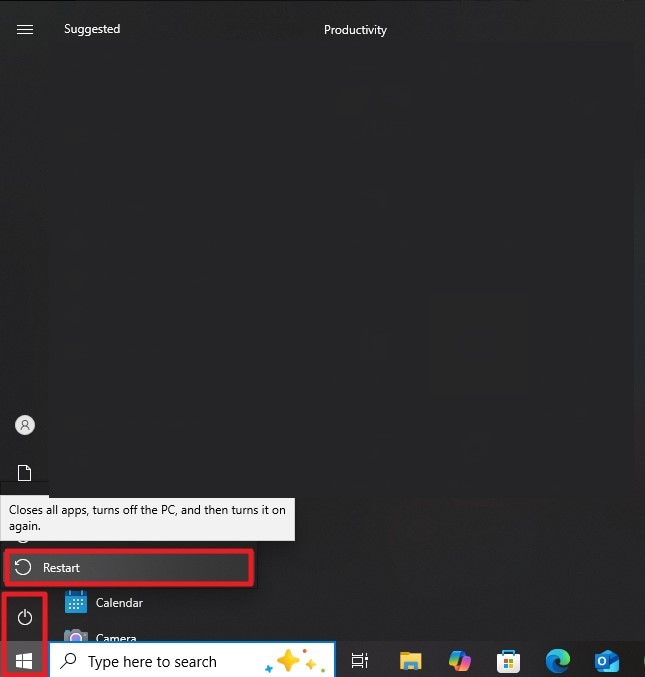
Первое, что нужно сделать при возникновении подобных проблем — перезагрузить компьютер. Иногда игра зависает или показывает только черный экран из-за небольшого бага или сбоя. Перезапуск компьютера быстро убирает временные ошибки. Если вы не знаете, как перезагрузить ПК, следуйте инструкции ниже:
Инструкция. Кликните на иконку Windows внизу слева экрана, выберите значок “Питание”, затем нажмите “Перезагрузка” и дождитесь, когда система будет перезапущена.
2. Запуск от имени администратора
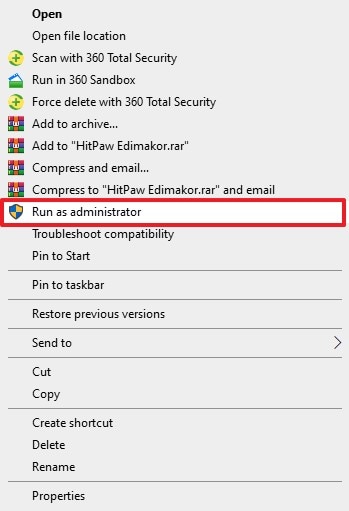
Запуск Hollow Knight от администратора помогает решить проблемы с запуском, предоставляя игре расширенный доступ к системным ресурсам. Без этих прав игре может быть запрещено сохранять данные или получать доступ к защищённым файлам, что вызывает черный экран. Если вы не знаете, как запускать программу от администратора, следуйте инструкции ниже и устраните игра не запускается в Steam:
Инструкция. После того как вы нашли нужную программу в проводнике, щелкните по ней правой кнопкой мыши и выберите "Запуск от имени администратора".
3. Проверьте целостность файлов игры
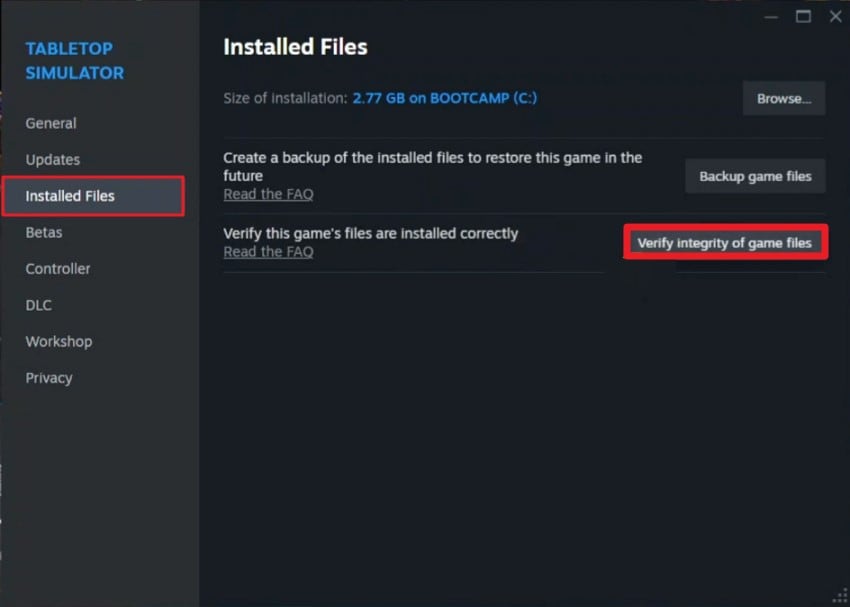
Проверка целостности файлов в Steam — единственный способ убедиться, что ваша игра установлена корректно и не повреждена. Это автоматическая система ремонта, которая восстанавливает игровые файлы без переустановки всей игры. Изучите шаги ниже, чтобы узнать, как проверить файлы игры в Steam и исправить ошибку игра в Steam не запускается :
- Откройте раздел "Библиотека" в левом верхнем углу Steam, выберите игру и кликните по ней правой кнопкой мыши. Далее выберите "Свойства".
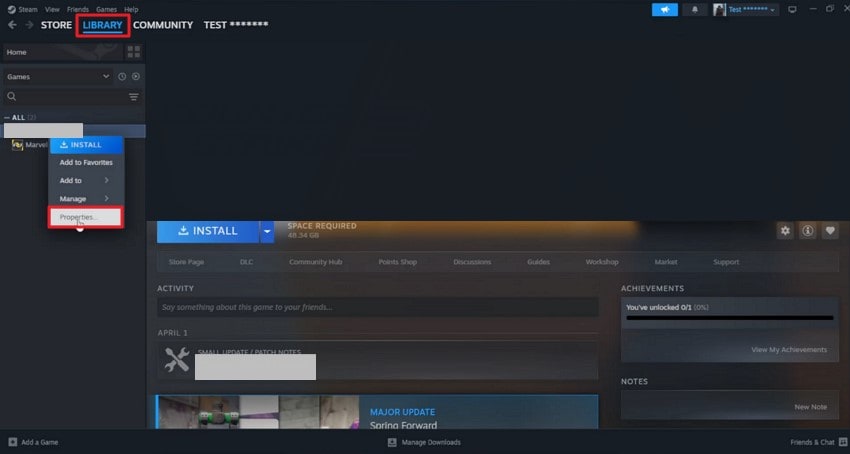
- Теперь перейдите в раздел “Установленные файлы” слева и нажмите “Проверить целостность файлов игры” в появившемся меню.
4. Обновите драйверы видеокарты
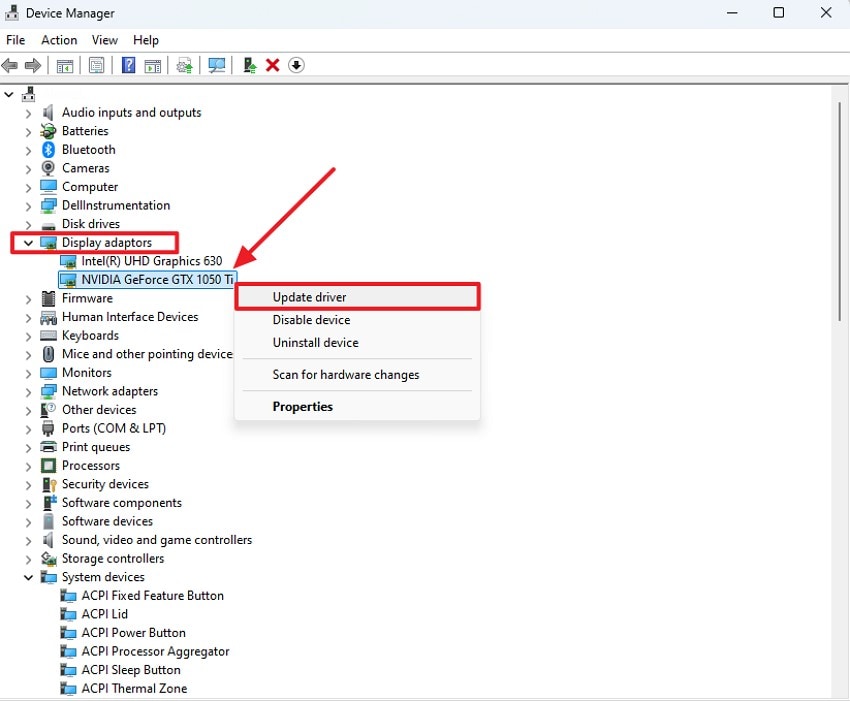
Крайне важно обновлять графические драйверы, чтобы ПК корректно запускал любые игры, включая Hollow Knight, без появления черного экрана. Актуальные драйверы гарантируют совместимость с новыми играми и устраняют баги, влияющие на стабильность, такие как не запускается Hollow Knight. Вот как можно выполнить это:
- Откройте "Диспетчер устройств" вашей системы, разверните пункт "Видеоадаптеры". Затем выберите нужный драйвер, щёлкните по нему правой кнопкой мыши и выберите пункт "Обновить драйвер".
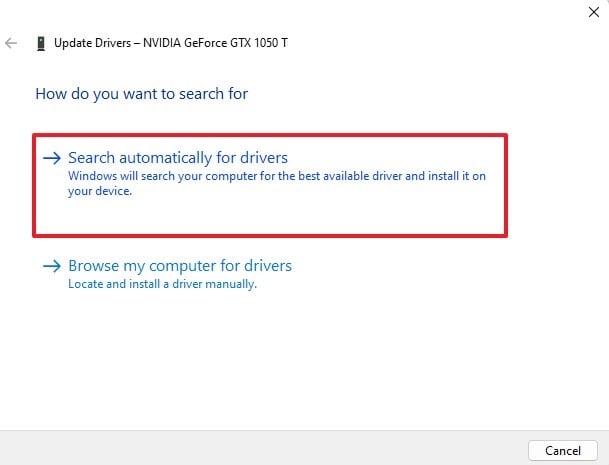
- В следующем окне выберите “Автоматический поиск драйверов”, чтобы система сама нашла необходимые обновления.
5. Отключите оверлеи
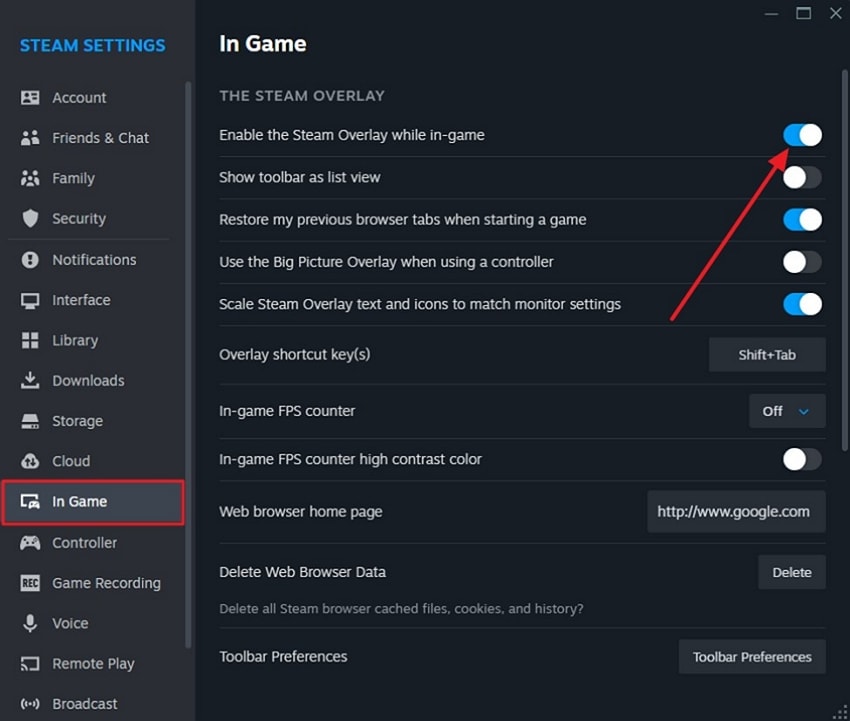
Отключение оверлеев и фоновых программ может повысить производительность игр и избежать конфликтов, приводящих к зависаниям или черному экрану. Оверлеи, такие как Steam Overlay, даже в выключенном состоянии нагружают процессор и видеокарту, что приводит к снижению FPS и нестабильности игр. Следуйте инструкциям ниже, чтобы отключить оверлей Steam и устранить ошибку игра зависает на экране загрузки Steam :
- Перейдите к пункту “Steam” в левом верхнем углу экрана, затем выберите “Настройки” в выпадающем списке.
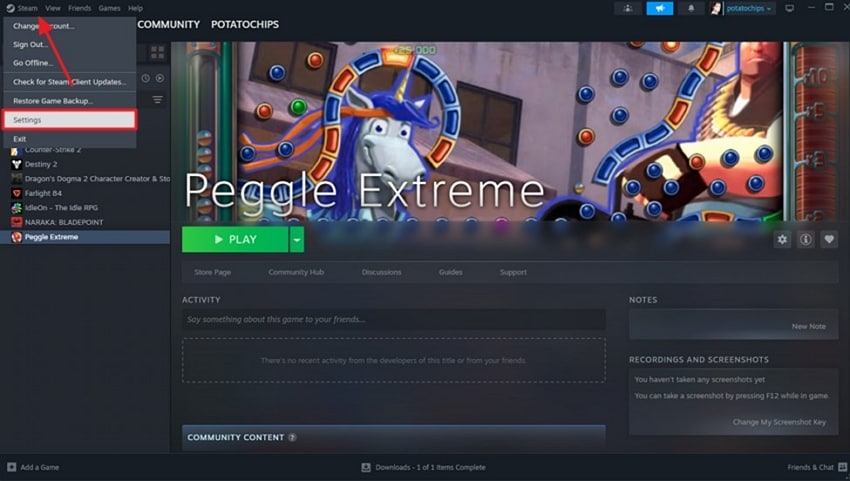
- Зайдите в раздел "В игре" слева, и отключите переключатель "Включить наложение Steam в игре".
6. Смените графический API/режим окна
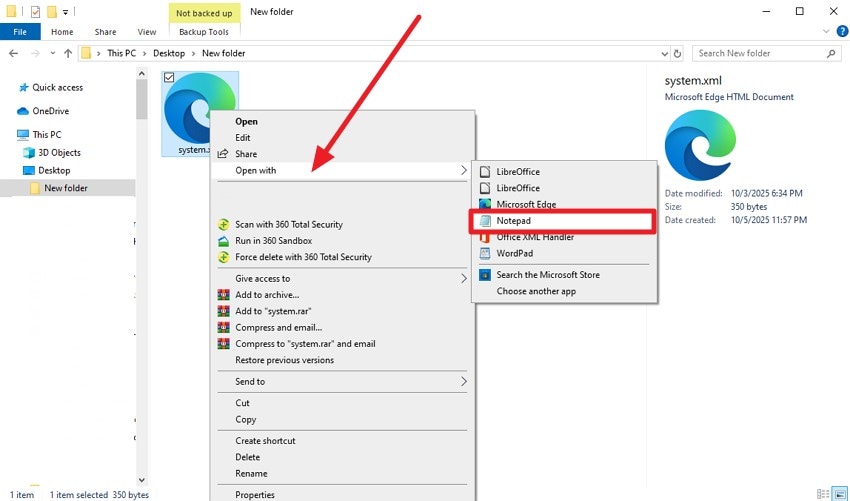
Смена графического API или оконного режима позволяет повысить совместимость и стабильность, переключая рендеринг игры на разные графические движки. Этот способ меняет настройки вывода и презентации без вмешательства в логику игры. Ознакомьтесь со следующими шагами, чтобы воспользоваться этим методом для устранения не запускается Hollow Knight :
- Выберите файл “System.xml” в папке с игрой в проводнике. Кликните по нему правой кнопкой и откройте с помощью “Блокнота”.
- В блокноте введите тег “
kSettingAPI_Vulkan ” и нажмите Ctrl+S для сохранения файла.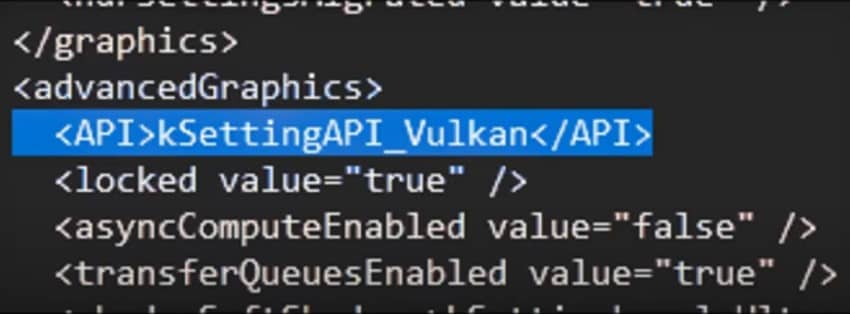
7. Удалите или сбросьте конфиги
Удаление или сброс конфигов Hollow Knight предполагает удаление или восстановление настроек игры до заводских. В конфиг-файлах хранятся пользовательские настройки графики и другие параметры. Сброс таких настроек удаляет повреждённые или нерабочие конфигурации, которые могут стать причиной не запускается игра в Steam.
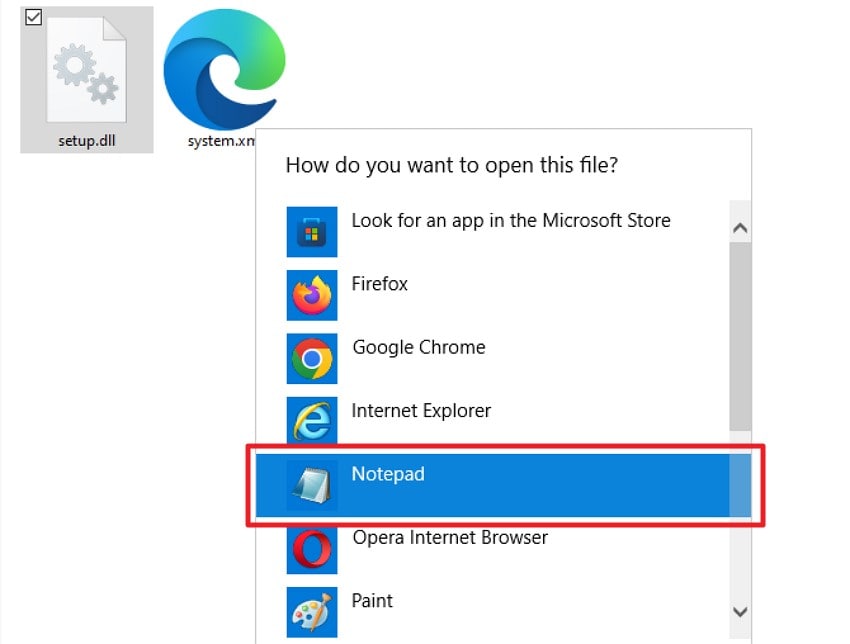
Инструкция. Откройте папку игры в проводнике, выберите файл настроек и кликните по нему правой кнопкой мыши. Нажмите “Открыть с помощью” и выберите “Блокнот”. Здесь внесите необходимые изменения или удалите файл. После обновления нажмите “Ctrl + S” для сохранения.
8. Добавьте в исключения Антивируса/Брандмауэра
Добавление Hollow Knight или любой другой игры в исключения антивируса или брандмауэра необходимо, чтобы защитное ПО не мешало запуску. Антивирус может ошибочно блокировать исполняемые файлы или компоненты игры, вызывая чёрный экран. Чтобы узнать, как устранить Hollow Knight не запускается этой инструкцией, выполните следующие шаги:
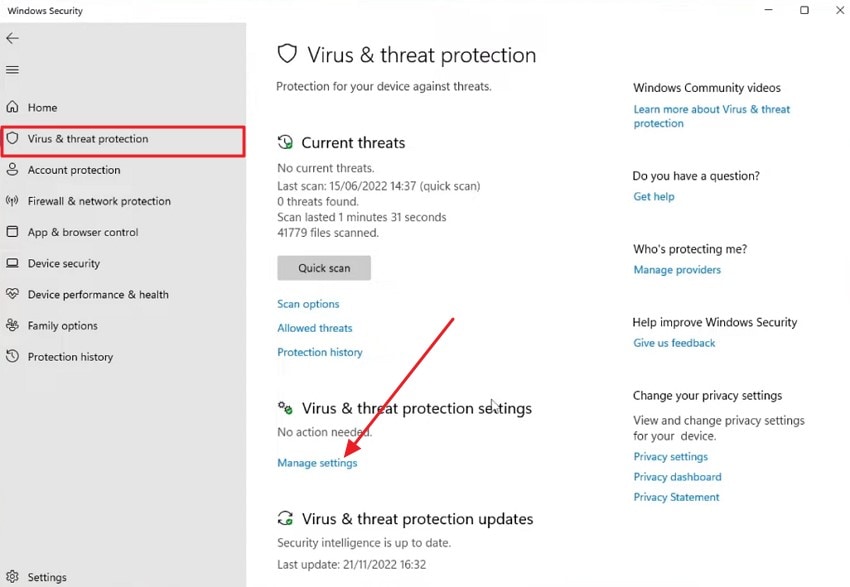
- Откройте "Параметры Windows" и перейдите в “Безопасность Windows”. Далее выберите “Защита от вирусов и угроз”. Нажмите “Управление настройками” в этом разделе.
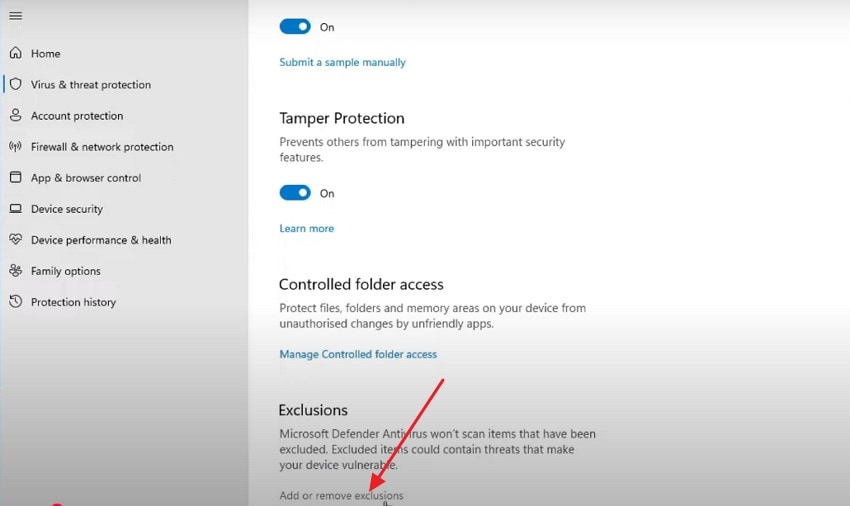
- Прокрутите до раздела “Исключения” и выберите “Добавить или удалить исключения”.
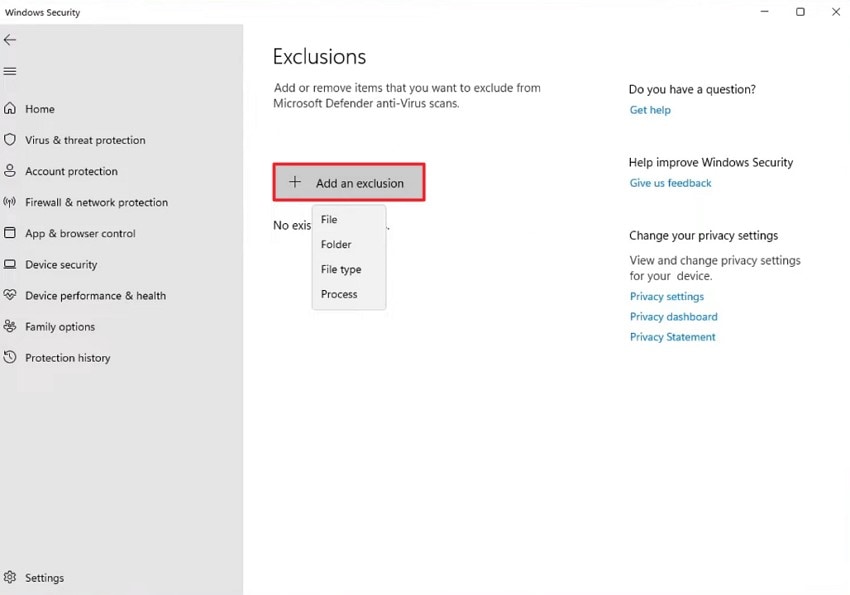
- Нажмите на кнопку “Добавить исключение” и укажите нужный файл или папку, чтобы антивирус пропускал их сканирование.
9. Переустановите игру
Переустановка Hollow Knight предполагает удаление текущей установки для устранения игра в Steam не запускается проблемы. Следуйте инструкции ниже, чтобы удалить и снова установить игру через Steam:
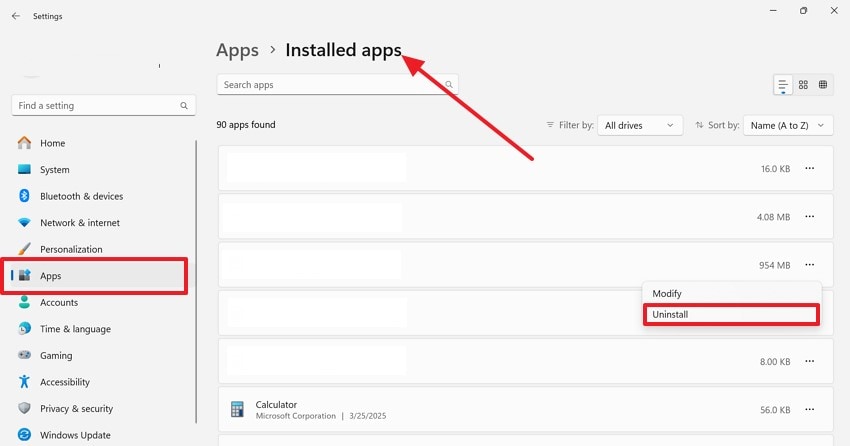
- Перейдите в раздел “Приложения” в настройках устройства и откройте список “Установленные приложения”. Найдите Hollow Knight, нажмите по нему правой кнопкой мыши и выберите “Удалить”.
- Откройте клиент Steam, найдите “Hollow Knight” через строку поиска, затем нажмите “Скачать” или “Установить” для свежей установки игры на компьютер.
Про совет: восстановите утерянные сохранения после того, как Hollow Knight не запускается или зависает на черном экране
Если ваши сохранения были утеряны из-за зависания Hollow Knight на черном экране ошибки, вы можете вернуть их с помощью таких инструментов, как Recoverit. Этот мощный инструмент использует передовые технологии глубокой проверки носителя и восстанавливает даже серьёзно повреждённые файлы. Кроме того, пользователи могут искать нужный файл с помощью фильтров через строку поиска.
Функционал этого ПО не ограничивается только Windows — оно поддерживает восстановление данных с более чем 1 миллиона устройств. Также можно восстанавливать целые сжатые папки, чтобы не терять структуру файлов. К тому же, пользователь может просмотреть содержимое файла в интерфейсе Recoverit перед сохранением на свой компьютер.
Уникальные возможности Recoverit
- Пакетное восстановление данных: Можно восстановить и сохранить сразу несколько файлов, экономя время на восстановлении каждого по отдельности.
- Поддержка множества форматов: Recoverit восстанавливает данные более чем в 1000 форматах, включая изображения и документы.
- Расширенный режим восстановления: Расширенный режим запускает глубокое сканирование носителя для быстрой реанимации даже серьезно поврежденных файлов.
Полное руководство по восстановлению игровых файлов с помощью Recoverit
Как уже обсуждалось, Recoverit предлагает простое и эффективное решение для мгновенного восстановления поврежденных и потерянных игровых файлов. Чтобы узнать, как использовать этот инструмент для восстановления игровых файлов, ознакомьтесь со следующими шагами:
1. Выберите расположение файлов
После запуска выберите расположение игровых файлов на главной странице и кликните по нему. Как только место будет выбрано, инструмент начнет процесс сканирования для получения всех файлов, доступных для восстановления.

2. Выберите файлы и восстановите
Когда инструмент найдет все восстанавливаемые файлы, выберите те, которые были повреждены или отсутствовали, и нажмите кнопку "Восстановить", расположенную внизу.

3. Проверьте и экспортируйте игровые файлы
Перед сохранением файлов просмотрите их в интерфейсе программы, и после того как убедитесь, что всё в порядке, нажмите кнопку «Восстановить», чтобы успешно сохранить файлы на ваше устройство.

Заключение
В завершение, эта статья охватила все необходимые методы, которые вам понадобятся для устранения проблемы с запуском Hollow Knight или зависанием на черном экране. Также предоставлено полное руководство по восстановлению ваших игровых файлов, которые были повреждены или утеряны, с помощью таких инструментов, как Recoverit.
Часто задаваемые вопросы
1. Почему после запуска игры экран становится черным?
Существует множество причин, по которым игра может зависать на черном экране после запуска. Поврежденные или испорченные игровые файлы и отсутствие важных настроек — одни из самых распространённых причин.2. Как узнать, что игровые файлы повреждены?
Файлы могут быть повреждены, если при запуске игры экран остается черным или игра вовсе не запускается.3. Как восстановить поврежденные или утерянные игровые файлы?
Использование таких инструментов, как Recoverit, поможет вам легко вернуть поврежденные или удалённые игровые файлы. Эффективное восстановление данных в Recoverit поможет вернуть эти файлы и продолжить гладкую работу игры.
