



Представьте, что вы устанавливаете F1 25 на свой игровой ПК вскоре после выпуска, и игра не загружается после завершения установки. Она вылетает через несколько секунд после запуска, не показывая главное меню, и это вызывает у вас разочарование. В надежде найти решение вы просматриваете различные форумы, но не можете найти подходящий ответ. В этой статье мы рассмотрим лучшие способы устранения проблемы с вылетом F1 25 при запуске.
Попробуйте Recoverit для восстановления данных F1 25
 Проверено на безопасность.3,591,664 человек скачали это.
Содержание
-
- Проверьте системные требования игры
- Попробуйте перезапустить Steam и ПК
- Проверьте целостность файлов игры
- Настройте игровые параметры для управления
- Попробуйте включить игровой режим на ПК
- Проверьте антивирус и добавьте игру в исключения
- Отключите наложение Steam
- Восстановите поврежденные системные файлы через CMD
- Обновите пакет Microsoft Visual C++ Redistributable
- Переустановите F1 25

Часть 1. Почему F1 25 вылетает при запуске
Прежде чем переходить к способам устранения, вы должны знать причины, по которым ваша любимая спортивная игра не запускается или вылетает сразу после запуска. Вот некоторые из потенциальных причин, мешающих запуску и стабильной работе игры:
- Графические драйверы не обновлены: Одна из распространённых причин неправильной работы игры — устаревшие драйверы видеокарты. Когда видеодрайверы не поддерживают современные графические возможности игры, она может вылететь или не запускаться должным образом.
- Файлы игры повреждены: Ища способы исправить вылет F1 25 при запуске,нужно помнить, что поврежденные игровые файлы также могут быть причиной. Это часто случается из-за перебоев с сетью при скачивании или установке игры.
- Несовместимые системные характеристики: Если ваша система не соответствует минимальным требованиям игры, игра может не запуститься. Такие игры, как F1 25, оптимизированы под современное «железо» и могут не работать на старых устройствах.
- Ошибка выполнения Visual C++ Runtime: Игра в основном зависит от этих redistributable для корректного запуска. Если необходимые библиотеки Visual C++ отсутствуют, устарели или повреждены, игра может не запускаться или часто вылетать.
- Проблема с наложением Steam: Хотя утилита полезна для доступа к чату и другим функциям во время игры, она может мешать запуску. Такие помехи могут препятствовать корректной загрузке игровых файлов,
Просто восстановите утерянные или удалённые игровые файлы!

Часть 2. Как исправить вылет F1 25 при запуске: 10 решений
Поняв причины, по которым вашаF1 25игра вылетает, давайте рассмотрим способы устранения этой проблемы:
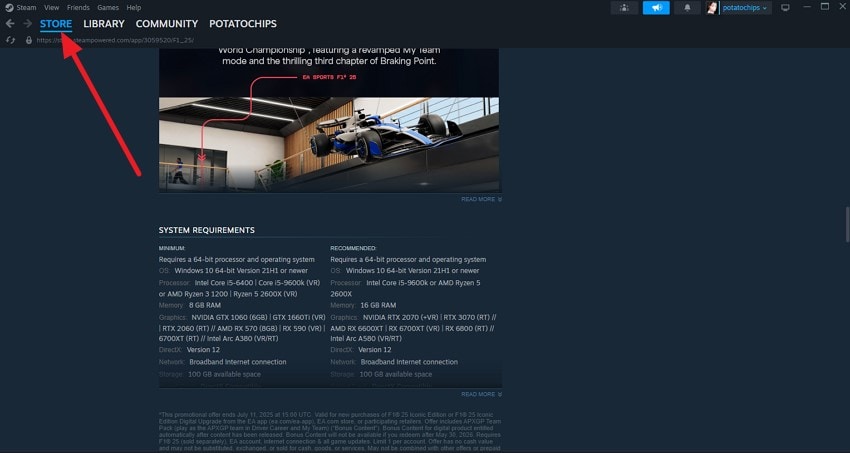
1. Проверьте системные требования игры
Проверка соответствия вашей системы требованиям игры поможет исключить базовые проблемы совместимости. Так вы убедитесь, что ваше аппаратное и программное обеспечение поддерживает возможности и движок игры. А также поймете, требуется ли обновление системы для комфортной игры. Прочитайте следующую инструкцию по проверке системных требований в Steam для вашей игры:
Инструкция. После запуска Steam на устройстве найдите игру F1 25 в разделе «Магазин» и прокрутите вниз до раздела «Системные требования». Ознакомьтесь и проверьте, совпадают ли характеристики вашей системы с необходимыми для игры.
2. Перезапустите Steam и ПК
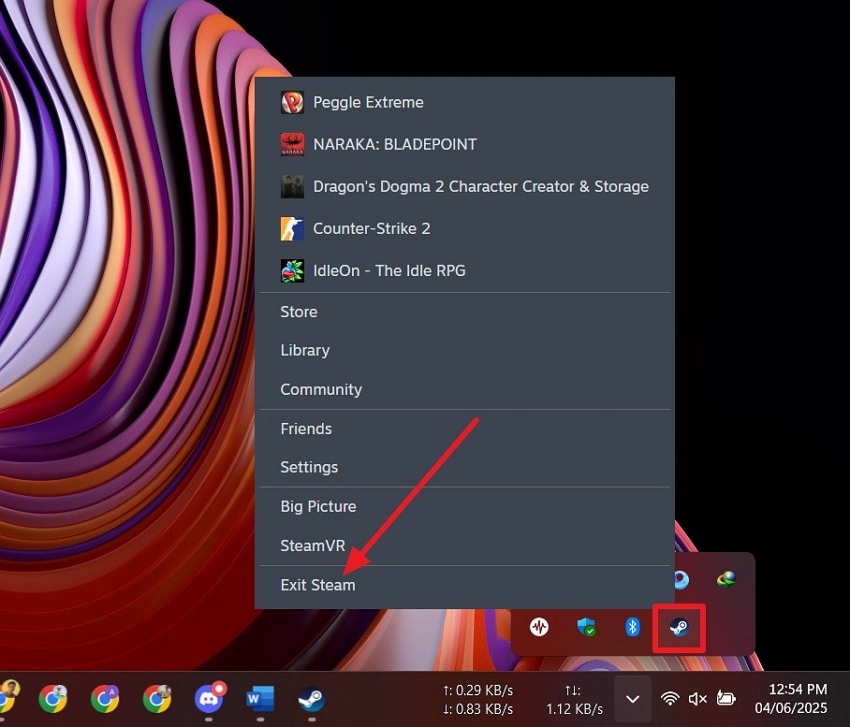
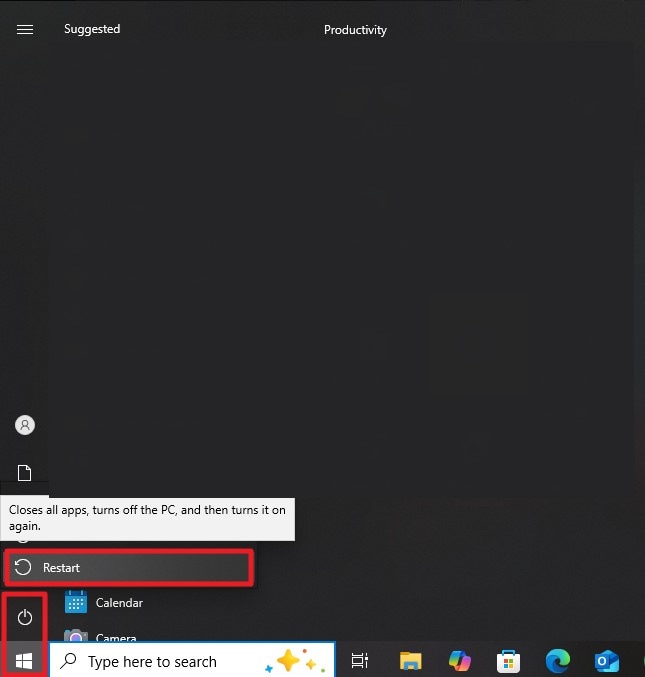
Перезапуск платформы Steam и компьютера помогает устранить временные сбои, мешающие игре запускаться. Таким образом, очищаются фоновые процессы и память. Вот инструкция по перезапуску консоли и ПК:
Перезапустить Steam
Инструкция. Откройте трей в правом нижнем углу и найдите значок Steam для перезапуска. Щёлкните правой кнопкой на нем, выберите "Выйти из Steam". Затем найдите иконку Steam на рабочем столе, дважды нажмите для повторного запуска.
Перезапустить ПК
Инструкция. Нажмите «Пуск» (Windows) в левом нижнем углу экрана, выберите опцию «Питание». Затем нажмите кнопку «Перезагрузка», чтобы система закрыла программы и выполнила перезапуск.
3. Проверьте целостность файлов игры
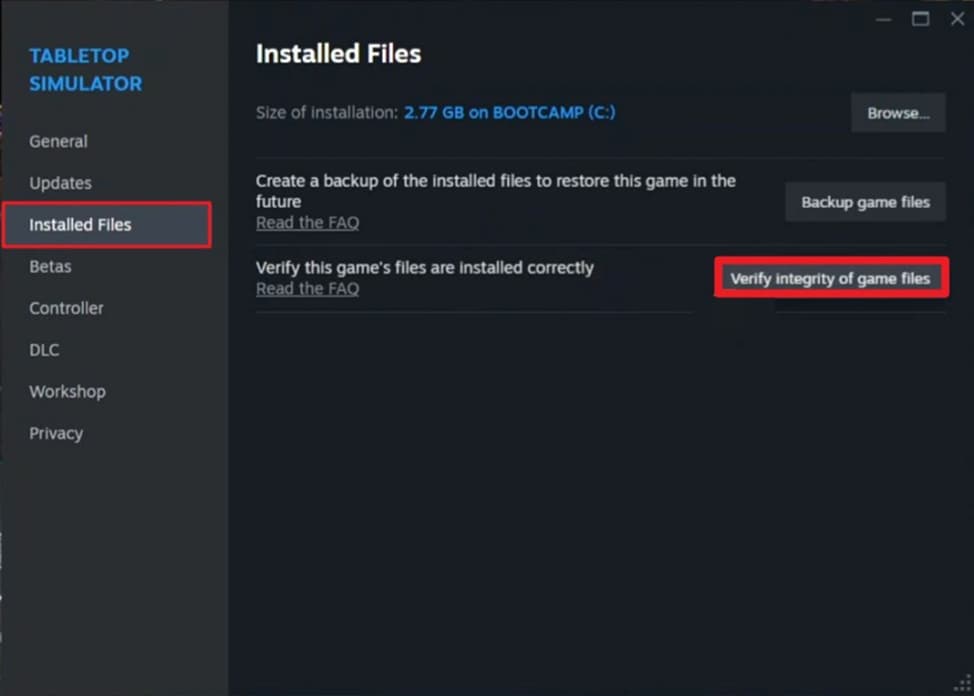
Изучая как исправить вылет F1 25, убедитесь, что все игровые файлы присутствуют и корректно установлены. Это эффективный способ восстановить потерянные или повреждённые данные без переустановки всей игры. Следуйте инструкции ниже, чтобы проверить целостность файлов через интерфейс Steam:
Шаг 1. В интерфейсе Steam найдите игру в разделе «Библиотека». Кликните правой кнопкой на F1 25 — выберите пункт «Свойства».
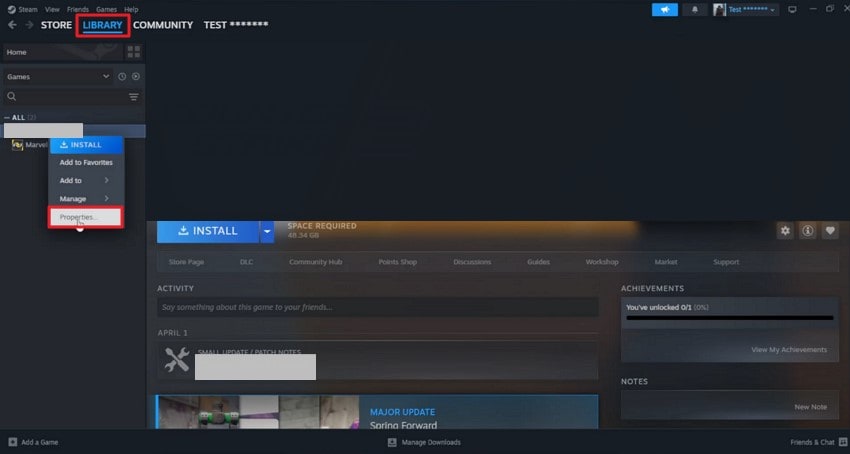
Шаг 2. Далее разверните раздел «Установленные файлы» и нажмите «Проверка целостности файлов игры», чтобы платформа проверила работоспособность всех файлов.
4. Настройте игровые параметры для управления
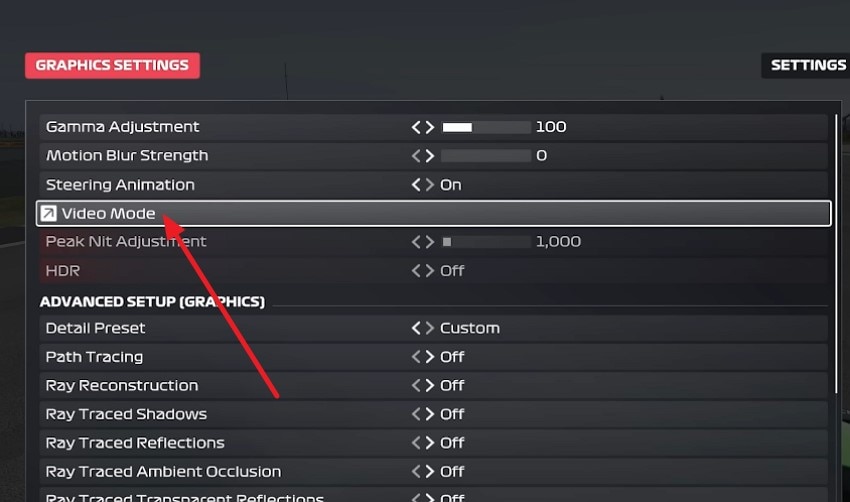
Управление параметрами в игре может помочь избежать сбоев, связанных с отображением или производительностью. Это позволяет пользователю оптимизировать поведение игры под возможности вашей системы и получить больше контроля еще до запуска. Для настройки параметров игры читайте шаги ниже:
Шаг 1.Чтобы решить проблему с вылетом F1 25 зайдите в настройки графики внутри интерфейса игры. Найдите раздел «Видеорежим» и измените параметры отображения для повышения производительности.
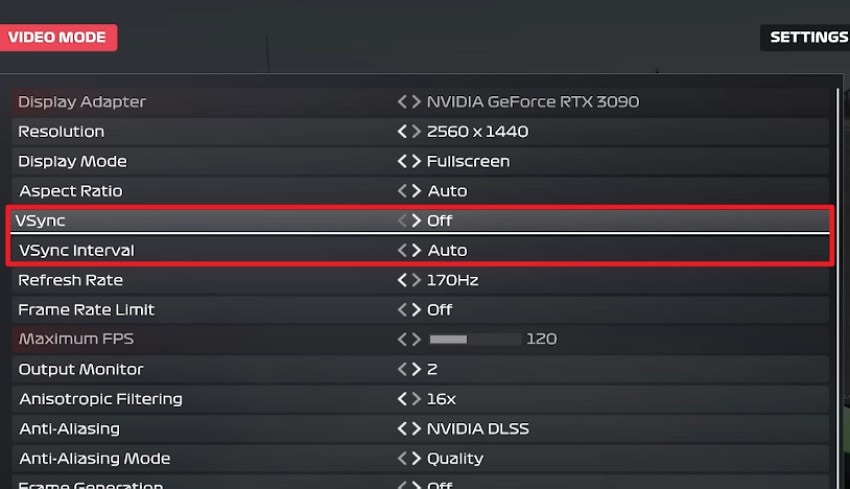
Шаг 2. В следующем окне отключите «VSync» и «VSync Interval» установите на «Авто» для улучшения качества вывода. Также можно изменить частоту обновления для ускорения и сглаживания запуска игры.
5. Включите игровой режим в Windows
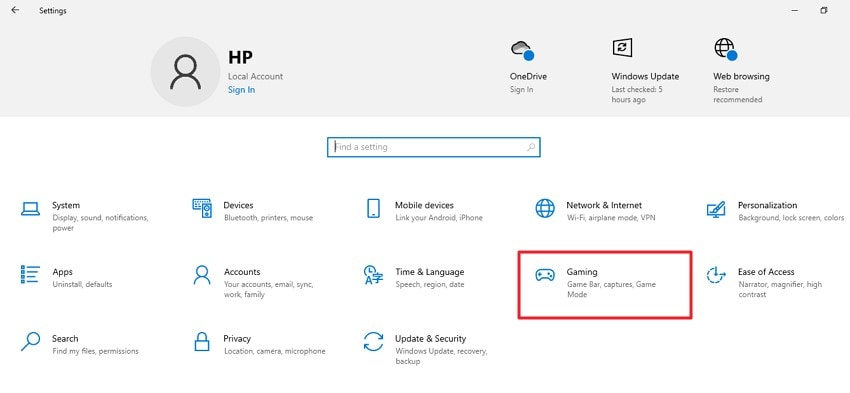
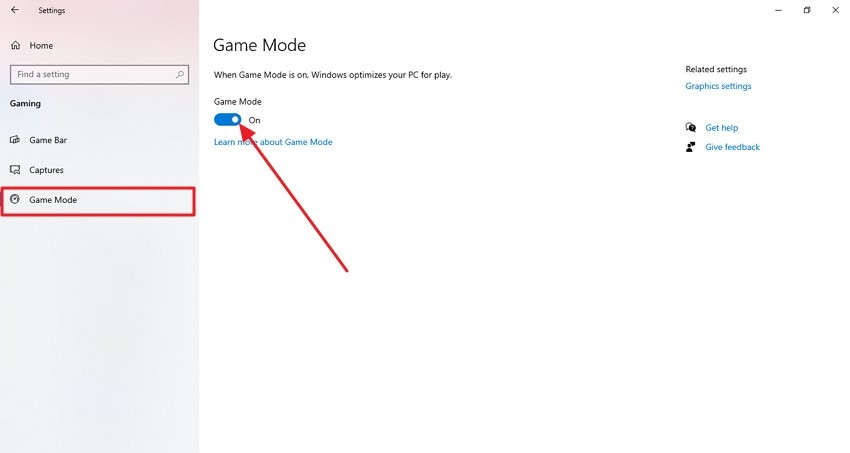
Игровой режим в Windows помогает повысить производительность, ограничивая фоновые задачи и перераспределяя ресурсы. Это уменьшает помехи от обновлений системы и скрытых процессов, которые могут загружать оперативную память и процессор. Включив этот режим, вы повысите стабильность F1 25 на вашем ПК. Ознакомьтесь с инструкцией ниже, чтобы включить игровой режим:
Шаг 1. В меню настроек системы найдите раздел «Игры».
Шаг 2. Теперь откройте «Игровой режим» слева и включите переключатель для использования Игрового режима.
6. Проверьте антивирус и добавьте игру в исключения
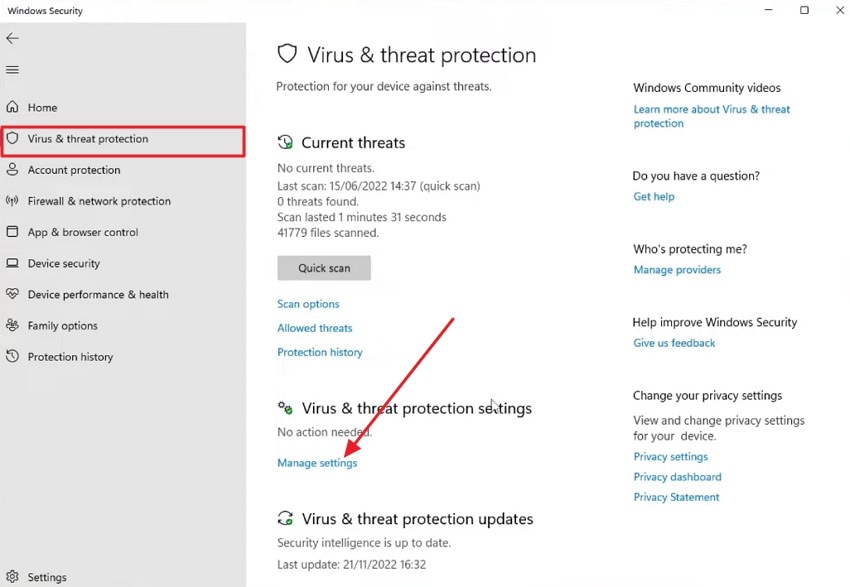
Windows Defender — встроенный антивирус, который защищает от вирусов и вредоносных программ. Однако иногда антивирус воспринимает новые игры как угрозу и мешает запуску. Добавление игры в исключения позволит играть без вмешательства и сбоев. Узнайте, как исключить F1 25 из проверки антивирусом, следуя нижеуказанным шагам:
Шаг 1.Откройте «Безопасность Windows» в настройках системы и нажмите «Управление настройками» под разделом «Антивирусная защита от угроз».
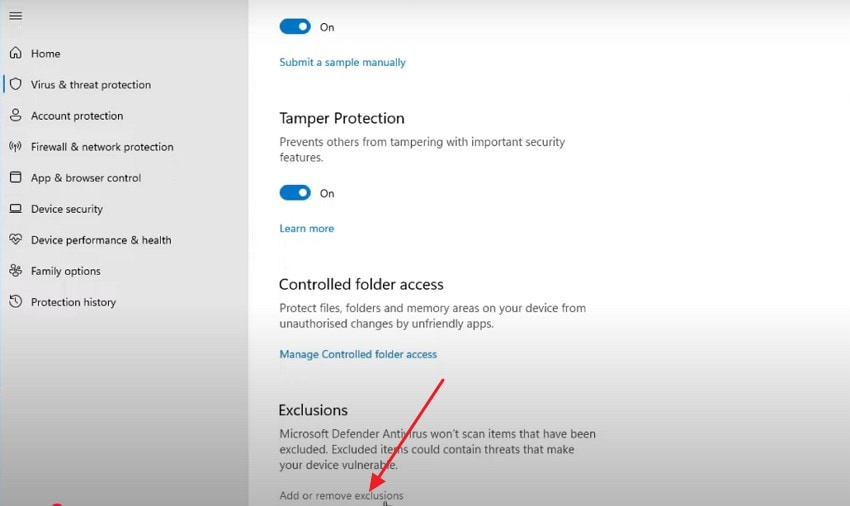
Шаг 2. Найдите «Исключения» и нажмите «Добавить или удалить исключения».
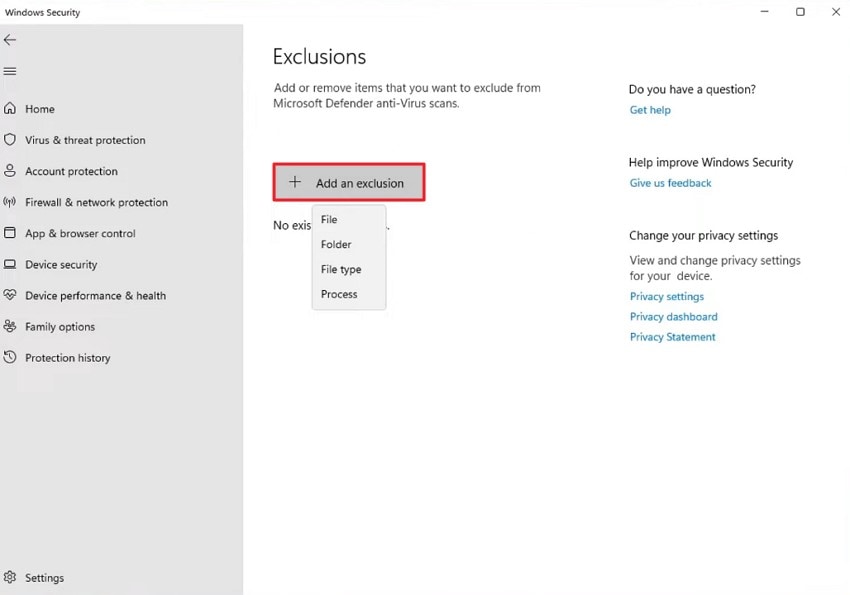
Шаг 3. Нажмите «Добавить исключение», чтобы добавить игру в список через антивирус для более стабильной игры.
7. Отключите наложение Steam
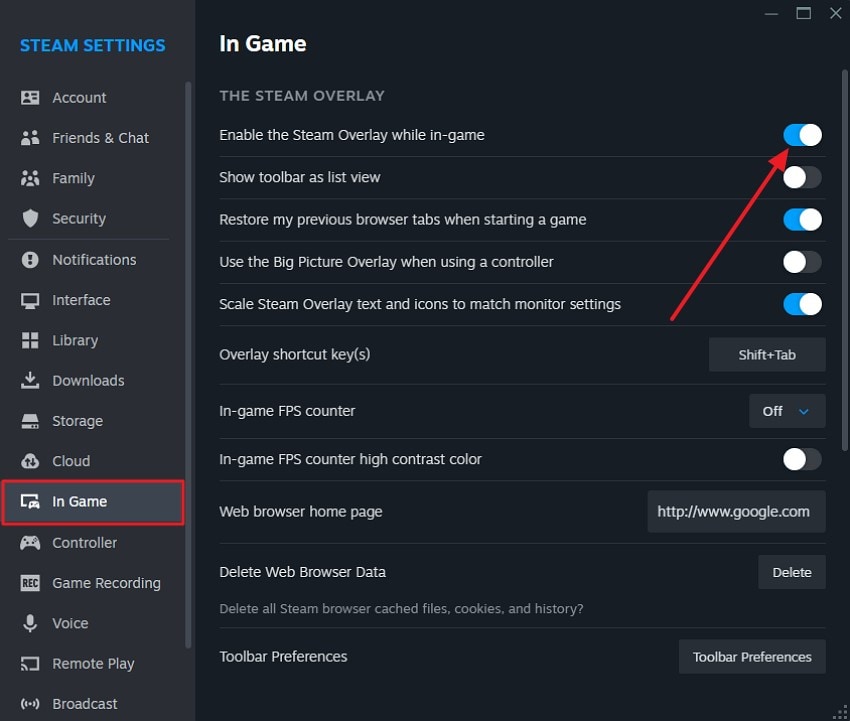
Отключив наложение Steam в вашей игровой платформе, вы устраните возможные конфликты между интерфейсом наложения и отображением игры. Это решение часто помогает при сбоях до загрузки главного меню.
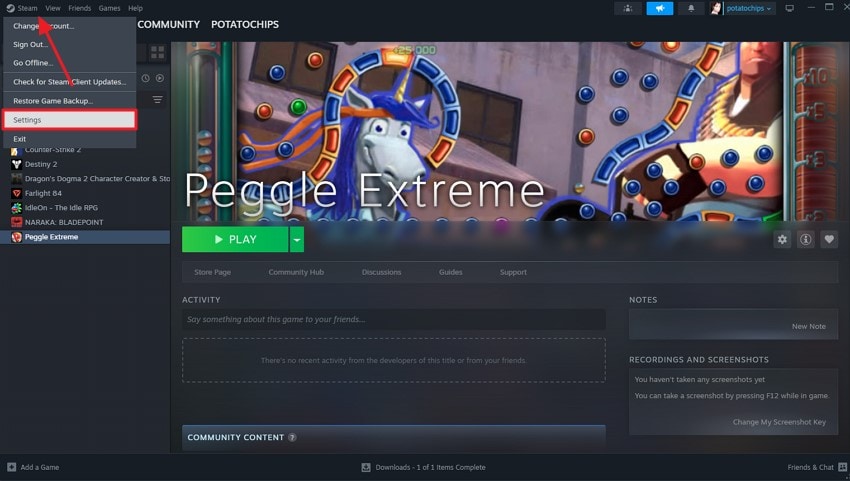
Отключение наложения Steam изолирует его влияние и оставляет управление графической средой только игре. Следуйте шагам ниже, если вы не знаете, как отключить наложение:
Шаг 1. Перейдите в левый верхний угол экрана и нажмите «Steam» после запуска Steam. Затем выберите «Настройки» в развернувшемся списке.
Шаг 2. Откройте раздел «В игре» слева и выключите опцию «Включить наложение Steam в игре», чтобы полностью отключить наложение.
8. Восстановите поврежденные системные файлы через CMD
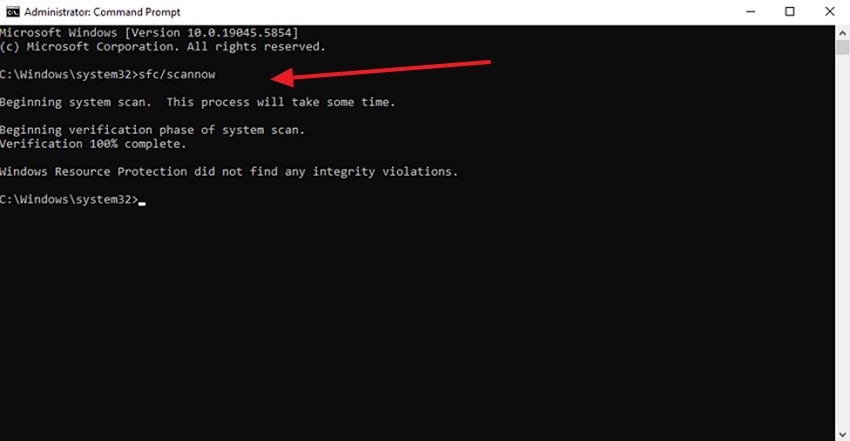
Запуск встроенной команды для исправления вылета F1 25 при запуске с помощью проверки и восстановления файлов через Командную строку поможет обеспечить стабильность компонентов системы. Команда SFC сканирует защищённые системные файлы и заменяет повреждённые на сохранённые копии. Чтобы выполнить команду SFC, следуйте инструкции:
Инструкция. Запустите «Командную строку» (CMD), введя CMD в поиске системы. Введите команду «sfc/scannow» и нажмите Enter. Будет выполнено глубокое сканирование устройства, повреждённые файлы будут найдены и заменены кэшированными.
9. Обновите Microsoft Visual C++ Redistributable
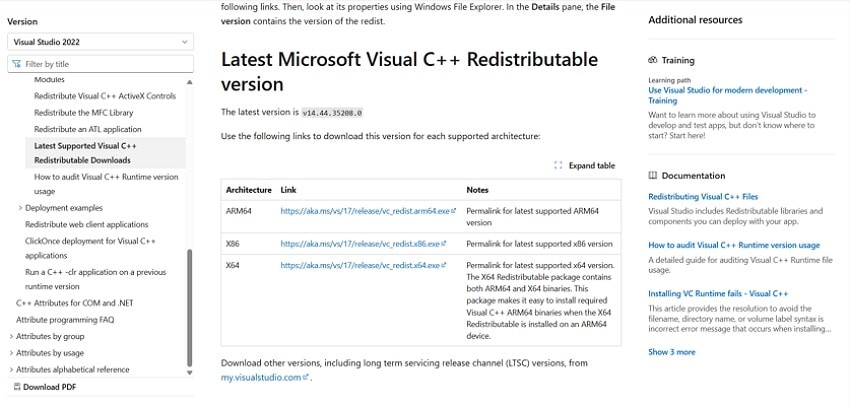
Иногда требуется обновить пакет Microsoft Visual C++ Redistributable, так как без актуальной версии игра может некорректно работать. Современные приложения требуют новых библиотек, и ошибки или вылеты, которые возникали до обновления, должны исчезнуть. Вот подробные шаги для обновления Visual C++ Redistributable:
Инструкция. Как только появятся результаты поиска Microsoft Visual C++ Redistributable, выберите ссылку на версию, совместимую с вашим устройством, и скачайте её.
10. Переустановите F1 25
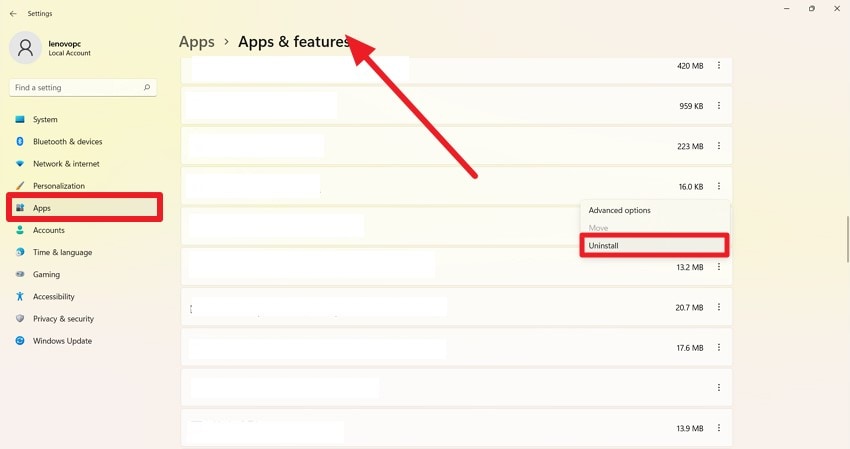
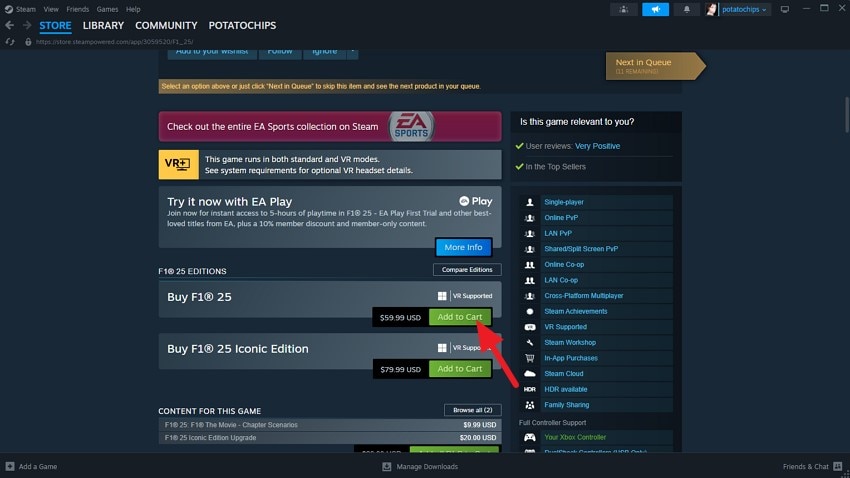
Удаление игры и повторная установка помогает исправить возможные ошибки, вызывающие сбои файлов игры. Повторная установка очистит старые данные и сбросит настройки игры. Таким образом, вы получите чистую версию решения F1 25 проблемы с вылетом при запуске, которая возникала ранее. Вот пошаговая инструкция, как переустановить игру и устранить ошибки:
Шаг 1.Откройте настройки устройства, выберите «Приложения» слева. Среди установленных приложений выберите игру, нажмите на три точки рядом с ней и выберите опцию «Удалить».
Шаг 2. Теперь для повторной установки игры откройте Steam, введите название игры,проблему с вылетом F1 25 выберите игру и нажмите «Добавить в корзину» для покупки и загрузки.
Часть 3. Восстановление утерянных игровых файлов F1 25 с помощью Recoverit
Причиной могут быть утерянные игровые файлы, если ваша проблему с вылетом F1 25 Игра не запускается даже после применения вышеуказанных исправлений. Однако вы можете восстановить файлы и снова плавно запустить игру с помощью таких инструментов, как Recoverit. Этот современный инструмент для восстановления данных позволяет пользователям извлекать утерянные или повреждённые файлы с сохранением их содержимого и форматирования. С Recoverit вы также сможете вернуть утерянные архивированные папки.
Он позволяет восстанавливать несколько файлов одновременно, что экономит время и силы на восстановление каждого файла по отдельности. Кроме того, вы можете предварительно просмотреть содержимое файла перед восстановлением и сохранением его на ваше устройство. Используя этот инструмент, вы даже сможете выбрать место для сохранения восстановленного игрового файла на вашем накопителе.
Основные функции, предлагаемые Recoverit
- Поддержка множества форматов файлов: С помощью Recoverit вы можете восстановить данные более чем 1000 типов высокого качества.
- Восстановление с различных устройств: Программа позволяет восстанавливать файлы с более чем 2000 устройств, включая Windows и Mac.
- Продвинутый режим восстановления: В инструменте предусмотрен расширенный режим восстановления с глубоким сканированием, позволяющим восстановить сильно поврежденные или труднонаходимые файлы.
Подробные шаги по восстановлению игровых файлов с помощью Recoverit
После того, как вы подробно ознакомились с этим инструментом восстановления, давайте теперь рассмотрим, как исправить сбои F1 25 при запуске, восстановив утерянные игровые файлы:
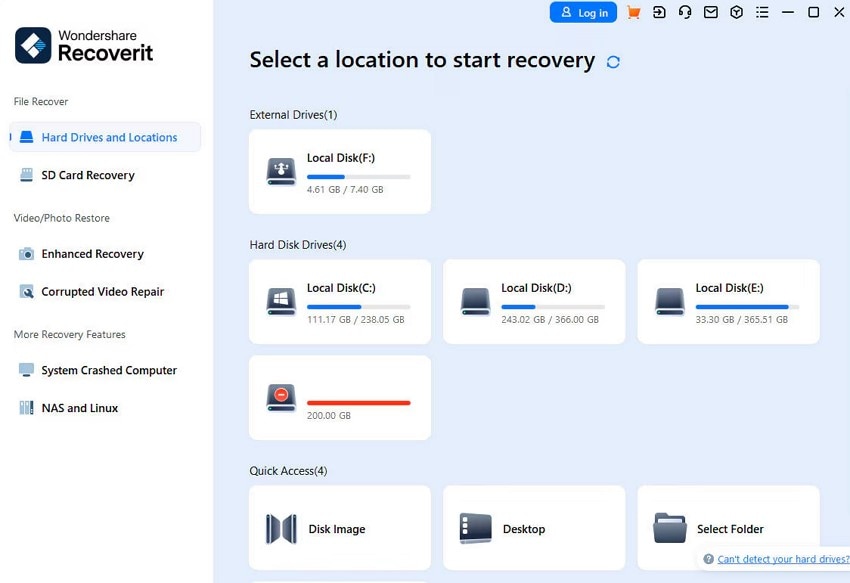
Шаг 1. Запустите Recoverit и укажите место
После запуска Recoverit на вашем устройстве выберите расположение игрового файла и нажмите на него на главной странице инструмента.
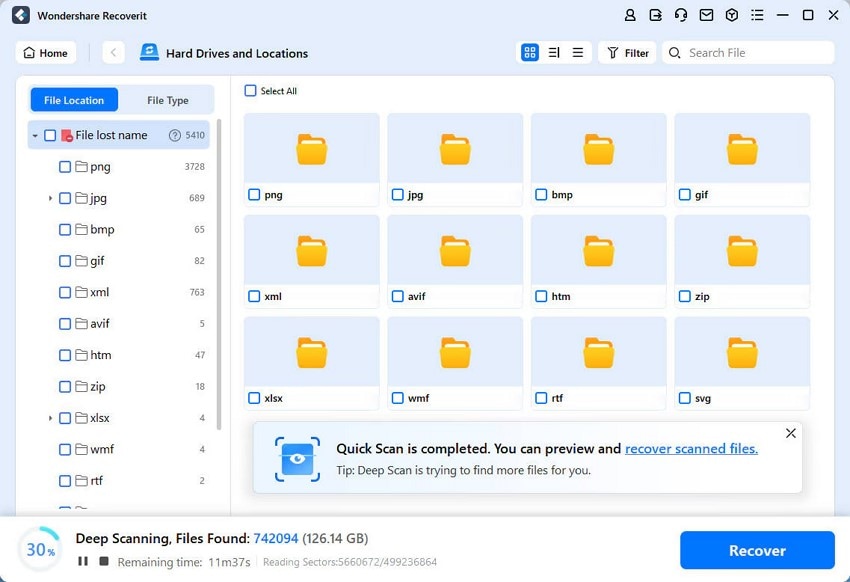
Шаг 2. Просканируйте накопитель и восстановите файл
Как только восстановленные файлы появятся в выбранном месте, выберите те, которые хотите вернуть, и нажмите кнопку «Восстановить» внизу.
Шаг 3. Просмотрите игровой файл и сохраните
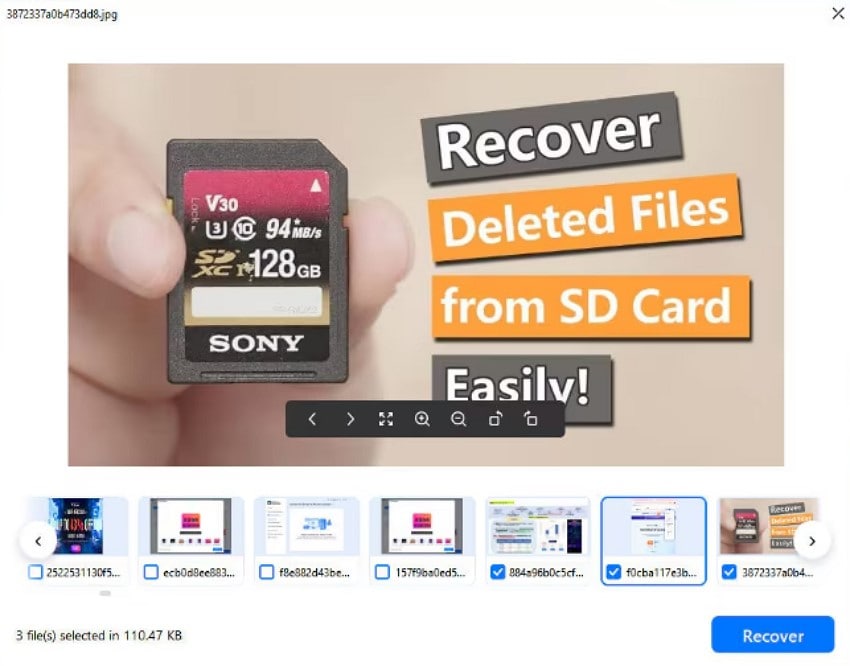
Просмотрите файлы, восстановленные с помощью инструмента, и нажмите кнопку «Восстановить», чтобы успешно сохранить их на ваше устройство.
Заключение
Вкратце, в этой статье были рассмотрены все возможные способы решения проблемы, когда игра F1 25 завершается сбоем при запуске. Также был упомянут инструмент Wondershare Recoverit, который можно использовать для восстановления различных игровых файлов после их утраты.
Часто задаваемые вопросы
-
Почему F1 25 вылетает при запуске?
Причиной сбоя могут быть устаревшие драйверы или отсутствующие обновления системы, но основная — это повреждённые игровые файлы. -
Исправит ли обновление драйверов GPU сбои F1 25?
Да, обновление драйверов видеокарты скорее всего устранит проблемы с запуском, вызванные ошибками рендеринга или производительности. -
Может ли антивирус стать причиной сбоя F1 25?
Некоторые антивирусные программы могут блокировать игровые файлы. Рекомендуем добавить F1 25 в список исключений вашего антивируса. -
Как исправить отсутствие или повреждение игровых файлов в F1 25?
Для исправления отсутствующих или повреждённых игровых файлов вы можете воспользоваться Wondershare Recoverit, которая даже восстанавливает архивы zip.
