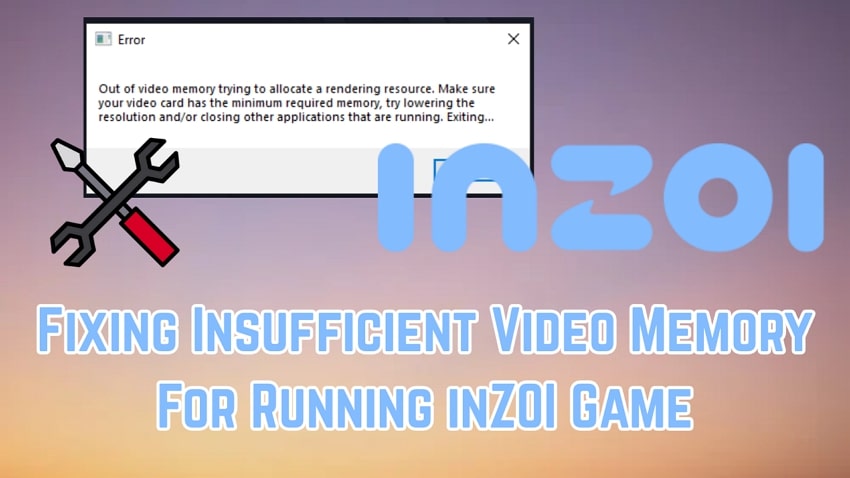



Предположим, чтобы создать свой идеальный мир в игреinZOI, вы потратили часы. И вдруг на экране появляется ошибка — «недостаточно видеопамяти для запуска игры». Это распространённая проблема, которая может прервать игровой процесс и испортить удовольствие от игры. Такие ошибки часто возникают из-за перегруженного графического процессора либо устаревших драйверов, но эти проблемы можно исправить.
В этом руководстве вы узнаете о программном обеспечении и практических способах, которые помогут inZOI работать без сбоев. Читайте далее, чтобы узнать, как вернуть вашу игру и её прогресс.
Попробуйте Recoverit для восстановления данных inZOI
 Проверено на безопасность.3,591,664 человек загрузили это.
В этой статье

Часть 1. Понимание ошибки: недостаточно видеопамяти для запуска игры
Первый шаг к решению любой проблемы — понять её суть. Поэтому, если вы хотите избавиться от этой ошибки видеопамяти, давайте разберёмся, с чем имеем дело. Ошибка «недостаточно видеопамяти» обычно означает, что вашей видеокарте не хватает памяти для обработки игры. Имейте в виду, что эта проблема может возникнуть даже на мощных системах. Кроме того, причинами могут быть неправильные системные настройки и устаревшие драйверы.
В этом руководстве описаны основные способы устранения ошибки «DirectX 12 не поддерживается вашей системой» при запуске inZOI.

Часть 2. Проверьте выделенную видеокарту на соответствие требованиям
Перед тем, как устранять ошибку, примите во внимание, чтоinZOI — это требовательная к ресурсам игра, для которой необходимы мощные видеокарты. Минимальные требования — NVIDIA RTX 2060 или AMD Radeon RX 5600 XT, что означает 6 ГБ видеопамяти. Однако эти минимальные характеристики работают только при наличии дискретной видеокарты. Для интегрированных карт требования должны быть выше.
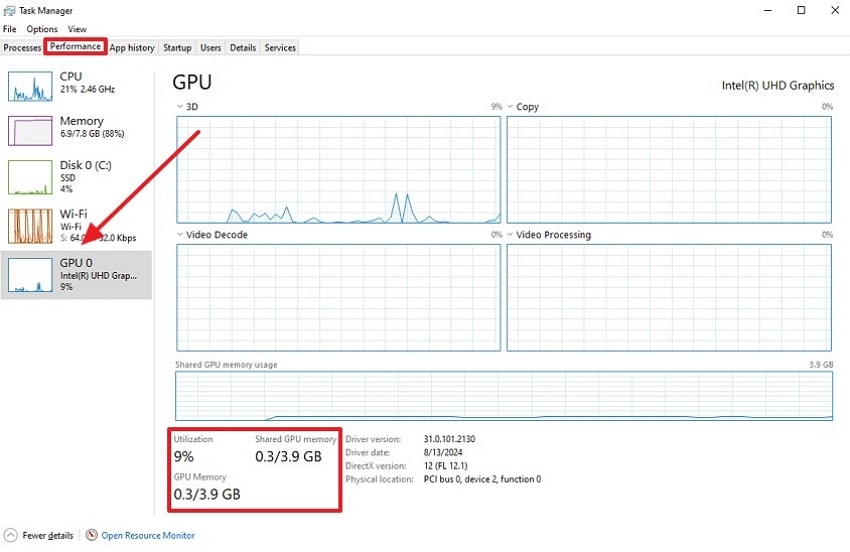
Обновив видеокарту до NVIDIA RTX 3070 или AMD Radeon RX 6800 XT, вы получите 8 ГБ и 16 ГБ видеопамяти соответственно. Для проверки совместимости GPU с inZOI через Диспетчер задач выполните следующие шаги:
Инструкция. Откройте Диспетчер задач сочетанием клавиш «Ctrl + Shift + ESC» и перейдите на вкладку «Производительность». В левой панели выберите «GPU», а внизу страницы проверьте требования.
Изучение способов включения DirectX 12 Ultimate на устройствах с Windows 11.
Часть 3. Недостаточно видеопамяти: возвращаем inZOI в строй
Теперь, когда вы знаете, какие параметры нужны для этой игры, вы можете приступить к её запуску. Однако, если всё ещёнедостаточно видеопамяти, ниже приведено несколько решений для устранения этой ошибки:
1. Проверьте и обновите драйверы устройств
Одна из основных причин проблем с памятью — устаревшие драйверы. Такие драйверы не оптимизируют использование видеопамяти, что приводит к неэффективному её распределению. Иногда новые версии игр несовместимы со старыми драйверами. Поэтому очень важно обновлять драйверы для повышения производительности и уменьшения вероятности сбоев. Чтобы обновить драйверы, следуйте этим шагам:
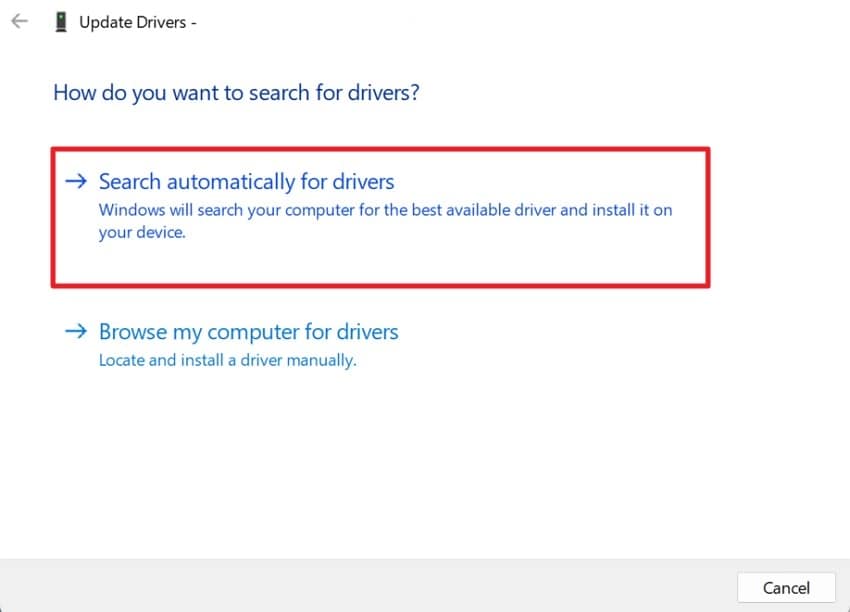
Шаг 1. Откройте «Диспетчер устройств» и выберите пункт "Видеоадаптеры" для расширения списка. Кликните правой кнопкой мыши по адаптеру и выберите "Обновить драйвер" из выпадающего меню.
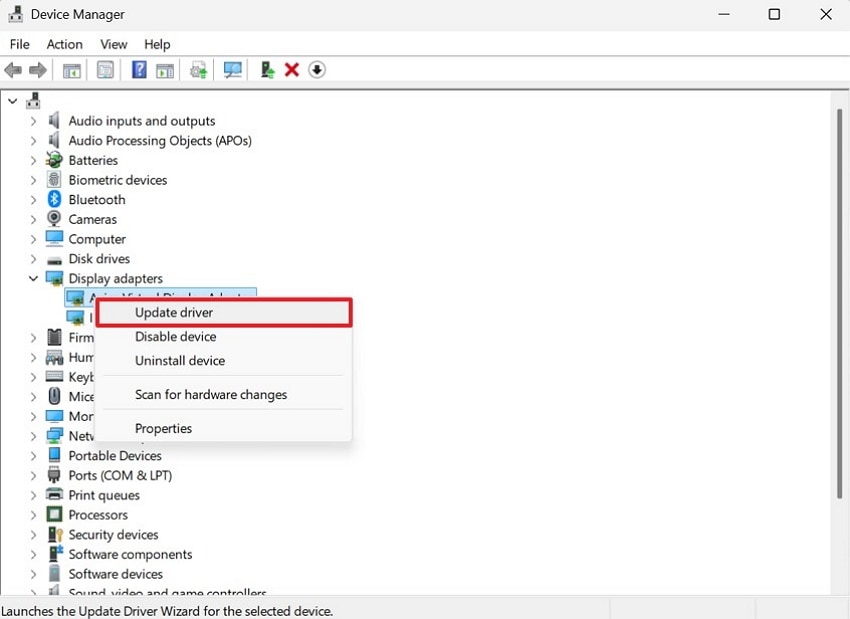
Шаг 2. В следующем окне выберите "Автоматический поиск драйверов", чтобы Windows могла найти и установить обновления.
2. Закройте фоновые приложения чтобы избежать помех
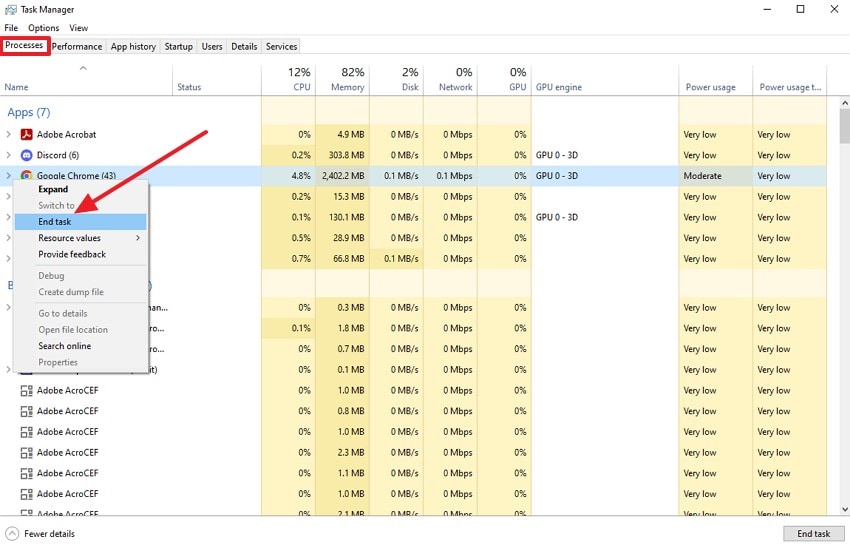
Если GPU соответствует лишь минимальным требованиям, фоновые приложения сильно расходуют память и ресурсы. Поэтому закрытие ненужных приложений освободит больше ОЗУ и VRAM, снизит системные помехи, уменьшит неожиданные ошибки, такие каквидеокарта вне памяти, и понизит нагрузку на GPU. Следуйте этим шагам для завершения фоновых приложений:
Инструкция. Откройте на компьютере Диспетчер задач и перейдите на вкладку «Процессы» сверху. Откроется список всех приложений — кликните правой кнопкой мыши по нужному процессу и выберите «Завершить задачу», чтобы остановить его работу в фоне.
3. Попробуйте увеличить виртуальную память
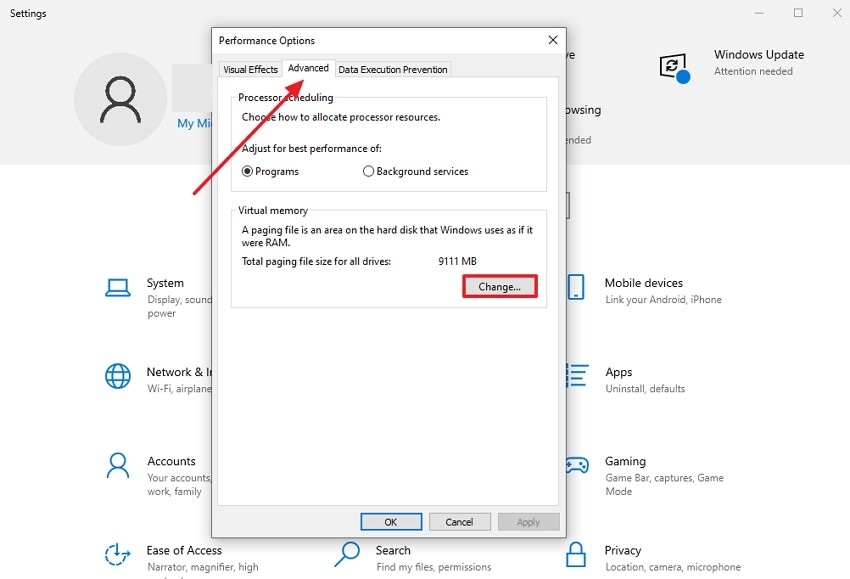
Когда видеопамять полностью занята, система переходит к использованию виртуальной памяти. Поэтому её увеличение поможет устранитьпроблему нехватки видеопамяти. Это позволит запускать игры даже на менее мощном железе и улучшит игровой опыт. Увеличить виртуальную память можно так:
Шаг 1. В настройках системы откройте «Настройка внешнего вида и производительности Windows» и перейдите на вкладку «Дополнительно». В разделе «Виртуальная память» нажмите на кнопку «Изменить».
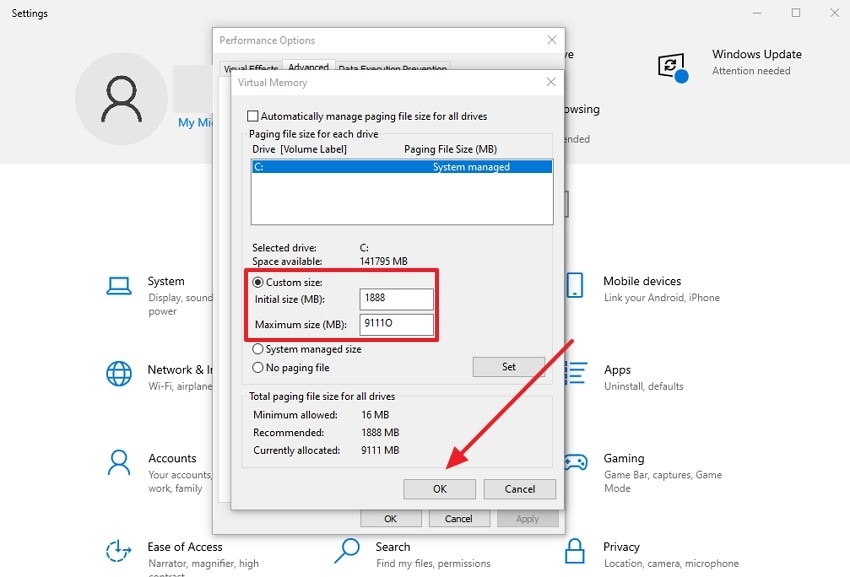
Шаг 2. В новом окне выберите «Размер по выбору пользователя» и задайте начальный и максимальный размер. Рекомендуемый размер указан внизу окна — используйте его для заполнения полей.
3. Запустите игру на выделенной видеокарте (в настройках графики)
Сегодня большинство ПК имеют две видеокарты: интегрированную и дискретную. По умолчаниюinZOI работает на интегрированной видеокарте, которая слабее. В то время как дискретная видеокарта чаще обладает большей выделенной видеопамятью для тяжёлых игр и программ. Это помогает избежать ошибок распределения памяти и повысить производительность. Для запуска игры на дискретной видеокарте следуйте инструкции:
Шаг 1. Откройте «Графические параметры» на вашем ПК и выберите «Настольное приложение» в разделе «Выберите приложение для установки предпочтения».

Шаг 2. Нажмите «Обзор», чтобы добавить нужное приложение для запуска на другой видеокарте. После добавления выберите «Параметры».
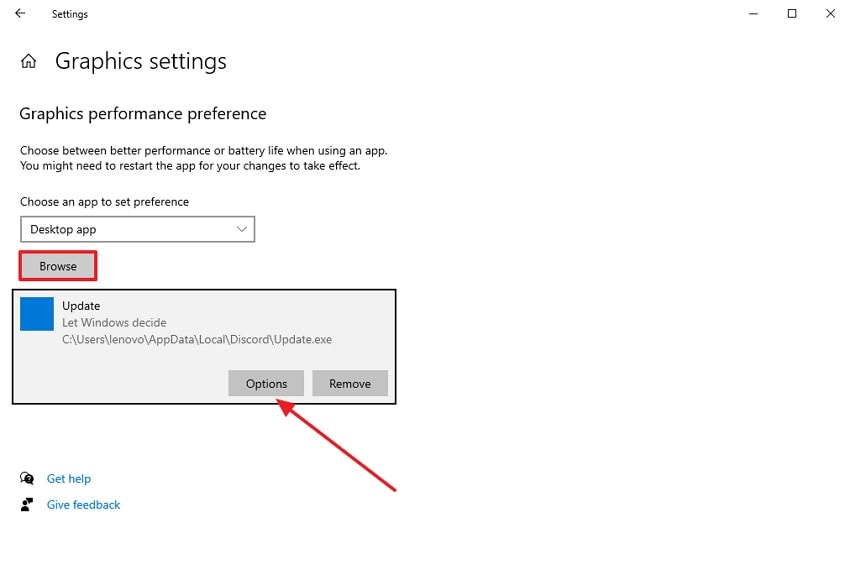
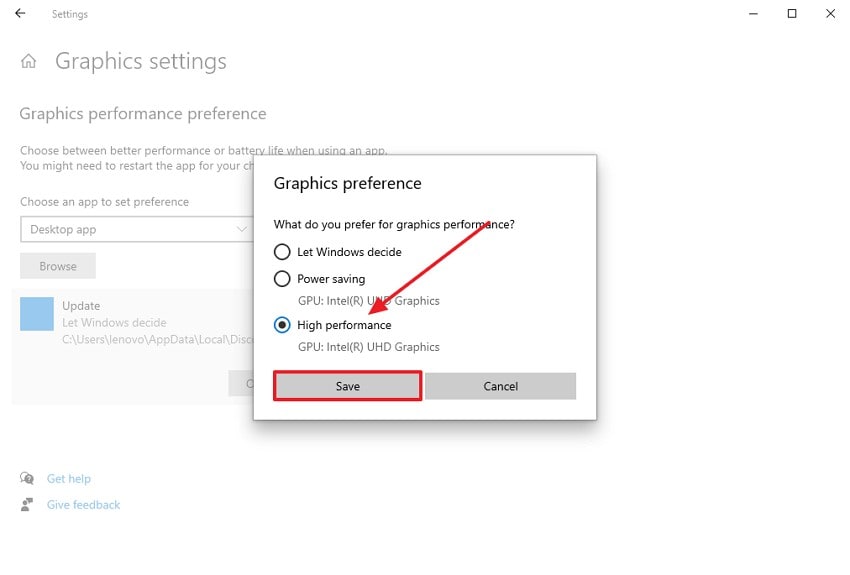
Шаг 3. Появится окно «Графические параметры», в котором вы можете выбрать нужную видеокарту. После внесения изменений нажмите кнопку «Сохранить».
Бонус. Потеряли важный игровой файл? Восстановите свою игру мгновенно
Случалось ли вам сталкиваться с ошибками или сбоями при запуске inZOI, которые появляются неожиданно? Кроменедостаточно видеопамяти причиной могут стать отсутствующие или повреждённые игровые файлы. Чтобы вернуть игру, воспользуйтесьWondershare Recoverit как инструментом для мгновенного восстановления файлов. Эта программа сканирует ваш компьютер или внешние носители для поиска и восстановления недостающих игровых файлов и других элементов системы.
Позволяет восстанавливать более 1000+ типов файлов с более чем 2000+ устройств хранения, включая жёсткие диски. Также вы можете выбрать место утраты файлов для быстрого сканирования. Кроме того, доступен предпросмотр файлов перед самим восстановлением. Программа отображает результаты сканирования в реальном времени и позволяет проверять их в любой момент.
Другие ключевые функции
- Восстановление видеофайлов: Позволяет ремонтировать и восстанавливать видео без технических знаний благодаря 35+ патентам.
- Восстановление Excel-файлов: С этим инструментом можно восстановить удалённые или утерянные Excel-файлы со всех устройств хранения: с разделов дисков, USB-накопителей и др.
- Восстановление фотографий: Программа помогает восстановить фото из 500+ ситуаций, чтобы вернуть навсегда утраченные файлы.
Подробная инструкция по восстановлению игровых файлов через Recoverit
Помимо проблемынедостаточно видеопамяти, если нужно восстановить утерянные игровые файлы, следуйте пошаговой инструкции:
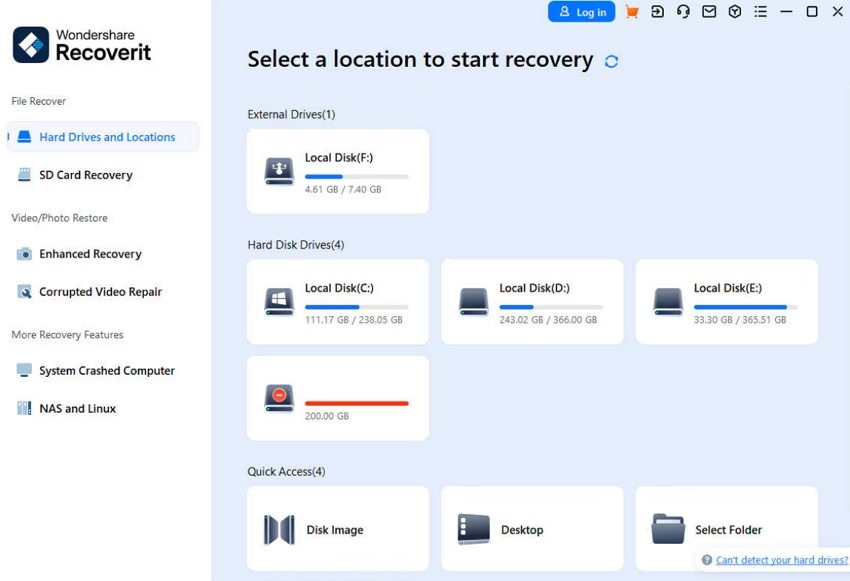
Шаг 1. Выберите место поиска пропавших файлов
Для восстановления данных на ПК сначала запустите программу, затем выберите «Жёсткие диски и расположения» в главном окне. Теперь выберите «Жёсткий диск» на вкладке «Жёсткие диски» либо «Рабочий стол» во вкладке «Быстрый доступ».
Шаг 2. Сканируйте выбранное место
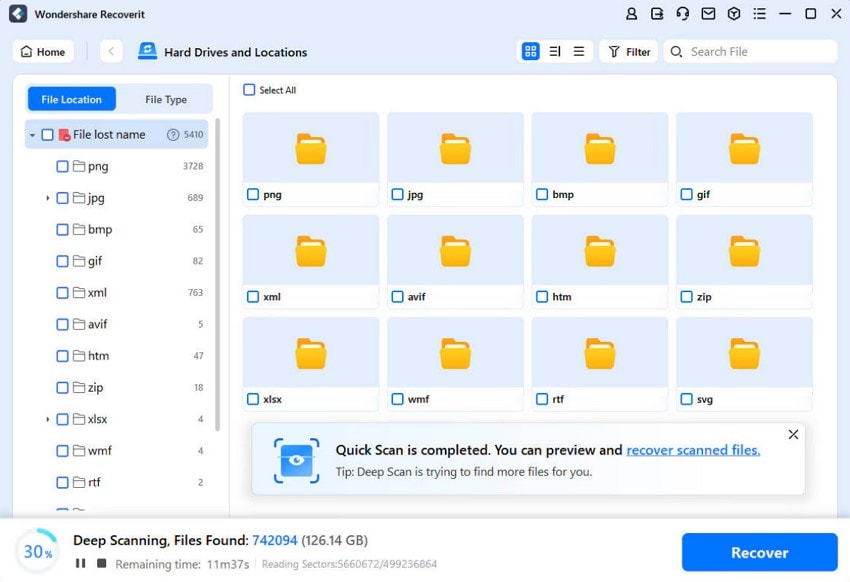
После этого программа автоматически начнёт сканирование и покажет результаты в реальном времени на экране.
Шаг 3. Просмотрите файлы и восстановите их
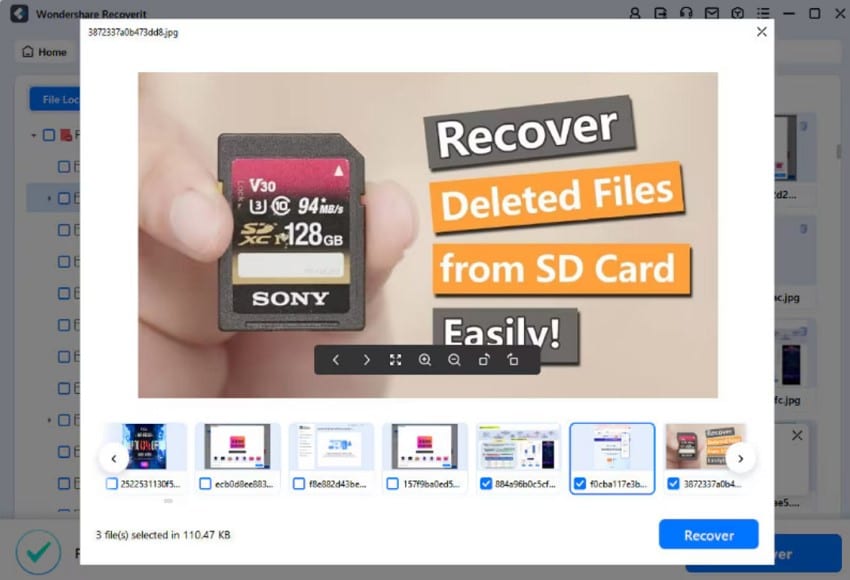
Дважды кликните по файлам для предварительного просмотра и нажмите «Восстановить» для запуска быстрого процесса восстановления.
Заключение
Любой может столкнуться с ошибкой «недостаточно видеопамяти для запуска игры», так как она достаточно распространена. В этой статье вы узнали множество решений для исправления ошибки: обновление драйверов, закрытие фоновых приложений и др. Если же в процессе устранения ошибки у вас потеряются игровые файлы, Wondershare Recoverit поможет их восстановить.
Часто задаваемые вопросы
-
Что вызывает ошибку «Недостаточно видеопамяти» в inZOI?
Проблема с памятью может быть вызвана множеством факторов, вызывающих сбои в inZOI игре. Самая частая причина — вашей видеокарте может не хватать видеопамяти (VRAM) для поддержки игры. Кроме того, устаревшие драйверы могут не поддерживать все обновления, что приводит к сбою игры. -
Почему inZOI использует интегрированную графику вместо дискретной видеокарты?
В большинстве систем по умолчанию используется интегрированная видеокарта. Как правило, она слабее, поэтому рекомендуется использовать производительную дискретную видеокарту. -
Можно ли восстановить удалённые или отсутствующие игровые файлы inZOI?
Да, удалённые игровые файлы можно восстановить на компьютере с помощью программы для восстановления, такой как Wondershare Recoverit. Это упростит задачу и избавит от долгой переустановки. Инструмент поддерживает более 1000 типов файлов с более чем 2000 устройств хранения, независимо от того, используете ли вы Windows, Mac или карту памяти. -
Сколько видеопамяти на самом деле нужно inZOI для стабильной работы?
Минимальное требование VRAM для inZOI составляет 6 ГБ. С другой стороны, интегрированные видеокарты не подходят. Для наилучшей производительности настоятельно рекомендуется 8 ГБ VRAM.
