


Одной из самых впечатляющих особенностейInZOI является его визуальная составляющая и то, как реалистичная графика захватила игроков. Однако с популярностью игры многие пользователи столкнулись с постоянной проблемой —игра может не запускаться из-за ограниченной производительности видеокарты. Эта ошибка возникает, когда графический процессор системы не справляется с высокими требованиями игры.
Для геймеров стало важной задачей устранить эту проблему, чтобы получить полный игровой опыт. В этой статье мы предложим вам шесть самых проверенных и эффективных решений с пошаговыми инструкциями, чтобы вы знали, как их применить.
Попробуйте Recoverit для восстановления данных inZOI
 Проверенная защита.3,591,664 человек уже скачали.
В этой статье
-
- Решение 1. Проверьте, не перегревается ли устройство
- Решение 2. Обновите драйверы видеокарты
- Решение 3. Понизьте графические настройки в игре
- Решение 4. Остановите фоновые приложения для плавной игры
- Решение 5. Обновите игру на устройстве
- Решение 6. Запустите inZOI в режиме совместимости и от имени администратора

Часть 1. Ознакомьтесь с системными требованиями перед устранением неисправностей: Краткий обзор
Перед тем как разобраться с причинами, по которым игра не запускается из-за производительности видеокарты, давайте изучим системные требования. Для корректной работы каждая игра указывает минимальные и рекомендуемые параметры. Ознакомьтесь с таблицей ниже, чтобы узнать, что потребуется вашему ПК дляInZOI:
| Системные требования | Минимальные | Рекомендуемые |
| Процессор | 64-битный процессор и операционная система | 64-битный процессор и операционная система |
| OS | Windows 10/11 | Windows 10/11 |
| Процессор | Intel i5 10400, AMD Ryzen 5 3600 | Intel i7 12700k, AMD Ryzen 7 7800x3D |
| Оперативная память | 12 ГБ RAM | 16 ГБ RAM |
| Видеокарта | NVIDIA RTX 2060 (6 ГБ VRAM), AMD | Поскольку игра продолжает поднимать графическую планку, решение этой проблемы стало критично важным для многих геймеров |
| DirectX | Версия 12 | Версия 12 |
| Интернет | Высокоскоростное подключение к Интернету | Высокоскоростное подключение к Интернету |
| Хранение данных | 40 ГБ свободного места | 60 ГБ свободного места |
В этом руководстве представлены лучшие способы устранения ошибки «DirectX 12 не поддерживается вашей системой» при запуске InZOI.

Часть 2. Почему InZOI не запускается из-за ограниченной производительности видеокарты на устройстве?
Ниже перечислены основные причины, по которым вашаигра может не запускатьсяиз-за проблем с производительностью:
- Устаревшие драйверы видеокарты: Если ваши драйверы устарели или несовместимы, это может мешать игре корректно распознавать видеокарту.
- Неподдерживаемая видеокарта: Иногда старые видеокарты могут не обладать современной архитектурой или необходимыми функциями для запуска таких игр, какinZOI.
- Перегрев: При запуске высококачественных игр большинство видеокарт начинает перегреваться, что приводит к снижению производительности.
- Графические настройки: Система автоматически определяет графические требования игры, и если они слишком высоки, это может привести к перегрузке сразу после запуска.
- Недостаточно системных ресурсов: Нехватка оперативной памяти или загрузка ЦП могут негативно повлиять на производительность, вызывая сбои или нестабильную работу игры.
Изучение способов включения DirectX 12 Ultimate на устройствах с Windows 11.
Часть 3. Лучшие способы решения «Игра может не запускаться из-за ограниченной производительности видеокарты»
На данный момент вы уже знаете основные причины проблем с производительностью. Давайте рассмотрим лучшие решения дляигра может не запускаться из-за ограниченной производительности видеокартыэтой проблемы:
Решение 1. Проверьте, не перегревается ли устройство
Первое, что нужно проверить — не перегревается ли ваше устройство. Если оно становится слишком горячим, видеокарта автоматически снижает производительность для предотвращения повреждений. Именно поэтому возникают ошибки вродеограниченная производительность видеокарты. Кроме того, система может отключать отдельные функции для предотвращения повреждений. На первом этапе почистите вентиляционные отверстия и внешние кулеры устройства для обеспечения хорошей вентиляции.

Пользователи могут купить охлаждающую подставку для ноутбука или просто разместить его в прохладном месте. Также важно делать перерывы во время игры, чтобы устройство успевало остывать. Контроль за перегревом продлевает срок службы вашего оборудования и позволяет наслаждаться игрой inZOI.
Решение 2. Обновите драйверы видеокарты
Учитывая системные требованияInZOIигры, вы должны следить за актуальностью драйверов видеокарты. Если они повреждены или устарели, работа GPU становится неэффективной, возникают сбои. Регулярные обновления приносят вашему ПК улучшения производительности, совместимости и устраняют ошибки. Вот что нужно делать для обновления драйверов на вашем ПК:
Шаг 1. Откройте окно «Диспетчер устройств» через поиск на панели задач. Далее выберите пункт «Видеоадаптеры», кликните правой кнопкой на нужном драйвере и выберите «Обновить драйвер».

Шаг 2. После этого появится всплывающее окно «Как вы хотите найти драйверы». Выберите «Автоматический поиск драйверов» и дайте системе обновить их самостоятельно.

Решение 3. Понизьте графические настройки в игре
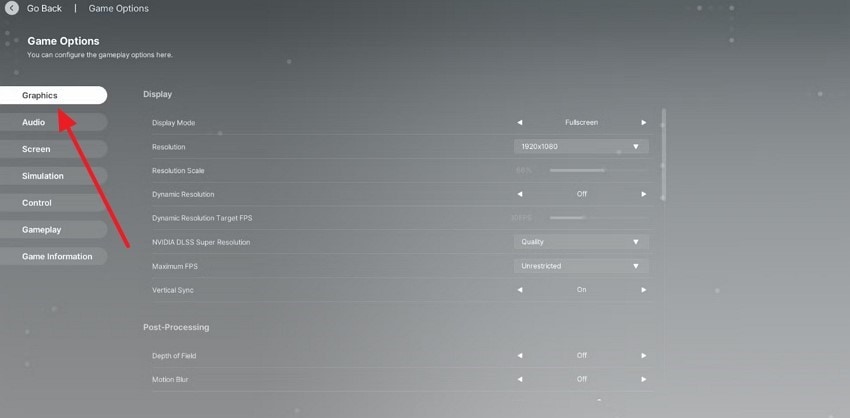
В Steam пользователи могут легко настраиватьinZOIи снизить избыточные графические параметры. В меню настроек есть постобработка, трассировка лучей, кэш PSO и другое. Также можно вручную задать предустановки, такие как освещение, дальность прорисовки объектов, сглаживание и прочее. Вот шаги для доступа к этим параметрам и настройки их под ваш ПК:
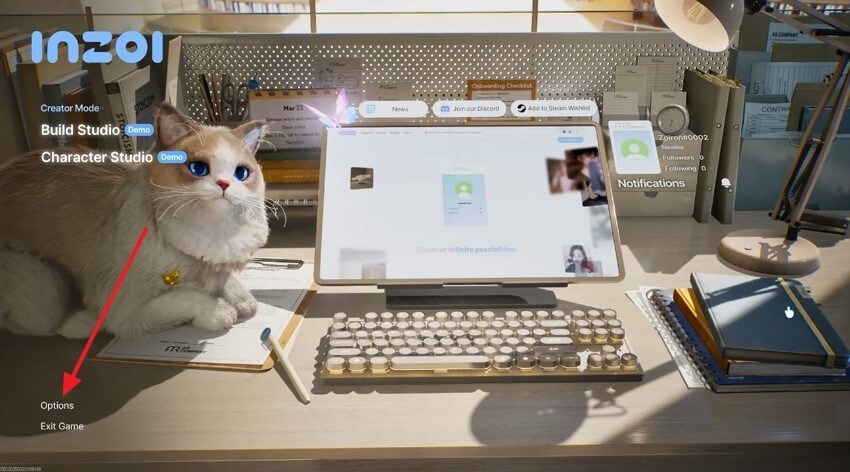
Шаг 1. Сначала откройте inZOI через вкладку «Библиотека» в Steam и кликните «Опции» на главном экране игры.
Шаг 2. На вкладке «Графика» прокрутите вниз и внесите необходимые изменения в графику, отображение и другие подходящие параметры.
Решение 4. Остановите фоновые приложения для плавной игры
Другая причина, почемуигра может не запускаться— это фоновые приложения на компьютере. Закрыв ненужные задачи, вы выделите больше ресурсов для InZOI, повысите производительность и стабильность FPS. Чтобы минимизировать перебои и замедление, выполните следующие действия:
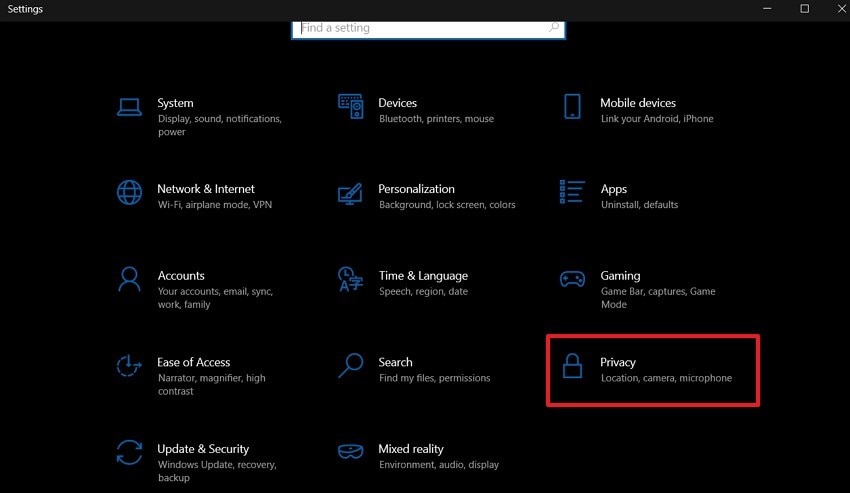
Шаг 1. Откройте «Параметры» Windows и выберите «Конфиденциальность» среди доступных пунктов.
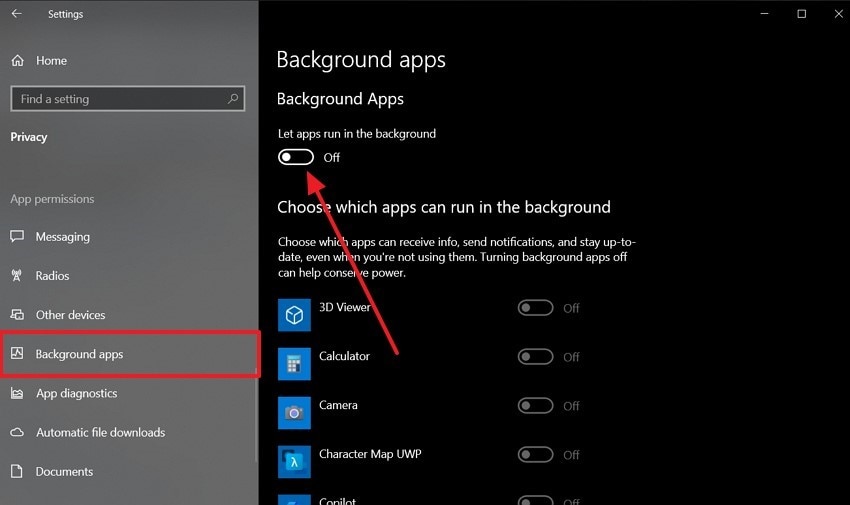
Шаг 2. На следующем экране найдите раздел «Фоновые приложения» и отключите опцию «Разрешить приложениям работать в фоновом режиме».
Решение 5. Обновите игру на устройстве
Когда выпущено обновление для игры или системы, оно приносит улучшения графики и производительности, а также исправления ошибок. Поэтому регулярно обновляйте игру в Steam. Без этого вы не сможете запускать игру, либо она не будет работать корректно. Чтобы обновить игру, выполните следующее:ограниченная производительность видеокарты, а именно — для обновления игры необходимо:
Шаг 1. Запустите Steam, перейдите во вкладку «Библиотека» в верхнем меню и найдите игру «inZOI». Кликните на ней правой кнопкой, чтобы вызвать выпадающее меню, и выберите «Свойства».

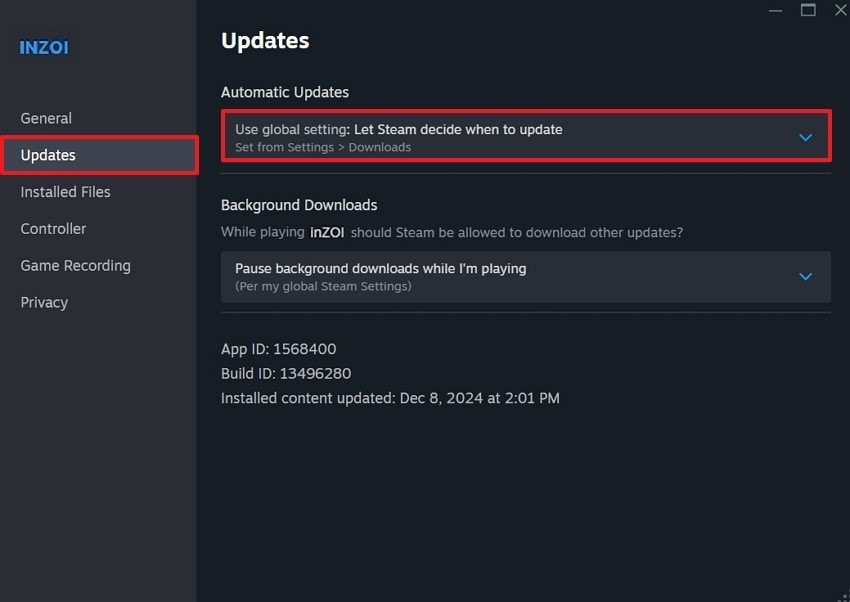
Шаг 2. В новом окне настроек откройте вкладку «Обновления» на левой панели. Затем выберите «Использовать глобальные настройки: Пусть Steam решает, когда обновлять» в разделе «Автоматические обновления».
Решение 6. Запустите inZOI в режиме совместимости и от имени администратора
Бывает, что система сама ограничивает разные праваinZOI, что вызывает проблемы совместимости и предотвращает запуск. Для стабильной работы нужно запускать игру с нужными параметрами, соответствующими вашей версии Windows. Также рекомендуем запускать игру от имени администратора, чтобы предоставить ей все необходимые разрешения. Вот инструкция, как это сделать:
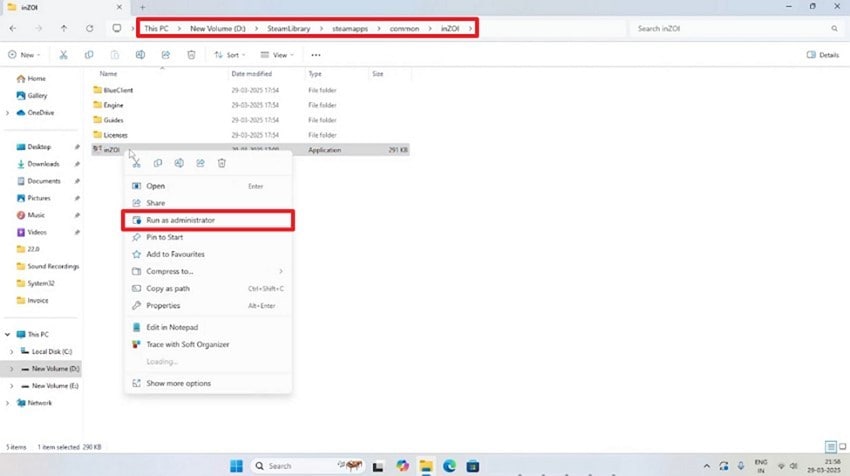
Инструкция. Сначала откройте диск или папку, где установлена inZOI, и следуйте по пути: Новый том (D:) > StreamLibrary > streamapps > common > inZOI. После этого кликните правой кнопкой на исполняемом файле игры и выберите «Запуск от имени администратора».
Часть 4. InZOI не запускается из-за утраты файлов: как решить?
Если после выполнения некоторых шагов из предыдущей части вы заметили, что потеряли важныеinZOIфайлы игры, используйтеWondershare RecoveritЭто программное обеспечение для восстановления файлов помогает искать более 1000+ типов файлов на более чем 2000+ устройствах хранения. Оно быстро восстанавливает утерянные видео, игровые прохождения, аудио и многое другое. Пользователи могут воспользоваться его расширенными возможностями восстановления, чтобы искать даже безвозвратно удаленные файлы с высокой вероятностью восстановления.
Благодаря удобному интерфейсу вы можете выбирать несколько локаций, восстанавливать файлы во время процесса сканирования и многое другое. Recoverit гарантирует, что каждый байт утерянного файла будет восстановлен без повреждения содержимого. Даже если ваш диск или система вышли из строя, программа найдет утерянные файлы на компьютерах Windows и Mac.
Ключевые функции
- Продвинутый алгоритм сканирования:Высокотехнологичный алгоритм сканирования анализирует каждый сектор диска или системы и восстанавливает любые утерянные файлы InZOI.
- Параметры фильтрации:Вы можете сузить поиск, отфильтровав нужный тип файлов по имени изображения, типу, размеру и другим параметрам.
- Окно предварительного просмотра:После сканирования пользователи могут посмотреть содержимое восстановленного файла в окне предварительного просмотра перед окончательным восстановлением.
Пошаговое руководство по восстановлению удалённых файлов для улучшения производительности
Ниже приведены шаги, которые помогут вам понять простой процесс восстановления в Recoverit:
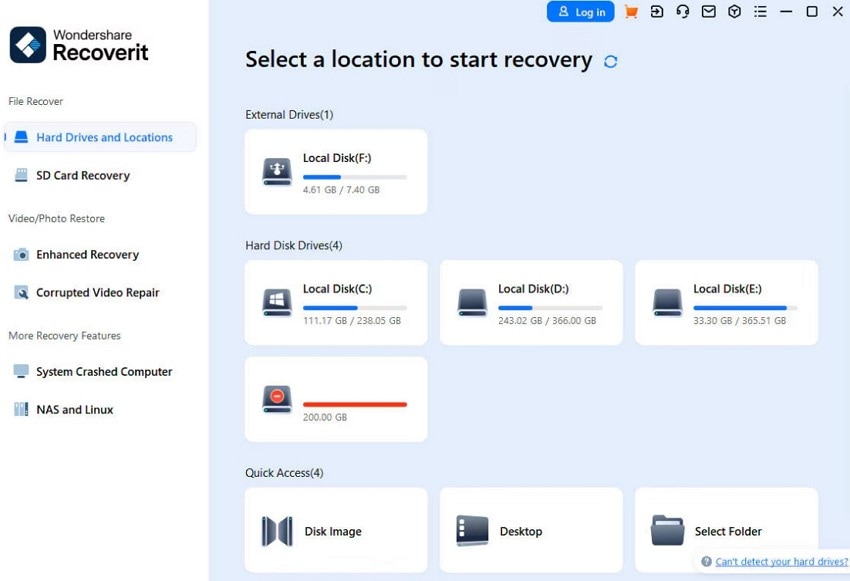
Шаг 1. Запустите Recoverit и выберите расположение
После доступа к главному интерфейсу программы для восстановления файлов нажмите вкладку "Жёсткие диски и расположения" и выберите необходимый диск.
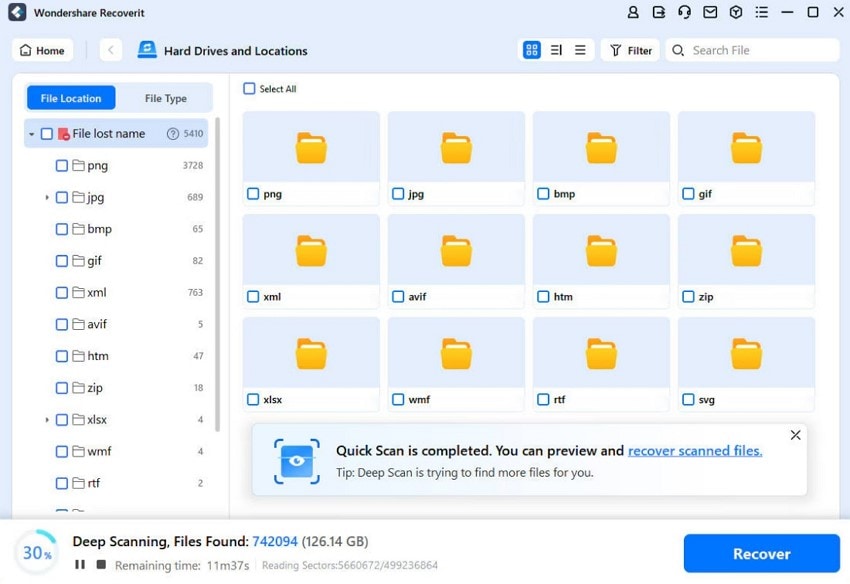
Шаг 2. Дождитесь завершения процесса восстановления
Когда процесс сканирования начнётся автоматически, будут отображены все форматы утерянных типов файлов.
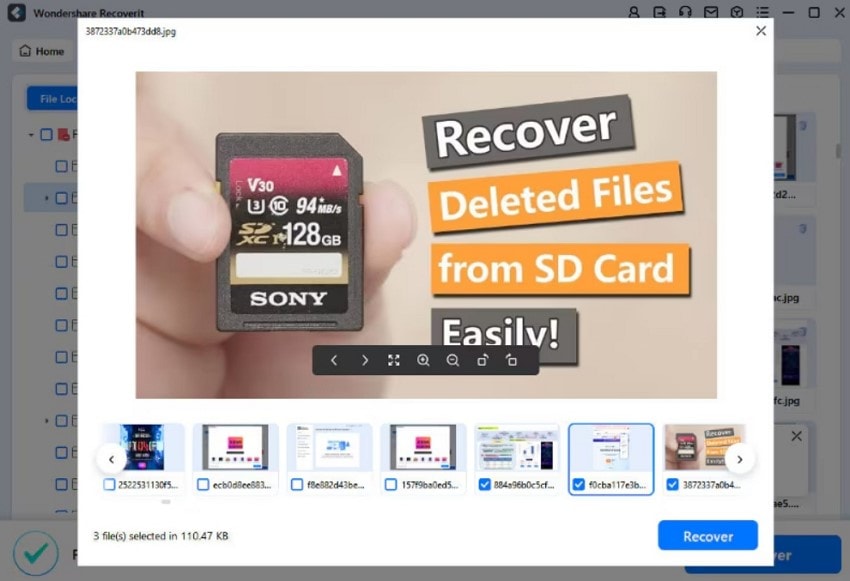
Шаг 3. Выберите утерянные файлы и просмотрите их
Когда сканирование завершится, выберите файлы InZOI и просмотрите их перед нажатием кнопки "Восстановить".
Заключение
В заключение пользователи узнали о базовых системных требованиях игрыinZOI и о причинах, вызывающих проблему. Для решения проблемы " игра может не запускаться из-за ограниченной производительности видеокарты" в данной статье предложено 6 лучших решений. Кроме того, если утерянные файлы вызывают проблемы с производительностью, попробуйте использовать Recoverit для их восстановления.
Часто задаваемые вопросы
-
1. Помогут ли внешние видеокарты (eGPU) запускать InZOI на ноутбуках?
Да, если ваш ноутбук поддерживает подключение eGPU, то внешняя видеокарта может значительно повысить производительность игры. Это отличное решение для пользователей с маломощной встроенной графикой. -
2. Исправит ли переустановка InZOI проблемы с производительностью, связанные с видеокартой?
Хотя переустановкаInZOIигры может устранить повреждённые файлы, которые влияют на производительность. Однако это не решает проблемы на уровне аппаратного обеспечения и является скорее дополнительным решением. -
3. Поможет ли снизить разрешение игры для повышения производительности?
Вы можете понизить графику игры с 1080p до 720p, чтобы уменьшить нагрузку на вашу видеокарту. Это значительно влияет на частоту кадров и стабильность, особенно если ваша видеокарта соответствует минимальным системным требованиям для игры.
