


Windows действительно доставляют много хлопотТребуется входВсплывающее окно может нарушить ваш рабочий процесс и стать раздражающим звуком в вашей жизни. Независимо от того, используется ли учётная запись Microsoft или локальная, повторяющиеся запросы на вход могут эффективно лишить пользователей непрерывного доступа к таким приложениям, как Outlook, OneDrive или Microsoft Store.
К счастью, существуют рабочие решения для устраненияТребуется вход в Windowsданных проблем. От обновления настроек учётных записей и очистки сохранённых учетных данных до устранения ошибок синхронизации и изменения политик Windows — это руководство предлагает пошаговые методы устранения неполадок.
Попробуйте Recoverit для восстановления данных
 Проверено безопасность.3,591,664человек скачали это.
В этой статье
-
- Обходной путь 1. Сброс диспетчера учетных данных Windows
- Обходной путь 2. Повторный вход в рабочую или учебную учетную запись
- Обходной путь 3. Выйдите из своей учетной записи в Word или Outlook
- Обходной путь 4. Включите "Запомнить пароль"
- Обходной путь 5. Outlook не настроен на использование NTLM-аутентификации

Почему окно "Требуется вход" постоянно появляется?
Окнотребуется вход, которое часто появляется в Windows, — это то, чего мы все не хотим в нашей жизни. Чаще всего это связано с ошибками аутентификации, которые могут быть результатом устаревших учетных данных или проблем с синхронизацией аккаунта. Когда система неверно проверяет данные для входа, она объединяет запросы и просит пользователей войти в систему без необходимости.
Одна из самых распространённых причин возникновения этой проблемы — это устаревшие и/или повреждённые сохранённые учётные данные. Если Windows не может получить правильные данные ни от себя, ни от приложения, например, OneDrive или Outlook, то будет постоянно запрашиватьвход. Например, если был изменён пароль, система была обновлена или кэшированные данные для входа более не существуют в записях сервера, всё это вызываеттребуется вход.
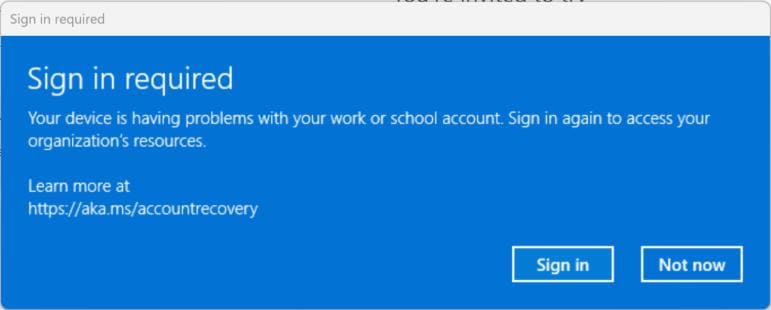
Ошибка синхронизации аккаунта— ещё одна серьёзная проблема. Если учетная запись Microsoft не синхронизируется корректно с Windows, система продолжит запрашивать аутентификацию для восстановления соединения при следующем запуске. Между тем, некоторые фоновые процессы или настройки безопасности могут препятствовать обычному входу, создавая нежелательный цикл запросов. Убедитесь, что настройки аккаунта корректно настроены, а сервисы синхронизации работают — это может решить проблему.
Кроме того, некоторые проблемы с сетью могут время от времени открыватьокно "требуется вход". Если интернет соединение нестабильно, системе будет трудно проверить учетные данные, и она станет запрашиватьвходкак повторяющееся требование. После определения причины, пользователь может выбрать подходящее решение и избавиться от раздражающихзапросов на вход.
Основные разновидности ошибок, с которыми сталкиваются пользователи
Столкнувшись с неприятной проблемой повторяющихсяокно "требуется вход", некоторые пользователи могут увидеть различные варианты текстов ошибок, зависящие от настроек системы и конфигурации аккаунта.
1. Необходимо обновить ваши учетные данные
Это одно из самых частых сообщений, которое Windows показывает, чтобы сообщить об устаревших учетных данных. Обычно это происходит при смене пароля или когда сохранённые для аккаунта данные устарели. Система снова и снова требуетвход, и даже если пароль введён верно,запросов на входпроцесс входа не проходит, поскольку токен не обновляется без предоставления действительных данных.
2. Произошла ошибка; попробуйте позже
В такие моменты раздражает, что сообщение не содержит никаких пояснений, а лишь сообщает о сетевой ошибке с надеждой, что через некоторое время сервисы Microsoft заработают лучше. Перезапуск системы и проверка соединения с интернетом помогают решить подобные проблемы.
3. Требуется исправить ваш аккаунт
Такие проблемы возникают, когда Windows пытается синхронизировать некоторые данные с подключённой учетной записью Microsoft, но сталкивается с трудностями. Любое разблокирование файлов через OneDrive, работа с Outlook, загрузка из Microsoft Store и т.д. будут нарушены. Нажатие на опцию 'запросов на входповторить' устраняет ошибку, однако если она не исчезает, может потребоваться повторная привязка аккаунта.

4. Пожалуйста, войдите в свою учетную запись Microsoft
Всякий раз, когда Windows не может проверить пользователя по причинам, таким как двухфакторная аутентификация или повреждение данных для входа. Поэтому сброс настроек аккаунта либо удаление отмеченных учетных данных может устранить ожидаемоевсплывающее окно на компьютере.
Как устранить постоянное всплывающее окно "Требуется вход"?
Чтобы исправить проблему сэкраном входа в Windows, который неоднократно появляется, обновите свои данные, удалите сохранённые пароли и проверьте настройки синхронизации аккаунта. Убедитесь, что интернет-соединение стабильное, и установите обновления Windows. Если проблема сохраняется, удалите и добавьте учетные данные учетной записи Microsoft заново. Эти шаги помогут устранить ошибки аутентификации и предотвратитьэкраном входа в Windowsпостоянное появление окна.
| Метод обхода | Влияние |
|---|---|
| #1.Сброс диспетчера учетных данных Windows | Удаляет сохранённые учетные данные, принуждая к новому входу и потенциально решая проблему повреждённых или устаревших данных. |
| #2.Повторный вход в рабочую или учебную учетную запись | Обновляет соединение и аутентификацию с сервером работы или школы, устраняет возможные проблемы аккаунта. |
| #3.Выйти из учетной записи в Word или Outlook | Принуждает к повторной аутентификации внутри конкретного приложения, что исправляет проблемы с учетными данными для приложения. |
| #4.Включить опцию "Запомнить пароль" | Позволяет приложениям безопасно хранить данные, снижает частоту запросов на вход (если проблема связана с хранением пароля). |
| #5.Outlook настроен на использование NTLM-аутентификации | Исправляет протокол аутентификации, используемый Outlook, обеспечивает совместимость с сервером и предотвращает повторные запросы на вход. |
Обходной путь 1. Сброс диспетчера учетных данных Windows
Устаревшие или поврежденные данные для рабочей или учебной учетной записи могут привести к ошибкам аутентификации в Windows, из-за чего система постоянно отображаетТребуется вход. Сохранённые данные удаляются, и Windows снова просит новые данные для входа, что может исправить проблему. Как удалить сохранённые данные: выполните сброс диспетчера учётных данных Windows. Этот способ полезен, если вы не увереныкак правильно выйти из Windows.
Шаги:
Шаг 1. Введите "Панель управления" в строке поиска Windows и нажмите Enter.
Шаг 2. Перейдите в Учетные записи пользователей > Диспетчер учетных данных.
Шаг 3. Под пунктом "Управление данными", выберите "Учетные данные Windows", чтобы просмотреть сохранённые данные для входа.
Шаг 4. Найдите данные, связанные с рабочей или учебной учетной записью, Office 365, Azure AD или Intune. Для каждого параметра нажмите "Удалить".
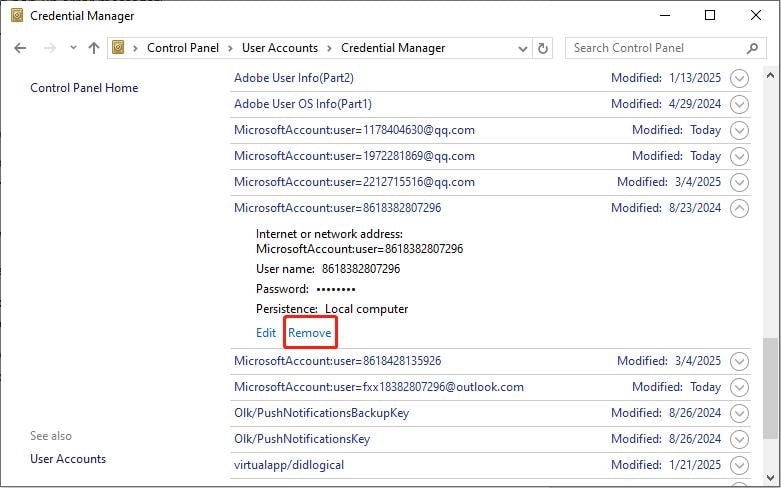
Шаг 5. В подтверждающем всплывающем окне нажмите "Да", чтобы удалить данные.
Шаг 6. Перезагрузите компьютер, затем перейдите в Настройки > Учетные записи > Доступ к работе или учебе и войдите снова для повторной аутентификации.
Обходной путь 2. Повторный вход в рабочую или учебную учетную запись
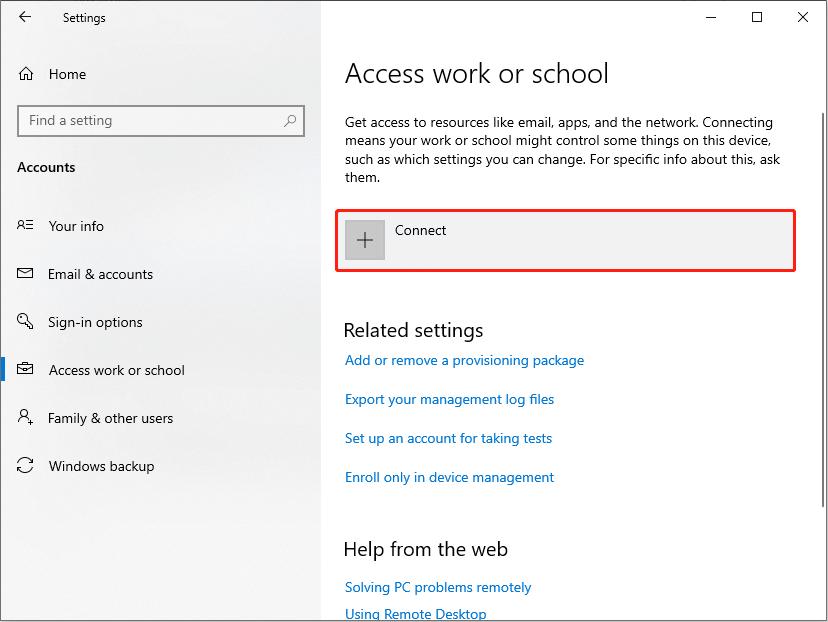
Чтобы решить проблемувсплывающего окна "требуется вход в Windows", поможет повторное подключение рабочей или учебной учетной записи. Иногда, даже если аккаунт выглядит привязанным, могут возникать проблемы с его связью с компьютером и повторные запросы. Благодаря повторному подключениювходобновит связь и восстановит корректную аутентификацию. Небольшая поправка позволит устройству признать ваши данные и предотвратить постоянное появление окнатребуется вход в Windows.
Шаги:
Шаг 1. Нажмите Win + I для открытия настроек Windows.
Шаг 2. Перейдите в Учетные записи > Доступ к работе или учебе.
Шаг 3. Если ваш аккаунт отображается, нажмите "Управление учетной записью" и войдите, чтобы обновить соединение. Если не работает, нажмите "Отключить", чтобы удалить аккаунт, затем выберите "Подключить", чтобывойти сноваи восстановить связь.
Обходной путь 3. Выйдите из своей учетной записи в Word или Outlook
Выход из аккаунта Word или Outlook может помочьвсплывающему окну запроса входа всплывающего окна "требуется вход в Windows". Некоторые пользователи сталкиваются с этим из-за конфликтов сессии или устаревшей аутентификации. Выход из аккаунта и повторный вход обновят сессию, а изменение настроек безопасности в Outlook должно предотвратить дальнейшие запросы входа, обеспечивая плавное и беспроблемное использование этих приложений.
Шаги:
Шаг 1. Откройте Word или Outlook и перейдите в Файл > Учетная запись.
Шаг 2. Нажмите «Выйти из системы» (в Outlook эта вкладка называется «Учетная запись»).
Шаг 3. Перейдите в Файл > Сведения > Настройки учетной записи.
Шаг 4. Нажмите «Настройки учетной записи», затем выберите «Настройки учетной записи» из выпадающего меню.
Шаг 5. На вкладке «Электронная почта» нажмите «Изменить».
Шаг 6. Нажмите «Дополнительные настройки» для открытия дополнительных опций.
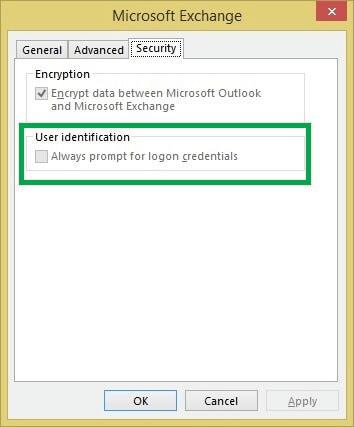
Шаг 7. Перейдите на вкладку «Безопасность» и снимите галочку с пункта «Всегда запрашивать учетные данные для входа».
Обходной путь 4. Включите "Запомнить пароль"
Активирование опции «Запомнить пароль» поможет против постоянных запросов входа? Windows безопасно сохраняет ваши учетные данные, чтобы вам не приходилось входвновь и вновь выполнять вход. Это обеспечивает беспрепятственный доступ без перебоев в аутентификации. Эта функция, активированная в настройках Outlook или вашей учетной записи Windows, гарантирует стабильное соединение без назойливых запросов на вход.
Шаги:
Шаг 1. Откройте приложение Outlook и нажмите на вкладку «Файл». Выберите «Настройки учетной записи», затем снова выберите «Настройки учетной записи» из выпадающего меню.
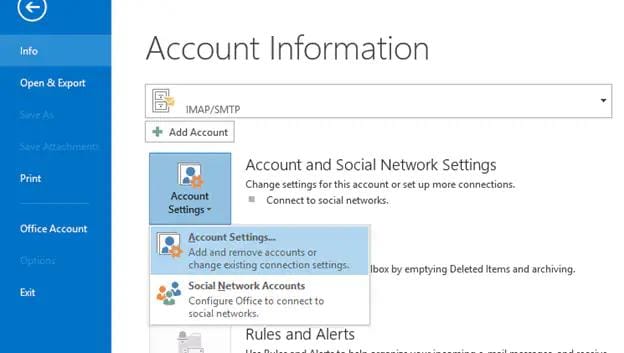
Шаг 2. В окне электронной почты дважды кликните на свою учетную запись. Откроется новое окно с настройками вашей учетной записи.
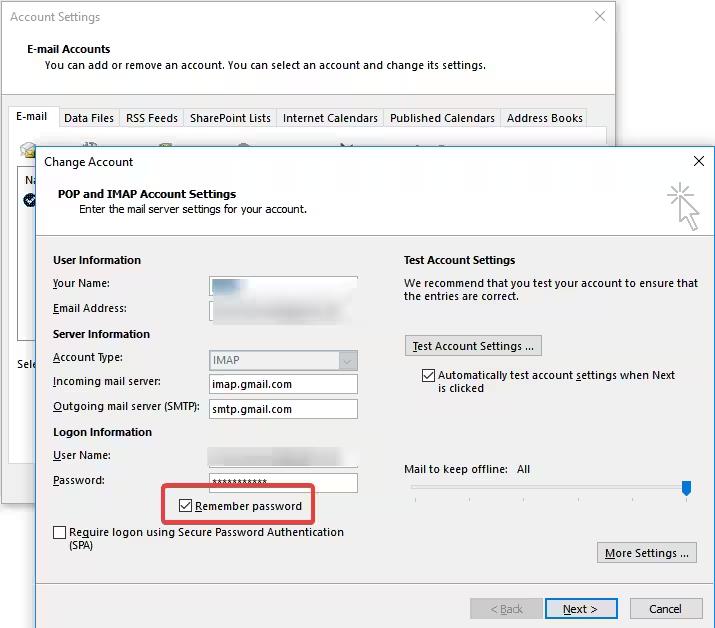
Шаг 3. Найдите галочку «Запомнить пароль» и убедитесь, что она отмечена. Нажмите OK, затем перезапустите Outlook, чтобы изменения вступили в силу.
Обходной путь 5. Outlook не настроен на использование NTLM-аутентификации
Если Outlook не настроен на использование аутентификации NTLM, он может создавать бесконечные всплывающие окна входа в компьютер. Основная причина этой проблемы — невозможность Outlook безопасно проверить учетные данные на сервере. Изменение настроек аутентификации обеспечивает плавное подключение без нежелательных запросов, позволяя получать доступ к почте без постоянных перебоев, вызванных всплывающими окнами входа в компьютер.
Шаги:
Шаг 1. Откройте Microsoft Outlook, нажмите на вкладку «Файл» и выберите «Настройки учетной записи». В выпадающем меню снова выберите «Настройки учетной записи».
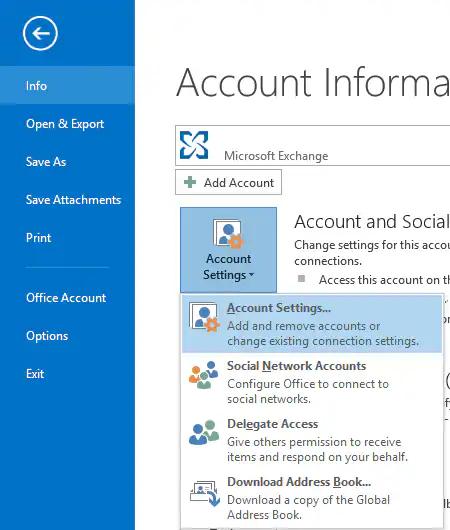
Шаг 2. На вкладке «Электронная почта» выберите вашу учетную запись Exchange, затем нажмите «Изменить». Нажмите «Дополнительные настройки» и перейдите на вкладку «Подключение».
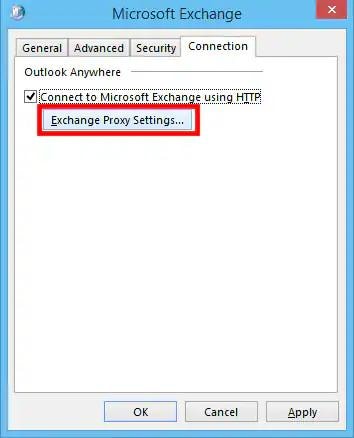
Шаг 3. Нажмите «Настройки прокси Exchange». В разделе настроек аутентификации прокси выберите «Аутентификация NTLM» из доступных вариантов.
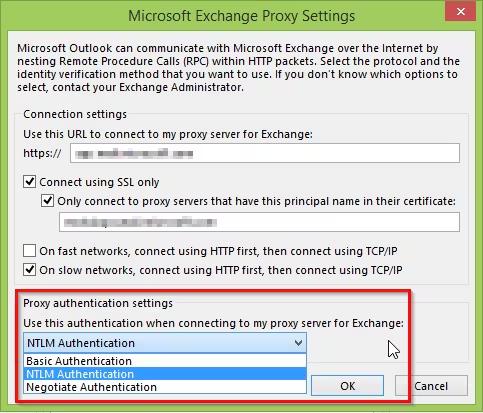
Шаг 4. Нажмите OK для сохранения изменений. Перезапустите Outlook, чтобы применить новые настройки аутентификации.
Полезный совет: восстановите поврежденные письма Outlook с помощью Wondershare Recoverit
Wondershare Recoverit: лучшее решение для восстановления удаленных локальных писем Outlook с компьютеров под Windows. Письма, пропавшие из-за случайного удаления или повреждения данных, легко можно восстановить этим инструментом. С интуитивно понятным интерфейсом и отличными возможностями сканирования, он находит и возвращает потерянные письма из системы. Recover email — решение от Wondershare для пользователей Windows, которое делает восстановление очень простым.
Чтобы восстановить удаленные письма Outlook всего за несколько кликов, используйте Recoverit для Windows. Программа сканирует ваш компьютер на предмет данных, подлежащих восстановлению, и полностью восстанавливает все удаленные письма. Это делает ее одним из самых эффективных инструментов для улучшения восстановления почты Outlook.
Шаги: 1. Выберите расположение потерянных писем
Откройте Recoverit, выберите жесткий диск, на котором были удалены ваши письма Outlook, и нажмите кнопку «Начать» для запуска сканирования потерянных писем.

Шаги: 2. Глубокое сканирование для восстановления писем
Если быстрый скан не находит ваши письма, включите режим всестороннего восстановления для глубокого сканирования. Этот способ увеличивает вероятность восстановления удаленных писем благодаря тщательному поиску по вашей системе.

Шаги: 3. Выберите письма для восстановления
После сканирования появляется список писем, которые можно восстановить. Просмотрите письма, выберите нужные и отметьте галочки. Нажмите кнопку «Восстановить», чтобы вернуть их в систему.

Заключение
Частые прерывания с экранами входа Windows или ошибками Outlook могут быть очень раздражающими. Устранение запросов на входпроблем включает сброс учетных данных, повторный вход в аккаунты, изменение конфигураций настроек безопасности и включение методов аутентификации. Если письма Outlook повреждены, лучшее решение для восстановления потерянных или поврежденных файлов — это Wondershare Recoverit. Корректно применённые методы устранения неполадок, совмещённые с профессиональными ремонтными инструментами, позволят решить эти проблемы и обеспечат плавную, бесперебойную работу Windows и Outlook.
Часто задаваемые вопросы
-
1. Как избавиться от обязательных всплывающих окон входа в Windows?
Чтобы избежать повторных запросов входа, сбросьте диспетчер учетных данных Windows, войдите заново в аккаунт, включите функцию «Запомнить пароль» и обновите настройки аутентификации в Outlook. -
2. Как устранить постоянные запросы входа в Microsoft?
Для решения проблемы повторных запросов входа в Microsoft попробуйте синхронизацию аккаунта, обновление сохранённых учетных данных, отключите «Всегда запрашивать учетные данные для входа» в Outlook и обновите Windows. -
3. Как сделать так, чтобы Windows перестал требовать вход?
Чтобы Windows перестал запрашивать вход, обновите настройки учетной записи Windows, сбросьте сохраненные учетные данные, включите аутентификацию NTLM в Outlook и убедитесь в правильном сохранении данных для входа.
