


Это может быть неприятным опытом для пользователей, которые сталкиваются с зависанием компьютера при попытке распечатать ошибки, особенно при жестких сроках. Эта проблема возникает довольно часто, оставляя пользователей с неотзывчивой системой и зависшими заданиями на печать. В некоторых случаях, зависания могут происходить часто или периодически вне зависимости от частоты; такие сбои создают лишний стресс.
Влияние проблемы выходит за рамки невозможности печати и указывает на более глубокие проблемы в производительности системы. В таком случае устранение препятствия важно для поддержания стабильной работы. В этом руководстве собраны 7 лучших способов решения проблемы зависания компьютера при печати. В статье также описано специализированное ПО для восстановления системы для устранения проблем с системными файлами, влияющих на эффективность работы.
Попробуйте Recoverit для восстановления системных файлов
 Проверено на безопасность.3,591,664 человек скачали это.
В этой статье

Часть 1. Почему компьютер зависает при попытке печати на Windows 10/11?
A медленная работа и зависания компьютера во время печати могут указывать на проблемы, связанные с оборудованием, программным обеспечением и системными ресурсами. Ознакомьтесь с распространёнными причинами, чтобы понять, почему это происходит:
- Проблемы с диспетчером печати: Когда служба диспетчера печати перегружена или вылетает, это может привести к зависанию компьютера при печати. Обычно это случается при больших объёмах или множественных заданиях на печать.
- Недостаточно системных ресурсов: Для печати высококачественных документов или изображений требуется значительный объем системных ресурсов. Старое оборудование с ограниченным ОЗУ или перегруженный жесткий диск замедляют систему и приводят к её неотзывчивости.
- Конфликты программного обеспечения: Разнообразные сторонние приложения, фоновые процессы и даже антивирус могут мешать процессу печати. Когда несколько приложений пытаются одновременно получить доступ к принтеру, возникают проблемы, приводящие к зависанию системы.
- Проблемы с подключением: Нестабильные сетевые соединения или неправильная конфигурация могут привести к зависанию, если компьютер подключён к сетевому принтеру. Для принтеров по USB – плохой контакт или неисправный порт могут вызывать зависания при печати.
- Повреждённые драйверы принтера: При повреждении драйверов принтера система может не справляться с обработкой команд печати, что приводит к зависаниям. При наличии нескольких драйверов возможны конфликты, вызывающие нестабильную работу во время печати.
Эффективные решения проблемы зависания компьютера с пояснением причин.

Часть 2. Варианты решений для устранения "Компьютер зависает и тормозит при печати"
Установив, почему ваш компьютер зависает и тормозит при печати, можно своевременно устранить проблему. Для этого ниже приведены различные решения, которые помогут восстановить продуктивность:
1. Повторно подключите принтер к устройству
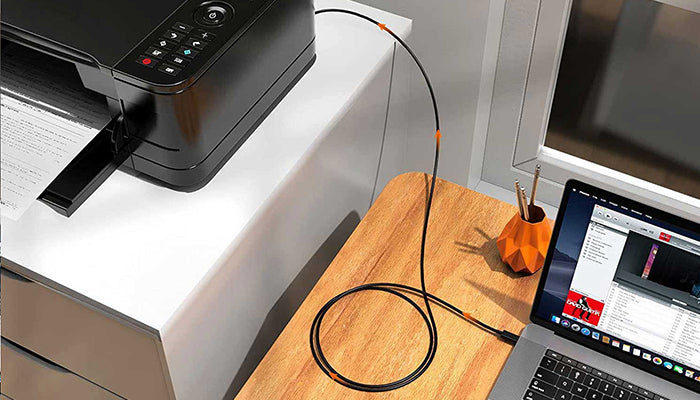
Иногда проблемы с зависаниями и медленной работой компьютера могут быть связаны с плохим подключением между ПК и принтером. Повторное подключение принтера – эффективный способ решить эту неполадку или временную программную ошибку. Если принтер подключён через USB, отсоедините и вновь подключите кабель, чтобы проверить соединение. Также попробуйте другой USB-порт, чтобы убедиться, что проблема может быть решена.
2. Используйте диагностику в настройках
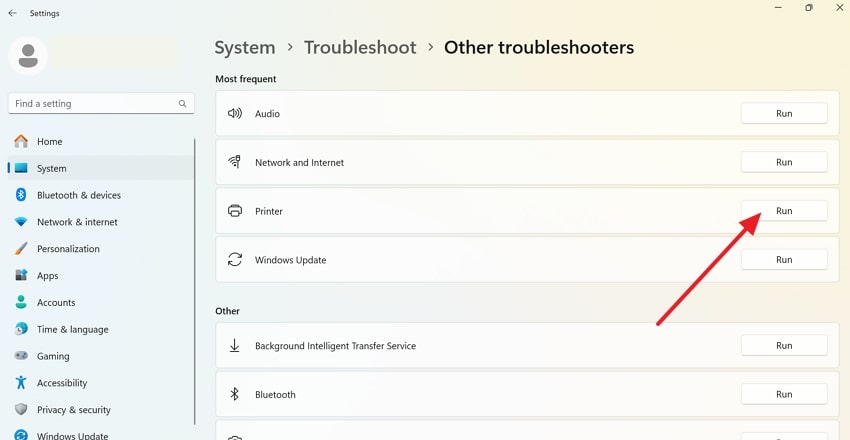
В Windows встроены средства устранения неполадок, которые могут выявить и исправить распространённые проблемы с печатью. Для решения зависаний Edge при попытке печати, запустите средство устранения неполадок с принтером; оно определит такие проблемы как ошибки диспетчера печати или конфликты драйверов. Также будут предложены соответствующие исправления, что поможет восстановить производительность. Следуйте инструкции, чтобы предотвратить неожиданные зависания в процессе печати:
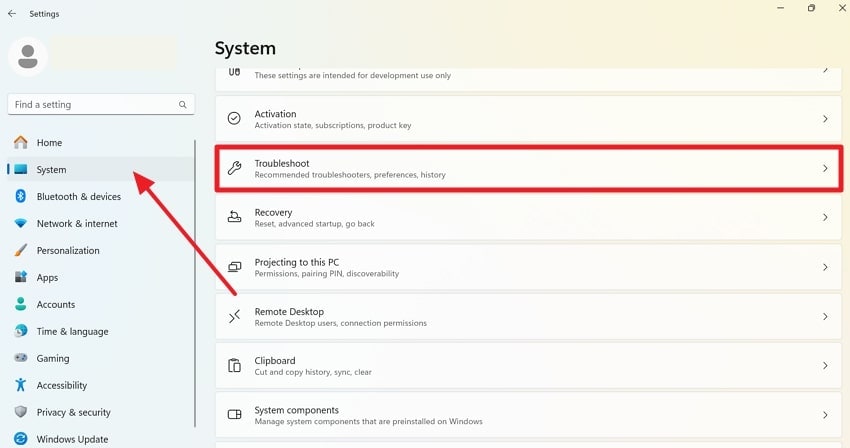
Шаг 1. Сначала нажмите клавиши “Windows” + “I” для входа в настройки системы и выберите пункт “Система”. Затем нажмите кнопку “Устранение неполадок”, чтобы увидеть доступные средства устранения в следующем окне.
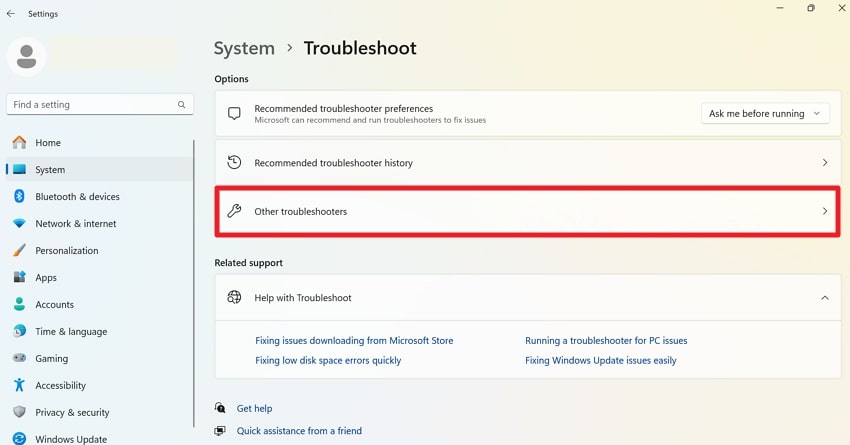
Шаг 2. Теперь нажмите кнопку “Другие средства устранения неполадок”, чтобы увидеть наиболее часто используемые инструменты для Windows.
Шаг 3. Далее найдите кнопку “Запустить” рядом с пунктом “Принтер” для устранения проблем с принтером.
3. Отключите антивирусные службы
Разные антивирусные программы контролируют системные процессы и могут мешать печати, блокируя службы. Это вмешательство может вызвать медленную работу и зависания ПК при попытке печати. Временное отключение антивируса поможет определить, был ли он причиной сбоя. Если печать становится возможной после отключения по указанным шагам, скорректируйте настройки антивируса для сохранения безопасности и функциональности:
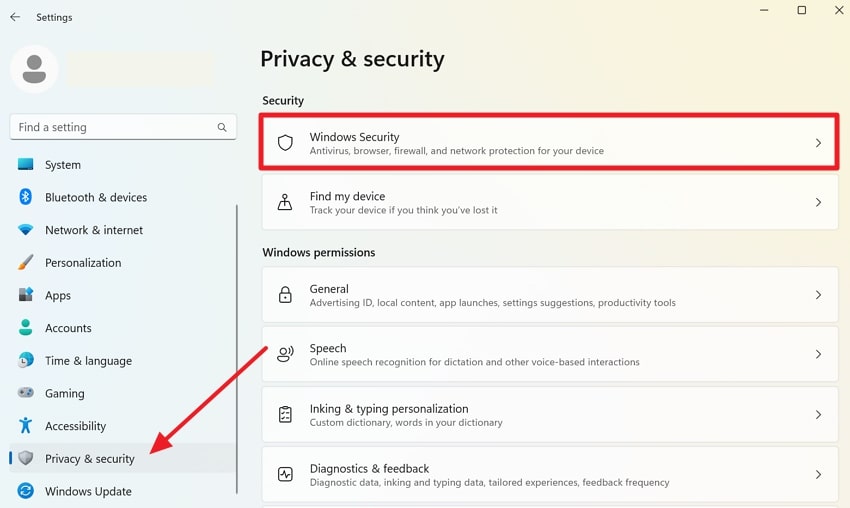
Шаг 1. Перейдите к системным настройкам, нажмите “Конфиденциальность и безопасность” в списке. Далее выберите “Безопасность Windows” для перехода к разделам защиты компьютера.
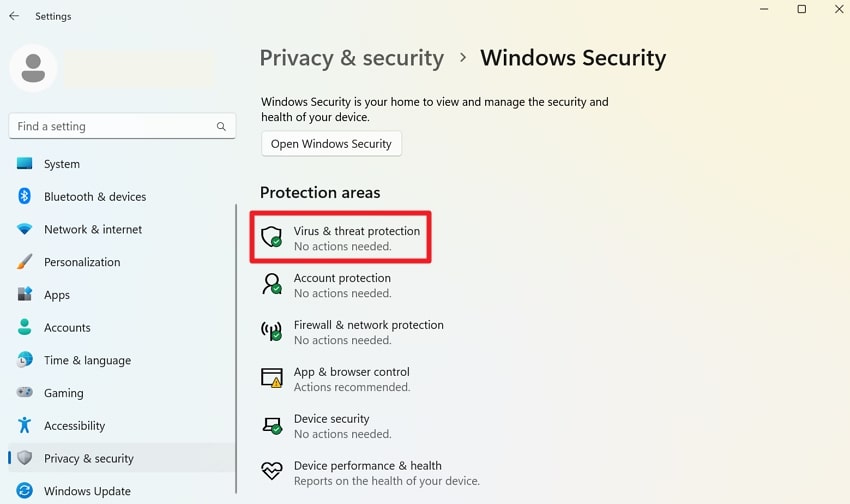
Шаг 2. Затем выберите “Защита от вирусов и угроз” в разделе “Области защиты”.
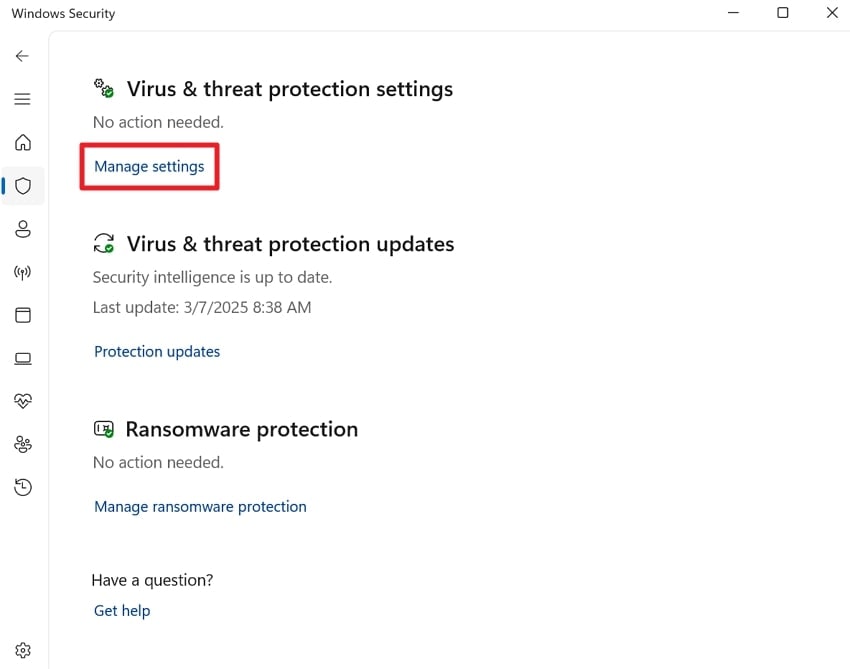
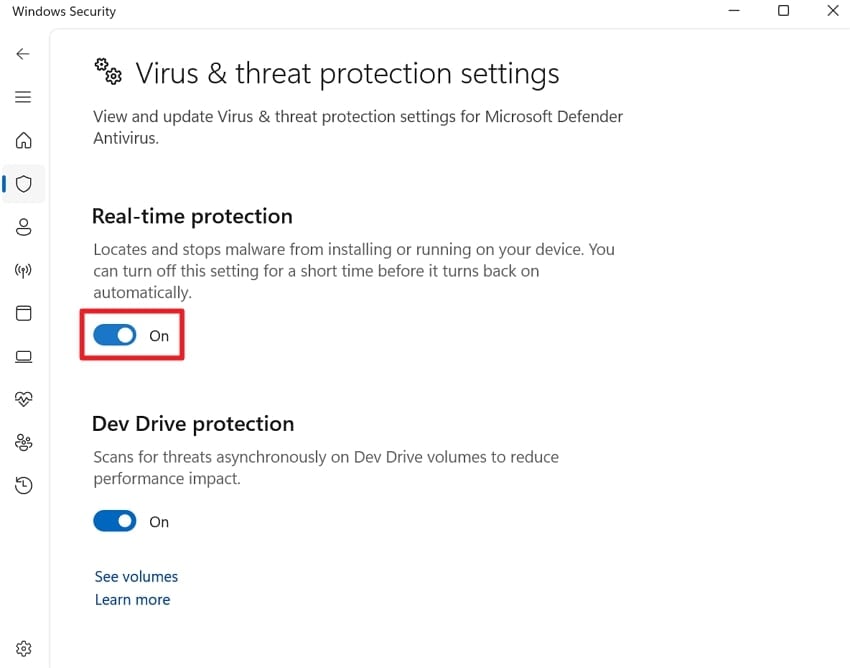
Шаг 3. Нажмите “Управление настройками” для отключения антивирусной программы в Windows.
Шаг 4. В конце выключите опцию “Защита в реальном времени” и проверьте, начались ли задания печати.
4. Перезапустите службу диспетчера печати
Служба диспетчера печати отвечает за обработку всех заданий на печать. Если служба перестаёт отвечать или возникает сбой ПО, это может привести к медленной работе и зависаниям компьютера. Перезапуск службы очищает зависшие задания, обновляет работу и позволяет системе обрабатывать новые задачи. Воспользуйтесь данной инструкцией, чтобы продолжить работу без задержек и зависаний:
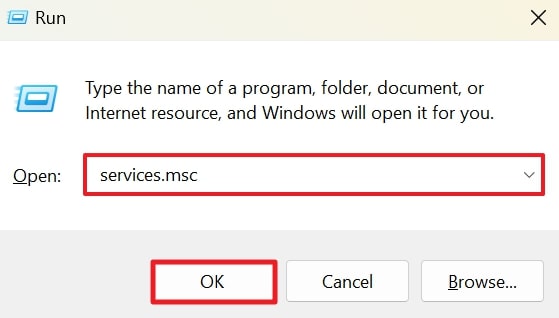
Шаг 1. Нажмите “Windows” + “R” для открытия окна “Выполнить”, введите “services.msc” и нажмите “ОК”, чтобы открыть список служб.
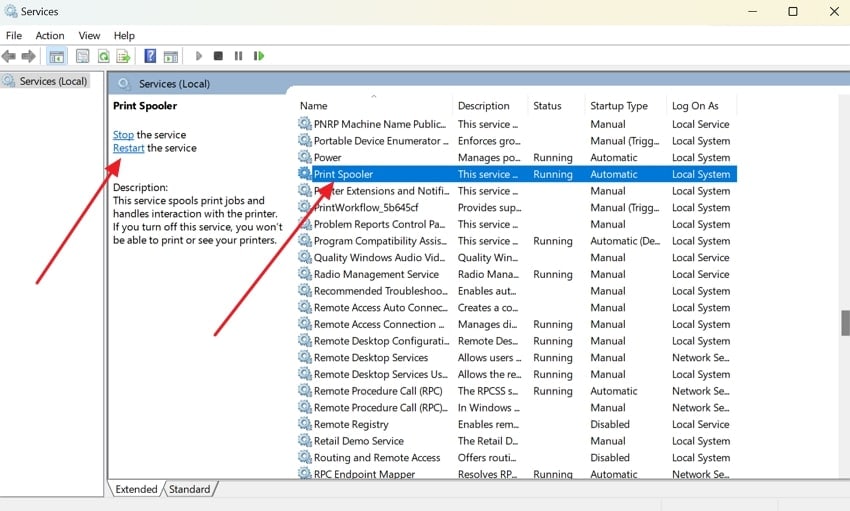
Шаг 2. Пролистайте список и найдите “Диспетчер печати”, затем нажмите “Перезапустить” в левой панели.
5. Проверьте целостность системных файлов с помощью SFC-сканирования
Поврежденные системные файлы могут повлиять на стабильность ОС и вызвать сбои, такие как зависания Edge при попытке печати. Запустите утилиту проверки системных файлов (SFC), чтобы найти и восстановить повреждённые файлы, мешающие работе принтера. Это позволит восстановить необходимые файлы системы и устранить зависания.
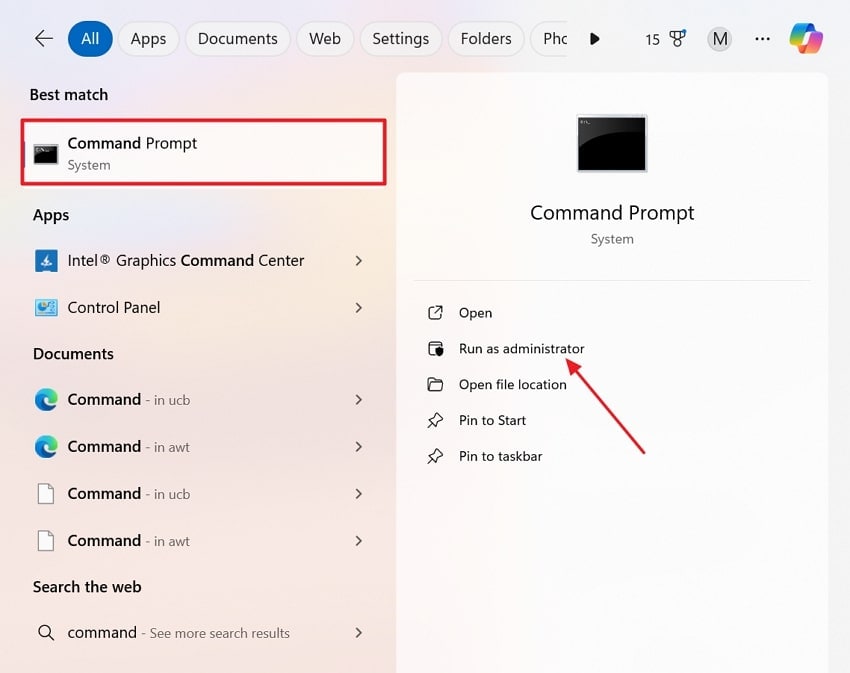
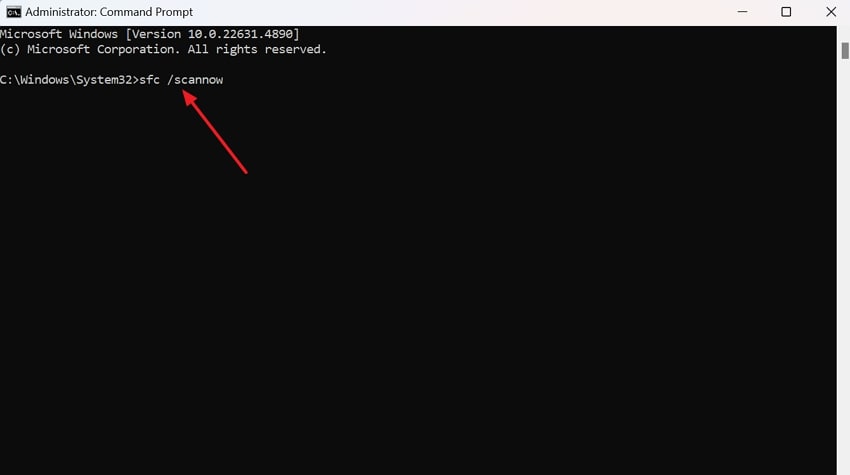
Шаг 1. Нажмите “Windows” + “X” для вызова меню быстрых команд и найдите “Командная строка” через поиск. Нажмите “Запуск от имени администратора” для доступа к окну администратора.
Шаг 2. В появившемся окне введите “sfc /scannow” и нажмите “Enter”. Начнётся проверка системы на наличие повреждённых файлов.
6. Попробуйте обновить драйверы принтера
Драйверы принтера обеспечивают передачу данных между ПК и принтером, а также позволяют узнать, как печатать с компьютера. Если драйверы устарели или повреждены, компьютеру будет сложно выполнять команды на печать. Обновление драйверов помогает поддерживать совместимость для беспрепятственной печати. Ознакомьтесь с инструкциями для стабильной передачи данных между принтером и ПК:
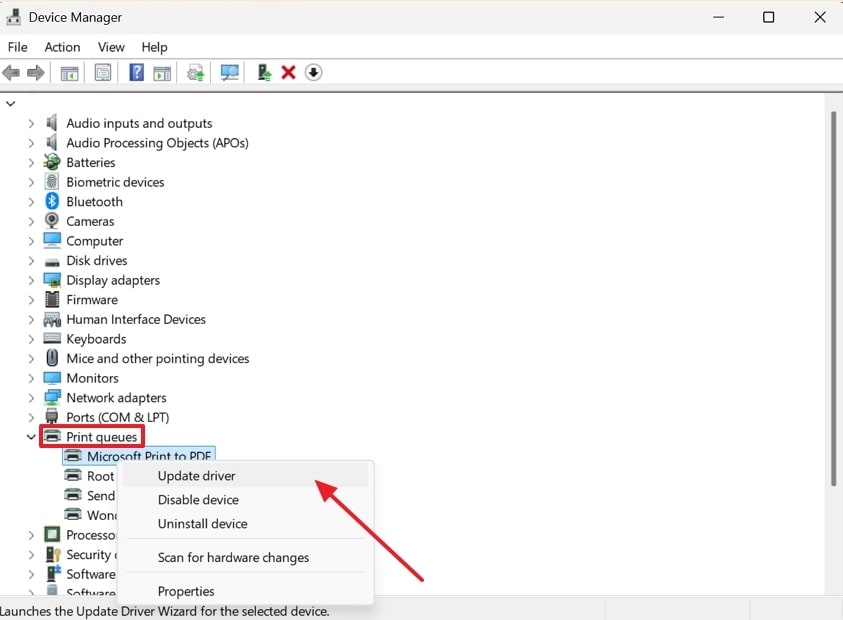
Инструкция. Найдите значок “Пуск” и откройте “Диспетчер устройств”. Найдите вкладку “Очереди печати” и кликните правой кнопкой мыши на нужный драйвер. В открывшемся меню выберите “Обновить драйвер”, чтобы произвести обновление.
7. Рассмотрите возможность обновления Windows
Устаревшая операционная система может способствовать возникновению конфликтов ПО и нестабильной работе, что приводит к медленной работе и зависаниям компьютера ошибкам. Обновления Windows часто включают исправления багов, улучшения производительности и обновления совместимости. Установка последних версий Windows гарантирует оптимизацию системы и снижает риск зависаний. Ознакомьтесь с приведёнными ниже указаниями и обновите Windows для эффективной работы с печатью:
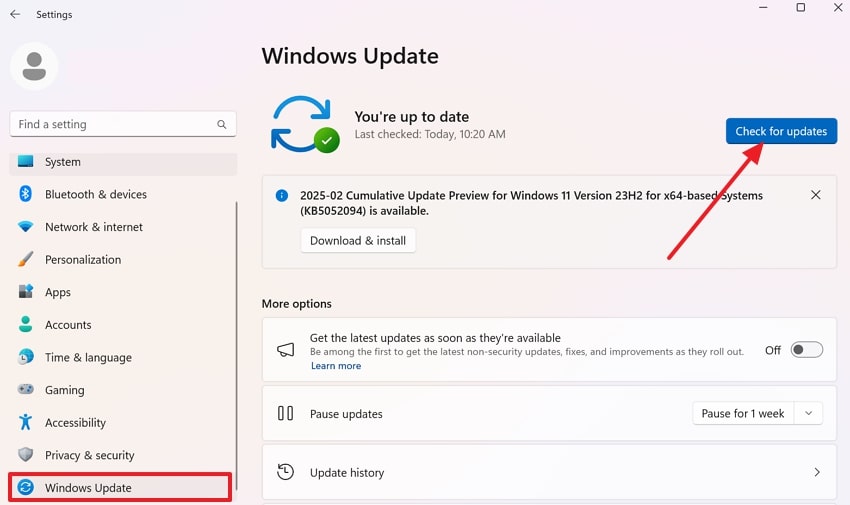
Инструкция. Перейдите в настройки системы и откройте “Центр обновления Windows” внизу списка. Затем нажмите “Проверить наличие обновлений”, чтобы просканировать и установить обновления.
Часть 3. Проблемы с системными файлами? Решите их с помощью специализированного ПО для восстановления.
При глубокой проверке системных файлов для устранения медленную работу и зависания ПК проблем, если, по вашему мнению, какой-либо файл был утерян, обратите внимание на Wondershare Recoverit для специализированного восстановления. С помощью этого инструмента вы сможете восстановить более 1000 типов файлов с аварийных компьютеров и жёстких дисков. Платформа поддерживает свыше 2000 видов устройств для задач по восстановлению файлов.
Решение для восстановления предоставляет более 35 патентов в области восстановления данных и гарантирует 100% отсутствие вирусов. Оно обеспечивает высокий процент успешного восстановления и помогает возвращать удалённые файлы с минимальными усилиями, включая возможность возвращения навсегда удалённых документов. Используя Recoverit, вы можете просмотреть содержимое файлов перед их сохранением.
Другие ключевые функции
- Пакетное восстановление: С помощью этой программы вы можете восстановить сразу несколько удалённых файлов, экономя время и силы по сравнению с ручным восстановлением.
- Восстановление данных с жёсткого диска: Надёжное ПО для восстановления данных с внешнего жёсткого диска за считанные секунды.
- Восстановление данных с USB: Платформа поддерживает любые бренды и типы USB-накопителей для восстановления любых файлов без потери оригинальности.
Инструкция по восстановлению утерянных файлов с помощью Recoverit
После устранения Компьютер работает медленно и зависает проблемы, следуйте представленному руководству, чтобы восстановить любые отсутствующие файлы из системы:
Шаг 1. Выберите местоположение и начните сканирование
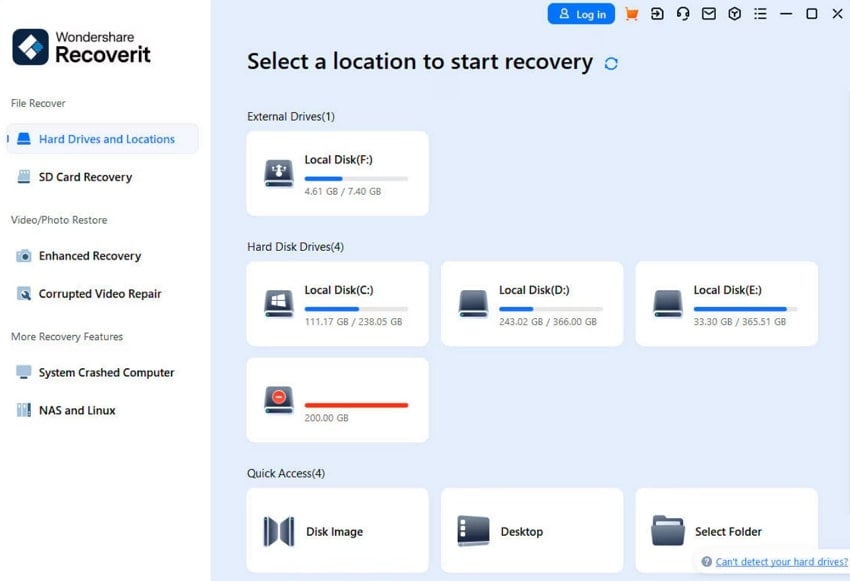
Сначала запустите программу и перейдите к опции «Жесткие диски и местоположения» на левой панели стандартного интерфейса. Теперь выберите жесткий диск на вкладке «Жесткие диски» или рабочий стол на вкладке «Быстрый доступ».
Шаг 2. Сканируйте выбранное местоположение и восстановите файлы
Инструмент автоматически просканирует местоположение на наличие файлов, и вы увидите результаты в реальном времени на интерфейсе. Затем нажмите кнопку «Восстановить», чтобы начать процесс восстановления после завершения сканирования.
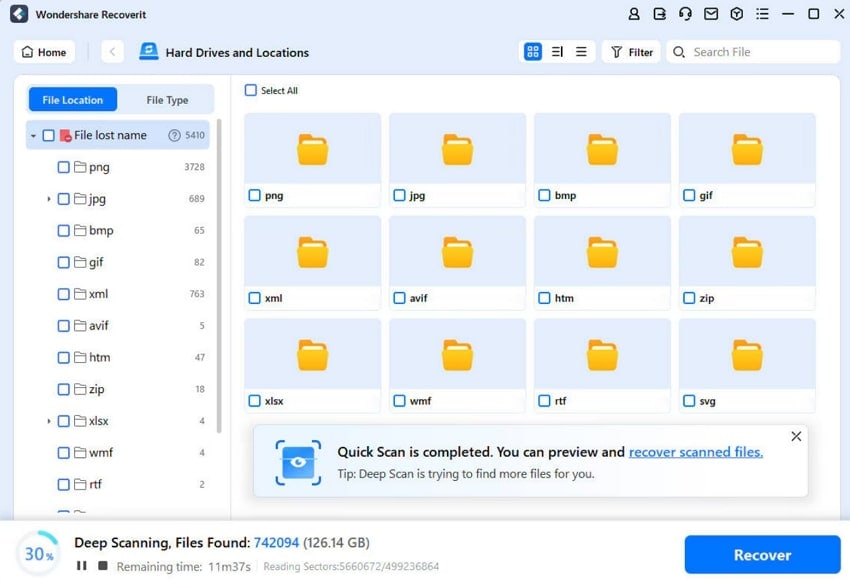
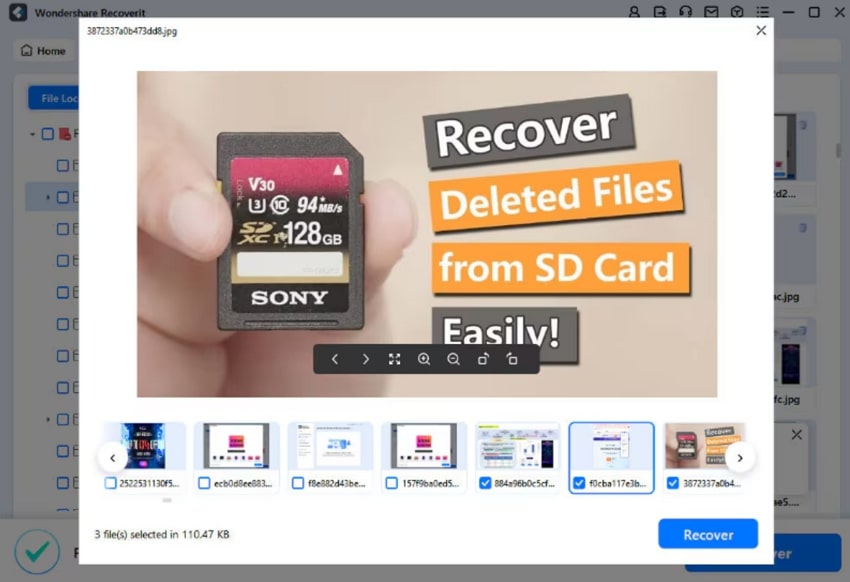
Шаг 3. Предварительный просмотр данных после сканирования
Нажмите кнопку «Предпросмотр», чтобы отобразить информацию о файле, и выберите целевой файл для восстановления, нажав кнопку «Восстановить».
Заключение
Ощущение зависанием компьютера при попытке распечатать может быть ошеломляющим, но это можно решить правильным подходом. Следуя вышеуказанным рекомендациям, вы можете убедиться, что драйверы принтера и Windows обновлены, чтобы избежать этой причины. Однако, если вы подозреваете потерю файлов из-за проблем с зависаниями, запуск сканирования Recoverit может быть практическим шагом.
Часто задаваемые вопросы
1. Как очистить очередь печати, чтобы компьютер перестал зависать?
Если зависшая задача печати вызывает медленную работу и зависания ПК, рассмотрите возможность очистки очереди печати. Для этого нажмите Window + R, введите «services.msc» и найдите диспетчер печати, чтобы остановить его работу. После этого удалите все файлы в папке и вернитесь к службам, чтобы снова запустить диспетчер печати.2. Почему только ноутбук зависает при печати, а рабочий стол работает нормально?
У ноутбуков ниже производительность и меньше ресурсов, чем у настольных компьютеров. Если ваш ноутбук зависает, но рабочий стол нет, это может быть связано с ограниченным объемом оперативной памяти или фоновыми процессами.3. Почему мой компьютер зависает при печати PDF, а других файлов — нет?
Многие большие или поврежденные PDF-файлы могут перегружать диспетчер печати, что приводит к замедлению работы системы или зависанию. Рассмотрите возможность конвертации PDF в другой формат с помощью конвертера или обновления драйверов принтера.
