



Так что вы видите, что Недавние документы Word не отображаются на панели задач. Вы не единственный, кто сталкивается с этой проблемой. С другой стороны, многие пользователи Windows сталкиваются с проблемой отсутствия недавно открытых файлов Word на панели задач или разделе "Недавние" в меню Пуск. Причиной может быть изменение системных настроек, обновление Windows или даже сбой в Microsoft Word.
К счастью, есть несколько способов восстановить список недавних документов. Решения варьируются от исправления настроек в Word до изменения параметров в реестре Windows. Такие простые шаги всегда помогали решить эту проблему. В этой статье мы рассмотрим лучшие методы для исправления проблемы с отсутствием недавних документов Word на панели задач как можно скорее.
Попробуйте Recoverit для восстановления файлов Word
 Проверено на безопасность.3,591,664 человек скачали это.
В этой статье

Почему недавние документы Word не отображаются на панели задач?
Если ваш Word не показывает недавние документы, это может быть очень неудобно, особенно если вы регулярно используете эту функцию для быстрого доступа к файлам. Это может произойти по разным причинам. Как правило, это связано с отключенной настройкой в Microsoft Word или ограничением количества отображаемых недавних файлов. Кроме того, настройки Windows для панели задач или меню Пуск могут блокировать отображение недавних документов.
Ошибка в последних обновлениях Windows может сделать эту функцию неработоспособной. Такие обновления могут сбросить или изменить некоторые настройки, из-за чего старые документы становятся невидимыми на панели задач или в меню Пуск. Повреждение профиля пользователя или настроек также может привести к проблемам с отображением недавно открытых документов в Word.
Если вы не знаете как найти недавние документы в Word, есть другие способы. Можно вручную перейти в раздел "Недавние" в Word, открыв приложение и выбрав "Файл", затем "Открыть". Здесь вы увидите список недавних документов, которые не отображаются на панели задач. Также можно настроить количество недавних документов, отслеживаемых Word, чтобы важные документы всегда были под рукой.
Вы можете восстановить недавние документы и держать файлы под рукой, изменив настройки Word и Windows. Эти небольшие изменения помогут быстрее решить проблему и вернуться к работе.
Как исправить отсутствие недавних документов Word на панели задач Windows?
Если вам сложно понять, почему Word не показывает недавние документы на панели задач Windows, не беспокойтесь - это проблема, которая может возникнуть из-за системных обновлений или ошибок самого приложения. К счастью, ее можно легко исправить. По сути, этот учебник станет руководством по устранению неполадок и решению проблемы, включая как найти недавние документы Word и восстановить их список.
Решение 1. Повторно войдите в свою учетную запись MS
Проблема с скрытыми недавними документами Word иногда решается путем входа и выхода из учетной записи Microsoft. Так как используется одна учетная запись, они хорошо синхронизируются с историей документов, а повторный вход восстанавливает эту синхронизацию. Если этого недостаточно, можно также узнать как очистить список недавних документов Word для нового начала.
Шаги:
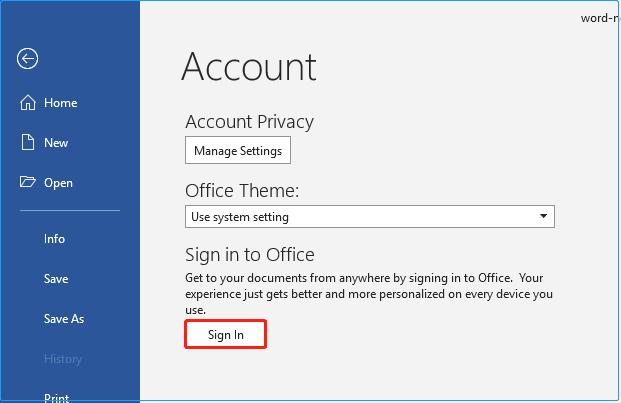
1. Откройте пустой документ Word и нажмите Файл> Учетная запись.
2. В разделе Войти в Office нажмите Вход. Также можно нажать кнопку Вход в верхнем правом углу документа Word.
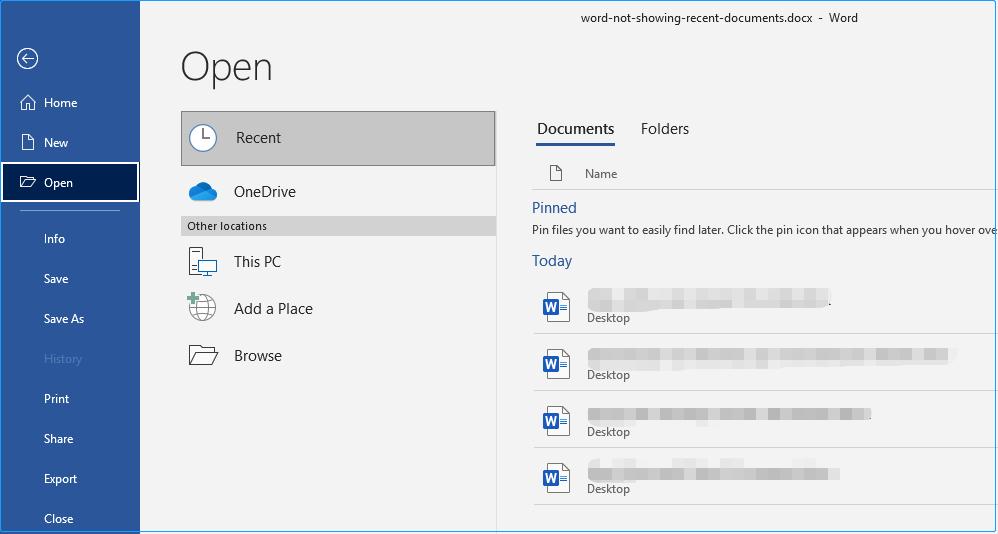
3. Для входа введите свой email и пароль Microsoft. После входа нажмите Файл > Открыть > Недавние, чтобы открыть документы, над которыми вы работали недавно. Также можно получить доступ к ним, кликнув правой кнопкой по значку Word, закрепленному на панели задач.
Решение 2. Повторно включите функцию недавних документов
Функция Недавние документы Word обычно включена по умолчанию, но иногда может быть случайно отключена или неправильно настроена. Если повторный вход в учетную запись Microsoft не решил проблему, попробуйте снова включить функцию и сбросить ее для быстрого доступа к недавним файлам.
Шаги:
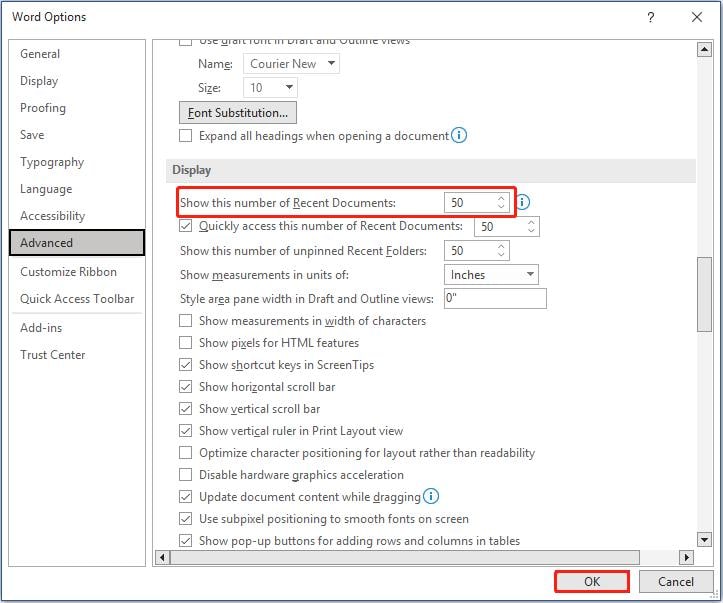
1. Откройте документ Word и перейдите в Файл> Параметры > Дополнительно.
2. В окне параметров Word пролистайте вниз до раздела "Отображение". Найдите настройку "Отображать это количество недавних документов" и выберите, сколько файлов хотите видеть. Нажмите ОК для сохранения изменений.
3. После этого ваши недавние файлы Word должны снова отображаться; иначе они могли быть удалены. Попробуйте найти их на компьютере или проверьте корзину на наличие недавних документов Word.
Решение 3. Восстановление из резервных файлов
Вы столкнулись с проблемой: сохранил документ Word, а он исчез? Можно восстановить потерянные файлы с помощью резервных копий. Большинство версий MS Word автоматически сохраняют резервные копии в ту же папку, где был сохранен оригинал, с расширением .WBK. Для восстановления убедитесь, что резервный файл соответствует оригиналу. Этот метод помогает вернуть потерянные файлы из истории документов Microsoft Word.
Шаги:
1. Откройте проводник файлов из меню Пуск и перейдите в папку, где пропал файл Word.
2. В строке поиска в верхнем правом углу введите ".wbk" и нажмите Enter для поиска резервных файлов в папке.
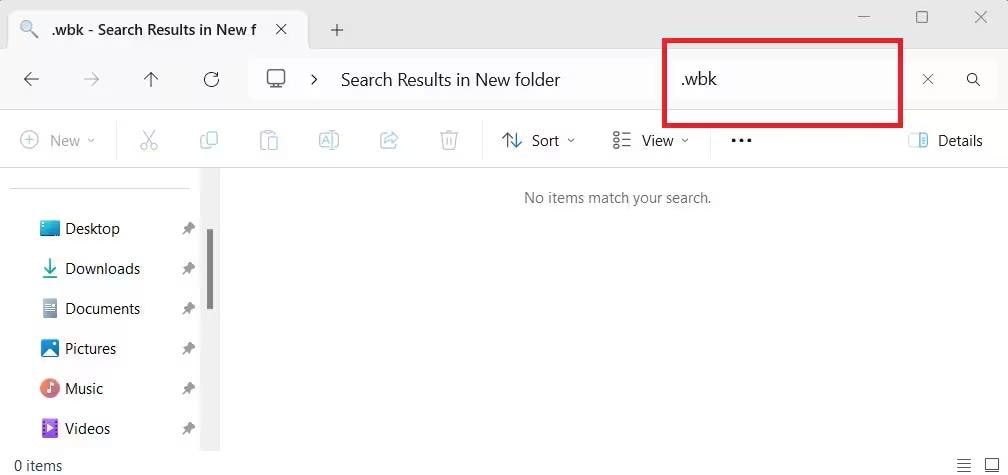
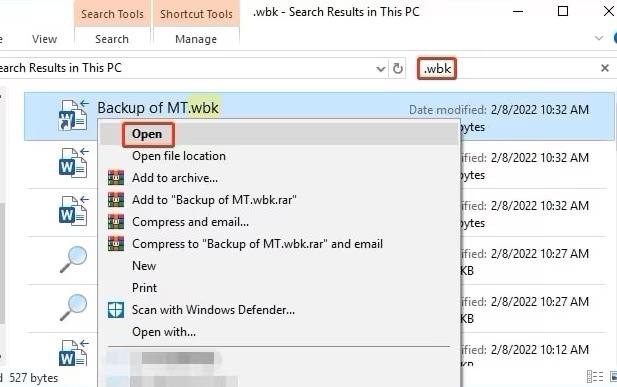
3. Ищите файлы, начинающиеся с "Backup of" и далее оригинальное имя документа Word. Это резервные копии, сохраненные Word.
4. После нахождения нужного файла кликните правой кнопкой и выберите Открыть, чтобы проверить содержание.
5. После успешного открытия документа Word сохраните его в другое место, чтобы не потерять снова.
Решение 4. Восстановление через поиск временных файлов
Если вы потеряли документ Word и его нет ни в корзине, ни среди резервных файлов, можно восстановить его с помощью временных файлов. Word автоматически сохраняет временные файлы в .ASD формате, что помогает восстановить потерянные документы. В этом руководстве я покажу, как восстановить пропавшие файлы и также решить проблему отсутствия недавних документов Word на панели задач.
Шаги:
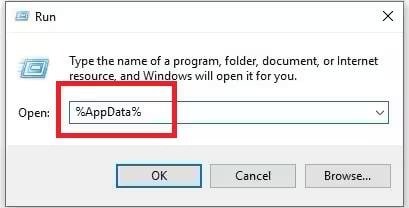
1. Нажмите Windows + R для открытия окна "Выполнить" на компьютере.
2. В диалоговом окне введите "%AppData%" и нажмите Enter. Откроется папка временных файлов.
3. В проводнике файлов введите ".asd" в строку поиска (справа сверху) для поиска временных файлов Word. Затем нажмите Параметры поиска, потом "Дата изменения", чтобы отсортировать файлы по недавности.
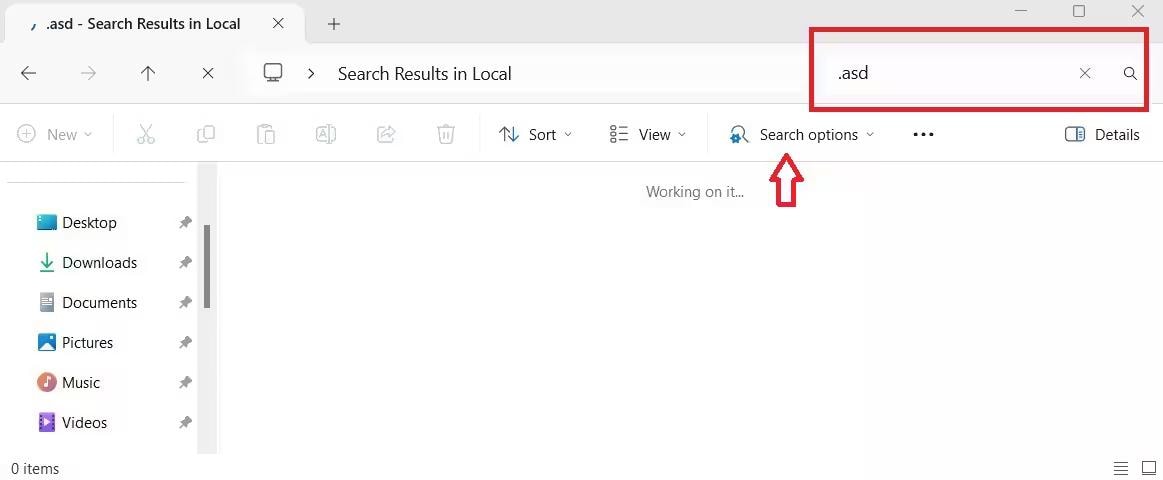
4. В результатах поиска найдите нужный документ Word и скопируйте его.
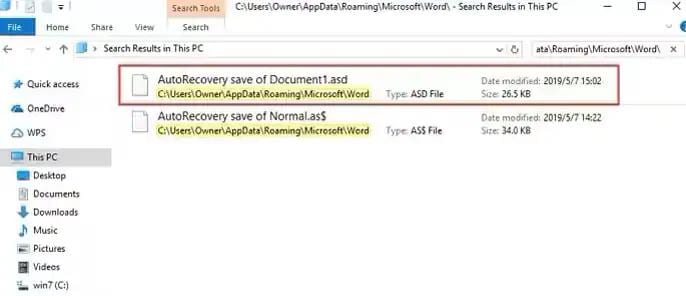
5. Вставьте скопированный файл в безопасное место и переименуйте расширение в ".docx". Теперь вы сможете открыть и получить доступ к документу Word.
Бонус: восстановите пропавший или потерянный файл Word с помощью Recoverit
Популярный инструмент восстановления для многих пользователей с такой проблемой — Word не показывает недавние документы" — это сторонняя утилита, такая как Recoverit. Программа восстановления данных Recoverit помогает вернуть потерянные и форматированные файлы простым способом. Восстановленные файлы включают удалённые документы Word и другие. Recoverit восстанавливает всё, что было потеряно из-за случайного удаления, форматирования или сбоя системы благодаря продвинутым алгоритмам поиска, которые эффективно получают сложные для восстановления данные.
Основные функции Recoverit:
- Несколько типов файлов — Recoverit восстанавливает различные типы файлов, включая видео, фото, документы, сообщения и т.д.
- Восстановление с форматированных дисков — восстанавливает файлы даже с форматированных устройств хранения, где данные были удалены.
- Множество устройств хранения — поддерживает восстановление с жёстких дисков, SSD, USB-накопителей, карт памяти и внешних дисков.
Шаги:
1. Скачайте Recoverit для восстановления данных с официального сайта и установите на Windows или Mac. Не устанавливайте на тот же диск, где исчез файл Word, чтобы не перезаписать данные.

2. Откройте Recoverit, выберите "Жёсткие диски и расположения" в левом меню и выберите диск, где последний раз сохранялся пропавший документ Word в разделе "Жёсткие диски".
3. Нажмите кнопку "Начать", чтобы запустить сканирование. Recoverit сначала проведёт быструю проверку для поиска пропавших документов Word.

4. После завершения сканирования просмотрите найденные файлы. Выберите нужный документ Word и нажмите "Восстановить" для его возврата.
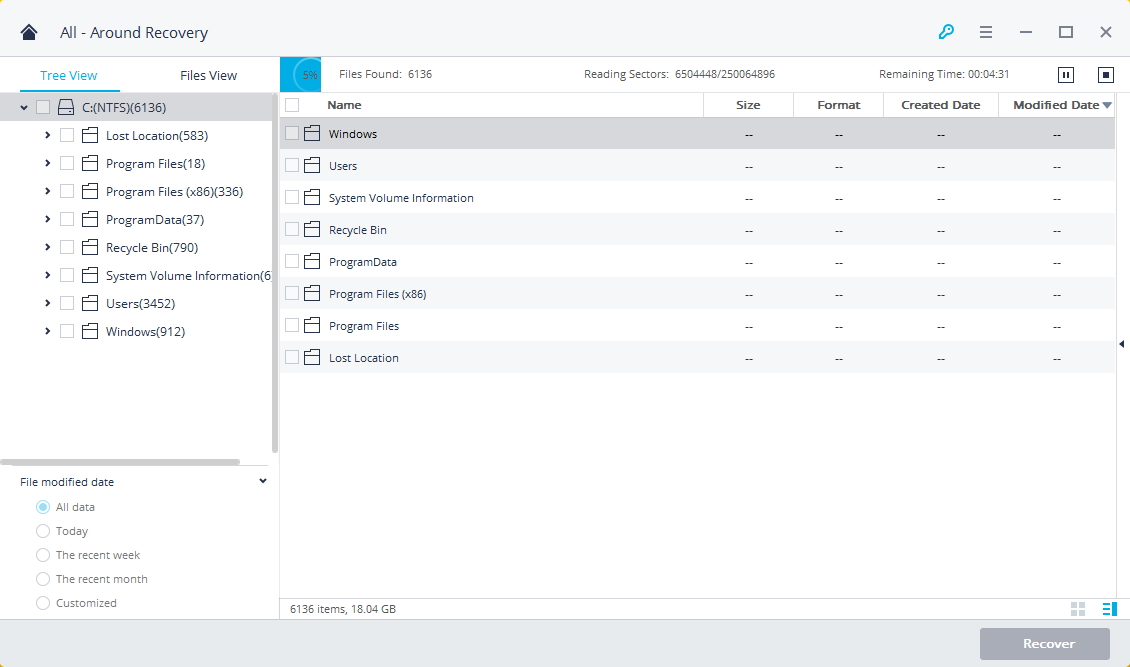
5. Если ваш файл не найден, выберите "Глубокое восстановление" для более тщательного поиска. После завершения проверьте файл и нажмите "Восстановить", сохраняя его в новом месте, а не на исходном диске.

Узнайте, как исправить проблему и научиться простым способам восстановления повреждённых файлов Word.

Как избежать исчезновения документов Word?
Потеря документа Word — это настоящая неприятность, особенно если он содержит важную рабочую или личную информацию. Существуют методы и способы восстановления, но лучше всего изначально предотвратить подобную ситуацию. Несколько простых шагов помогут защититься от внезапных неудобств с документами и легко получить к ним доступ в любой момент.
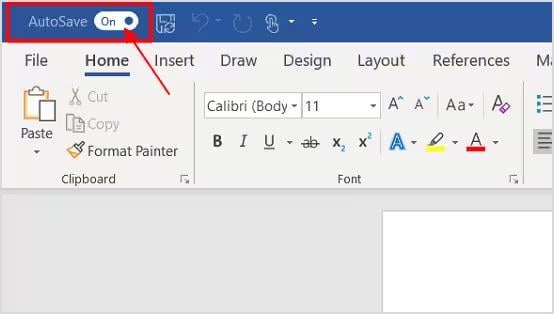
1. Включите автосохранение и авто восстановление
В Microsoft Word есть функции автосохранения и авто восстановления, которые помогут избежать потери данных. В разделе Файл > Параметры > Сохранение обе функции должны быть включены. Настройте авто восстановление каждые несколько минут — если Word завершит работу с ошибкой, вы сможете что-то восстановить. Так вы не будете постоянно беспокоиться о потере документа до ручного сохранения.
2. Регулярно делайте резервные копии документов
Каждый скажет вам: резервное копирование — один из самых простых способов избежать потери. Важные документы Word стоит хранить в облаке через OneDrive или Google Drive — там все изменения синхронизируются автоматически. Можно также хранить одну копию на внешнем диске или флешке. Лучше иметь две — на случай, если файл потеряется, всегда будет еще вариант его найти.
3. Ведите учёт ваших недавних документов
Так вы легко найдёте свои работы, используя функцию "Недавние документы" в Word. Чтобы найти недавно открытые документы, откройте Word и нажмите Файл > Открыть > Недавние — все ранее открытые файлы появятся в этом списке. Также можете закрепить часто используемые документы в этом списке для быстрого доступа. Больше не запутаетесь, где ваши файлы, и уменьшите риск потери важных данных.
4. Сохраняйте файлы в отдельной папке
Соберите документы Word в одной папке вместо хаотичного хранения. Так проще организовать и меньше вероятность случайного удаления. Если потребуется узнать как найти недавние документы Word, у вас будет систематизированный доступ к ним.

Заключение
Потеря файла Word — стресс, но есть способы восстановить или предотвратить повторение ситуации. Это повторный вход в учетную запись Microsoft, повторное включение Недавних документов, восстановление из резервных копий или временных файлов, либо использование Recoverit. Включите автосохранение, делайте резервные копии и поддерживайте чистоту списка недавних документов для организации. Если потребуется, можно узнать как очистить список недавних документов Word как удалить ненужные документы, чтобы рабочее место оставалось чистым.
Часто задаваемые вопросы (FAQ)
1. Почему список последних документов в Microsoft Word исчез?
Список последних документов может отсутствовать из-за отключённых настроек, повреждённого профиля Word или случайной очистки. Вы можете снова включить его, перейдя в меню Файл > Параметры > Дополнительно > Отображение.2. Как включить последние документы в Word?
Перейдите в меню Файл > Параметры > Дополнительно, затем в разделе Отображение измените значение параметра "Показывать это количество последних документов". Нажмите OK для сохранения изменений.3. Почему мои последние документы пропали после обновления Windows?
Обновление Windows может сбросить настройки Word, очистить историю или повредить профиль. Для восстановления данных вновь включите функцию последних документов или проверьте резервные копии и временные файлы.
