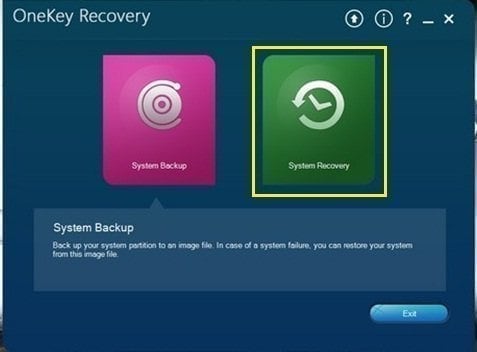



Пользователи Lenovo хорошо знакомы с программным обеспечением OneKey Recovery. В тот момент, когда их система перестает работать, они могут воспользоваться этим ПО и инициировать восстановление заводских настроек. Хотя данная программа должна быть предустановлена на устройствах Lenovo, часто это может быть не так.
Многие пользователи устройств Lenovo часто жаловались на отсутствие Lenovo OneKey Recovery для Windows 10 на своих устройствах. Это может быть связано с тем, что система изначально не была предустановлена или программа была случайно удалена. В любом случае отсутствие этого ПО на вашем устройстве может стать проблемой.
Поскольку ПО Lenovo OneKey Recovery предназначено для сброса системы к заводским настройкам, обязательно нужно иметь это ПО, потому что необходимость может возникнуть в любой момент. Независимо от причины отсутствия программы в вашей системе, данный блог подробно расскажет вам о том, что такое программное обеспечение Lenovo OneKey Recovery и как его скачать и установить в вашу систему.
Попробуйте Recoverit для восстановления файлов Lenovo
 Проверено на безопасность. 3,591,664 человек загрузили это.
В этой статье

Часть 1: Для чего нужен Lenovo OneKey Recovery?
Основное назначение OneKey Recovery на ноутбуках Lenovo/IdeaPad — создавать резервные копии и выполнять восстановление данных. Программа отвечает за резервное копирование всей системы. Если ваша система вышла из строя, вы можете с легкостью восстановить заводские настройки, используя резервную копию в OneKey Recovery.
Когда вы запускаете восстановление из резервной копии, статус будет постоянно отображаться на экране. Чтобы создать резервную копию, выполните несколько простых шагов, и всё будет готово. К ним относятся:
- Использование кнопки.
- Создание резервной копии.
- Затем создание раздела восстановления заводских настроек.
Вы можете воспользоваться Lenovo OneKey Recovery как для Windows 10, так и без Windows. Однако совместимость системы — один из самых важных факторов, особенно для этого компонента. Если OneKey Recovery предустановлен в вашей Windows-системе, значок появится на рабочем столе. Дважды кликните по значку, чтобы запустить Lenovo OneKey Recovery.
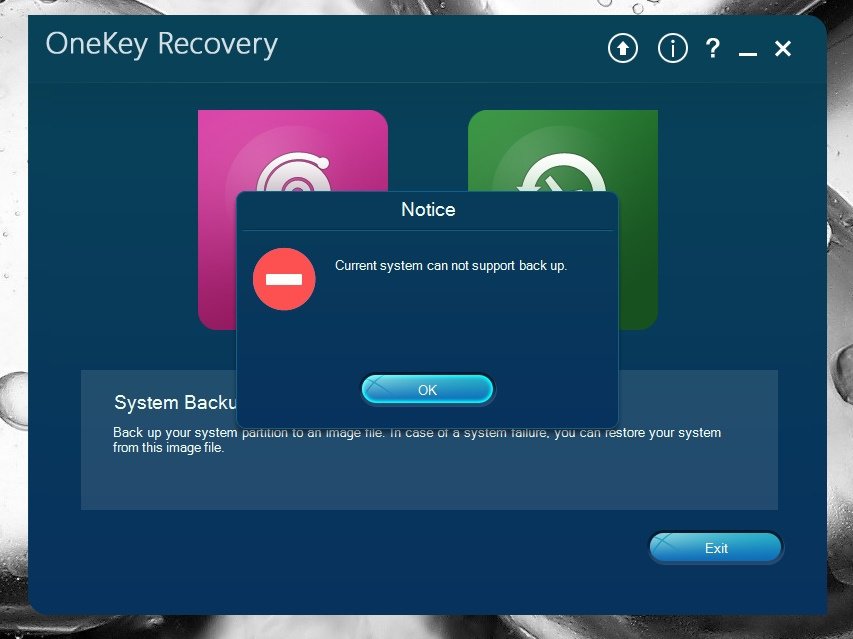
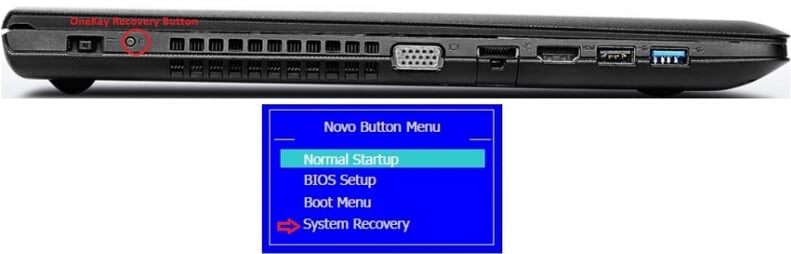
Если вы пытаетесь получить доступ к этому вне среды Windows и не можете войти в систему, нужно нажать кнопку NOVO. Кнопка NOVO — это отверстие рядом со значком стрелки назад. Иногда она может выглядеть как перевёрнутая буква "U". Рекомендуется ознакомиться с деталями системы до начала процедуры.
Встроенный Lenovo OneKey Recovery для Windows 10 может сыграть важную роль в восстановлении системы. Тем не менее, есть некоторые мелкие проблемы, которые также нужно учесть. К ним относятся:
- После переустановки системы восстановление будет невозможно.
- Будьте осторожны с размером раздела. Если размер изменится, раздел может больше не использоваться для восстановления системы.
Хотя Lenovo OneKey Recovery обладает множеством преимуществ для восстановления системы, также важно использовать его с осторожностью. Выполняйте процедуру OneKey Recovery подробно и поэтапно, чтобы избежать вышеуказанных проблем.
Часть 2: Почему вам нужен Lenovo OneKey Recovery?
Lenovo OneKey Recovery предназначен для восстановления устройств Lenovo к заводским настройкам в случае сбоя или неисправности системы. Данное предустановленное ПО позволяет восстановить всю функциональность системы в один клик. Если этой программы нет на вашем устройстве Lenovo, обязательно скачайте её цифровым способом.
Lenovo OneKey Recovery для Windows 10 часто использует скрытый раздел системы для сброса компьютера. Все изображения, видео и данные сохраняются на этом разделе и позже используются для восстановления. Можно запустить OneKey Recovery прямо в системе, используя сочетание клавиш F11 на клавиатуре.
Часть 3: Как скачать Lenovo Recovery и создать USB-накопитель восстановления?
Вы можете скачать Lenovo Recovery key, если он не установлен в вашей системе. Некоторые ноутбуки Lenovo поставляются без предустановленного ключа восстановления, поэтому вам может понадобиться его загрузить. Просто выполните приведённые ниже шаги, чтобы скачать Lenovo OneKey Recovery и создать USB:
Компонент 1: Аппаратные требования
Перед скачиванием ключа восстановления Lenovo убедитесь, что у вас есть все необходимые аппаратные компоненты. Это обеспечит бесперебойную работу системы. Вам потребуется:
- USB-накопитель вместимостью 16 ГБ или больше.
- ОС Windows 7 или новее.
- Мощная система для загрузки файлов восстановления.
- Достаточно пространства на компьютере (примерно 20 ГБ), чтобы восстановить файлы.
- Стабильное интернет-соединение со скоростью не менее 20 Мбит/с.
Компонент 2: Загрузка Lenovo Recovery Tool
Lenovo OneKey Recovery доступна для загрузки с официального сайта Lenovo. После того как вы скачать Lenovo OneKey Recovery скачаете программу, введите серийный номер вашего устройства и Lenovo ID в соответствующие поля.
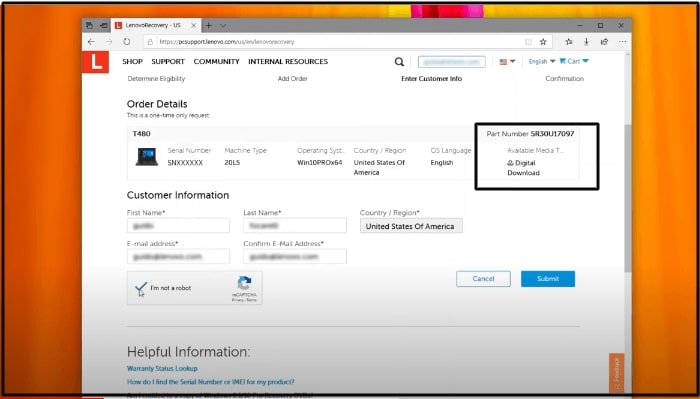
Выберите устройство, на которое будет установлен ключ восстановления. Затем нажмите кнопку цифровой загрузки и укажите всю необходимую информацию.
Компонент 3: Использование инструмента Lenovo Recovery
Если вы хотите использовать Lenovo OneKey Recovery инструмент, сначала необходимо создать USB-накопитель восстановления. Такой накопитель поможет сохранить информацию. Основные шаги для создания USB-накопителя восстановления для Lenovo PC recovery:
Шаг 1: Запустите Lenovo USB Recovery Creator. Выберите опцию Download Recovery Files and Create a Recovery USB Key.
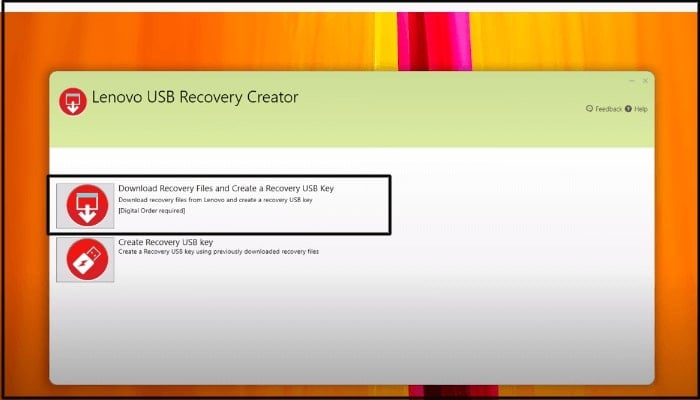
Шаг 2: На главном экране введите Lenovo ID и пароль, использованные при загрузке ПО.
Шаг 3: Выберите заказ цифровой загрузки и место. Запустите процесс скачивания.
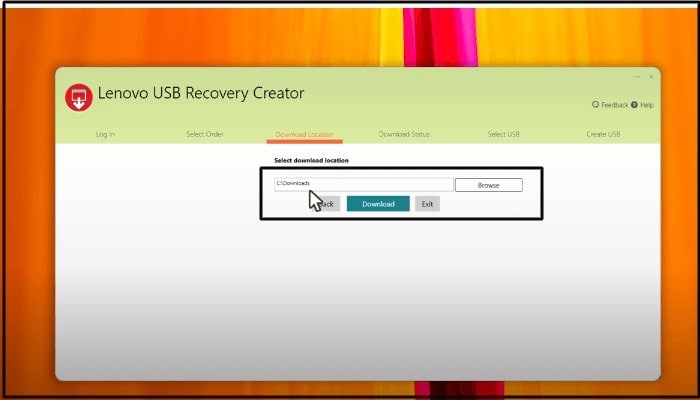
Шаг 4: Когда файлы будут загружены, подключите USB, который хотите использовать в качестве ключа восстановления.
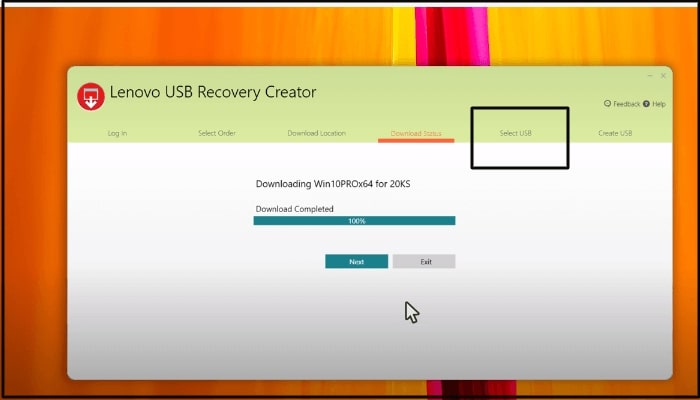
Шаг 5: Скопируйте файлы и данные, которые нужно сохранить на USB-накопителе.
Шаг 6: USB-файл восстановления готов ко всем операциям. При необходимости можно создать дополнительный ключ, повторяя те же шаги.
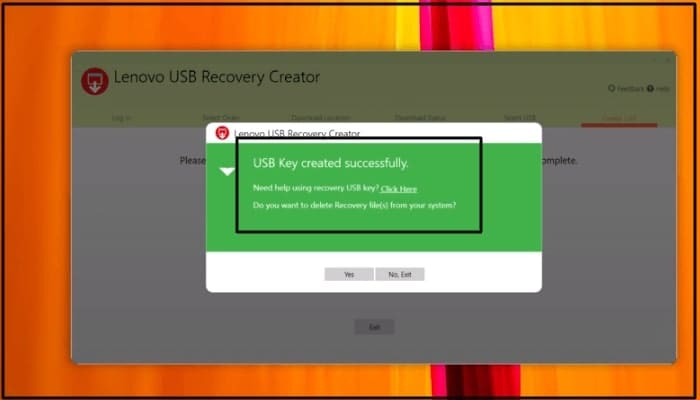
После создания USB-ключа восстановления вы можете переустановить ОС по необходимости. Обязательно перезагрузите ПК, войдите в загрузочное меню BIOS и выберите загрузку с USB. Компьютер будет готов со всей обновлённой информацией.
Часть 4: Решение типичных проблем с Lenovo OneKey Recovery
При устранении неполадок с Lenovo OneKey Recovery многие пользователи жаловались на трудности с резервным копированием и восстановлением. Самые распространённые проблемы:
- Проблемы со скачиванием или установкой программы
Многие пользователи сталкивались с проблемой загрузки OneKey Recovery. Обычно это связано с тем, что установлена неверная или несовместимая версия. Также установке может мешать антивирус, работающий в вашей системе. Поэтому временно отключите защитное ПО. Не забудьте предоставить нужные права для безопасной установки. Для корректной загрузки убедитесь, что у вас высокоскоростной интернет.
- Проблемы во время резервного копирования или процесса восстановления
Во время выполнения резервного копирования с помощью Lenovo PC recovery вы можете столкнуться с трудностями. Если не хватает свободного места, резервная копия не создастся. Процесс восстановления также может завершиться сбоем, если раздел повреждён. В случае удаления раздела используйте Lenovo Recovery Media. Перезагрузите ПК, обновите BIOS и драйверы и убедитесь, что всё работает корректно.
Часть 5: Повышение защиты данных: как Recoverit помогает с восстановлением файлов?
Перед запуском процесса восстановления системы на устройстве Lenovo учтите, что все файлы будут потеряны. Система будет полностью отформатирована, и доступ к ранее сохранённым данным станет невозможен. После OneKey Recovery может показаться, что данные утеряны, однако существует способ вернуть их. Используйте Wondershare Recoverit.
Wondershare Recoverit — отличный инструмент, играющий ключевую роль в повышении защиты данных. Поддерживает более 1000 форматов файлов и более 2000 устройств хранения. Wondershare Recoverit поможет восстановить данные практически в любой ситуации: форматирование, случайное удаление или сбой системы — Recoverit быстро восстановит ваши данные.
Wondershare Recoverit Data Recovery пригодится, если у вас нет резервной копии файлов. Вы можете официально скачать Wondershare Recoverit бесплатно для Mac или Windows. После загрузки и установки программы на ваш ПК можно начинать восстановление утерянных данных.
Этапы использования Wondershare Recoverit Data Recovery для восстановления файлов таковы:
Шаг 1: Откройте Wondershare Recoverit после установки. На главном экране выберите раздел (слева), с которого нужно восстановить файлы. Поскольку это ваша система Lenovo, рекомендуется выбрать жёсткий диск, с которого пропали данные.

Шаг 2: После выбора диска программа начнёт сканирование всех файлов. Выполняется Быстрое сканирование жёсткого диска, которое занимает несколько минут.
Шаг 3: Если программа не находит нужный файл, запустите расширенное восстановление. Recoverit использует продвинутые алгоритмы для всестороннего восстановления данных. Такой поиск может занять больше времени в зависимости от размера файла.

Шаг 4: После завершения сканирования вы увидите все найденные файлы и папки на экране. Воспользуйтесь фильтром в верхней панели меню, чтобы быстро найти нужные файлы. Предварительно просмотрите результаты и нажмите кнопку Recover.

Шаг 5: Теперь выберите место сохранения восстановленных данных. Можно выбрать новый раздел на ПК или внешний накопитель. Обязательно создавайте дополнительные копии данных, чтобы избежать потерь в будущем.
Заключение
Lenovo OneKey Recovery может быть крайне полезен для восстановления системы. С помощью этого ПО вы сможете сделать вашу систему как новой. Кроме того, Lenovo PC recovery поможет повысить производительность и обеспечение бесперебойной работы. Однако всегда следите за безопасностью данных в системе. Именно поэтому следует использовать Wondershare Recoverit. Ведь дополнительная защита информации позволит создать резервную копию важных данных при необходимости. Если вы потеряете что-либо после восстановления системы, Recoverit поможет вернуть данные с жёсткого диска.
Часто задаваемые вопросы
-
1. Как попасть в Lenovo Recovery?
Вам необходимо использовать программное обеспечение Lenovo OneKey Recovery для восстановления вашей системы. Программа доступна для скачивания онлайн. Необходимо зарегистрироваться, используя онлайн-ID, и затем выбрать цифровую загрузку для начала процесса. -
2. Как загрузить Lenovo OneKey Recovery?
У устройств Lenovo, как у ноутбуков, так и у компьютеров, есть кнопка NOVO, которая отвечает за функцию OneKey Recovery. После выключения системы необходимо нажать кнопку NOVO. После этого система загрузится в среду восстановления системы. -
3. Что такое Lenovo OneKey Recovery?
Lenovo OneKey Recovery — это программа, отвечающая за резервное копирование и восстановление устройств Lenovo. Модели IdeaPad 110 и устройства Lenovo поставляются с предустановленным ПО. С помощью ранее созданной резервной копии OneKey Recovery может сыграть ключевую роль в восстановлении всей системы в случае сбоя или поломки. -
4. Как исправить восстановление системы Lenovo?
Если функция восстановления системы Lenovo не работает корректно, рекомендуется нажать кнопку NOVO. Затем войдите в режим восстановления системы и восстановите ноутбук или компьютер к заводским настройкам. Важно соблюдать осторожность, чтобы избежать потери данных.
