



Вы заметили, что ваш компьютер со временем становится медленнее, даже если вы не используете много программ? Или, возможно, вы видели, как свободная память уменьшается без видимой причины, из-за чего система начинает тормозить? Если это так, вы сталкиваетесь с проблемой утечки памяти. Эта неприятная проблема может возникать как у пользователей Windows 11, так и Windows 10, приводя к снижению производительности и даже к потере данных.
Но не волнуйтесь — в этом подробном руководстве мы объясним, что такое утечка памяти, почему она возникает и, самое главное,как исправить утечку памяти в Windows 11/10.
Утечки памяти бывает сложно заметить и устранить, но с нужной информацией и инструментами вы сможете эффективно справиться с этой проблемой. Будь вы обычным пользователем или энтузиастом технологий, знание того, как бороться с утечками памяти, важно для поддержания вашего компьютера в хорошем состоянии. Итак, давайте приступим и узнаем, как сохранить плавную работу Windows 11/10.
Часть 1: Что такое проблема утечки памяти?
Утечка памяти происходит, когда программа или приложение не освобождает память, которая больше ей не нужна. Представьте память компьютера как ведро с водой. Каждый раз, когда вы открываете программу, она добавляет немного воды в ведро. Обычно, когда вы закрываете программу, вода убирается обратно из ведра.
Но при утечке памяти программа оставляет часть или всю свою "воду" в ведре даже после закрытия.
Со временем эта "оставшаяся память" накапливается, заполняя оперативную память вашего ПК и замедляя его. Это основная проблема, с которой сталкиваются многие пользователи Windows 11/10.
| Наблюдение через Диспетчер задач | Вероятный источник | Рекомендуемое решение |
| Высокая "В использовании" память, которая падает после закрытия одного приложения. | Утечка приложения(например, Chrome, Игры) | Обновить или переустановить конкретное приложение. |
| Высокий показатель "Неподкачиваемый пул", который остается высоким после перезагрузки. | Утечка драйвера/ядра(например, Сеть, RAID) | Обновите драйверы материнской платы/сетевой карты |
| Память постоянно растёт за 24-48 часов работы без выключения. | Утечка ОС/фоновой службы | Отключите автозагрузку и проверьте обновления Windows. |
Часть 2: Причины компьютерной утечки памяти
Вот основные причины утечек памяти в компьютере:
- Плохо написанное ПО:Программы с ошибками в коде могут неправильно управлять выделением и освобождением памяти.
- Устаревшие драйверы: Старые или несовместимые драйверы могут вызывать проблемы управления памятью.
- Порча системных файлов: Повреждённые системные файлы могут привести к утечкам памяти.
- Вредоносные программы:Некоторые вредоносные программы специально вызывают утечки памяти.
- Проблемы с оборудованием: Неисправная оперативная память или другие аппаратные компоненты могут способствовать утечкам памяти.
- Обновления Windows: Иногда обновления Windows могут содержать ошибки, вызывающие утечки памяти.
- Слишком много фоновых процессов: Запуск множества программ в фоновом режиме может привести к исчерпанию памяти.
- Проблемы с реестром: Повреждённые записи реестра могут влиять на управление памятью.
Часть 3: Потеря данных на ПК?
Хотя утечки памяти, в первую очередь, влияют на производительность системы, в тяжёлых случаях они могут привести к сбоям и потенциальной потере данных. Если вы потеряли данные из-за утечки памяти или по другой причине — не паникуйте.Recoverit — это мощный инструмент для восстановления данных, который поможет вернуть утерянные файлы.
Попробуйте Wondershare Recoverit для восстановления данных
 Проверено на безопасность. Более 7 302 189 пользователей скачали это приложение.
Recoverit предлагает удобный интерфейс и продвинутые алгоритмы восстановления, позволяющие возвращать различные типы данных, включая документы, фотографии, видео и другое. Восстановление возможно с разных носителей и поддерживается даже после форматирования или сбоя системы.
Связанное видео >>: Как восстановить данные на ПК с Windows?


Когда утечка памяти исчерпывает ресурсы вашей системы, Windows может инициировать "жёсткую перезагрузку" для защиты оборудования. Это часто происходит во время записи файлов на диск, приводя к повреждению заголовков файлов. Wondershare Recoverit оснащён особым механизмом восстановления, который способен реконструировать эти фрагментированные файлы. Сканируя кластеры диска напрямую, он может обходить ошибки файловой системы, вызванные сбоями памяти, и обеспечивать сохранность ваших документов даже если ОС не справилась.
Подробные шаги по восстановлению данных с помощью Recoverit:
Шаг 1: УстановитеRecoveritпрограмму с официального сайта. Запустите Recoverit и выберите диск, на котором утеряны данные. Нажмите «Старт".

Шаг 2: Дождитесь завершения процесса сканирования.

Шаг 3: Просмотрите и выберите файлы, которые хотите восстановить. Нажмите «Восстановить», чтобы сохранить файлы в безопасном месте.

Помните: очень важно действовать быстро при потере данных. Чем раньше вы воспользуетесь инструментом, таким как Recoverit, тем выше ваши шансы на успешное восстановление.
Часть 4: Как исправить утечку памяти в Windows 11/10
Теперь переходим к основной теме: как исправить утечку памяти в Windows 11/10. Мы рассмотрим несколько эффективных методов, объясним, почему они работают, и дадим пошаговые инструкции.
Решение 1: Закройте проблемное приложение и перезагрузите ПК
Часто виновником утечки памяти оказывается одно сбойное приложение. Выявив и закрыв его, вы освободите занятую им память. Перезагрузка ПК позволит Windows полностью очистить возможные остаточные проблемы с памятью.
Шаги:
Шаг 1: Нажмите Ctrl + Shift + Esc для открытия Диспетчера задач. Перейдите на вкладку «Процессы».
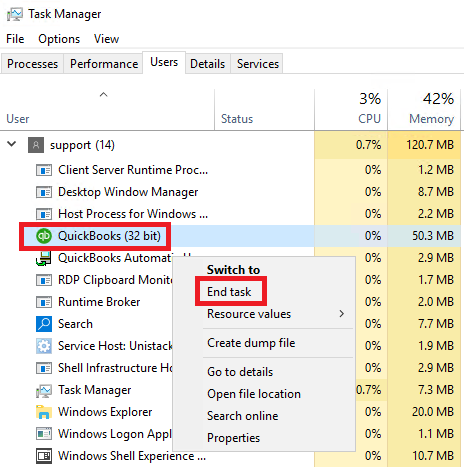
Шаг 2:Найдите приложения, которые используют чрезмерно много памяти. Щёлкните правой кнопкой по проблемной программе и выберите«Завершить задачу».
Перезагрузите компьютер, чтобы полностью очистить память.
В Windows 11 вы можете заметить процесс «Система и сжатая память», занимающий много ОЗУ. На самом деле это функция повышения производительности: Windows сжимает неиспользуемые данные вместо записи их на медленный жёсткий диск. Истинная утечка памяти наблюдается только в том случае, если показатель "В использовании" продолжает расти даже при простое. Если ОЗУ занята сильно, но держится стабильно — система работает нормально.
Решение 2: Отключите автозагружаемые программы
Многие программы запускаются автоматически при загрузке компьютера, сразу потребляя память. Отключение ненужных автозагрузок освобождает память и предотвращает возможные утечки из этих приложений.
Шаги:
Шаг 1:Откройте Диспетчер задач (Ctrl + Shift + Esc). Перейдите на вкладку «Автозагрузка». Просмотрите список автозагрузок.
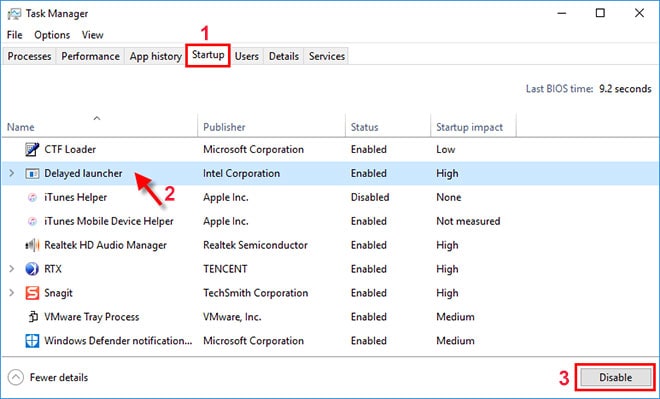
Шаг 2:Щёлкните правой кнопкой по ненужной программе и выберите «Отключить». Перезагрузите компьютер для применения изменений.
Решение 3: Используйте диагностические инструменты памяти
Есть ещё один способ справиться с утечкой памяти в Windows 11/10. В системе есть встроенные средства проверки памяти — они помогут выявить аппаратные неисправности или программные конфликты.
Шаги:
Шаг 1:Нажмите клавишу Windows + R для вызова окна «Выполнить». Введите «mdsched.exe» и нажмите Enter.
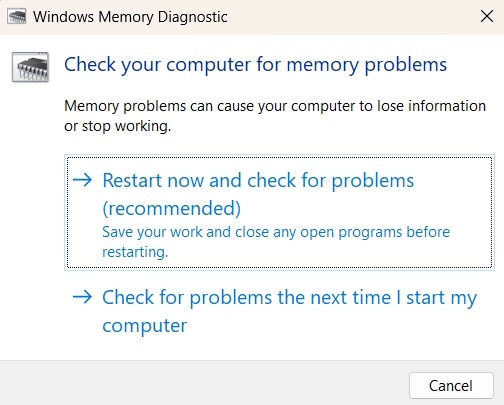
Шаг 2: Выберите, проверять память сейчас с перезагрузкой или при следующем запуске ПК. Дождитесь окончания диагностики (это может занять несколько минут).
Если будут обнаружены проблемы — рассмотрите замену ОЗУ или обращение к специалисту.
Решение 4: Используйте «Обеспечить наилучшую производительность»
Windows использует разные визуальные эффекты, способные потреблять память. Их отключение может освободить ресурсы и снизить риск утечки памяти.
Шаги:
Шаг 1: Откройте Панель управления. В Панели управления найдите "Производительность" и нажмите на "Настроить внешний вид и производительность Windows". В окне параметров производительности перейдите к "Визуальные эффекты».
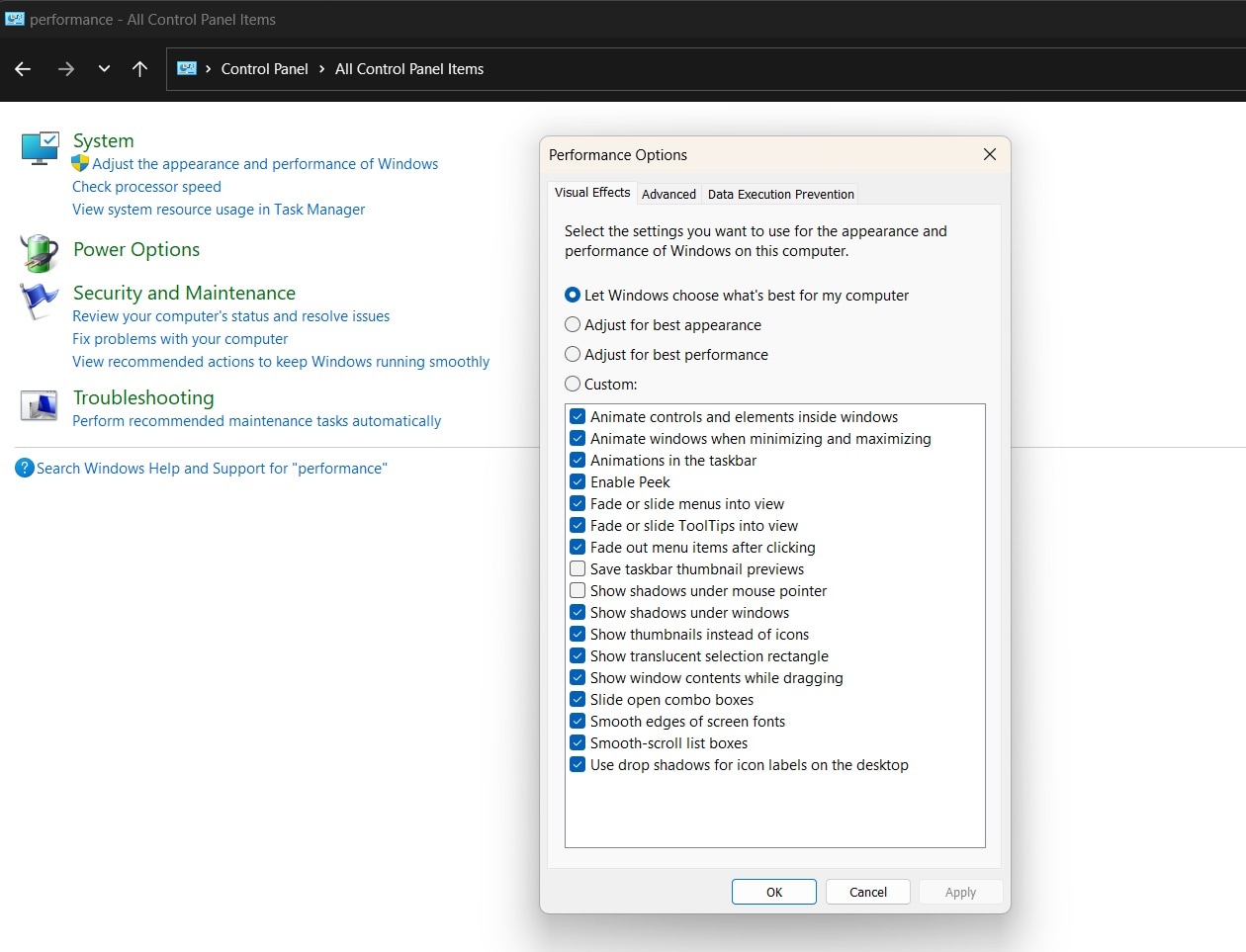
Шаг 2: Выберите "Настроить для максимальной производительности", чтобы отключить все визуальные эффекты. Нажмите "Применить", затем "OK", чтобы сохранить изменения. Перезагрузите компьютер для полного применения новых настроек.
Исправление 5: Дефрагментация жестких дисков
Фрагментированные жесткие диски могут привести к неэффективному использованию памяти. Дефрагментация организует ваши файлы для лучшей производительности и может уменьшить утечку памяти.
Шаги:
Шаг 1: Откройте Проводник и кликните правой кнопкой мыши на вашем жестком диске. Выберите "Свойства". Перейдите на вкладку "Инструменты" и нажмите "Оптимизировать" под "Оптимизация и дефрагментация диска".
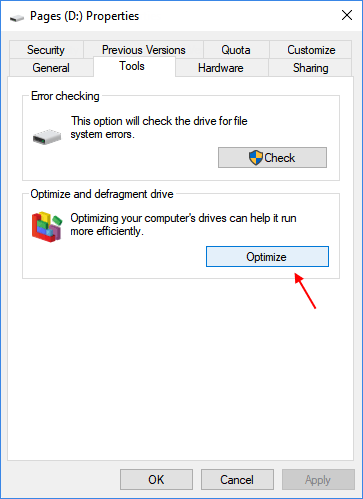
Шаг 2: Выберите ваш диск и нажмите "Оптимизировать". Дождитесь завершения процесса (для больших дисков это может занять несколько часов).
Исправление 6: Обновление драйверов
Устаревшие или повреждённые драйверы могут вызвать проблемы с управлением памятью. Обновление драйверов обеспечивает лучшую совместимость и может решить проблемы утечки памяти.
Шаги:
Шаг 1: Нажмите клавишу Windows + X и выберите "Диспетчер устройств". Разверните каждую категорию и кликните правой кнопкой мыши по устройствам. Выберите "Обновить драйвер".
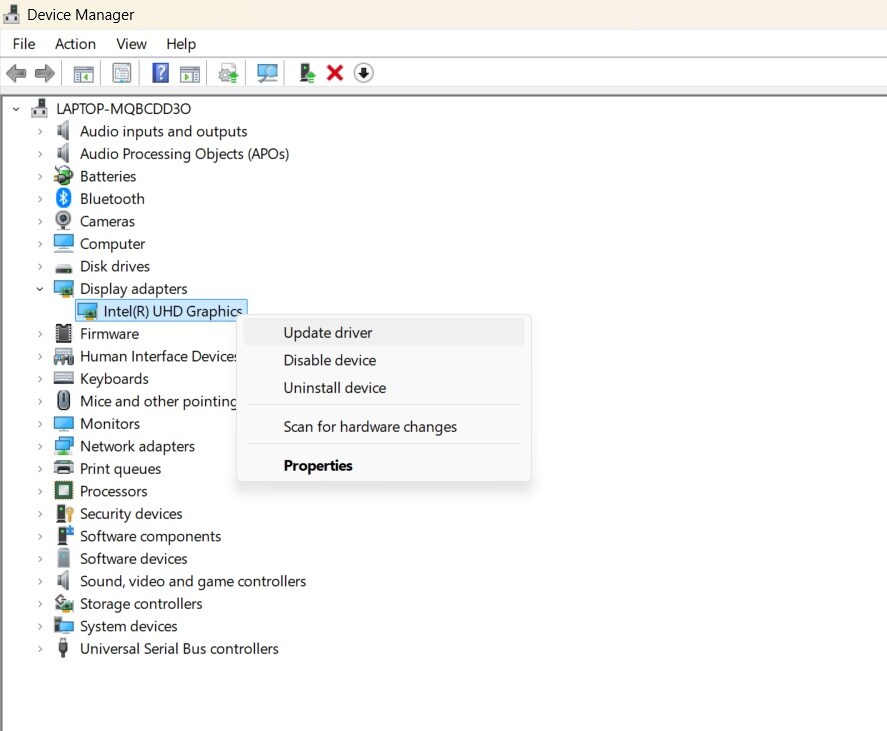
Шаг 2: Выберите "Автоматический поиск обновлённого программного обеспечения для драйвера".
Повторите для всех важных устройств (видеокарта, сетевые адаптеры и т.д.). Перезагрузите компьютер после обновления драйверов.
Часть 5: Советы по предотвращению утечки памяти компьютера
Предотвращать утечки памяти зачастую проще, чем их исправлять. Вот несколько советов, которые помогут вам избежать проблем с утечкой памяти:
- Будьте избирательны при установке программ: Устанавливайте ПО только из доверенных источников и удаляйте программы, которыми больше не пользуетесь.
- Используйте антивирусное ПО: Регулярно обновляйте антивирус и проводите проверки, чтобы не допустить вредоносного ПО, способного вызвать утечки памяти.
- Следите за системой: Регулярно просматривайте диспетчер задач, чтобы обнаруживать аномальное использование памяти.
- Перезагружайте регулярно: Периодическая перезагрузка компьютера помогает устранить накопленные проблемы с памятью.
- Ограничьте фоновые процессы: Закрывайте приложения, которыми не пользуетесь, чтобы освободить память.
- Управляйте вкладками браузера: Большое количество открытых вкладок браузера потребляет много памяти. Используйте менеджеры закладок или специальные расширения для экономии памяти браузера.
- Проверяйте аппаратные компоненты: Регулярно тестируйте вашу оперативную память и другие комплектующие, чтобы вовремя выявить возможные проблемы.
- Осторожно с обновлениями Windows: Обновления важны, но подождите несколько дней перед установкой крупных обновлений, чтобы избежать багов, вызывающих утечки памяти.
- Используйте средства очистки памяти умеренно: Хотя они заманчивы, такие средства часто дают лишь временное облегчение и иногда могут причинить больше вреда, чем пользы.
Заключение
Утечки памяти могут быть неприятной проблемой для пользователей Windows 11/10, но с правильными знаниями и инструментами их можно эффективно устранить и предотвратить. Понимая причины утечек памяти и следуя приведённым инструкциям, вы сможете поддерживать работу системы и избежать проблем с производительностью.
Помните, что забота о здоровье компьютера — процесс постоянный. Регулярное применение описанных советов поможет вам избежать утечек памяти в будущем. Если возникнут проблемы, смело используйте пошаговые методы, приведённые в этом руководстве, чтобы быстро решить их.
Часто задаваемые вопросы
-
Что такое утечка памяти и как она влияет на мой компьютер?
Утечка памяти возникает, когда программа не освобождает больше не нужную ей память, со временем используя всё больше ресурсов компьютера. Это может замедлить работу системы, вызвать сбои программ и в тяжёлых случаях привести к нестабильности. Утечки памяти уменьшают доступную память для других программ и процессов, вызывая медленную работу и возможную потерю данных при сбоях. -
Как узнать, есть ли утечка памяти на моём ПК с Windows 11/10?
Признаки утечки памяти в Windows 11/10 включают необъяснимое замедление, более долгую загрузку и отклик программ, частые зависания или сбои, высокое использование памяти даже при небольшом количестве запущенных программ. Проверить наличие утечек памяти можно, отслеживая использование памяти в диспетчере задач. Если расход памяти стабильно увеличивается без открытия новых программ или не снижается после их закрытия, возможно, вы столкнулись с утечкой памяти. -
Являются ли утечки памяти постоянными или их можно исправить без переустановки Windows?
Утечки памяти не являются постоянными и чаще всего исправляются без переустановки Windows. Обычно это связано с проблемами в ПО, которые решаются обновлением или переустановкой программы, обновлением драйверов или использованием встроенных инструментов Windows. Приведённые в статье методы, такие как закрытие проблемных приложений, отключение автозапуска, обновление драйверов, помогают устранить утечки памяти без полной переустановки Windows. Однако если проблема сохраняется, возможно потребуется "чистая" установка системы как крайняя мера.
