



Каждый пользователь ПК хочет, чтобы его устройство работало так же точно, как швейцарские часы, независимо от ситуации. Однако вы можете столкнуться с проблемами, которые могут испортить ваш опыт. В таких случаях рекомендуется использовать решения для резервного копирования, такие как Acer eRecovery Management, чтобы вернуть ваш ПК в рабочее состояние.
Если вы пользуетесь Acer, вы, вероятно, сталкивались с загадочной функцией Acer eRecovery Management и задумывались о её назначении. Мы подробно рассмотрим этот инструмент, чтобы помочь вам эффективно использовать устройство Acer.
В этой статье
О программе Acer eRecovery Management
Acer eRecovery Management — это встроенный инструмент для компьютеров Acer, который позволяет создавать резервные копии системы. Вы можете выбрать одну из трёх функций: резервное копирование системы, сброс к заводским настройкам и восстановление системы. Это означает, что вы можете восстановить операционную систему до последней работоспособной версии или к заводским настройкам.
Этот инструмент поможет предотвратить серьёзные проблемы, например сбои, и вернёт ваше устройство в рабочее состояние. Все устройства Acer с Windows 7 и выше имеют это предустановленное ПО и могут сразу начать создание резервных копий.
Восстановите ваши данные перед использованием Acer eRecovery Management
Поскольку Acer eRecovery Management восстановит устройство к последней работоспособной версии, вы можете потерять данные текущей версии. Поэтому мы рекомендуем восстановить данные перед использованием Acer eRecovery Management.
Чтобы успешно восстановить ваши данные, потребуется мощное стороннее решение для восстановления. Одним из лучших инструментов на рынке является Wondershare Recoverit. Он использует самые передовые, запатентованные технологии, что гарантирует возврат ваших данных.
Wondershare Recoverit также имеет показатель успеха 98% (один из самых высоких в отрасли), поэтому вы сможете вернуть все свои данные за считанные минуты, выбрав этот инструмент.
Загрузите программу и восстановите свои данные, выполнив следующие действия:
- Откройте Wondershare Recoverit и перейдите на вкладкуЖёсткие диски и расположения tab.
- Выберите, какое место сканировать.

- Программа начнёт автоматическое сканирование. Вы можете следить за прогрессом или приостановить процесс, чтобы продолжить восстановление позже.

- Результаты можно фильтровать по типу файла, размеру, тэгу, статусу и времени изменения.
- Можно также искать конкретные файлы по имени.
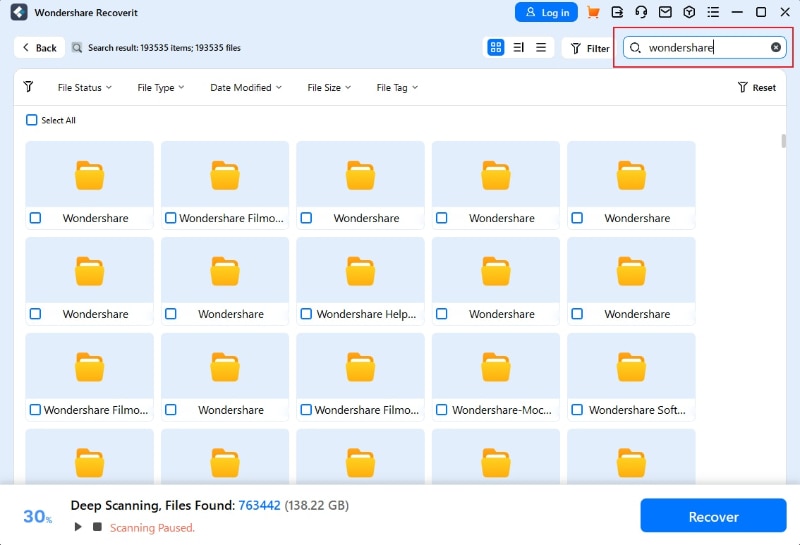
- После того как программа найдёт восстанавливаемые файлы, просмотрите их и выберите нужные. НажмитеВосстановить.

- Выберите, куда сохранить файлы.


Wondershare Recoverit предлагает быстрое и эффективное решение для восстановления данных, что избавит вас от множества проблем при работе с Acer eRecovery Management.
Как запустить Acer eRecovery Management в Windows 10
Вы можете попробовать несколько способов запуска Acer eRecovery Management на Windows 10, включая:
- Из строки поиска — откройте поиск, введитеAcer eRecovery Managementи нажмите на первый вариант.

- Из меню Пуск — перейдите вПуск > Все приложения > Acer > Acer eRecovery Management.

- Загрузка в режим восстановления — при запуске компьютера нажмите Alt +F10.

Как пользоваться Acer eRecovery Management в Windows 10
После запуска Acer eRecovery выполните следующие действия, чтобы узнать, как создавать резервные копии, сбрасывать и обновлять свой ПК.
Создание резервной копии в Acer eRecovery на Windows 10
Вот как создать резервную копию системы Windows 10 через Acer eRecovery Management:
- Откройте Acer eRecovery Management.
- Нажмите наРезервное копирование.

- НажмитеНачатьрядом сСоздать заводскую резервную копию.

- ОтметьтеСохранить системные файлы на диске восстановленияфлажок. НажмитеДалее.

- Выберите диск для сохранения резервной копии и нажмитеДалее.

- НажмитеСоздатьна следующем экране.

Создание резервной копии займёт несколько минут.
Сброс ПК с помощью Acer eRecovery Management
Вот как сбросить ваш ПК с Windows 10 с помощью Acer eRecovery Management:
- Откройте Acer eRecovery Management.
- НажмитеНачатьрядом сСброс ПКв разделеВосстановление.

- На следующем экране выберите, хотите ли сохранить свои файлы.

- Программа предупредит о том, что установленные приложения будут удалены. НажмитеДалее.

- НажмитеДалеедля подтверждения.

- НажмитеСбросить.

Обновление ПК с помощью Acer eRecovery Management
Чтобы обновить ПК с помощью Acer eRecovery Management, выполните следующие действия:
- Откройте Acer eRecovery Management.
- НажмитеНачатьрядом сОбновить ПКв разделеВосстановление.

- Следуйте инструкциям на экране.
Исправление проблем: Acer eRecovery Management не работает
Иногда Acer eRecovery Management может не работать должным образом, или у вас не получится его загрузить. Если вы столкнулись с такой ситуацией, посмотрите два простых способа решения ниже. Они помогут быстро устранить проблему.
Включение D2D Recovery в BIOS
D2D (Disk-to-Disk) Recovery — это раздел восстановления для восстановления компьютера Acer. Вот как включить его в BIOS:
- Перезапустите устройство. Во время включения нажмитеF2 клавишу для входа в BIOS.
- Перейдите во вкладкуMainи включитеD2D Recovery.

- НажмитеF10, чтобы сохранить изменения и выйти из BIOS.
Исправление битых секторов на жёстком диске
Битые сектора на жёстком диске могут мешать работе Acer eRecovery Management. Вот как их исправить:
- Введите в поискCMDи выберитеЗапуск от имени администратора.

- Введите командуchkdsk C: /f /rи нажмитеEnter.
- Нажмитеyдля подтверждения.

Перезагрузите ПК после выполнения этих шагов. После включения компьютера Acer eRecovery Management должен работать как обычно.
Заключение
Acer разработала передовую технологию, которая позволяет создавать резервные копии системных файлов и восстанавливать их, если что-то пойдет не так. Этот инструмент называется Acer eRecovery Management. Мы подробно рассмотрели его, чтобы помочь вам начать успешный путь резервного копирования. Ознакомьтесь с руководством выше, чтобы узнать обо всех необходимых функциях этого инструмента и этапах его использования.
Тем не менее, мы рекомендуем восстановить и создать резервную копию ваших данных перед использованием Acer eRecovery Management. Этот инструмент удалит все файлы из текущей версии вашей системы, поэтому этот шаг необходим для сохранения данных. Используйте надежное программное обеспечение для восстановления данных, такое как Wondershare Recoverit, которое поддерживает более 1 000 форматов файлов на более 2 000 устройствах.
Часто задаваемые вопросы
Нужен ли мне Acer eRecovery Management?
Acer eRecovery Management не является обязательным; вы можете удалить его со своего устройства в любое время. Однако мы не рекомендуем это делать, так как он может быть полезен в критических ситуациях. Если все ваши решения не работают и вам не к кому обратиться, Acer eRecovery Management может спасти положение и вернуть вашему устройству былую работоспособность.Что такое клавиша Acer eRecovery Management?
Клавиша Acer eRecovery Management переводит ваше устройство в режим восстановления при загрузке, чтобы вы могли безопасно сбросить настройки, восстановить или обновить систему. Это сочетание клавиш Alt и F10 на клавиатуре.
