



Excel — один из самых сложных инструментов для освоения, особенно при работе над сложными проектами и вводе данных. Более стрессово, чем изучение сочетаний клавиш и инструментов Excel, может быть только встреча с ошибками на вашем пути работы с Excel. Например, вы могли столкнуться с ошибкой Excel "Недостаточно системных ресурсов для полного отображения" и не знаете, как ее решить.
Если вы сейчас сталкиваетесь с этой проблемой, мы готовы помочь. Мы подробно рассмотрим значение этого сообщения об ошибке и некоторые из самых надежных методов её устранения.
В этой статье
Причины ошибки "Недостаточно системных ресурсов для полного отображения" в Excel
За этим сообщением об ошибке в Excel может стоять множество причин. Давайте рассмотрим некоторые из них и соответствующие решения.
| Причины | Решения |
| Слишком много открытых программ/приложений на рабочем столе | Закройте ненужные программы в фоновом режиме |
| Ошибки программного обеспечения | Перезагрузите устройство и Excel |
| Большие файлы Excel | Уменьшите размер рабочей книги |
| Проблемы с файлами или данными | Восстановите повреждённые файлы Excel |
| Устаревшая версия Excel | Установите последние обновления Excel |
| Устаревшая версия Windows OS | Установите последние обновления Windows |
| Проблемы с принтером по умолчанию | Измените принтер по умолчанию |
| Слишком много надстроек | Отключите надстройки в безопасном режиме |
| Панель предварительного просмотра/деталей потребляет слишком много ресурсов | Отключите панели предварительного просмотра и сведений |
Быстрые решения для устранения ошибки "Недостаточно системных ресурсов для полного отображения"
Теперь давайте рассмотрим некоторые из самых быстрых решений, которые вы можете попробовать для устранения ошибки Excel "Недостаточно системных ресурсов для полного отображения".
Закройте ненужные программы, работающие в фоновом режиме
Excel потребует все доступные ресурсы, поэтому следует закрыть ненужные программы, чтобы не использовать слишком много ресурсов на то, что вам не нужно. Это позволит Excel работать идеально. Вот как изменить настройки и предотвратить запуск приложений в фоновом режиме:
- Откройте Настройки приложения.

- Найдите Фоновые приложения в строке поиска.

- После открытия этих настроек найдите Разрешить приложениям работать в фоновом режиме опцию и отключите её.

Excel должен работать плавно, если причиной сообщения об ошибке была загруженность программ.
Перезагрузите устройство и Excel
Перезагрузка устройства или программы Excel может помочь устранить мелкие проблемы и ошибки, вызвавшие сообщение "Недостаточно системных ресурсов для полного отображения".
Однако попробуйте другой метод, если у вас все ещё возникают проблемы после перезапуска программы и устройства. Этот способ может решить проблему на какое-то время, но не устранить основную причину.
Вы можете перезапустить Excel, открыв и закрыв программу. Если программа не отвечает, выполните следующие шаги:
- Нажмите клавишу Ctrl + Shift + Esc чтобы открыть Диспетчер задач.

- Перейдите на вкладку Процессы и выберите Microsoft Excel.

- Нажмите Завершить задачу кнопку.

После этого вы можете вновь открыть Excel и проверить, осталась ли проблема. Если она сохраняется, перезагрузите устройство по следующим шагам:
- Нажмите Кнопка Пуск

- Нажмите Питание значок.

- Выберите Перезагрузить.

Через несколько секунд ваше устройство перезагрузится, и вы сможете запустить Excel для проверки проблем.
Однако попробуйте другой метод, если вы всё ещё сталкиваетесь с проблемами после перезапуска программы и устройства. Этот метод может решить проблему временно, но не устранить коренную причину.
Уменьшите размер рабочей книги
Excel не поддерживает большие файлы, поэтому вам может потребоваться уменьшить размер рабочей книги, чтобы продолжить работу в программе. После выполнения этого метода вы также уменьшите размер файла, что освободит место на вашем устройстве для новых проектов Excel.
Вы можете выполнить несколько действий для уменьшения размера рабочей книги, например, снизить качество изображений внутри файлов. Также можно выбрать стандартный и исходный формат Excel (Двоичная рабочая книга Excel). Проверьте свои формулы, удалите ненужные и очистите форматирование данных.
Расширенные варианты устранения неполадок
Если быстрые и простые решения выше не помогли, переходите к более продвинутым вариантам ниже.
Восстановите повреждённые файлы Excel
Проблемы с отдельными файлами могут вызвать сбои всей таблицы Excel. Поэтому восстановите повреждённые файлы Excel, чтобы устранить проблемы и вернуть работоспособность.
Однако ручная проверка и восстановление отдельных файлов может занять много времени и усилий. Если у вас нет времени, вы можете выбрать надёжные сторонние программные решения, такие как Wondershare Repairit. Этот продвинутый инструмент оснащён многочисленными запатентованными технологиями, обеспечивающими отличный процесс восстановления.
Вы можете справиться с любыми проблемами повреждения файлов с помощью Wondershare Repairit. Самое лучшее — наличие функций на основе искусственного интеллекта, которые позволяют улучшить качество ваших файлов и сделать их лучше, чем были.
Независимо от типа файла или ситуации повреждения, которую вы могли испытать, Wondershare Repairit поможет. Необходимо всегда иметь его под рукой на случай, если что-то пойдёт не так и ваши важные файлы будут повреждены.
Перейдите на официальный сайт Wondershare Repairit, скачайте инструмент и начните восстановление по следующим шагам:
- Откройте Wondershare Repairit и нажмите Repair More Types > File Repair.

- Нажмите Добавьте кнопку, чтобы выбрать поврежденные файлы, или перетащите их в программу для старта.

- Нажмите Восстановить кнопку.

- Вы можете наблюдать за процессом или заниматься своими делами, пока программа исправляет ваши повреждённые файлы Excel.
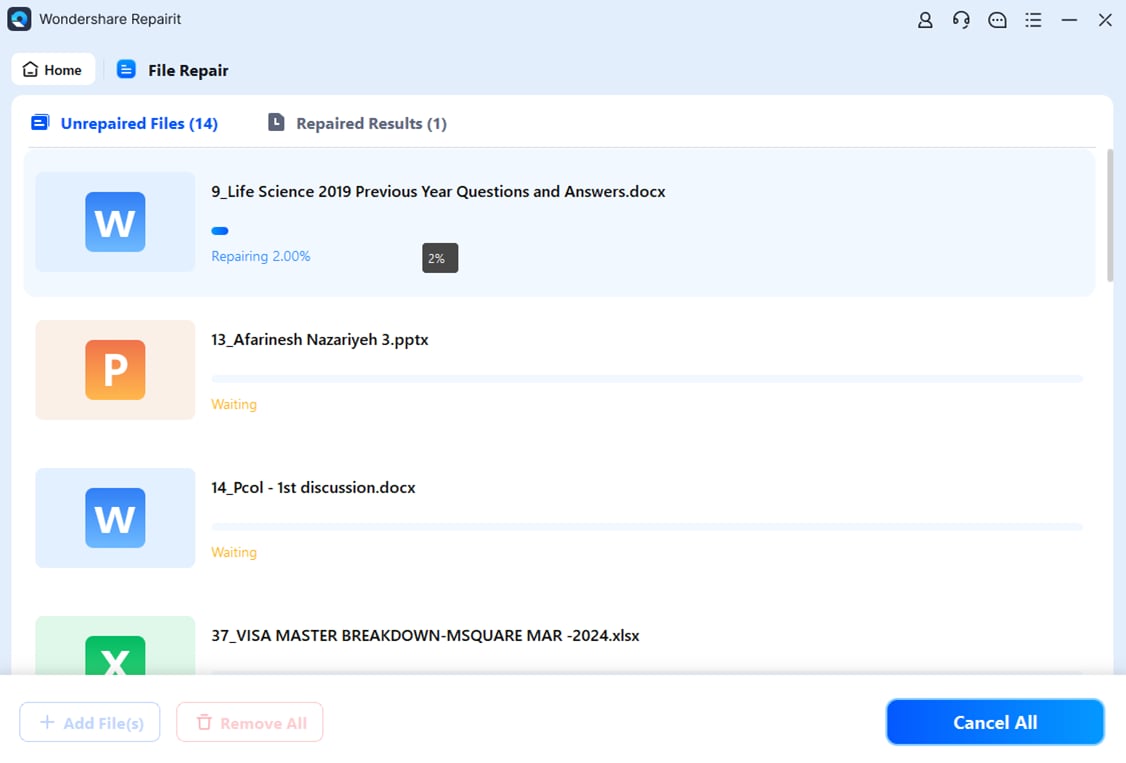
- Программа уведомит вас, как только процесс восстановления завершится.

- После этого вы сможете просмотреть восстановленные файлы и выбрать те, которые хотите сохранить. Нажмите Сохранить кнопку.
- Выберите место для сохранения восстановленных файлов.
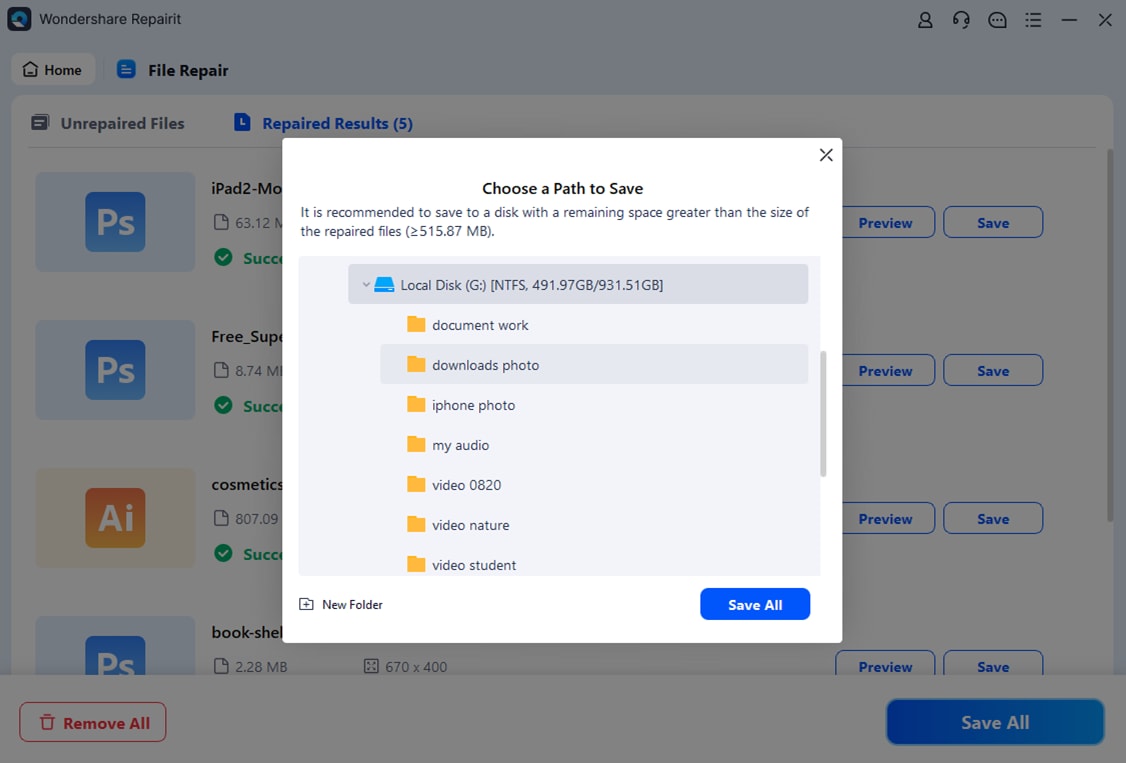
Вместо того чтобы тратить часы на рабочем столе, пытаясь решить проблему повреждения, Wondershare Repairit сделает всё за вас за считанные минуты.
Установите последние обновления Excel
Использование устаревшей версии Excel может привести к многочисленным проблемам, таким как задержки, ошибки и сообщения об ошибках. Чтобы устранить эти проблемы, обновите Excel и дайте ему новый старт. Это решит незначительные проблемы с платформой и позволит вам работать с чистого листа. Вот как это сделать:
- Откройте Excel на своем компьютере.

- Нажмите Пустая книгаопция.

- Нажмите Файлвкладка на ленте.

- ВыберитеУчетная записьв левой боковой панели.

- Перейдите вПараметры обновления > Обновление Office Обновления.

- Если доступно, нажмитеОбновить сейчасчтобы загрузить последнюю версию Excel.

Обновление может занять несколько минут, после чего рекомендуется перезагрузить устройство.
Установите последние обновления Windows
Использование последней версии Windows крайне важно, так как это может улучшить производительность и стабильность работы устройства. Если вы не обновили операционную систему, возможны ошибки, задержки и более серьезные проблемы, такие как сообщения об ошибках, повреждение файлов и т.д.
Как вы могли догадаться, устаревшая версия Windows может вызвать ошибку Excel “Недостаточно системных ресурсов для полной отрисовки”. Поэтому обновляйте свою ОС сразу после выхода новой версии, чтобы поддерживать устройство в работоспособном и защищенном состоянии. Вот как обновить Windows:
- Откройте Параметры.
- НажмитеОбновление и безопасность.
- Если обновление доступно, нажмитеОбновить сейчас.


Измените принтер по умолчанию
Когда вы запускаете Excel, он мгновенно использует принтер, установленный по умолчанию. Это может привести к проблемам с производительностью Excel, если программа подключается к неотвечающему устройству или если устройство не справляется с объемом данных, с которыми вы работаете.
Поэтому попробуйте изменить принтер по умолчанию на виртуальный. Вот как это сделать:
- ОткройтеПараметры.
- Перейдите вУстройства.

- НажмитеПринтеры и сканеры.

- Снимите отметку сРазрешить Windows управлять принтером по умолчаниючекбокс.

- Выберитевиртуальный принтери нажмитеУправлять.

- НажмитеИспользовать по умолчанию.

Отключите надстройки в безопасном режиме
Слишком много надстроек могут истощать системные ресурсы, вызывая ошибку Excel “Недостаточно системных ресурсов для полной отрисовки”. Чтобы решить эту проблему, удалите ненужные надстройки из Excel, чтобы программа могла работать стабильно.
После этого вы заметите улучшение производительности Excel и избежите захламленности надстройками. Выполните следующие действия, чтобы отключить надстройки:
- Создайте новую пустую таблицу и перейдите вФайл > Параметры > Надстройки.

- НажмитеGo рядом сУправлениев следующем диалоговом окне.

- Выберите надстройки, которые вы хотите отключить.

- НажмитеУдалить > OK.
Отключите панели предварительного просмотра и сведений
Панели предварительного просмотра и сведений могут быть полезными функциями, но они расходуют ресурсы сильнее, чем приносят пользу. Как уже отмечалось выше, Excel требуются все доступные ресурсы для стабильной работы и отсутствия ошибок.
Рекомендуем отключить эти параметры, чтобы устранить ошибку Excel “Недостаточно системных ресурсов для полной отрисовки”. Следуйте таким шагам:
- Нажмите Кнопка меню.
- Перейдите вПроводник.

- ВыберитеУпорядочить > Макет.
- Снимите отметку сПанель предварительного просмотраиПанель сведений.

Заключение
Excel может доставлять множество неудобств, особенно когда появляются сообщения об ошибках. В самый напряженный момент работы появляется ошибка “Недостаточно системных ресурсов для полной отрисовки”, и вы начинаете волноваться еще сильнее.
Не переживайте, если вы оказались в такой ситуации. Попробуйте лучшие способы, описанные выше, чтобы избавиться от этого надоедливого сообщения об ошибке и продолжить профессиональную работу.
