



По мере того как антивирусное программное обеспечение и инструменты для борьбы с вредоносным ПО становятся всё лучше в предотвращении компьютерных заражений, вирусы отвечают на это, улучшая методы маскировки в вашей системе. Некоторые вредоносные программы могут даже притворяться легитимными системными процессами, такими как csrss.exe.
Сегодня мы рассмотрим файлы csrss более подробно и узнаем, как вирусы и вредоносные программы могут нанести ущерб, маскируясь под важнейшие процессы Windows.
Мы объясним, что такое csrss.exe, расскажем о его характеристиках и функциях, научим отличать легитимные фоновые процессы от троянов csrss.exe, а также покажем, как защитить себя от таких цифровых угроз.
В этой статье
Что такое CSRSS.exe
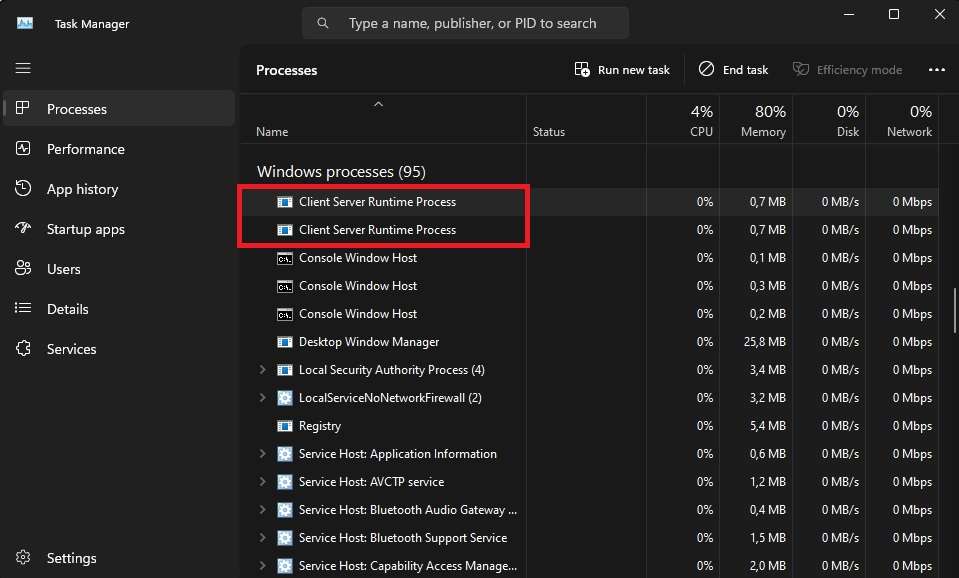
Процесс Client Server Runtime SubSystem, более известный как csrss.exe, является важным фоновым процессом Windows. Он выполняет ключевые функции операционной системы. Этот процесс считается критически важным для систем Windows, и когда вы открываете «Диспетчер задач» и прокручиваете до процессов Windows, вы увидите два процесса Client Server Runtime.
Характеристики легитимного CSRSS.exe
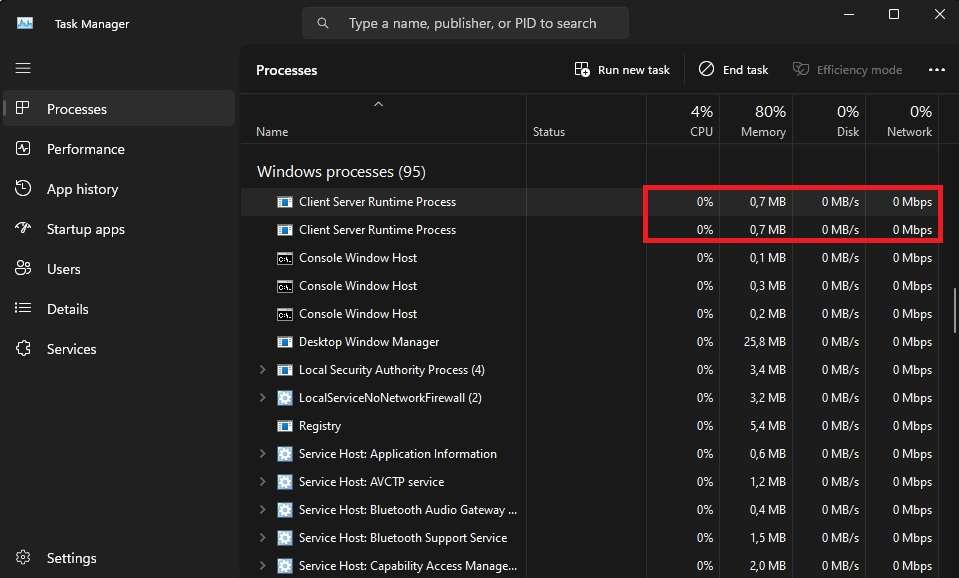
Легитимные процессы csrss.exe, которые обеспечивают работу системных функций Windows, используют минимум ресурсов — это также можно проверить в Диспетчере задач. Эти файлы всегда работают от имени пользователя SYSTEM, а при открытии их расположения вы попадёте в папки System32 или SysWOW64.
Csrss.exe управляет разными частями операционной системы, которые критически важны для стабильной работы Windows. Например, он используется для запуска других процессов и потоков, управления командной строкой и завершения работы системы. Эти процессы используют различные .dll-файлы, которые выполняют перечисленные функции.
Характеристики вредоносного CSRSS.exe
Если вы замечаете чрезмерное потребление ресурсов системы или необычное поведение, связанное с этими двумя процессами, вероятно, вы имеете дело с вирусом-трояном, маскирующимся под системные задачи. Вирусы и вредоносные программы в Windows часто внедряются под видом легитимных системных процессов или с похожими именами.
Таким образом, процессы с именами csrrs.exe или csrsr.exe не являются подлинными процессами Windows и должны быть детально проверены и завершены. В то же время, csrss.exe, который использует значительную часть ресурсов процессора и видеокарты, с высокой вероятностью представляет собой вредоносную программу, способную нанести ущерб вашей системе.
Признаки заражения трояном
К сожалению, по названию этих вирусов сложно сразу заподозрить неладное. Трояны разрабатываются так, чтобы максимально скрытно проникать на компьютер. Такие вирусы работают тихо и не показывают явных признаков заражения.
Негативные последствия
Поскольку csrss.exe связан с графическим интерфейсом Windows, заражение этих файлов или маскировка трояна под них может приводить к различным визуальным проблемам. Помимо высокой загрузки системы поддельным процессом, троян csrss.exe способен негативно повлиять на работу вашей видеокарты или вызвать сбои базовых функций Windows.
Еще хуже то, что одновременно со снижением производительности компьютера csrss.exe может красть ваши конфиденциальные данные. Ваши логины и личная информация быстро окажутся в руках злоумышленников, что приведёт к краже личности или финансовым потерям.
Как распознать легитимный CSRSS.exe
Из-за своей природы трояны сложно выявить, и они могут скрытно вызывать хаос на вашем компьютере. Однако у троянов, использующих csrss.exe, есть определённые недостатки, и если вы подозреваете их появление, можно предпринять меры для проверки легитимности этих фоновых процессов.
💻Проверьте цифровые подписи
Все легитимные системные процессы Windows имеют цифровую подпись Microsoft, и csrss.exe — не исключение. Пользователь может быстро проверить эти подписи следующим образом:
- Откройте Диспетчер задач, нажав CTRL + SHIFT + ESC на клавиатуре.
- Найдите два процесса Client Server Runtime Process.
- Кликните правой кнопкой на одном из них и выберите Свойства.

- Перейдите на вкладку Цифровые подписи и проверьте, указано ли "Microsoft Windows Publisher" в строке "Имя подписавшего". Также можно нажать Сведения и Просмотреть сертификат для получения дополнительной информации.

Убедившись, что процесс имеет цифровую подпись Microsoft, повторите те же шаги для второго экземпляра csrss.exe.
📃Проверьте целостность файла
Как было упомянуто, легитимные фоновые задачи csrss.exe находятся только в двух папках на системном диске: System32 и SysWOW64, что можно проверить через местоположение файла для обоих процессов csrss.exe. Вот как это делается:
- Нажмите CTRL + SHIFT + ESC, чтобы открыть Диспетчер задач.
- Найдите оба процесса Client Server Runtime Process.
- Кликните правой кнопкой по одному и выберите Открыть расположение файла.

- Повторите первые три шага для второго процесса csrss.exe.
Если оба фоновых процесса ведут вас к вышеуказанным папкам, вы убедились, что это легитимные системные процессы Windows. В противном случае, вам предстоит устранить маскирующийся троян.
🔋Ищите подозрительное потребление ресурсов
При работе с поддельными процессами csrss.exe наблюдается значительный рост потребления системных ресурсов. Вы можете определить трояны, выдающие себя за легитимные процессы Windows, анализируя использование CPU, RAM, диска и сети, а также обращая внимание на графические сбои.
Чаще всего первым увеличивается потребление GPU, так как csrss.exe связан с графическим интерфейсом, но следует проверить все пять типов ресурсов.
👀Определяйте необычные сессии

Хотя существуют два экземпляра файла csrss, при одной сессии активен только один, но при загрузке Windows всегда запускаются две сессии — поэтому и два фоновых процесса. При этом оба процесса будут работать от имени пользователя SYSTEM, и любое другое имя пользователя указывает на поддельный процесс.
Проверьте это, кликнув правой кнопкой по каждому csrss.exe и выбрав Перейти к сведениям или вручную перейдите во вкладку Сведения Диспетчера задач, найдите оба процесса csrss.exe и убедитесь, что для обоих в столбце "Имя пользователя" указано "SYSTEM".
Как удалить троян CSRSS.exe
Поскольку троян csrss.exe наносит вред, крадёт данные и снижает производительность компьютера, его нужно удалить, как только он будет обнаружен. Процесс состоит из нескольких шагов, которые мы рассмотрим ниже.
Удалите подозрительные программы
Первым делом необходимо удалить все подозрительные приложения на вашем ПК, для чего можно воспользоваться инструментом Windows Программы и компоненты и быстро избавиться от ненужных программ.
- Откройте Панель управления и перейдите в раздел Программы > Программы и компоненты.
- Выберите подозрительное приложение и нажмите Удалить.

- Следуйте инструкциям по удалению и полностью удалите программу с компьютера.
- После этого перезагрузите компьютер и ещё раз проверьте Программы и компоненты, чтобы убедиться, что программы не вернулись.
Если вы не уверены в названии или подлинности приложения, проверьте издателя программы, дату установки и размер, что может подсказать, имеете ли вы дело с нормальной программой или подозрительным инструментом, который мог быть установлен трояном csrss.exe.
Сбросьте настройки браузера
После удаления подозрительных программ перейдите к настройкам браузера, так как троян csrss.exe часто добавляет вредоносные расширения, меняет настройки браузера по умолчанию или изменяет домашнюю страницу и закладки.
- Откройте Google Chrome, нажмите кнопку Три точки в правом верхнем углу и выберите Настройки.

- Перейдите в раздел Сброс настроек слева и нажмите Сбросить настройки к исходным значениям.
- Подтвердите свой выбор, нажав Сброс настроек еще раз. Это приведет к удалению куки-файлов и расширений, а также изменит вашу домашнюю страницу.

Шаги для других браузеров, таких как Firefox, Opera, Safari или Edge, аналогичны, но вы также можете найти дополнительную информацию в интернете. Кроме того, вышеуказанные меры очень важны при борьбе с трояном csrss.exe, так как иначе вы можете по ошибке посетить страницу, которая выглядит легитимно, но похищает ваши данные.
Используйте надёжные средства удаления вредоносных программ
Трояны, как правило, ведут себя скрытно, работая в фоне и не повреждая данные. Однако они открывают путь для другой вредоносной программы, которая может быть чрезвычайно разрушительной. Настоятельно рекомендуется проверить вашу систему на наличие вредоносных программ и удалить их после удаления трояна.

Как защититься от трояна CSRSS.exe
Хотя троян, такой как csrss.exe, часто не проявляет заметных признаков, это не значит, что он безопасен.
Ниже приведены лучшие методы для повышения безопасности компьютера, предотвращения троянов csrss.exe и подобных вирусов, а также защиты ваших ценных данных.
Обновляйте ОС и инструменты
Актуальность вашей системы крайне важна для безопасности и предотвращения эксплуатации уязвимостей вирусами и вредоносным ПО. Сюда входят обновления Windows и последних версий используемых вами программ.
Включение автоматических обновлений ОС и проверка обновлений через Windows Update для установленных приложений – отличная идея. Также можно обновлять Windows вручную и использовать сайты для одновременного скачивания последних версий различных приложений.
Используйте мощный антивирус
Развитие средств кибербезопасности привело к появлению сотен антивирусных программ. Однако не всё антивирусное ПО одинаково, и многие бесплатные версии не обеспечивают того уровня защиты, который даёт специализированный антивирус.
Подбор подходящих антивирусных и анти-малварных приложений потребует исследования и может оказаться затратным. Тем не менее, такие инструменты оправданы в перспективе, так как защищают личные данные от угроз троянов, вымогателей и других вирусов.
Сканируйте на вирусы
Установленное и надёжное антивирусное ПО предотвратит загрузку вирусов и вредоносных файлов или открытие подозрительных исполняемых файлов на вашем компьютере, но этого недостаточно для полной безопасности. Даже при активной защите вредоносные программы могут проникнуть в систему.
Нужно выработать привычку регулярно пользоваться антивирусом и часто сканировать систему на потенциальные заражения. Такая рутина, хоть и утомительная, помогает предотвратить заражения и снизить риск потери данных.
Проверяйте и изолируйте подозрительные процессы
Предотвращение дальнейшего распространения вируса и ограничение его последствий трудно осуществить. Однако это вполне возможно, если у вас есть нужные инструменты и знания по действиям при разных видах заражения.
Если вы увидели два процесса csrss.exe в диспетчере задач и что-то кажется вам подозрительным, пришло время внимательно их изучить и быстро оценить ситуацию.
Также потребуется оперативно изолировать подозрительные процессы, отключив компьютер от сети для предотвращения дальнейшего распространения заражения.
Используйте инструмент проверки диска
Троян csrss.exe и другие виды вредоносного ПО могут серьезно нарушить работу системы, затронуть критически важные файлы и вызвать сбои в Windows. К счастью, восстановить эти функции после удаления трояна возможно с помощью встроенной функции Windows — CHKDSK. Вот как это сделать:
- Нажмите Windows, введите CMD и запустите командную строку от имени администратора.
- Введите следующую команду для сканирования диска вашего компьютера:
sfc /scannow - Затем введите эту команду для запуска CHKDSK:
chkdsk /f /r
Проверка CHKDSK может занять некоторое время при анализе всего диска. После завершения рекомендуется перезагрузить компьютер для применения найденных исправлений.
Восстановите отсутствующие файлы с помощью программы восстановления
Трояны скрыты, но разрушительны. Такие вредоносные приложения могут нанести огромный ущерб, повредив или испортив важные файлы. Однако, даже в таких случаях можно попытаться восстановить данные.
Одним из таких инструментов является Wondershare Recoverit, и он отлично работает в ситуациях, когда из-за вирусов, вредоносных программ и троянов были потеряны данные. Алгоритм сканирования и восстановления облегчает работу с последствиями трояна, а использовать приложение настолько просто, что справится даже новичок.
Мы включили подробные инструкции:
- Запустите Wondershare Recoverit на вашем ПК и нажмите на Жёсткие диски и расположения.
- Выберите заражённые диски для сканирования данных.

- После выбора диска приложение начнёт сканирование на наличие потерянных данных.

- Вы можете ускорить процесс сканирования Wondershare Recoverit, применив фильтры по размеру или типу файлов, а также добавив ключевые слова для поиска определённых файлов.

- Когда будут найдены утерянные файлы, Wondershare Recoverit позволит вам их предварительно просмотреть.

- Когда будете готовы, можно приостановить или остановить сканирование и сохранить найденные данные в безопасное место.

Стоит отметить, что Wondershare Recoverit гораздо более универсален и эффективен не только при проблемах с заражением. Программа полезна и при других ситуациях потери данных: случайное удаление, сбои системы, повреждение диска, прерывание передачи и др.
Сообщайте о подозрительной активности
После удаления трояна, как активный интернет-пользователь, вы должны предупредить других пользователей о небезопасном сайте или приложении, заразившем ваш ПК. Сообщая о таких платформах и подозрительной активности, которые вы заметили после посещения сайта или загрузки приложения, вы помогаете предотвратить заражение других.
У компаний также есть свои политики реагирования на инциденты с вирусами, поэтому если вы столкнулись с трояном на рабочем компьютере, следуйте плану реагирования организации и уведомите службу безопасности.
Возможно, в вашей стране существует специализированное подразделение по кибербезопасности, занимающееся такими цифровыми угрозами. Рекомендуется найти контакты этой службы и отправить сообщение о вирусе, поскольку специалисты могут блокировать вредоносные сайты и приложения.
Вывод
csrss.exe — это легитимный процесс Windows, который зачастую существует в двух экземплярах на компьютерах с Windows 7, 8, 10 и 11. Тем не менее, возможно, что перед вами троянский вирус, замаскированный под системный процесс, что можно проверить, внимательно изучив задачи в фоновом режиме.
Если после проверки csrss.exe вы считаете его вредоносным, воспользуйтесь надёжным антивирусом или инструментом для удаления вредоносного ПО, чтобы избавиться от трояна. После удаления вируса инструмент Windows CHKDSK поможет восстановить функции системы и исправить диск, а Wondershare Recoverit — вернуть важные файлы, если они были затронуты вирусом.
Часто задаваемые вопросы
Стоит ли завершать процесс Client Server Runtime?
Нет. csrss.exe отвечает за разные ключевые функции Windows. Вручную завершив этот процесс, вы можете вызвать сбои в работе функций и полный отказ системы, а также появление "Синего экрана смерти" с различными ошибками.Можно ли вручную удалить троян, замаскированный под csrss.exe?
Ручное вмешательство в подозрительные csrss.exe не рекомендуется, так как вы можете случайно повредить реальные системные задачи Windows. Даже если уверены, что третий процесс csrss.exe — это троян, используйте антивирус или средство удаления вредоносных программ для его нейтрализации.Что делает троян csrss.exe?
Троян, маскируясь под системный процесс Windows и выдавая себя за csrss.exe, не всегда разрушителен в отношении данных ПК. Тем не менее, это не значит, что он безопасен, так как троян известен кражей личной информации. Преступники могут получить финансовую выгоду и спровоцировать кражу личности.
