



Вы сохранили свой Ключ восстановления BitLocker в Azure AD? Если ваша компания использует Microsoft 365, ваш ключ восстановления BitLocker должен быть в Azure AD. Не волнуйтесь, если вы не можете его найти; мы поможем вам сделать это быстро.
Узнайте о ключе восстановления Azure Active Directory, когда его искать, три способа найти ваш ключ восстановления BitLocker в Azure AD, а также что делать, если вы не можете его найти.
В этой статье
Что такое ключ восстановления Azure BitLocker?
Если ваша компания использует BitLocker для шифрования жестких дисков и защиты файлов от несанкционированного доступа, ваш ключ восстановления BitLocker, скорее всего, находится в Azure AD. Azure Active Directory — это облачный менеджер на устройствах Windows.
Каталог автоматически сохраняет ваш ключ восстановления BitLocker, когда вы активируете BitLocker и присоединяете устройство к Azure AD. Это значит, что вы можете найти свой ключ восстановления BitLocker в Azure AD в любое время.
Azure AD идеально подходит для хранения любых ключей доступа, которые могут понадобиться вашей компании. Поэтому мы настоятельно рекомендуем сохранять ключ восстановления BitLocker в Azure AD.
Когда нужно найти ключ восстановления Azure BitLocker
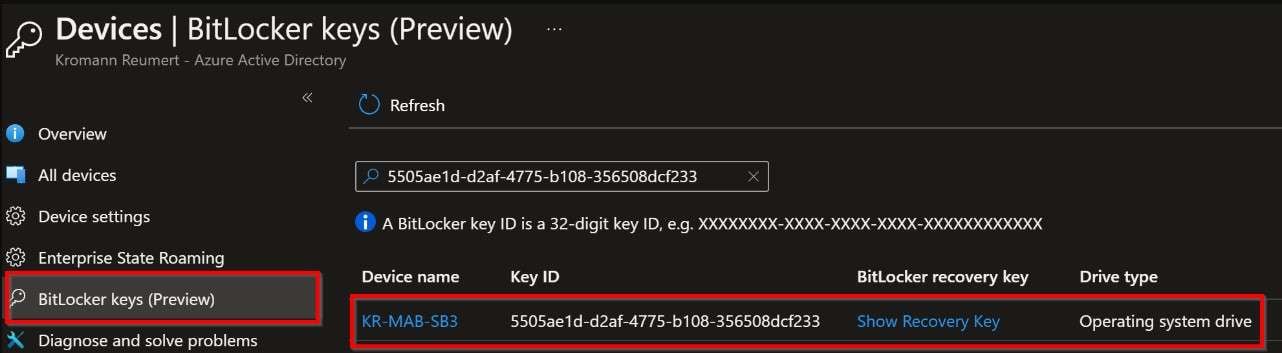
Если Windows обнаружит несанкционированный доступ к вашему зашифрованному разделу, она попросит ввести ключ восстановления BitLocker. Кроме того, если BitLocker шифрует ваш загрузочный диск, компьютер всегда будет запрашивать ключ восстановления при запуске.
Таким образом, BitLocker требует ключ восстановления как меру безопасности. Если вы его не записали, вы можете найти его в Azure AD.
Как найти ключ восстановления Azure BitLocker
Мы подготовили три проверенных способа быстро получить ваш ключ восстановления Azure BitLocker. Благодаря нашим пошаговым инструкциям у вас не возникнет проблем с его поиском в Azure AD.
Используйте сайт Company Portal
У каждой компании есть свой сайт Company Portal. Как сотрудник, вы имеете к нему доступ через учетную запись. Поэтому вы можете найти свой ключ восстановления Azure BitLocker на этом сайте.
Выполните следующие действия, чтобы использовать сайт Company Portal для поиска ключа восстановления Azure BitLocker:
- Войдите на сайт Intune Company Portal.
- Перейдите в раздел Мои устройства и выберите компьютер и том, зашифрованный BitLocker.

- Нажмите на опцию Получить ключ восстановления. Это отобразит нужный вам ключ восстановления Azure BitLocker. Запишите его и используйте для зашифрованного диска.
Используйте Microsoft 365 Admin Center
Еще один способ найти ваш ключ восстановления Azure BitLocker — использовать Microsoft 365 Admin Center. Это облачная платформа для управления бизнесом. Среди прочего, она хранит ваш ключ восстановления Azure BitLocker.
Следуйте этим шагам для использования Microsoft 365 Admin Center для поиска вашего ключа восстановления Azure BitLocker:
- Войдите на Microsoft 365 Admin Center.
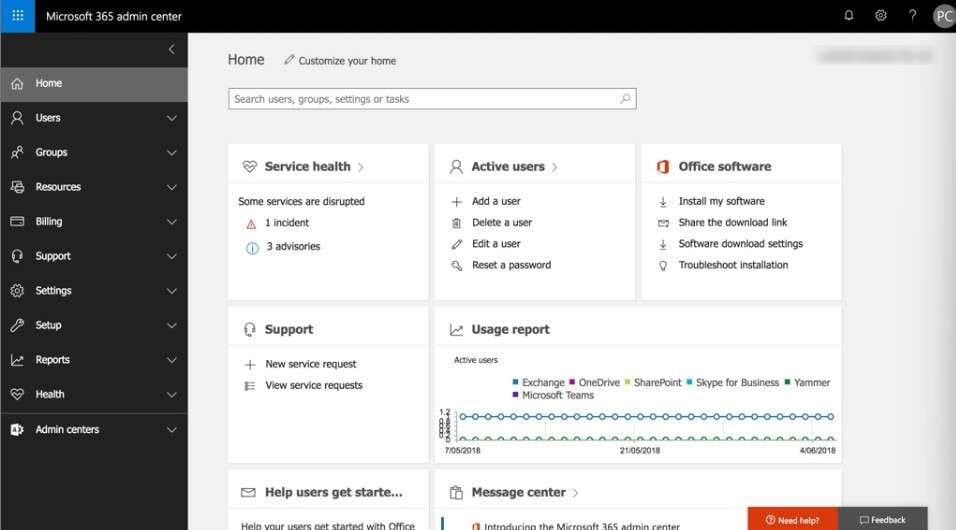
- Нажмите Управление устройствами.
- Когда Microsoft 365 Устройства Управлениеием откроется, перейдите в Все устройства в разделе Управление.
- Найдите компьютер, зашифрованный BitLocker, и нажмите на него.
- Выберите Ключи восстановления в разделе Контролируйте и скопируйте ключ восстановления BitLocker.
Используйте портал управления Azure
Вы также можете использовать портал управления Azure для восстановления вашего ключа восстановления Azure BitLocker. Это платформа для клиентов Azure, где они могут управлять любыми сервисами Azure.
Следуйте этим шагам, чтобы использовать портал управления Azure для поиска ключа восстановления BitLocker:
- Войдите на Портал управления Azure.
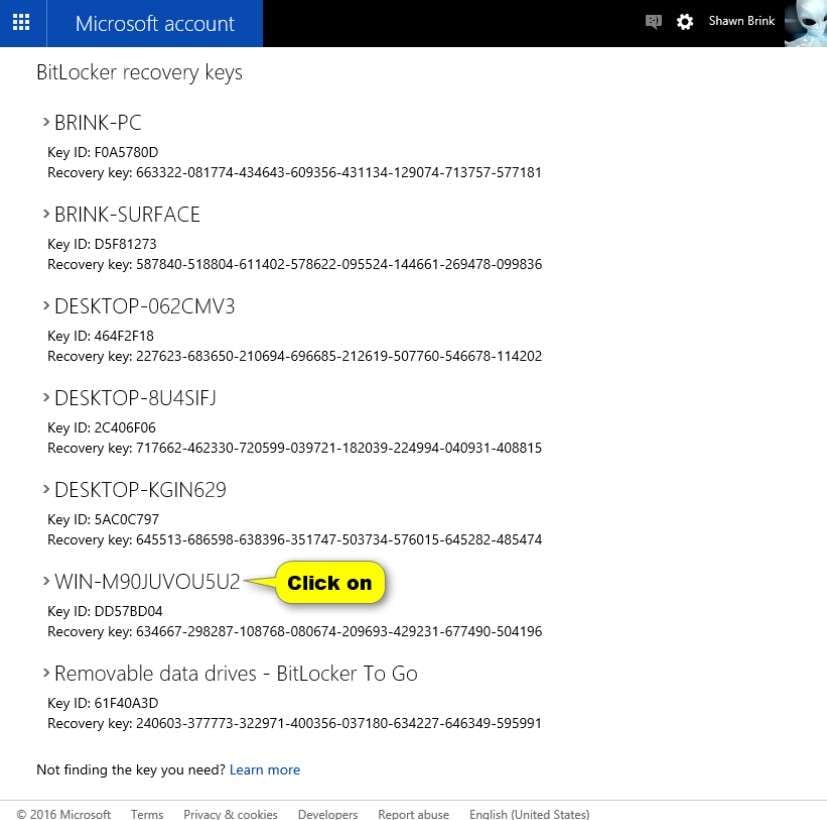
- Перейдите в Все пользователи, найдите учетную запись вашего компьютера с шифрованием BitLocker и выберите ее, чтобы посмотреть свойства.

- В секции Управление нажмите Устройства и выберите то устройство, для которого нужен ключ восстановления.
- Скопируйте отображаемый на экране ключ восстановления BitLocker.
Видеоурок: Как получить ключ восстановления BitLocker?

Что делать, если вы не можете получить ключ восстановления
К сожалению, найти ключ восстановления Azure BitLocker удается не всегда. Вы можете случайно потерять или удалить свой ключ восстановления BitLocker. Тем не менее, это не значит, что ключ утрачен навсегда. Вы можете воспользоваться инструментом восстановления данных, например Wondershare Recoverit, чтобы попытаться вернуть важный ключ восстановления.
Wondershare Recoverit — это мощный инструмент для восстановления данных, который поможет быстро восстановить ваши файлы с высокой вероятностью успеха. Следуйте этим шагам, если вы не можете получить ключ восстановления:
- Установите и запустите Wondershare Recoverit на своем компьютере.
- Перейдите в Жесткие диски и расположения, выберите жесткий диск, с которого хотите восстановить файлы, и нажмите Пуск.

- Программа начнет сканировать выбранный диск. Вы можете следить за процессом внизу экрана.

- Когда сканирование завершится, просмотрите файлы для восстановления и нажмите Восстановить.

- Выберите место для сохранения восстановленных файлов.

Заключение
Если вы не записали свой ключ восстановления BitLocker, вы можете найти его в Azure AD. Azure AD — это облачная платформа для хранения ключей доступа. Найти ключ восстановления BitLocker можно через портал компании, Microsoft 365 Admin Center или портал управления Azure.
Если ни один из методов не помог и вы не нашли ключ восстановления BitLocker, вы можете попытаться восстановить его с помощью Wondershare Recoverit.
Часто задаваемые вопросы
-
Что такое Azure AD?
Azure AD — это облачная система управления идентификацией и доступом на устройствах Windows. Она помогает организациям защищать и управлять мультиоблачной инфраструктурой. -
Почему стоит использовать Azure AD для ключа восстановления BitLocker?
В Azure AD есть раздел Azure Key Vault, где хранятся ключи доступа, необходимые вашей компании. Они находятся в одном централизованном месте, что облегчает доступ администраторам системы. -
Мой компьютер постоянно требует ключ восстановления BitLocker. Что делать?
Лучшее решение — найти ключ восстановления BitLocker и ввести его в соответствующее поле. Найти ключ восстановления BitLocker можно на портале компании, в Microsoft 365 Admin Center или в портале управления Azure. Если же его найти не удается, вы можете отформатировать жесткий диск и удалить шифрование BitLocker.
