



Учитывая их доступную цену, ноутбуки Toshiba являются весьма надёжными устройствами, которые могут служить вам годами. Тем не менее, они иногда могут сталкиваться с аппаратными или программными сбоями, вызывающими различные проблемы в работе.
Ваше устройство начало вести себя странно? Возможно, вам потребуется выполнить загрузку Toshiba с USB.
Это довольно простой процесс, который может значительно повлиять на производительность устройства. Узнайте, как загрузить Toshiba с USB, следуя этому руководству и устраните распространённые проблемы. Это, конечно, также работает, если вы хотите выполнить загрузку Toshiba Satellite с USB.
В этой статье
Зачем загружать ноутбук Toshiba с USB

Если у вас надёжное устройство, практически не имеющее проблем, скорее всего, вам никогда не потребуется загружать его с USB. Однако если у вас возникли сбои устройства или установленных программ, загрузка с USB и устранение неисправности обычно является самым простым решением — особенно если вы не хотите тратить деньги на сервисное обслуживание.

Ниже описаны наиболее распространённые ситуации, когда загрузка вашего Toshiba с USB может быть лучшим решением.
| Причина | Пояснение |
| 🧰Запуск программы в среде восстановления Windows | Windows предлагает множество инструментов для устранения неисправностей и восстановления повреждённых или некорректно работающих программ в режиме восстановления. |
| 💺Переустановка операционной системы | Если вам необходимо переустановить ОС, проще всего сделать это с помощью загрузочного USB-накопителя. |
| 🚀Обновление операционной системы | Вы можете выполнить загрузку Toshiba с USB, чтобы обновить устаревшую версию операционной системы. |
| 🔧 Восстановление повреждённого жёсткого диска | Вы можете использовать загрузочный USB для сброса настроек BIOS и восстановления повреждённого жёсткого диска. |
| 📥 Перенос данных | Если ваш ноутбук неисправен и не загружается, загрузочный USB — один из немногих способов вернуть ваши данные. |
Что потребуется для загрузки ноутбука Toshiba с USB
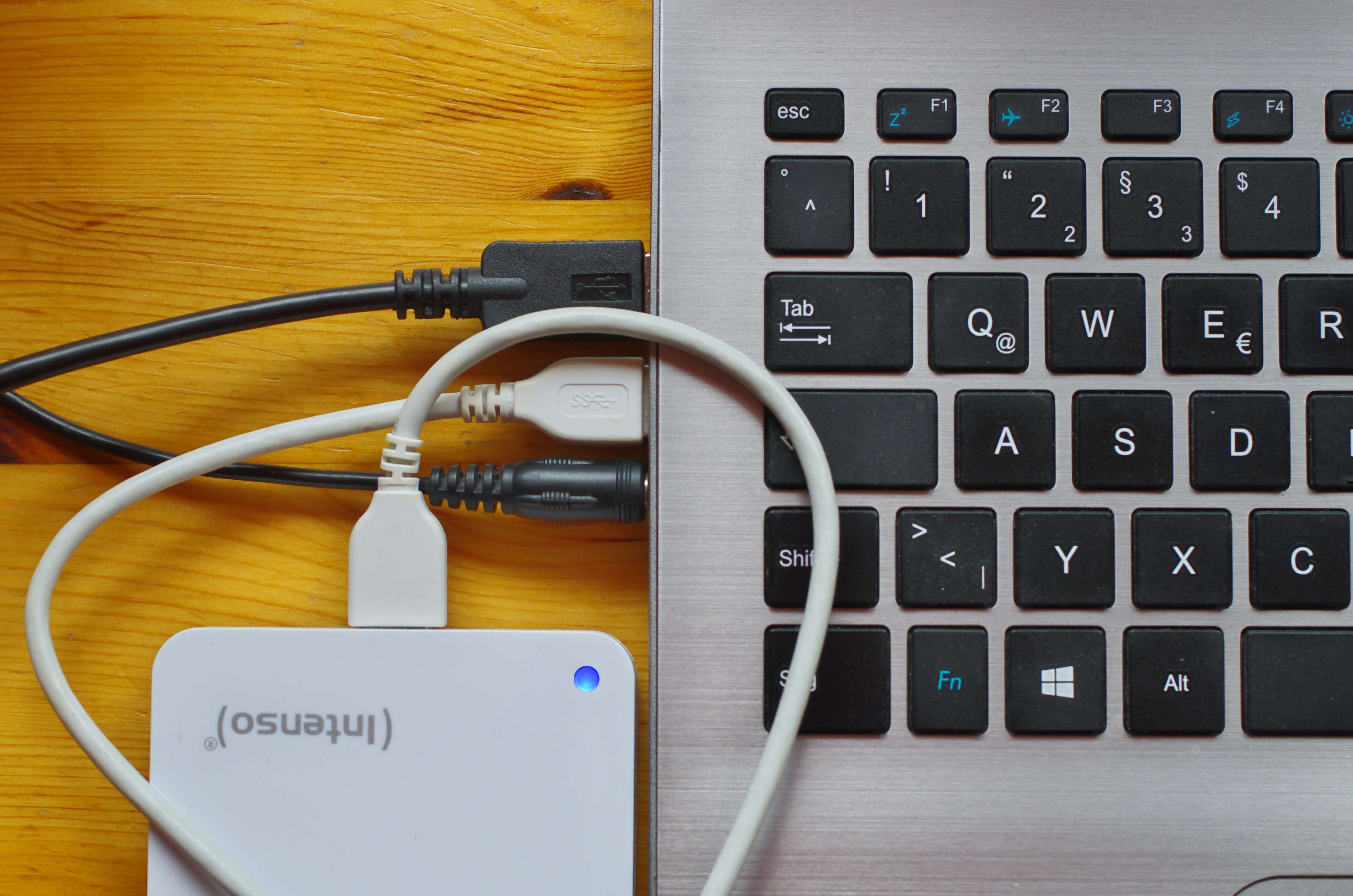
Перед тем как приступить к загрузке ноутбука Toshiba с USB, подготовьте всё необходимое для этого процесса. Ведь вам не нужны лишние сюрпризы в разгар процедуры. Итак, вам понадобится ноутбук, ISO-образы и, конечно, загрузочный USB-накопитель.
✅Ноутбук Toshiba
Выключите его, так как весь процесс начинается с запуска устройства.
✅ISO-образы
ISO — это формат файлов-образов оптических дисков. Проще говоря, это копия всей вашей системы. Без ISO-файлов вы не сможете выполнить загрузку Toshiba с USB.
✅Загрузочный USB-накопитель
Наконец, потребуется загрузочный USB. На нём должно быть не менее 16 ГБ свободного места, а больше — лучше. Хотя технически вы можете использовать загрузочный USB и для обычного хранения данных, рекомендуется использовать его только для файлов, необходимых для загрузки ноутбука.
Как загрузить ноутбук Toshiba с USB
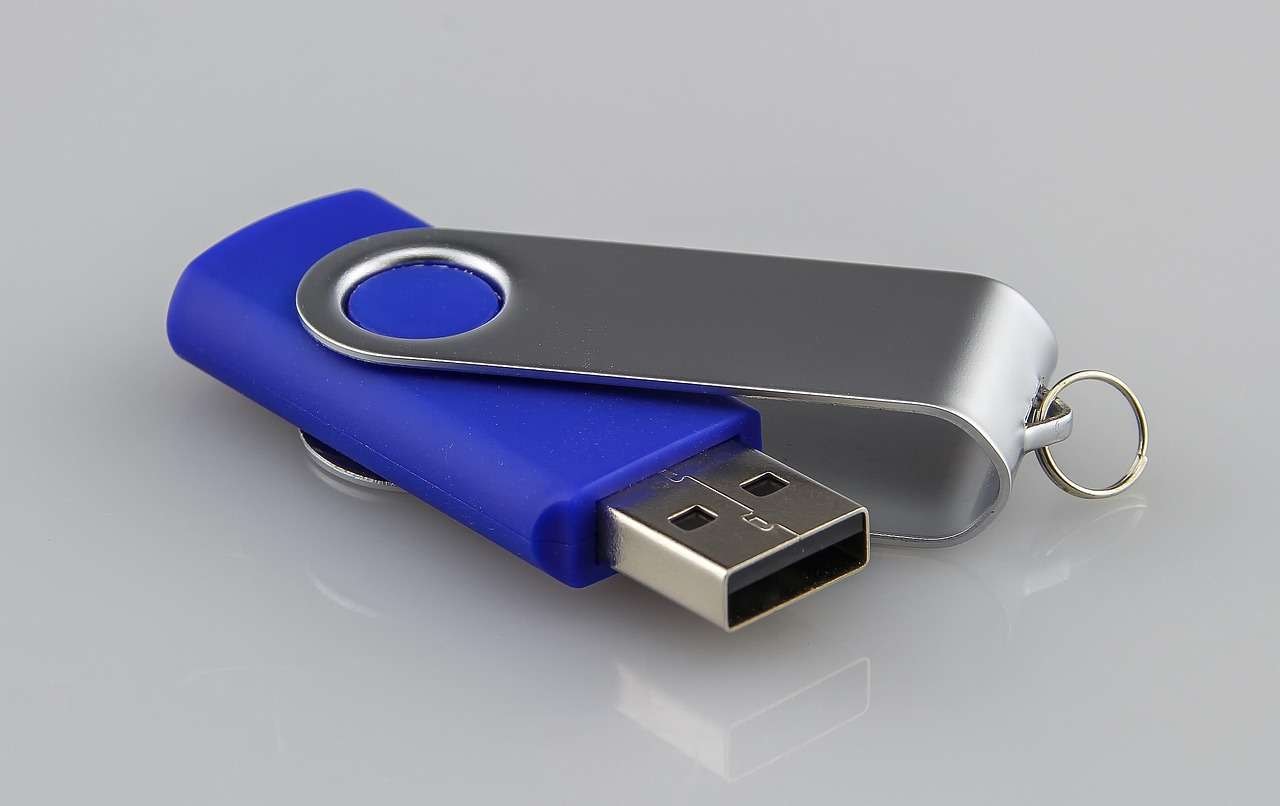
Когда у вас будет всё необходимое, можно начинать. В зависимости от устройства процесс может занять от нескольких секунд до часа. Старые модели, такие как Toshiba Satellite, загружаются с USB медленнее, чем новые ноутбуки.
Независимо от продолжительности процесса не прерывайте его, иначе устройство может быть повреждено.
Создание загрузочного USB
Первым делом подготовьте ваш USB. Как уже отмечалось, на нём должно быть не менее 16 ГБ свободного места, а ещё его потребуется отформатировать в файловую систему FAT32. Поэтому сначала перенесите все важные файлы с USB на другой носитель и убедитесь, что флешка пустая. Затем выполните следующие шаги:
- Подключите USB-карту к ПК.
- Зайдите в Пуск и откройте Этот компьютер.

- Щёлкните правой кнопкой мыши по USB-накопителю и выберите Форматировать.
- Откройте меню Файловая система и выберите FAT32 > Начать.

Когда форматирование завершено, создайте загрузочный USB-накопитель, скачав ISO-образы:
Теперь, когда у вас есть загрузочный USB-накопитель, можно приступать к загрузке ноутбука Toshiba.
Вход в BIOS на вашем ноутбуке
Сделайте несколько простых шагов, чтобы начать загрузку ноутбука Toshiba:
- Подключите загрузочный USB-к накопителю к ПК.
- Включите ПК и обратите внимание на сообщение "Пожалуйста, нажмите [клавишу] для входа в настройки UEFI BIOS."

- Сразу же нажмите требуемую клавишу.
Имейте в виду, что у вас есть всего 5–10 секунд, чтобы нажать нужную клавишу. Поэтому действуйте быстро, как только увидите это сообщение.
Настройка порядка загрузки
В завершение вам потребуется настроить порядок загрузки. Как только вы нажмёте клавишу загрузки Toshiba с USB и войдёте в BIOS, выполните такие шаги:
- Выберите загрузочный USB-накопитель в качестве первого устройства для загрузки.

- Найдите клавишу для Сохранить и выйти (F10 в этом примере).
- Нажмите F10 (или другую указанную клавишу).
Ваш ноутбук Toshiba начнёт загрузку автоматически после нажатия клавиши. Чтобы изменить приоритет загрузки позже, просто выключите ПК и отключите загрузочный USB от устройства.
Бонус-совет: восстановление потерянных данных после загрузки Toshiba с USB
Загрузка Toshiba с USB обычно не приводит к потере данных, если только вы не меняли настройки BIOS или случайно не стерли информацию. Однако форматирование USB-накопителя для превращения его в загрузочный удаляет с него все данные. Если вы не сделали резервную копию, понадобятся профессиональные решения типа Wondershare Recoverit для восстановления файлов.
- Обрабатывает более 500 ситуаций потери данных, таких как удаление, форматирование и повреждение диска.
- Дружественный интерфейс позволяет восстановить данные в несколько кликов.


Wondershare Recoverit — мощный инструмент для восстановления утраченных данных вне зависимости от причины: сбой системы, повреждение диска, вирусные атаки и т.д. Утилита показывает высокие показатели успешного восстановления и работает с любыми типами файлов, поэтому вы без проблем восстановите данные с вашего USB.
Чтобы воспользоваться программой, выполните следующие шаги:
- Подключите USB-накопитель и запустите Wondershare Recoverit на вашем ПК.
- Выберите USB-накопитель в разделе Жёсткие диски и расположения и нажмите Пуск чтобы начать восстановление данных.

- Сканирование запустится автоматически; вы можете поставить его на паузу или остановить в любой момент.
- Просмотрите файлы и нажмите Восстановить.

После восстановления вы найдёте файлы по указанному вами пути.
Вывод
Хотя запуск Toshiba с USB может показаться пугающим, если вы никогда этого не делали, это простой процесс. В зависимости от вашего устройства, это не должно занять больше нескольких минут.
Запуск с USB обычно не приводит к потере данных на компьютере, однако ошибки возможны. Если у вас не было резервной копии перед форматированием USB-накопителей, вы можете потерять важные данные. Однако не стоит волноваться, так как вы всегда можете использовать Wondershare Recoverit для их восстановления.
Часто задаваемые вопросы
Стоит ли обновляться сейчас или позже?
Загрузка с USB — отличный способ обновить вашу операционную систему. Лучше всего обновить ОС как можно скорее, чтобы воспользоваться новыми функциями, улучшенной безопасностью и повышенной производительностью. Убедитесь, что ваше устройство соответствует системным требованиям для обновления ОС.Потеряю ли я какие-либо данные, если загружу свой ноутбук Toshiba с USB?
Запуск с USB не должен приводить к потере данных — это повлияет только на вашу ОС или отдельные программы. Если вы потеряете какие-либо данные во время этого процесса, вы можете воспользоваться Wondershare Recoverit для их восстановления. Тем не менее, при форматировании USB-накопителя в загрузочное устройство, вы потеряете все данные на нём. Поэтому обязательно сделайте резервную копию всех данных с USB и очистите накопитель перед форматированием.Где я могу найти ISO-файлы для моей операционной системы?
Вы можете найти подходящие ISO-файлы для вашей операционной системы на официальном сайте разработчика вашей ОС. Если вы используете Windows, получить ISO-файлы для Windows 10 и Windows 11 можно напрямую с сайта Microsoft.
