


Многие люди используют BitLocker для защиты своих данных и обеспечения того, чтобы никто не мог получить доступ к их устройству без разрешения. Безопасность стала критически важной в эту цифровую эпоху, поскольку многие хранят бизнес- и личные данные. Если эти данные попадут в нежелательные руки, это может привести к различным проблемам.
Однако, несмотря на то, что BitLocker — это очень надежная система шифрования, наши накопители не застрахованы от ошибок. Люди часто теряют свои данные из-за ошибок, повреждения, перебоев в электропитании или просто по случайному удалению. Тут приходит на помощь EaseUS, программа для восстановления данных BitLocker.
Посмотрите, как использовать EaseUS для восстановления данных с зашифрованного BitLocker диска и узнайте о лучших альтернативах.
В этой статье
Зачем нужна шифровка BitLocker?

Шифрование BitLocker — это функция безопасности Windows, интегрированная в вашу ОС. Она предназначена для защиты данных, шифруя целые тома. Это помогает пользователям избегать утечек данных или кражи. Только владелец устройства имеет код для расшифровки диска.
BitLocker наиболее эффективен при использовании с Trusted Platform Module (TPM). TPM — это аппаратный компонент большинства современных устройств. Он работает с BitLocker, чтобы никто не получил доступ к вашему ПК, пока вы отсутствуете.
У зашифрованных BitLocker дисков есть несколько способов разблокировки. Самый популярный — этоключ восстановления, 48-значный пароль для доступа к устройству, если BitLocker не может авторизовать попытку доступа.
Что делать, если вы не можете найти ключ восстановления
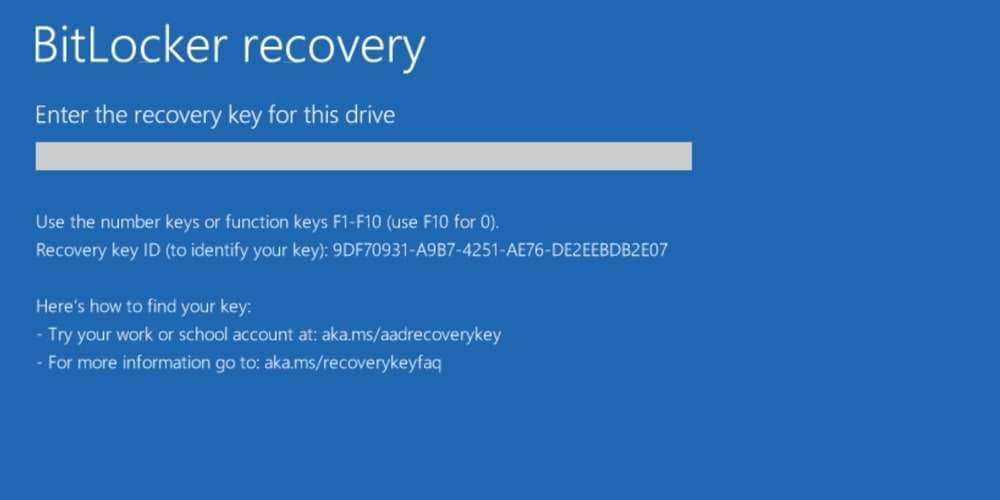
Вы всегда можете использовать ключ восстановления, если не получаете доступ к зашифрованному диску. Однако пользователи часто теряют ключи, потому что не записывают их (запомнить их сложно). BitLocker блокирует их диски, предотвращая доступ к данным.
Если вы долго не использовали компьютер и потеряли ключ восстановления, есть несколько способов восстановить его. Вы можете сделать это:
- Запустить BitLocker от имени администратора
- Войти в учетную запись Microsoft и проверить пароль
- Поиск ранее сохраненного ключа на USB накопителе
- Поиск ключа восстановления на распечатке
- Запустить восстановление BitLocker
Вы можете найти ключ восстановления с помощью этих методов. Но что если после этого вы потеряете важные данные из-за случайного удаления, форматирования, повреждения диска, вирусов/вредоносных программ, аппаратных неисправностей или ошибок диска? EaseUS поможет вам.

Что такое EaseUS и как он может помочь?
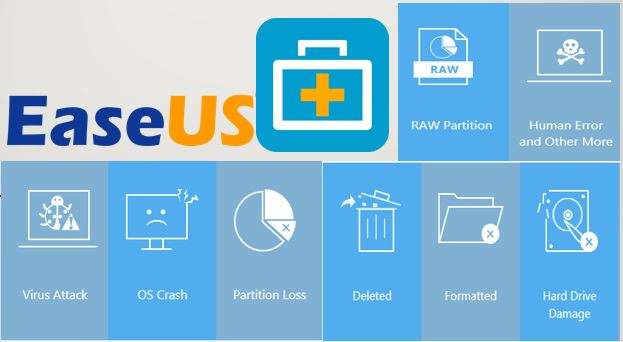
EaseUS — бесплатная программа для восстановления данных, которая поможет восстановить документы, видео, фото и другие файлы с устройств BitLocker. Это мощное ПО, способное получить доступ к файлам внутри контейнеров BitLocker и успешно их восстановить.
Это действительно эффективный инструмент для восстановления данных с зашифрованных дисков, но вам нужно разблокировать контейнер перед восстановлением. То есть, понадобится ключ восстановления. В EaseUS также есть функция автоматической расшифровки, но она работает с низкой эффективностью с BitLocker.
Плюсы и минусы
Как восстановить данные с зашифрованного BitLocker диска с помощью EaseUS
После скачивания и установкиEaseUS, запустите программу и выполните следующие шаги:
- Выберите свой зашифрованный диск в разделеВосстановление ПКи нажмитеСканировать.
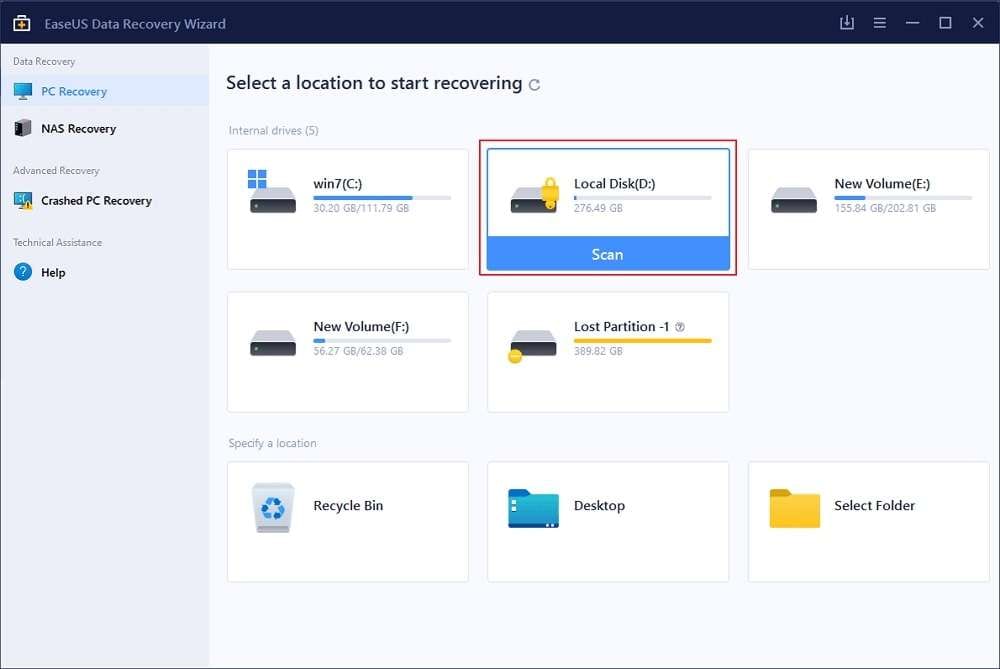
- EaseUS попросит ввести пароль для разблокировки устройства. Выберите опцию “Автоматически расшифровать”, если у вас нет пароля.

- Выберите найденные файлы и нажмитеВосстановитьв правом нижнем углу для запуска процесса восстановления.

Лучшая альтернатива 1 — Wondershare Recoverit

Wondershare Recoverit — бесплатный инструмент для восстановления данных, существующий на рынке с 2003 года, но Wondershare совершенствовал его долгие годы. Компания имеет более 35 патентов на восстановление данных и отлично справляется с восстановлением более 1000 форматов файлов с любого носителя, включая BitLocker.
Recoverit показывает лучшие результаты при восстановлении зашифрованных BitLocker дисков, но вам все равно понадобится ключ BitLocker для прохода через шифрование. Если ваш диск BitLocker был повреждён, произошел сбой системы, вирусная атака или непреднамеренное форматирование, вы можете рассчитывать на Recoverit для возврата своих данных.
Плюсы и минусы
Как восстановить данные с BitLocker с помощью Wondershare Recoverit
Скачайте и установите Wondershare Recoverit и выполните такие шаги:
- Запустите программу и выберитеЖесткие диски и локации.

- Кликните по зашифрованному диску BitLocker — Recoverit начнет сканирование автоматически.
- Просмотрите файлы и найдите нужные.

- Выберите файлы для восстановления и нажмитеВосстановитьв правом нижнем углу.

Лучшая альтернатива 2 — MiniTool Power Data Recovery
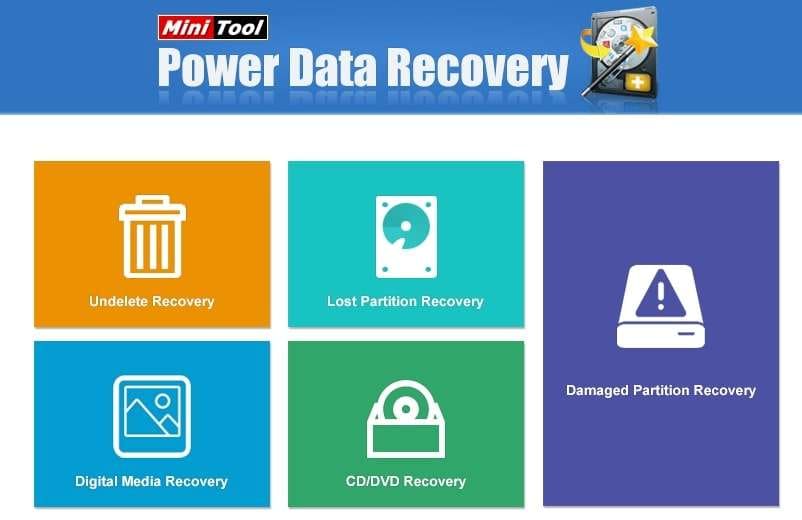
MiniTool позиционирует себя как самый простой инструмент для восстановления данных с BitLocker. Несмотря на простоту, программа эффективно сканирует зашифрованные BitLocker файлы и обнаруживает данные.
Поддерживает большое количество форматов файлов и носителей. Иногда пользователи сталкиваются с проблемой — программа не распознает подключенное устройство восстановления, но это просто решается переподключением диска.
MiniTool Power Data Recovery также имеет функцию предварительного просмотра, как и Wondershare Recoverit, но не все типы файлов можно просматривать. Например, если вы восстанавливаете RAW-фотографии, их нельзя предварительно посмотреть.
Это самый простой вариант по функционалу, и если вам нужно что-то базовое, этот инструмент подойдёт на определенное время.
Плюсы и минусы
Как восстановить данные с BitLocker с помощью MiniTool Power Data Recovery
Помните: без ключа данный инструмент не может восстановить данные с зашифрованного BitLocker диска. Скачайте и установите MiniTool Power Data Recoveryи выполните такие шаги:
- Запустите программу и выберите зашифрованный диск в разделеЛогические диски. НажмитеСканироватьдля запуска сканирования.

- После завершения сканирования инструмент покажет все найденные файлы. Вы можете просмотреть их перед восстановлением.

- Выберите файлы для восстановления и нажмитеСохранитьв правом нижнем углу.

Заключение
Восстановление данных с зашифрованного диска с помощью EaseUS возможно, если у вас есть ключ шифрования. Восстановление данных может показаться сложным, но этот инструмент и его альтернативы делают его простым. Изучите три варианта и выберите тот, который считаете лучшим для себя.
Помимо шагов, описанных здесь, нет других инструкций — следуйте им внимательно, и вы быстро вернёте свои данные. Удачи!
