



В Steam WWE 2K25 — это давно существующая игра про рестлинг, которая пользуется большой популярностью среди игрового сообщества благодаря своему захватывающему игровому процессу. При работе с такой сложной игрой пользователь хотел бы знать, где хранятся прогресс игры и параметры настройки. Зная расположение файлов сохранения WWE 2K25, вы сможете возвращаться к этим сохранениям в любое время. В самой игре есть различные игровые режимы, такие как MyRISE, MyGM и Universal Mode.
Поэтому каждый из этих игровых режимов имеет свое расположение файлов сохранения на вашем компьютере или консоли. Эта статья предоставит все способы доступа к этим папкам игрового прогресса вручную и через Steam Deck. Если вы случайно удалите важный файл, Recoverit поможет вам легко восстановить этот потерянный файл.
Попробуйте Recoverit для восстановления данных файлов сохранения WWE 2K25
 Проверено на безопасность. 3,591,664 человек скачали его.
В этой статье

Часть 1. Расположение файлов сохранения WWE 2K25: Доступ к папке игрового прогресса вручную
Как мы узнали, сохранение всего вашего WWE 2K25 игрового прогресса, такого как настройка персонажей, сюжетная линия и динамичные игровые режимы, имеет решающее значение. Если вы хотите внести изменения в эти параметры, получите доступ к сохраненным файлам вручную с вашего ПК. Знание того, где вы храните свои файлы, может помочь сэкономить время и избежать разочарования при переключении устройств, резервном копировании данных и т.д.
Расположение файлов сохранения WWE 2K25
В игре WWE 2K25 расположение файлов сохранения игр Steam хранится по умолчанию как игровой прогресс на вашем ПК. Поэтому знание расположения может помочь вам быстро получить доступ, скопировать и создать резервную копию игры без необходимости запускать игру. Таким образом, вы получите контроль над сохраненными данными, что позволит вам переносить их в любое время. Теперь давайте пройдем через следующие инструкции и найдем игровой файл:
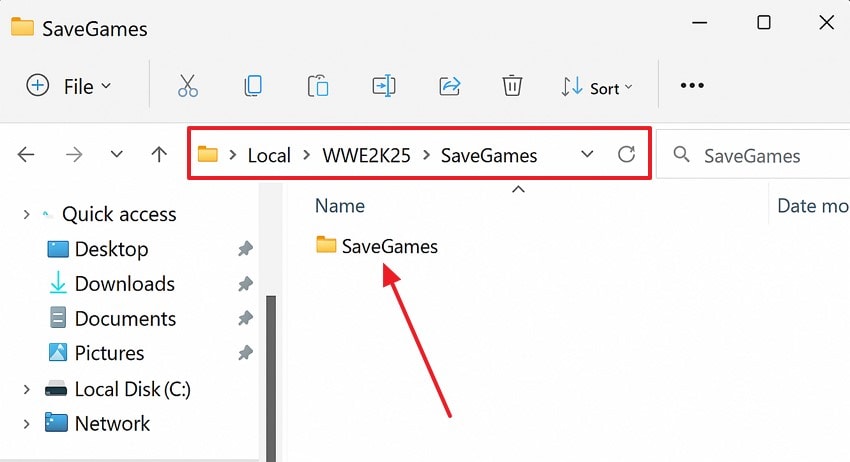
Для Windows
Инструкции. Откройте небольшое диалоговое окно "Выполнить", нажав клавиши "Win + R" и введя "AppData" в поле "Открыть". Затем нажмите кнопку "ОК", чтобы открыть Проводник, и следуйте по пути "Local>WWE2K25>SaveGames".
Для Mac
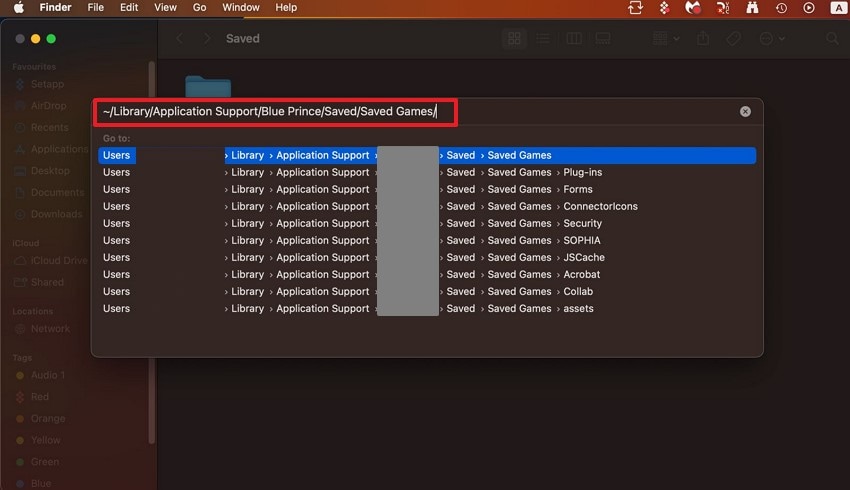
Инструкции. Сначала перейдите в "Finder" и нажмите "Переход > Переход к папке" и вставьте этот путь "~/Library/Application Support/WWE2K25/Saved/SaveGames". После этого нажмите кнопку "Return", чтобы открыть следующую папку.
Для Linux
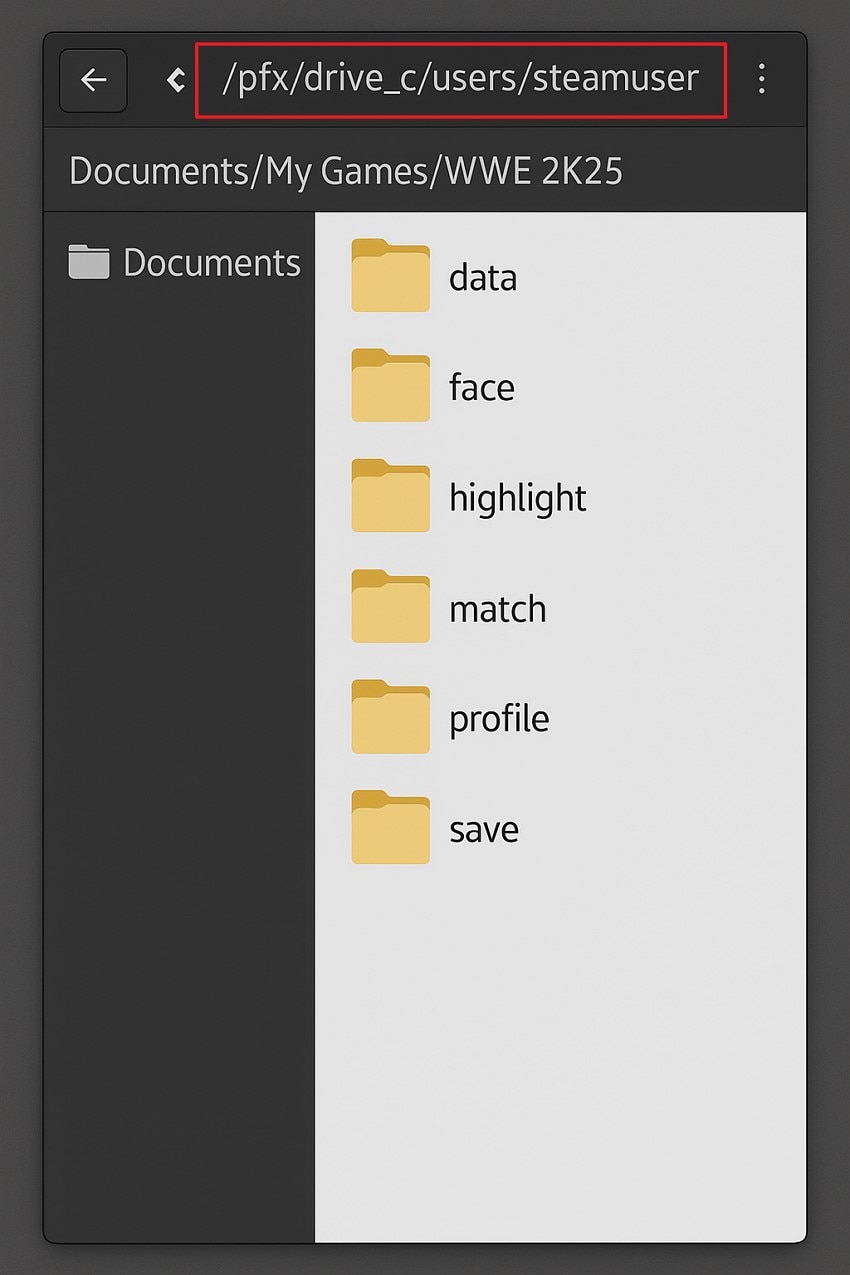
Инструкции. Перейдите в “Терминал" или "Файловый менеджер" в Linux и следуйте по этому пути: "pfx/drive_c/users/steamuser/Documents/My Games/". Теперь выберите нужную игру "WWE 2K25" и получите доступ к их сохраненным файлам.
Расположение файла конфигурации WWE 2K25
Помимо сохраненных данных, WWE 2K25 также поддерживает отдельный файл конфигурации, который содержит все ваши персонализированные игровые настройки. Сюда входят графика, игровая механика, клавиши управления и уровни звука. Именно поэтому знание их точного расположения позволяет вам настраивать их в соответствии с вашими предпочтениями в данный момент. Итак, следуйте этим инструкциям и обеспечьте последовательный и оптимизированный игровой процесс:
Для Windows
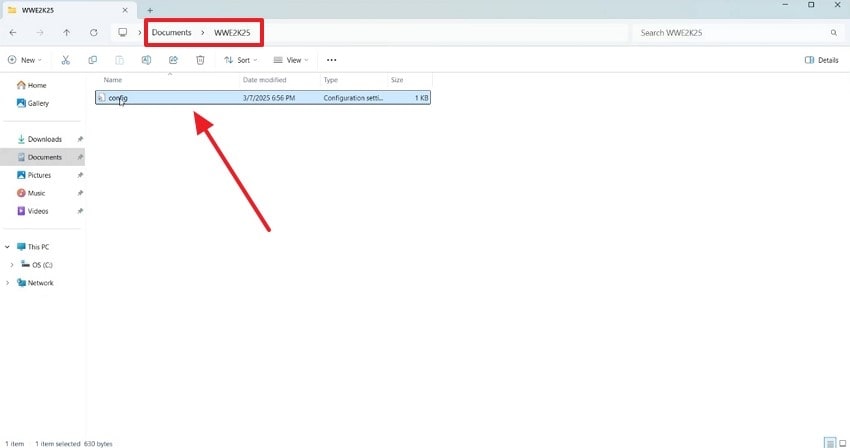
Инструкции. Чтобы найти файлы настроек WWE 2K25, перейдите в "Проводник" и найдите папку "Документы". Затем дважды щелкните папку "WWE2K25" и откройте расположение файла конфигурации игры.
Для Mac
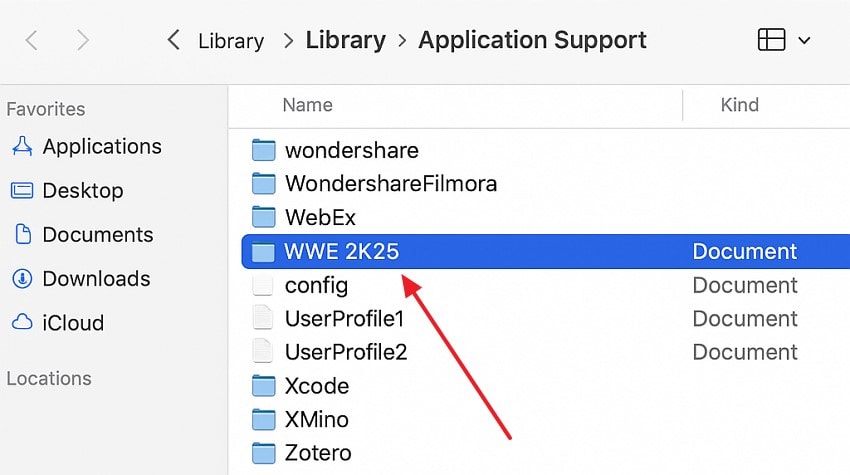
Инструкции. Откройте "Терминал" Mac и введите "open ~/Library/Application\ Support/". Затем найдите аналогичную папку WWE 2K25 и получите доступ ко всем файлам конфигурации.
Для Linux
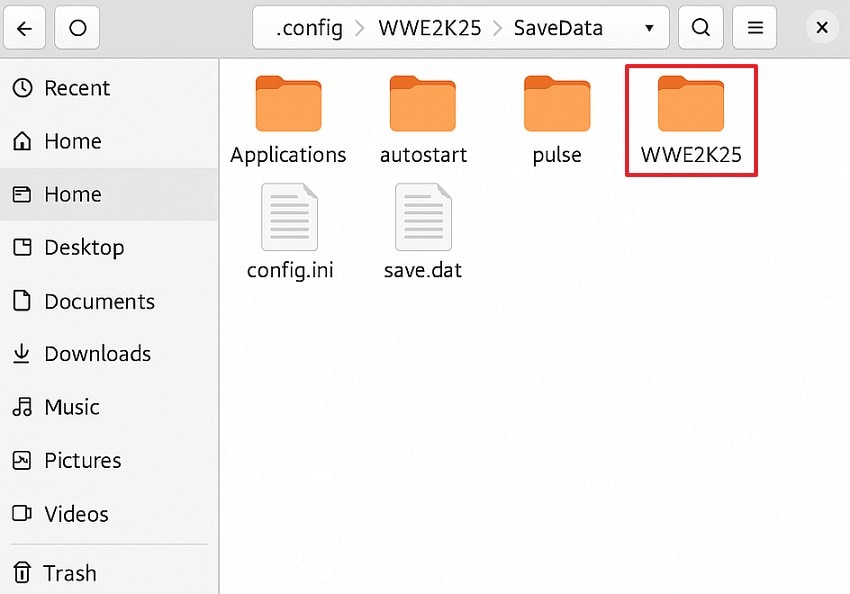
Инструкции. Перейдите в окно "Файловый менеджер" и нажмите "Ctrl + H", чтобы показать скрытые папки. Когда вы увидите нужные папки, перейдите в "~/.config/WWE2K25/SaveData" и найдите свои сохраненные файлы и данные конфигурации.
Проверьте дату выхода RE9, требования к ПК и советы по производительности. Кроме того, узнайте, как мгновенно восстановить потерянные файлы сохранения RE9.

Часть 2. Расположение файлов сохранения игр Steam: Узнайте, где все игры Steam хранят данные сохранений
Steam безопасно хранит записи ваших игр на своей платформе, и вы можете получить к ним доступ в любое время. Понимая, где сохраняется ваш расположение файлов сохранения игр Steam, вы сможете извлекать его для различных целей. Более того, игроки могут быть уверены, что они смогут легко проактивно управлять своими данными и наслаждаться плавным игровым процессом.
Просмотр файлов Steam
На платформе Steam вы можете удобно находить локальные файлы, которые позволяют вам напрямую получать доступ к сохраненным файлам игры. Таким образом, вам не нужно вручную проходить по сложному пути к директории и получать к ним доступ на месте. Кроме того, пользователи могут находить свои игровые режимы, журналы, параметры настройки и многое другое. Следуйте приведенным шагам и узнайте, как найти расположение игрового файла Steam:
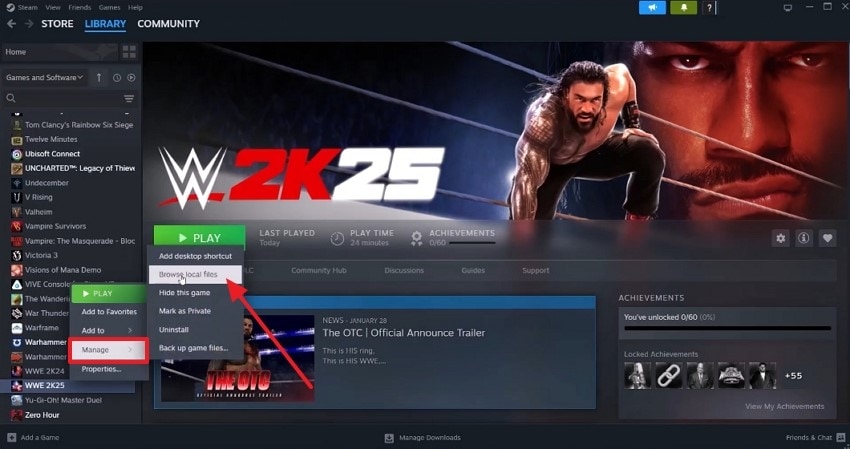
Шаг 1. Во вкладке "Библиотека" Steam щелкните правой кнопкой мыши нужную игру и разверните опцию "Управление". Нажмите на выбор "Просмотреть локальные файлы", чтобы перейти в другое окно.
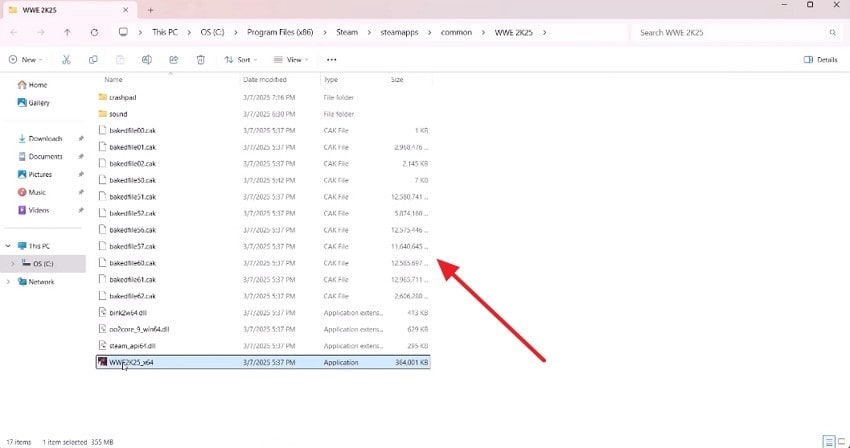
Шаг 2. Это приведет к прямому расположению файла игры на вашем ПК, где вы можете получить доступ к любому сохраненному файлу игры.
Steam Cloud
Благодаря встроенной облачной функции платформа может автоматически синхронизировать файлы сохранения и настройки вашей игры на нескольких устройствах. Это обеспечивает безопасную опцию резервного копирования, так как она сохраняет ваш прогресс и не теряет никаких игровых данных. Таким образом, ваши сохранения остаются согласованными на всех устройствах, что, в свою очередь, снижает риск потери прогресса с локальных устройств хранения. Теперь пройдите через приведенные шаги, чтобы понять, как работает Steam Cloud:
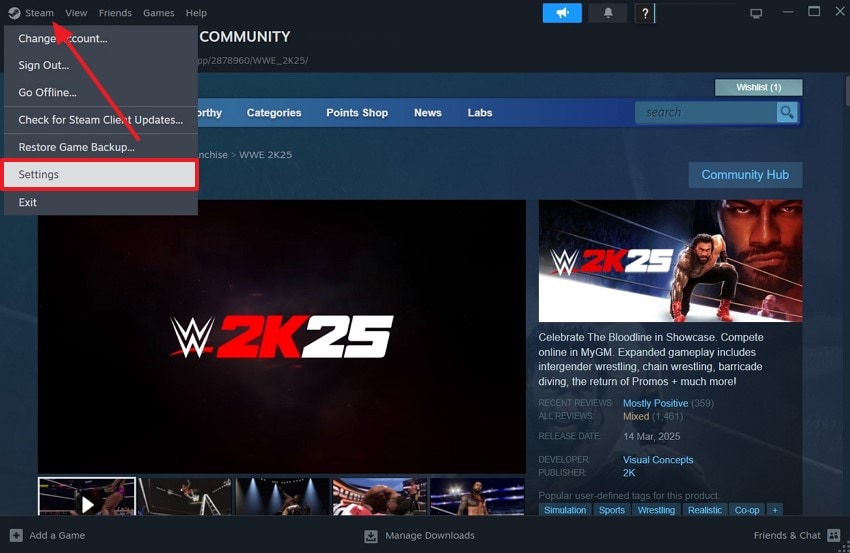
Шаг 1. В главном интерфейсе Steam нажмите на вкладку "Steam" и выберите опцию "Настройки" из выпадающего меню.
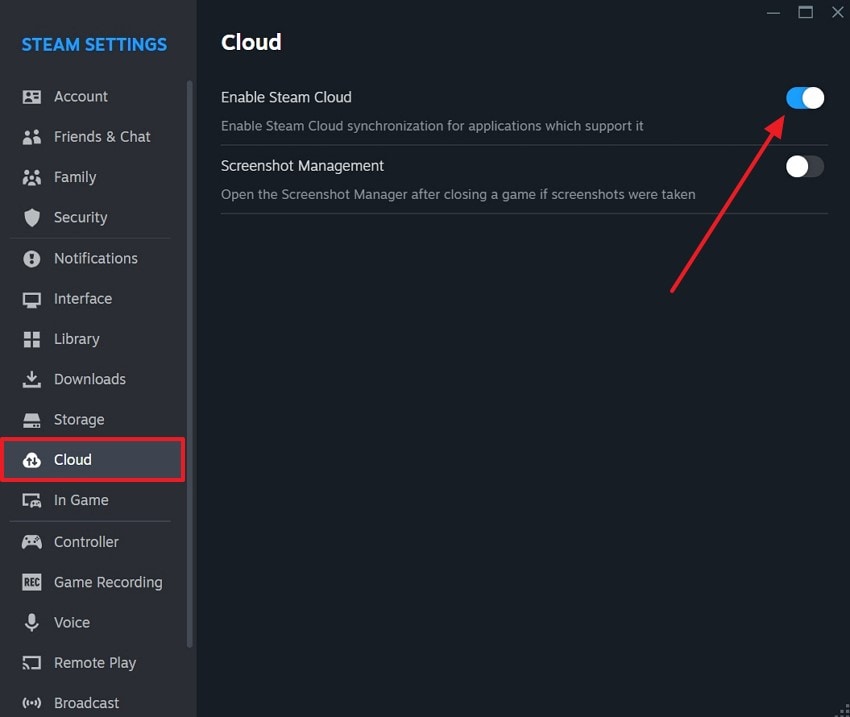
Шаг 2. После открытия "Настроек Steam" перейдите на вкладку "Облако" и включите опцию "Включить Steam Cloud".
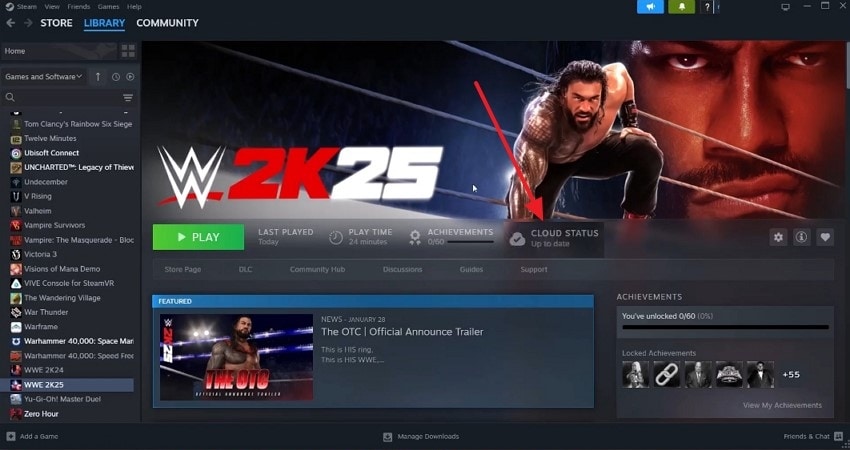
Шаг 3. Двигаясь вперед, выберите игру "WWE 2K25" и нажмите опцию "Статус облака".
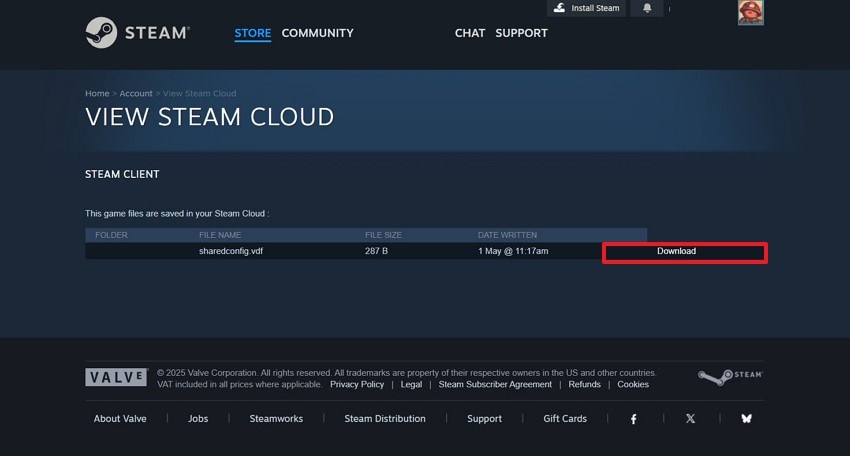
Шаг 4. После этого перейдите на Steam Cloud веб-сайт и войдите в свою учетную запись Steam. Когда отобразятся все игры, нажмите "Показать папку" рядом с нужной игрой, чтобы перейти на следующую вкладку.
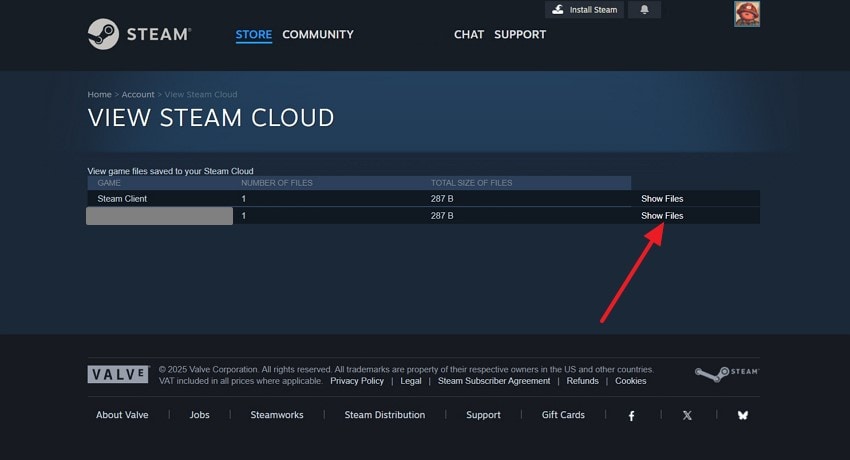
Шаг 5. Здесь вы найдете все сохраненные файлы игры, и нажмите кнопку "Загрузить", чтобы сохранить их на своем ПК.
Просмотр файлов через настройки Steam
Каждое свойство игры содержит раздел управления хранилищем, где вы можете просмотреть папку установки игры и то, сколько места она занимает на ПК. Кроме того, пользователи могут эффективно управлять дисковым пространством и избавляться от тех игр, которые занимают слишком много места. С помощью этой опции вы можете контролировать расположение файлов и установки, а также файлы данных сохранений. Давайте погрузимся в простые шаги о том, как получить доступ к этим настройкам:
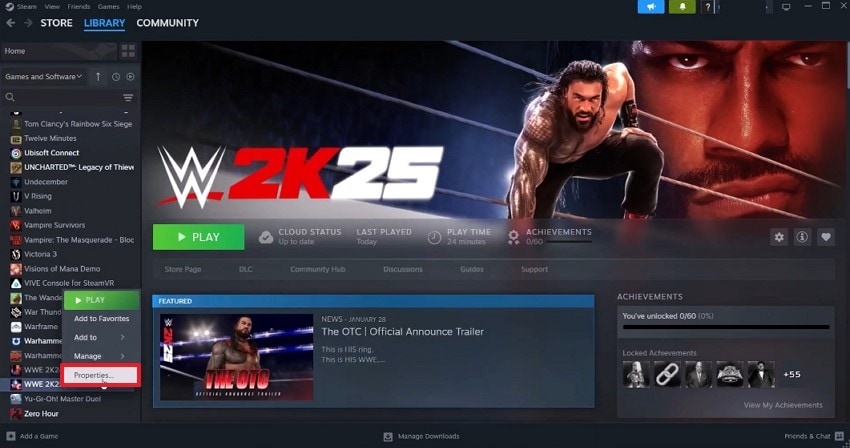
Шаг 1. Сначала щелкните правой кнопкой мыши по игре, и когда появится всплывающее меню, нажмите опцию "Свойства".
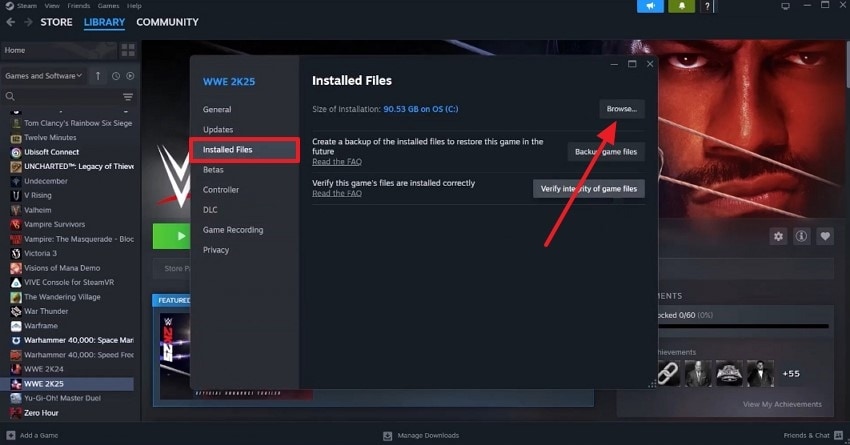
Шаг 2. Когда откроется главное окно "Настройки", перейдите на вкладку "Установленные файлы" и нажмите кнопку "Обзор". Это откроет все сохраненные файлы игры, к которым вы можете легко получить доступ.
Часть 3. Восстановите удаленные сохранения WWE 2K25 одним щелчком: Wondershare Recoverit
Предположим, что вы случайно удалили какое-то важное сохранение игры WWE 2K25, но не нужно паниковать. Вы можете восстановить любой тип файла с более чем 2000 устройств хранения за секунды с помощью Wondershare Recoverit. Это программное обеспечение для восстановления файлов работает с Windows, Mac и Linux и помогает вам восстановить безвозвратно удаленные файлы. Благодаря передовой технологии идентификации удаления данных оно может восстанавливать потерянные файлы без повреждения данных.
Recoverit имеет высокий процент успешного восстановления, так как он легко создает резервные копии удаленных файлов и дает вам их обзор. Неважно, документ это, видео, аудио или ZIP-файл; этот инструмент восстановления будет искать по всему вашему устройству, чтобы найти его. Это ваше программное обеспечение для восстановления, которое гарантирует, что каждый фрагмент файла хранится в безопасности без каких-либо проблем.
Ключевые возможности
- Расширенное сканирование: Алгоритм расширенного сканирования Recoverit может тщательно просканировать несколько устройств и найти отсутствующий файл.
- Экран предварительного просмотра: Перед загрузкой окончательных восстановленных файлов просмотрите их один за другим с помощью режима предварительного просмотра этого инструмента.
- Фильтрация файлов: Если вы хотите быстро найти удаленный файл, используйте систему фильтров, чтобы сузить поиск по имени файла, тегу, дате и многому другому.
Подробное руководство по восстановлению удаленных файлов WWE 2K25
Теперь давайте пройдем через следующие простые для понимания шаги о том, как этот инструмент восстановления файлов может восстановить ваши случайно удаленные файлы:
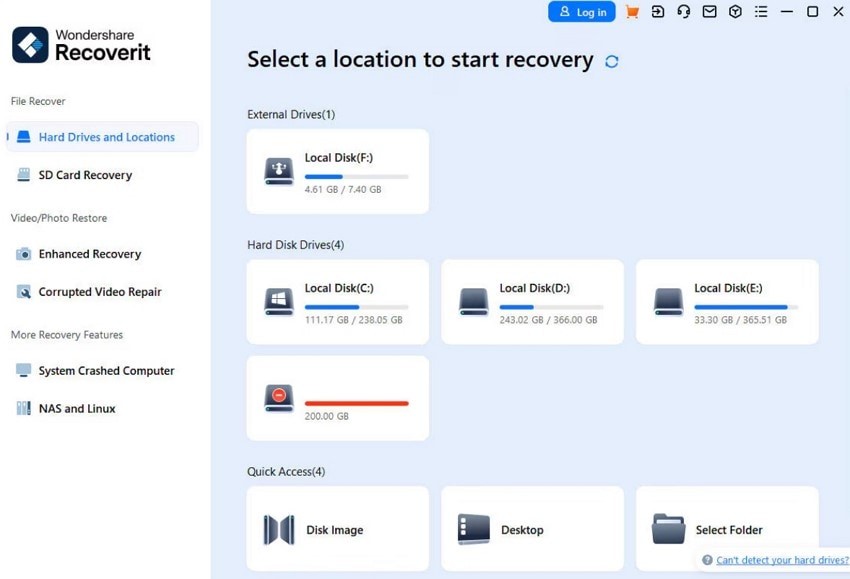
Шаг 1. Запустите Recoverit и выберите расположение
Установите инструмент восстановления на свой рабочий стол и запустите его главный интерфейс. На вкладке "Жесткие диски и расположения" выберите любой вариант для начала работы.
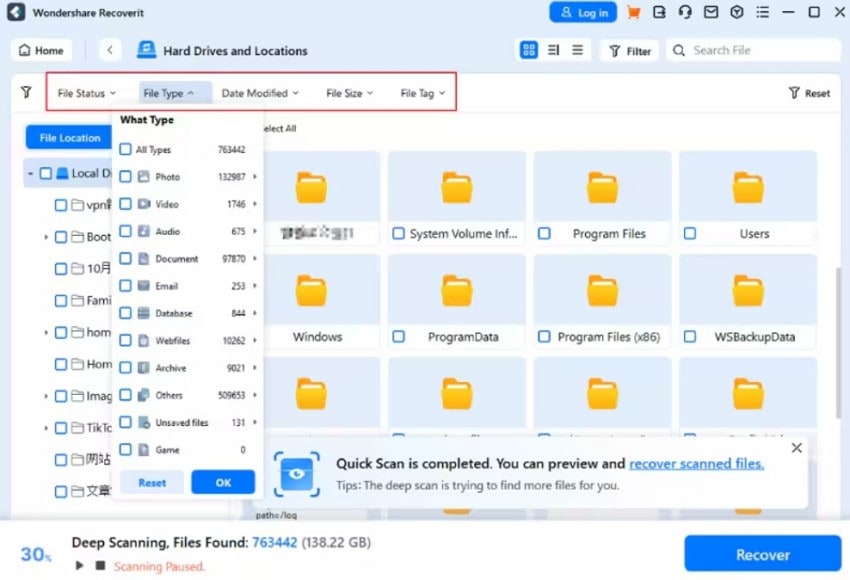
Шаг 2. Отфильтруйте результаты глубокого сканирования
Во время глубокого сканирования нажмите опцию "Фильтр" в правом верхнем углу и настройте параметры, такие как тип файла, размер файла и многое другое.
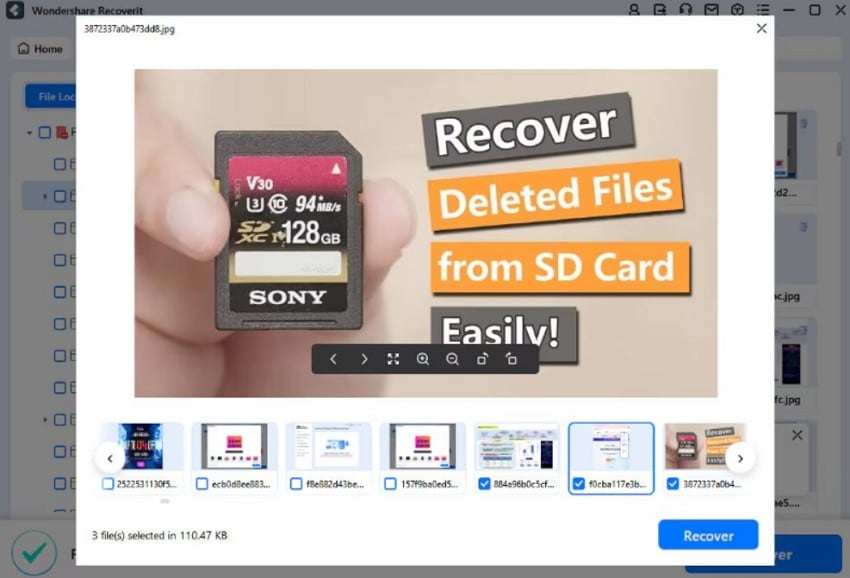
Шаг 3. Предварительный просмотр и восстановление файлов сохранения игры
Когда поиск завершен, выберите нужные сохраненные файлы WWE 2K25 и просмотрите их на экране "Предварительный просмотр". Когда будете удовлетворены, нажмите кнопку "Восстановить", чтобы восстановить их на своем рабочем столе.
Устранение критического сбоя D3D, re9.exe 0x140000000 и ошибок "Произошло необработанное исключение".
Заключение
В конце этой статьи пользователям был предоставлен широкий спектр методов, которые могут помочь им найти расположение файлов сохранения WWE 2K25. Более того, пользователи узнали, как эти методы и их подробные шаги могут эффективно позволить им контролировать игру и сохранять файлы в любое время. Важно отметить, что в этой статье был представлен один из наиболее рекомендуемых инструментов восстановления файлов, Wondershare Recoverit, который легко восстанавливает удаленные файлы WWE 2K25.
FAQ
-
1.Что произойдет, если мой файл сохранения WWE 2K25 будет поврежден?
Если ваш игровой файл поврежден или не загружается, вы можете восстановить резервную копию, которую можно вручную создать в Steam. Кроме того, попробуйте использовать Wondershare Recoverit, чтобы получить доступ к более ранней версии файла. -
2.Зачем мне создавать резервную копию файлов сохранения WWE 2K25?
Важно создать резервную копию вашей игры WWE 2K25, чтобы защитить данные от случайного удаления или повреждения. Когда вы тратите время на настройку персонажей, установку предпочитаемых графических настроек и многое другое, резервное копирование становится необходимым. -
3.Как я могу восстановить безвозвратно удаленные файлы сохранения WWE 2K25?
Для восстановления безвозвратно удаленных файлов используйте Recoverit, чтобы легко восстановить их без потери данных. Его технология глубокого сканирования может проверить несколько устройств для поиска потерянного файла. -
4.Совместимы ли файлы сохранения между различными версиями игры (Steam, Epic и т.д.)?
Обычно они несовместимы между платформами из-за различной структуры каталогов и обработки DRM. Однако различные профессиональные игроки могут вручную переносить некоторые данные между этими платформами.
