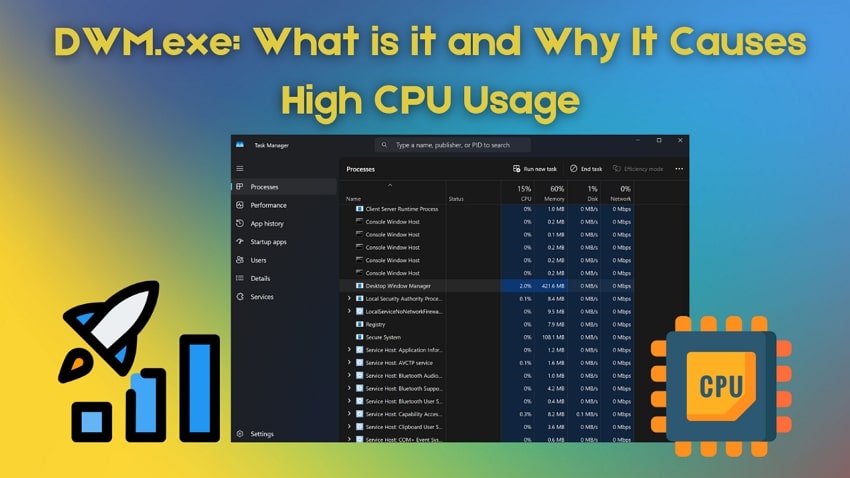



Как обычный пользователь Windows, вы могли столкнуться с замедлением системы, перегревом и сокращением времени работы от батареи. Обычно это происходит из-за высокой загрузки процессора процессом DWM.exe, который обрабатывает графические эффекты и рендеринг. Когда его чрезмерное потребление влияет на производительность системы, понимание DWM.exe Desktop Window Manager становится критически важным.
Это поможет вам диагностировать проблемы с производительностью и обеспечить бесперебойную работу в личных или профессиональных целях. Поэтому вам следует прочитать это руководство до конца и получить более глубокое представление о DWM. Читайте ниже, потому что без должного понимания вы можете столкнуться с задержками и неотзывчивым интерфейсом.
Попробуйте Recoverit для восстановления данных
 Безопасность проверена. 3,591,664 человек скачали его.
В этой статье

Часть 1. Что такое DWM.exe и безопасен ли он?
Проще говоря, DWM.exe означает Desktop Windows Manager, который отображает эффекты графического интерфейса пользователя. Это законный системный процесс в Windows, который делает его приятным на вид, управляя дисплеями и анимацией. Например, он поддерживает Flip3D, миниатюры на панели задач, эффекты анимации и другие графические функции. Более того, его задача - включить аппаратное ускорение для поддержки визуальных эффектов и графического интерфейса пользователя Windows.
Узнав что такое DWM.exe, помните, что он безопасен, пока он подписан Microsoft и не потребляет чрезмерные ресурсы. Обычно он работает в фоновом режиме и без перегрузки процессора обеспечивает плавную визуальную производительность. Тем не менее, если вы чувствуете высокую загрузку процессора и памяти, это может быть связано с несколькими другими причинами, некоторые из которых обсуждаются далее.
Часть 2. Почему DWM.exe вызывает высокую загрузку процессора?
Настоящий DWM файл диспетчера окон рабочего стола безопасен, но иногда он вызывает высокую загрузку процессора. В результате ваша система может быть подвержена аппаратным неэффективностям, программным конфликтам и повреждению системы. Чтобы найти решения, вы должны сначала узнать, почему DWM.exe вызывает высокую загрузку процессора, и вот разбор возможных причин:
- Чрезмерное количество открытых окон и приложений: Поскольку DWM.exe обрабатывает все открытые вкладки и окна, большое количество одновременно работающих означает больше графической обработки. Насыщенные графические интерфейсы, полноэкранные и безрамочные приложения Windows увеличивают нагрузку, что приводит к высокой загрузке процессора.
- Сильная зависимость от обработки GPU: DWM разработан для передачи задач графической обработки на GPU, а не на CPU. Однако, если он не справляется с нагрузкой, CPU берет на себя управление, что приводит к высокому использованию.
- Проблемы с аппаратным ускорением: В первую очередь DWM полагается на аппаратное ускорение для оптимизации производительности рендеринга. В случае, если эта функция не работает должным образом из-за проблем с драйверами или устаревшего оборудования, CPU берет на себя нагрузку.
- Атаки вредоносных программ или поддельный процесс DWM: Хотя это законный системный процесс, некоторые вредоносные программы могут скрываться под его именем и запускаться из неожиданных мест. В конечном итоге эти поддельные процессы DWM могут потреблять большие ресурсы GPU.
- Устаревшие системные файлы: Высокая загрузка процессора диспетчером окон рабочего стола также может происходить из-за повреждения системных файлов, которые потребляют больше CPU, чем предполагалось. Причины также могут включать сбой обновления Windows и ошибки конфигурации, вызывающие ненужные циклы рендеринга.
- Дисплеи высокого разрешения или несколько мониторов: Поскольку DWM.exe отвечает за управление рендерингом экрана, дисплеи высокого разрешения, такие как 4K или сверхширокие мониторы, могут увеличить его нагрузку. Кроме того, разные частоты обновления, внешние мониторы и увеличенное количество пикселей могут вызвать высокую загрузку процессора.
Часть 3. Потенциальные исправления высокой загрузки процессора диспетчером окон рабочего стола
Когда вы знаете точную причину высокой загрузки процессора диспетчером окон рабочего стола Windows 11, вы можете быстро выбрать эффективное решение. Прежде чем это сделать, ознакомьтесь со всеми возможными исправлениями, подробно описанными ниже, нацеленными на управление высокой загрузкой процессора:
1. Перезапустите DWM.exe через диспетчер задач
Иногда DWM.exe потребляет чрезмерные ресурсы процессора из-за программных конфликтов, неотзывчивых элементов интерфейса и графической нагрузки. Его перезапуск через диспетчер задач может исправить сбои и проблемы с производительностью, обновляя управление Windows. Ниже приведены пошаговые инструкции для перезапуска DWM.exe, если вы пробуете это исправление впервые.
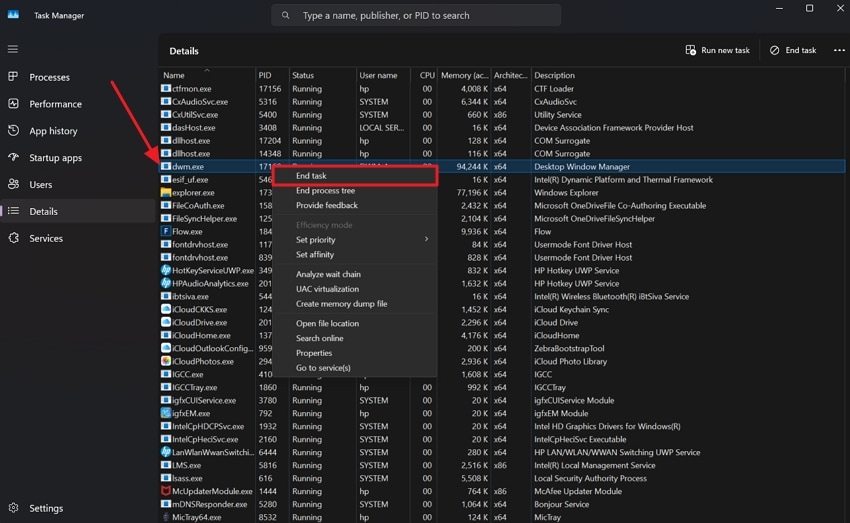
Шаг 1. Щелкните правой кнопкой мыши значок "Пуск", чтобы выбрать опцию "Диспетчер задач" из появившегося списка. Там найдите "DWM.exe" на вкладке "Подробности" и щелкните правой кнопкой мыши, чтобы нажать "Завершить задачу" из следующего меню. Это перезапустит DWM.exe через несколько секунд, но может вызвать черный экран.
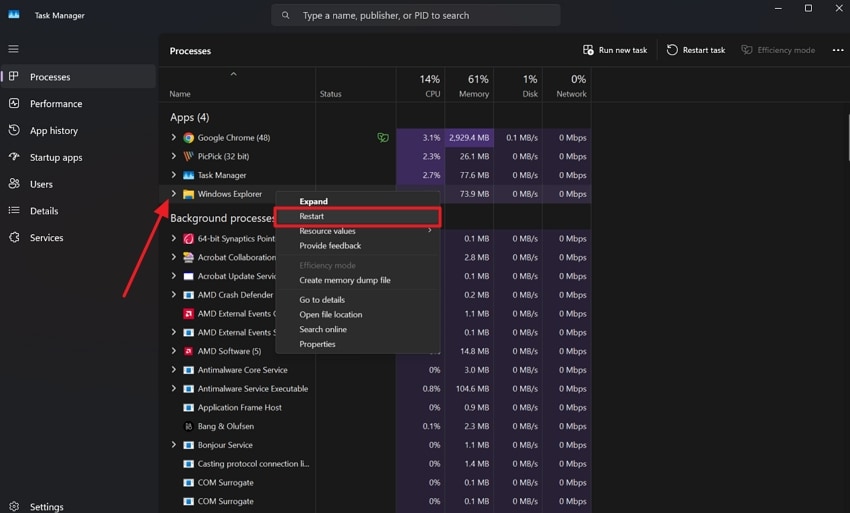
Шаг 2. Вместо этого вы можете получить доступ к "Проводнику Windows" на вкладке "Процессы" в диспетчере задач. Щелкните его правой кнопкой мыши и нажмите "Перезапустить" из нового списка, так как это обновит DWM.exe, панель задач и весь интерфейс.
2. Обновите операционную систему Windows
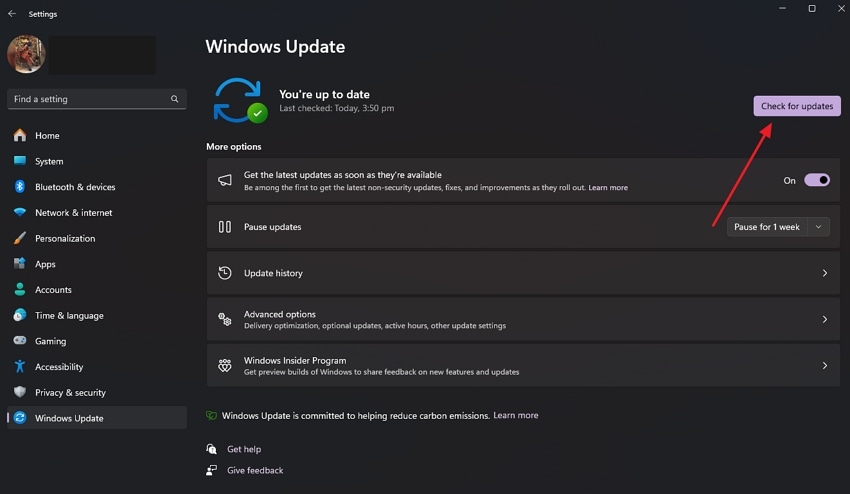
Поскольку вы знаете что делает DWM.exe при наличии устаревших системных файлов, обновление Windows может оптимизировать его взаимодействие с оборудованием. Это исправит ошибки, связанные с графикой, и снизит риск поддельных процессов DWM.exe. Обычно, когда вы продолжаете выключать устройство, предложения об обновлении появляются там, как только оно выпущено. Если это не происходит, вручную проверьте и установите его, следуя приведенным ниже инструкциям.
Инструкции. Запустите "Параметры" Windows и нажмите "Центр обновления Windows" в правом верхнем углу. Оттуда нажмите кнопку "Проверить наличие обновлений", которая начнет обнаружение доступных обновлений и запустится, если таковые имеются.
3. Обновите драйверы дисплея
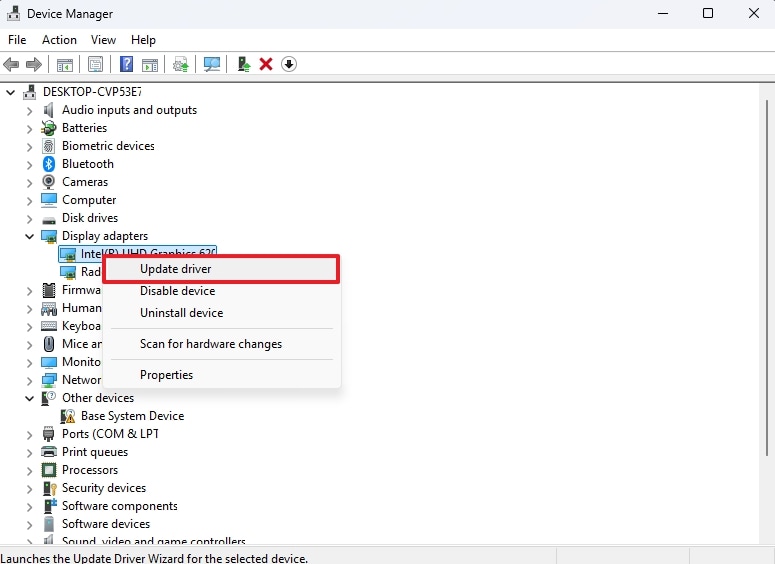
Подобно обновлению программного обеспечения Windows, обновления драйверов, особенно драйверов GPU, могут исправить высокую загрузку процессора диспетчером окон рабочего стола. Это снизит вероятность конфликтов драйверов, которые используют больше ресурсов процессора, и обеспечит обновление драйверов вашей видеокарты. Если вы не знаете, какой драйвер дисплея обновить и как, следующие шаги могут вам помочь:
Шаг 1. Введите "Диспетчер устройств", используя список после щелчка правой кнопкой мыши по кнопке "Пуск". Там разверните "Видеоадаптеры" через его символ вперед и щелкните правой кнопкой мыши на предпочитаемом. После этого нажмите опцию "Обновить драйвер" из меню и получите другое всплывающее окно.
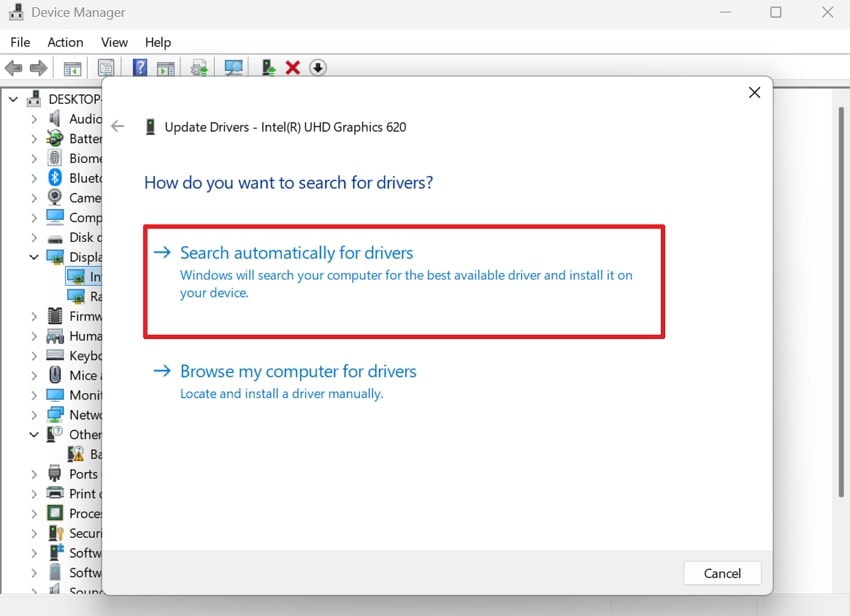
Шаг 2. Наконец, сделайте свой выбор с помощью "Автоматический поиск драйверов" и дождитесь установки. Ваша система найдет подходящий для вашего ПК, установит его и перезагрузится для улучшенной производительности.
4. Выполните полное сканирование на вирусы на компьютере
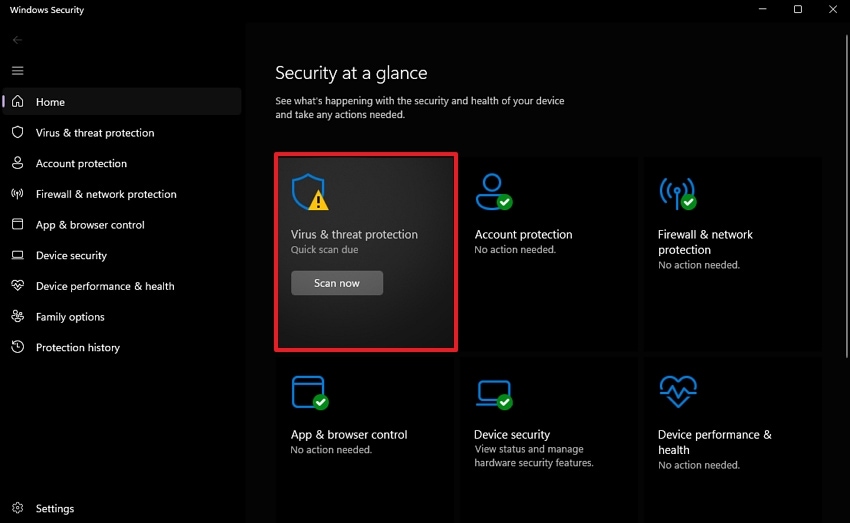
Как обсуждалось выше, вредоносное ПО может быть одной из причин высокой загрузки процессора диспетчером окон рабочего стола Windows 11. Чтобы эффективно решить эту проблему, вам нужно выполнить полное сканирование системы через встроенную безопасность Windows. Кроме того, вы можете использовать встроенный Защитник Windows, который может обнаруживать и удалять вредоносное ПО. Следуйте приведенным ниже шагам, которые перезапустят ваше устройство через 15 минут, чтобы удалить все угрозы и оптимизировать ваш процессор:
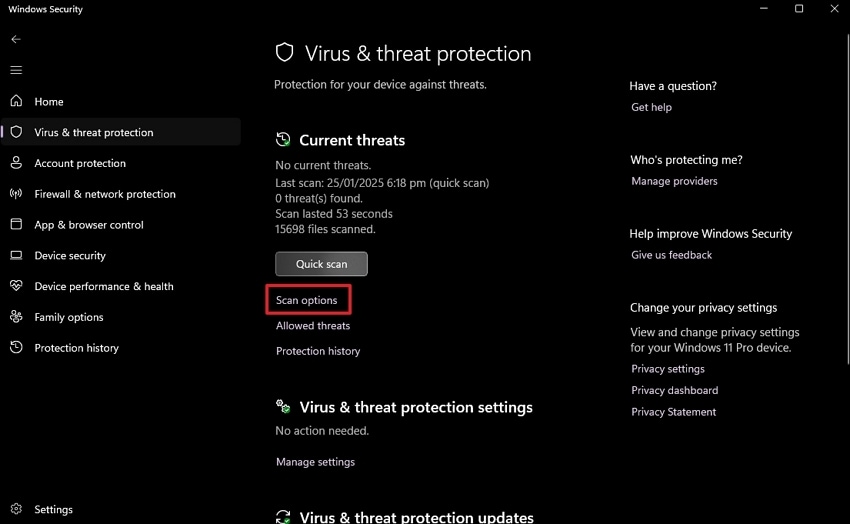
Шаг 1. Найдите "Безопасность Windows" с помощью панели поиска меню "Пуск" Windows и запустите его. На главном экране выберите опцию "Защита от вирусов и угроз" для быстрого сканирования.
Шаг 2. Теперь нажмите "Параметры сканирования" под кнопкой "Быстрое сканирование" и получите несколько вариантов сканирования.
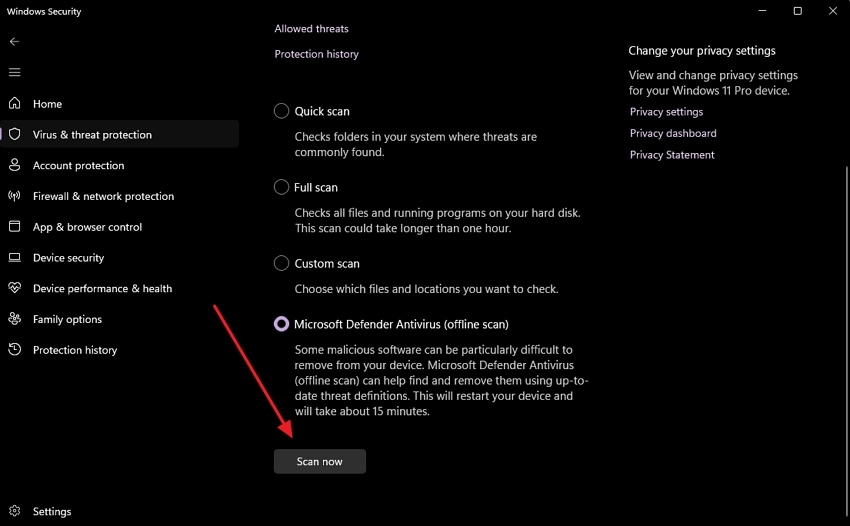
Шаг 3. Прокрутите вниз параметры сканирования и установите флажок "Автономное сканирование антивирусной программы Microsoft Defender" перед нажатием кнопки "Сканировать сейчас".
5. Улучшите параметры производительности в настройках
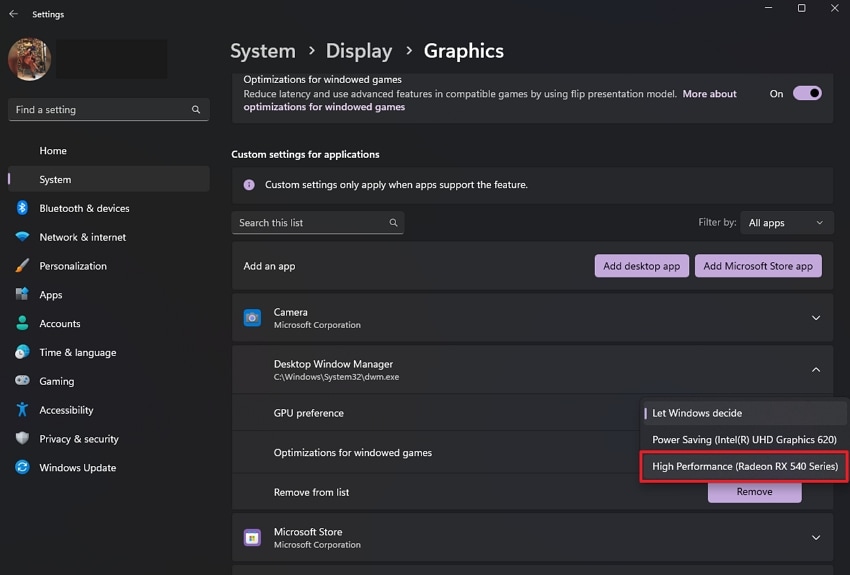
Выбор высокопроизводительного GPU также может управлять нагрузкой диспетчера окон рабочего стола DWM. Он назначает рендеринг графических элементов выделенному GPU и обеспечивает плавные графические эффекты. В противном случае это может повысить температуру вашей системы и вызвать более быстрый разряд батареи. Тем не менее, если вы просто намерены повысить производительность системы, вы должны выполнить следующие шаги:
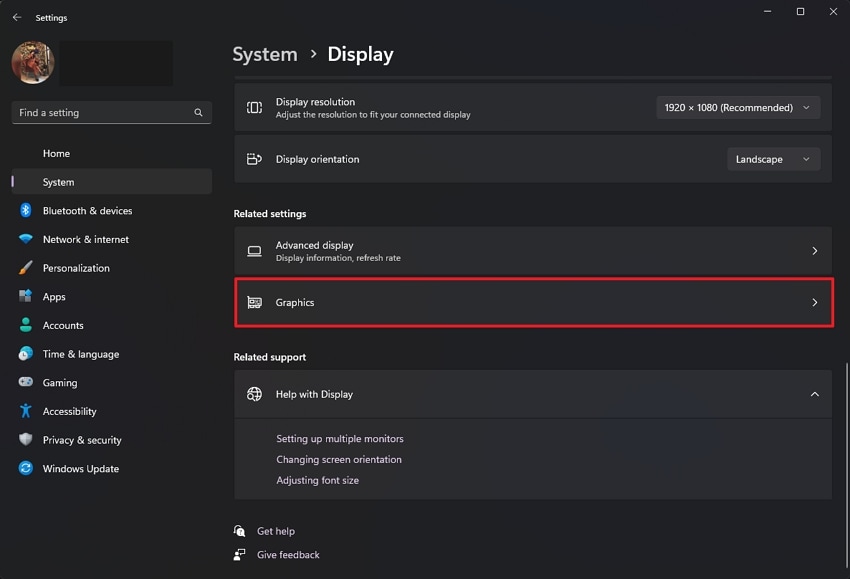
Шаг 1. Перейдите к настройкам "Система" и найдите опцию "Дисплей", чтобы продолжить. После его выбора прокрутите вниз, пока не получите настройки "Графика".
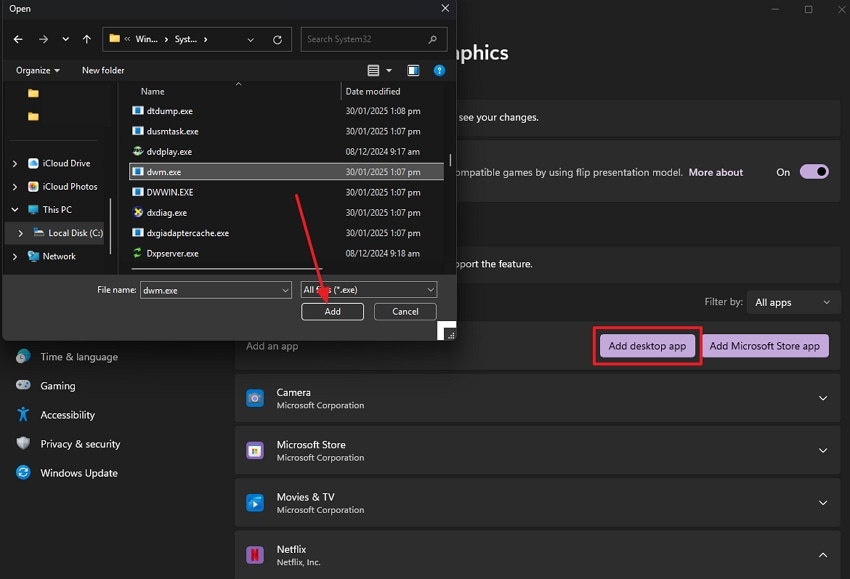
Шаг 2. В настройках "Графика" нажмите кнопку "Добавить классическое приложение", чтобы открыть меню проводника файлов. Используя его, следуйте пути "Этот компьютер>Локальный диск C>Windows>System32>dwm.exe" и нажмите кнопку "Добавить".
Шаг 3. Когда диспетчер окон рабочего стола добавлен, разверните его и перейдите к раскрывающемуся списку "Предпочтения GPU". С его помощью выберите опцию "Высокая производительность", и настройки будут сохранены.
6. Отключите аппаратное ускорение в Windows
Некоторые эксперты предполагают, что отключение аппаратного ускорения поможет оптимизировать использование процессора. Это связано с тем, что аппаратное ускорение может вызвать чрезмерное использование процессора в системах с низкими ресурсами GPU. В этом контексте его отключение может сбалансировать нагрузку, задержки и графические сбои, которые возникают, когда GPU не может справиться с рабочей нагрузкой рендеринга. Чтобы минимизировать загрузку процессора диспетчером окон рабочего стола с помощью этого подхода, рассмотрите следующие шаги:
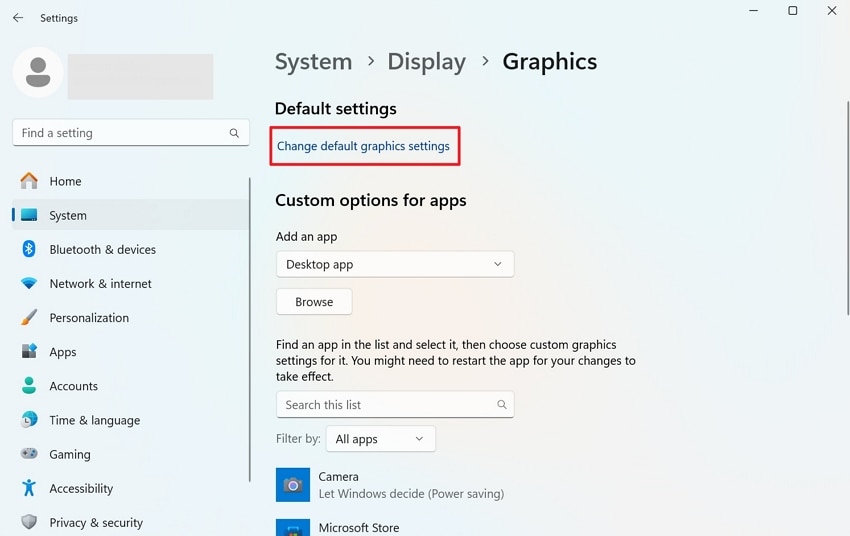
Шаг 1. В настройках Windows нажмите вкладку "Система", а затем выберите настройки "Дисплей". После этого нажмите опцию "Графика", прокрутив вниз, и на ее экране нажмите "Изменить настройки графики по умолчанию".
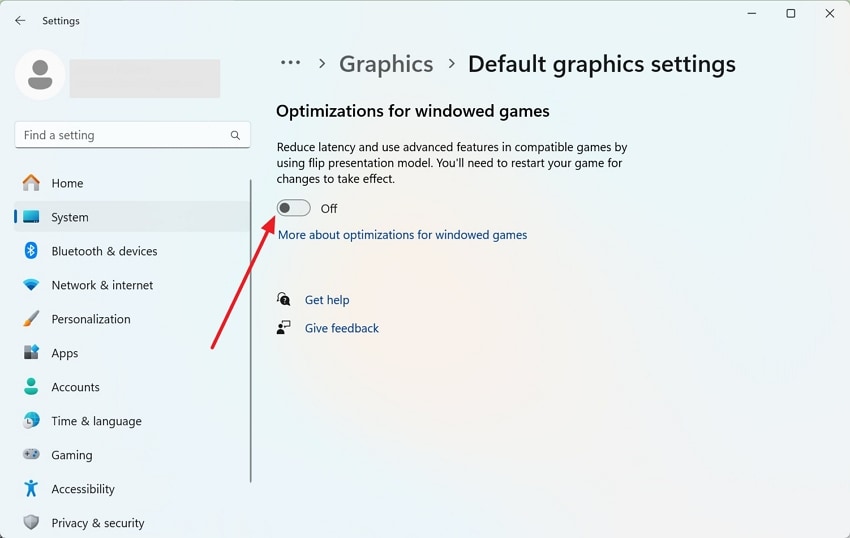
Шаг 2. Отключите опцию "Оптимизация для оконных игр", и планирование GPU с аппаратным ускорением будет отключено.
Часть 4. Мгновенно восстановите случайно удаленные важные файлы на вашем компьютере, вызывающие сбои
Вы только что обнаружили, что ваши важные системные файлы были случайно удалены, что вызвало высокую загрузку процессора диспетчером окон рабочего стола? Если да, важно восстановить их и вернуть систему в нормальное состояние. Для этой цели такие инструменты, как Wondershare Recoverit, будут идеальным выбором, поскольку это эксперт по восстановлению данных. С более чем 99,5% успешности восстановления он может извлекать данные с более чем 2000 устройств хранения.
Примечательно, что он предоставляет интуитивно понятный интерфейс и восстанавливает системные файлы без осложнений. Recoverit даже облегчает использование передовых алгоритмов сканирования с запатентованной технологией для восстановления данных без ущерба для качества.
Функции Recoverit
- Спасение поврежденной системы: Этот инструмент может восстанавливать данные из поврежденной системы, даже из незагружаемой или с проблемами синего экрана смерти.
- Восстановление всех типов файлов: Он не ограничивает восстановление системными файлами и восстанавливает более 1000 типов файлов, будь то электронные письма, аудио, изображения или видео.
- Расширенное сканирование: Благодаря расширенному сканированию он обнаруживает удаленные файлы с SD-карт, камер, систем Linux и бесчисленных других мест в кратчайшие сроки.
Краткое руководство по восстановлению удаленных системных файлов через Recoverit
Восстановление удаленных системных файлов необходимо для максимальной функциональности системы, и восстановление кажется лучшим решением. Поэтому без промедления попробуйте простые инструкции, приведенные далее, для восстановления данных с помощью этого инструмента:
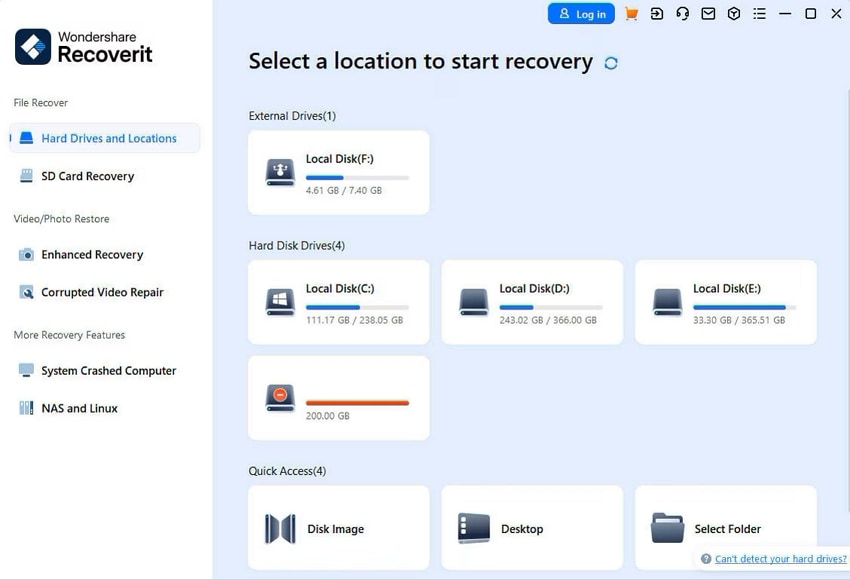
Шаг 1. Запустите инструмент и выберите жесткий диск
Загрузите Recoverit в вашу систему через официальный сайт и откройте главный интерфейс. Когда вы дойдете до стандартного отображения главного экрана «Жесткие диски и местоположения», выберите жесткий диск, на котором находился удаленный системный файл.
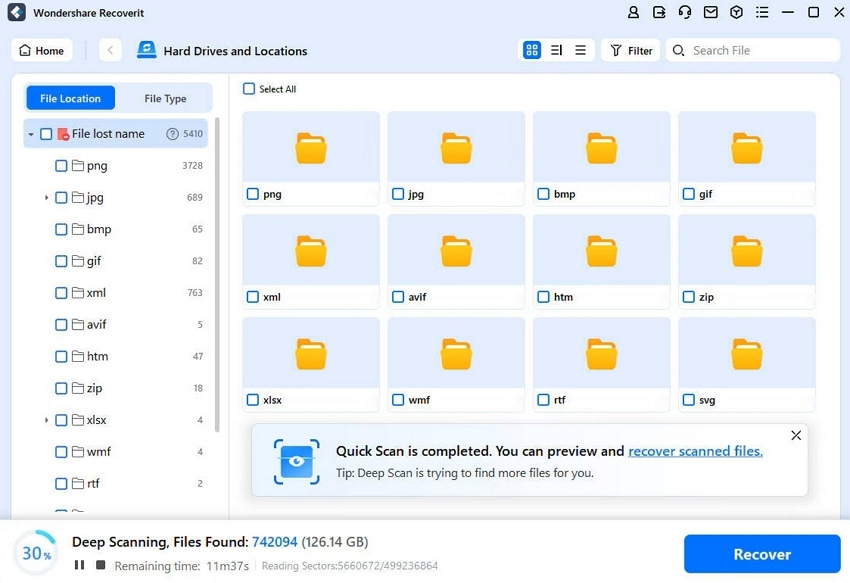
Шаг 2. Наблюдайте за глубоким сканированием для восстановления
Система автоматически начнет глубокое сканирование потерянного файла, и это займет несколько минут. Вы можете определить местоположение файла, используя фильтры поиска, расположенные в правом верхнем углу.
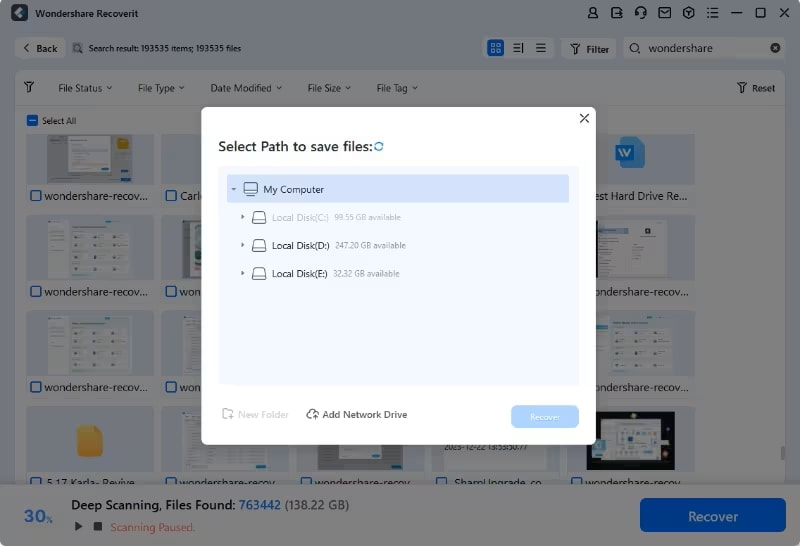
Шаг 3. Выберите путь сохранения файла и нажмите «Восстановить»
После завершения процесса сканирования нажмите на целевой потерянный файл для предварительного просмотра или нажмите «Восстановить» после выбора пути.
Заключение
Короче говоря, в этой статье обсуждаетсячто такое DWM.exe и как это вызывает высокую загрузку процессора. Кроме того, в ней перечислены простые исправления для оптимизации использования процессора и основных проблем. Если вы случайно удалили системный файл, который важен для производительности системы, это руководство представляет решение.
Оно показывает, как легко Wondershare Recoverit работает для восстановления системных файлов. Независимо от того, какой тип файла вы потеряли, попробуйте это программное обеспечение и верните свои данные для бесперебойной работы.
Часто задаваемые вопросы
1. Как я узнаю, что моя система потребляет много ресурсов DWM.exe?
Медленная работа системы и зависающие приложения являются основными признаками высокой загрузки процессора. Перегрев или чрезмерный шум вентилятора показывает, что ресурсы вашего процессора используются чрезмерно. Вы даже можете проверить это через раздел «Процессы» диспетчера задач.2. Что мне делать, если я удалил файлы Office при попытке исправления?
В случае удаления ваших рабочих, личных или системных файлов вам следует использовать Recoverit. Благодаря передовым алгоритмам он обеспечивает восстановление данных с сохранением качества и безопасности файлов.3. Могу ли я исправить высокое использование процессора DWM.exe позже и выключить компьютер сейчас?
Да, если вы сейчас торопитесь, вы можете выключить систему с мыслью, что сможете поработать над этим позже. Удивительно, но когда вы перезапустите систему, проблема будет решена благодаря очистке памяти и обновлению драйверов.
