



Хотите ли вы защитить свои данные от несанкционированного доступа? Вы можете использовать BitLocker — встроенную функцию шифрования томов в Windows. Однако BitLocker не отображается в вашей Windows 11/10 когда вы пытаетесь его запустить? Что можно сделать?
Мы подготовили руководство, объясняющее, почему нет BitLocker в вашей Windows 11/10. Мы также представим пять методов для исправления проблемы "диск BitLocker не отображается". Давайте разберемся.
5 решений проблемы отсутствия BitLocker в Windows 11/10
Почему BitLocker не отображается в Windows 11/10?
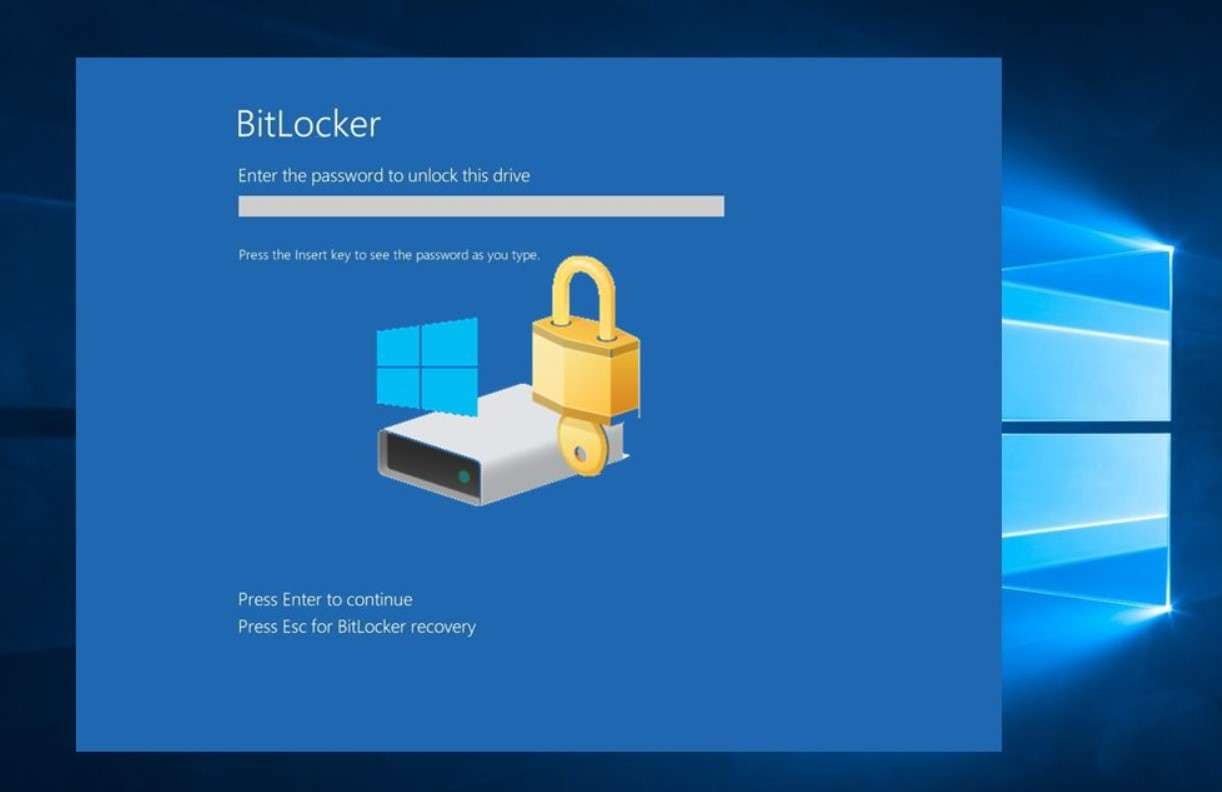
Несмотря на то, что функция шифрования устройства доступна на всех устройствах Windows, шифрование BitLocker доступно не везде. Поэтому проверьте, совместим ли BitLocker с вашей версией Windows. Версии, поддерживающие BitLocker: Windows 11, Windows 10 Enterprise и Pro, Windows 8 и 8.1 Enterprise и Professional, Windows 7 Ultimate и Enterprise, и Windows Vista Ultimate и Enterprise.
Вы можете использовать BitLocker на своем устройстве, если у вас одна из этих версий ОС Windows. Однако если BitLocker отсутствует в Windows 11/10, может быть другая причина. Вот наиболее распространенные причины отсутствия BitLocker в Windows 11/10:
- Отключенная служба шифрования дисков BitLocker — BitLocker не появится в вашей Windows 10, если вы его отключили.
- Устаревшая Windows — если ваша ОС Windows нуждается в обновлении, вы столкнетесь с некоторыми сбоями и ошибками, приводящими к тому, что BitLocker не отображается.
- Проблемы с ОС Windows — ваш BitLocker не будет отображаться, если некоторые программные проблемы влияют на него.
Как устранить проблему отсутствия BitLocker в Windows 11/10?
Мы подготовили пять способов помочь вам устранить отсутствия BitLocker в Windows 11/10. Следуйте нашим пошаговым инструкциям, и вы быстро включите BitLocker на своем устройстве Windows.
Способ 1: Проверьте службу шифрования дисков BitLocker
Настройки по умолчанию службы шифрования дисков BitLocker имеют тип запуска Вручную. Однако, если это изменится на Отключено, ваш BitLocker не появится в вашей Windows 10. Таким образом, вы можете проверить и настроить параметры для включения BitLocker.
Выполните следующие шаги для проверки службы шифрования дисков BitLocker:
- Нажмите клавишу Windows и найдите Службы. Откройте приложение Службы.

- Найдите Служба шифрования дисков BitLocker и дважды щелкните по ней.
- Это откроет свойства BitLocker. Разверните выпадающий список рядом с Тип запуска и выберите Вручную.

- Нажмите Применить, затем нажмите OK.
Способ 2: Измените групповую политику для управления BitLocker
Если BitLocker отсутствует в настройках групповой политики Windows 10, он не появится на вашем компьютере. Поэтому измените групповую политику, чтобы включить BitLocker. Вот как:
- Откройте диалоговое окно команды Выполнить с помощью сочетания клавиш Windows + R. Введите gpedit.msc и нажмите OK.

- Выберите Административные шаблоны, а затем Компоненты Windows.
- Разверните Шифрование диска BitLocker и выберите папку в зависимости от диска, на котором вы хотите использовать BitLocker.

- Дважды щелкните папку, чтобы открыть ее. Затем щелкните правой кнопкой мыши Управление использованием BitLocker и выберите Изменить.

- Нажмите Включено > ОК.
Способ 3: Откройте апплет панели управления BitLocker с помощью командной строки
Если ваша Windows работает некорректно, BitLocker может не появиться в панели управления. Если BitLocker отсутствует в панели управления, вы можете попробовать получить к нему доступ с помощью командной строки.
Выполните следующие шаги, чтобы открыть апплет BitLocker с помощью командной строки:
- Найдите cmd на панели задач.
- Щелкните правой кнопкой мыши Командная строка и выберите Запуск от имени администратора.

- Введите эту команду: control /name Microsoft.BitLockerDriveEncryption. Нажмите Enter.

- Если эта команда не работает, выполните следующую: manage-bde -status. Она помогает узнать состояние этого инструмента шифрования диска.
Способ 4: Обновите или восстановите Windows
Если вышеуказанные методы не решают вашу проблему "BitLocker не отображается", у вас могут быть проблемы с операционной системой. Таким образом, вы можете выполнить обновление на месте для вашей Windows 10.
Выполните следующие шаги для обновления вашего компьютера с Windows:
- Посетите официальную страницу загрузки Windows 10.
- Загрузите инструмент установочного носителя Windows 10, нажав Скачать средство сейчас.

- После загрузки дважды щелкните установочный файл, чтобы запустить его.
- Это запустит обновление Windows 10 на месте. Примите применимые уведомления и условия лицензии.

- После загрузки программы установки выберите Обновить этот компьютер сейчас и нажмите Далее.

- После завершения загрузки выберите опцию сохранения личных файлов на компьютере.
- Начнется установка Windows 10. Вы увидите сообщение "Ваш компьютер перезагрузится несколько раз. Это может занять некоторое время", поэтому дождитесь завершения процесса.

- Войдите в систему и проверьте, появился ли BitLocker.
Решение 5: Переустановите операционную систему Windows
Если все вышеперечисленные методы не помогли и ваша операционная система Windows неисправна, вы можете использовать последнее средство: удалить Windows 10 и установить последнюю версию.

Выполните следующие действия для переустановки Windows 10:
- Нажмите Windows и откройте Параметры.
- Перейдите в Обновление и безопасность.

- Выберите Восстановление и нажмите Начать.

- Выберите удаление всех файлов.
- Нажмите Сброс и дождитесь установки последней версии ОС на компьютере.

Однако, если вы не создали резервную копию важных данных и потеряли их при переустановке ОС, не паникуйте! Wondershare Recoverit - это продвинутое программное обеспечение для восстановления данных в более чем 500 ситуациях. Оно может прийти вам на помощь.
- Восстанавливает данные со всех внешних SSD-брендов, включая Crucial, WD, LaCie, Samsung, SanDisk и др.
- Справляется с более чем 500 ситуациями потери данных, такими как удаление, форматирование и повреждение диска.
- Удобный интерфейс позволяет восстановить данные всего за несколько кликов.

Вот как восстановить файлы с помощью Wondershare Recoverit:
- Установите и запустите Wondershare Recoverit на вашем компьютере.
- Перейдите в Жесткие диски и расположения, выберите жесткий диск и нажмите Начать.

- Начнется полное сканирование выбранного жесткого диска. Вы можете отслеживать процесс сканирования в нижней части экрана.

- После завершения сканирования просмотрите восстановленные файлы и нажмите Восстановить.

Заключение
Если BitLocker не отображается на вашем устройстве Windows, проверьте, совместима ли версия вашей ОС Windows с программой. Если да, и вы все еще не можете его найти, возможно, вы отключили службу шифрования диска BitLocker или возникли какие-то программные проблемы.
К счастью, вы можете исправить это, включив службу BitLocker, отредактировав групповую политику, открыв BitLocker через командную строку или обновив и переустановив Windows. Не забудьте создать резервную копию данных перед переустановкой ОС. Но не страшно, если вы забыли это сделать. Wondershare Recoverit поможет вам избежать потери важных данных.
Часто задаваемые вопросы
-
Что такое BitLocker в Windows 11/10?
BitLocker - это функция шифрования, которая помогает пользователям защитить диски от несанкционированного доступа. -
Могу ли я удалить BitLocker?
Вы не можете удалить BitLocker, так как это встроенная функция, но вы можете отключить его. Перейдите в Панель управления > Система и безопасность > BitLocker > Управление BitLocker. Там вы можете его отключить. -
Почему мой BitLocker не работает?
BitLocker может перестать работать по различным причинам, таким как поврежденный файл, проблемы с операционной системой, неправильные настройки и т. д.
