


Забыть пароль Windows – обычная ситуация, однако изменение его может привести к потере доступа. В этом руководстве показано,как найти свой пароль Windows без его изменения. Сохраненный пароль может понадобиться для Wi-Fi, приложений или входа на сайт. Вместо угадываний используйте надёжные встроенные средства Windows и функции сохранённых учетных данных.
Кроме того, мы рассмотрим типы учетных записей, так как локальные и учетные записи Microsoft хранят данные по-разному. Вы узнаете точные меню, команды и подсказки для каждого способа. Каждый шаг требует прав администратора, не требует загрузки дополнительных программ и всегда защищает ваши данные. Поэтому вы сможете быстрее вернуть доступ и настроить более безопасные резервные варианты входа.
Попробуйте Recoverit для восстановления данных
 Проверено на безопасность. 3,591,664 человек уже скачали.
В этой статье

Часть 1. Почему вам может понадобиться пароль Windows – основные причины
Чтобы понять риски, сэкономить время и избежать блокировки, ознакомьтесь с причинами ниже, почему вам может понадобиться ваш пароль Windows:
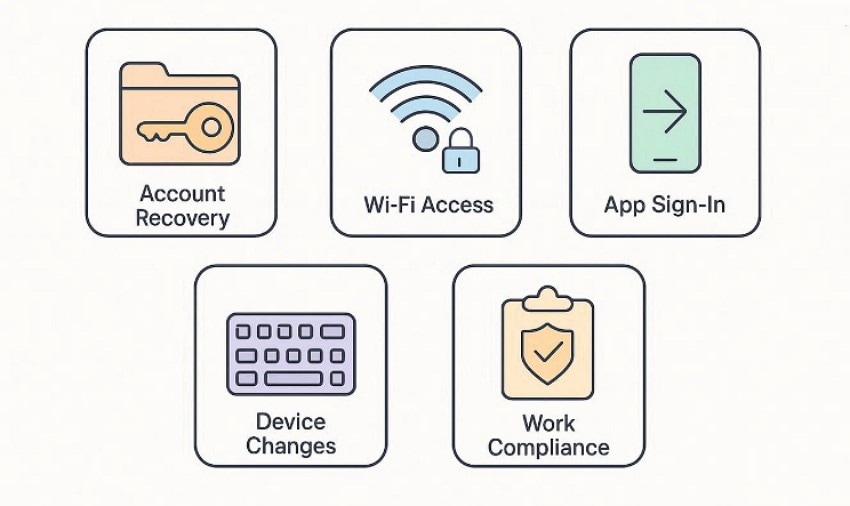
- Восстановление аккаунта: Забытые логины блокируют доступ к файлам, настройкам и установленным приложениям. Подсказка к паролю поможет войти без опасных изменений.
- Доступ к Wi-Fi: Windows может сохранять пароли Wi-Fi для повторного подключения к доверенным сетям. Пароль может понадобиться для совместного доступа с другими.
- Вход в приложение: Некоторые приложения используют учётные данные Windows для почты, VPN или сервисов. Это может потребоваться при повторном подключении после обновлений.
- Смена устройства: Новые клавиатуры и раскладки могут привести к неправильному вводу символов. Поэтому знание пароля поможет понять, вызвана ли ошибка именно этим.
- Требования на работе: В некоторых компаниях требуется подтверждать пароль для проверки и оформления запросов. Наличие пароля под рукой снижает задержки во время поддержки и проверок безопасности.
Часть 2. Где Windows хранит ваши пароли
Windows нигде не хранит ваш основной пароль для входа в виде обычного текста. Пароль защищён и хранится в виде "доказательства", чтобы противостоять попыткам взлома. Поэтому «как найти свой пароль Windows без его изменения» обычно означает проверку сохранённых учетных данных, а не «раскрытие» самого пароля. Теперь ознакомьтесь с нижеприведёнными фактами, чтобы понять, где Windows обычно хранит данные, связанные с паролем:
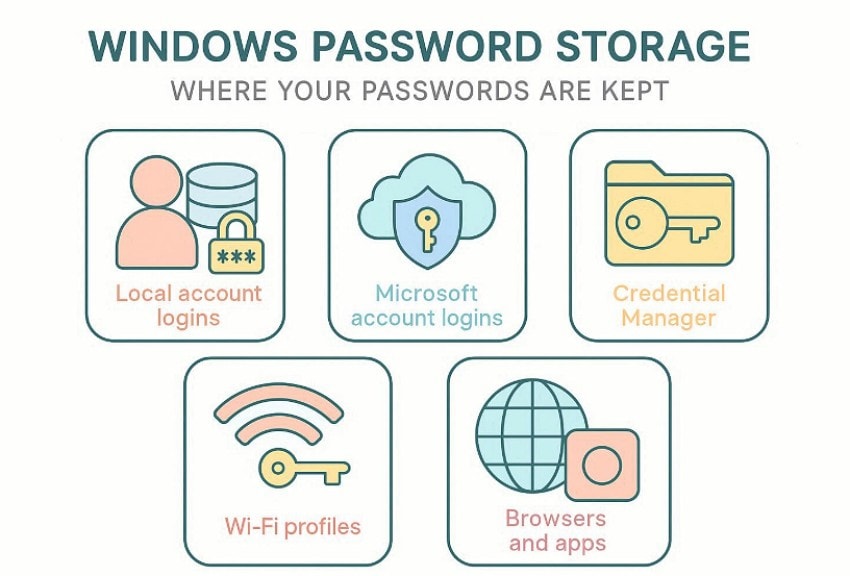
- Входы в локальные аккаунты: Локальные пароли в Windows хранятся в виде зашифрованных хэшей в базе данных SAM. Хэши проверяют вход, но не могут быть прочитаны как текст.
- Входы через учетную запись Microsoft: Пароли для учетных записей Microsoft подтверждаются онлайн через безопасную аутентификацию при входе. В Windows могут временно кешироваться токены для ускорения последующих входов.
- Диспетчер учетных данных: В Диспетчере учетных данных безопасно хранятся пароли к приложениям, сайтам и сетям. Он отображает сохранённые данные и помогает восстанавливать детали доступа.
- Wi-Fi профили: Пароли Wi-Fi сохраняются, чтобы устройство автоматически подключалось позже. Ключи можно узнать в настройках сети после входа в систему.
- Браузеры и приложения: Пароли могут храниться в индивидуальных зашифрованных хранилищах браузеров. Для локального сохранения они используют профиль Windows для защиты данных.
Часть 3. Восстановление пароля Windows: все возможные решения
В основном Windows не хранит ваш основной входной пароль в читаемом виде. Таким образом, «как найти свой пароль Windows без его изменения» это, как правило, поиск сохранённых паролей (для приложений, сайтов, Wi-Fi), а не раскрытие пароля входа в Windows. Далее — все возможные решения:
Проверьте сохранённые пароли Windows через Диспетчер учётных данных
Диспетчер учетных данных — это встроенное хранилище Windows, где хранятся ранее сохранённые логины. Там можно найти пароли к сайтам, которые были сохранены компонентами Windows, а также данные для приложений и сетевых папок. Однако многие записи не отображают пароль из соображений безопасности. В некоторых случаях показывается только имя пользователя и целевой ресурс. Чтобы воспользоваться этим способом, следуйте шагам ниже:
- Для начала перейдите в «Панель управления» и выберите «Диспетчер учетных данных».
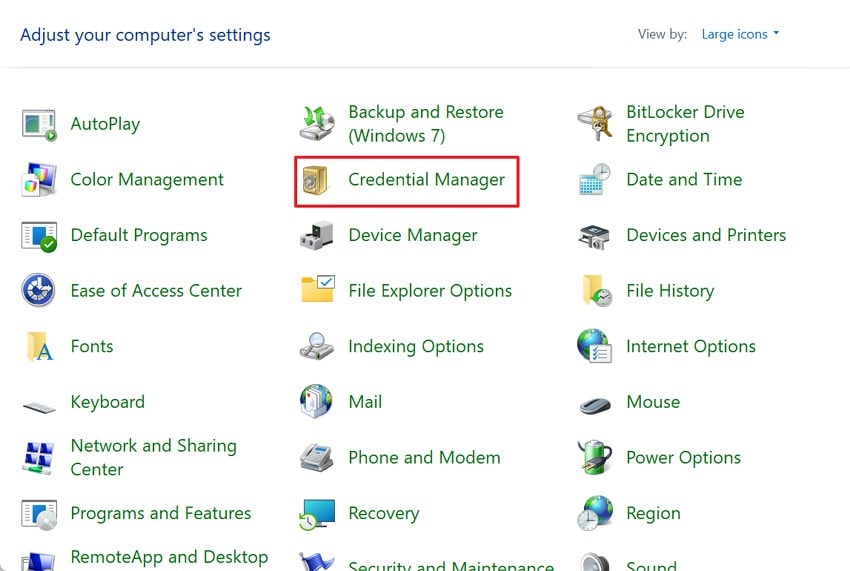
- Далее выберите «Учётные данные Windows» или «Веб-учётные данные» для продолжения.
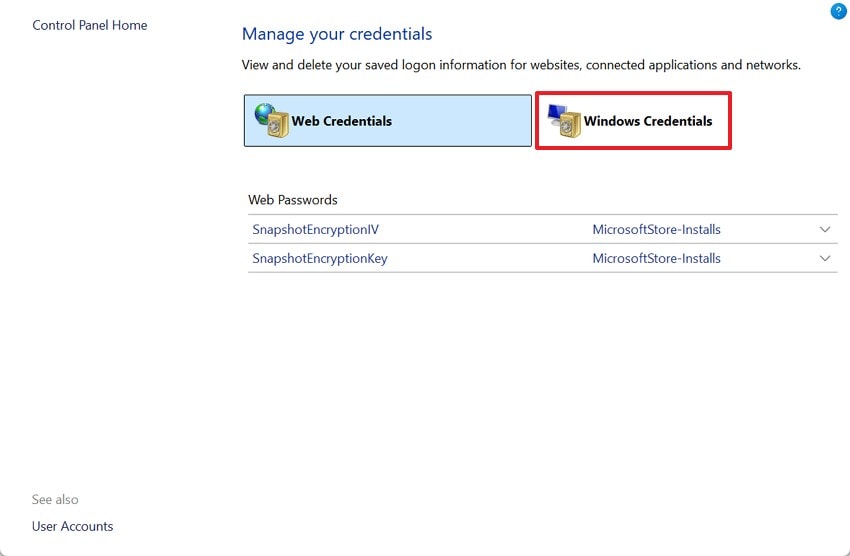
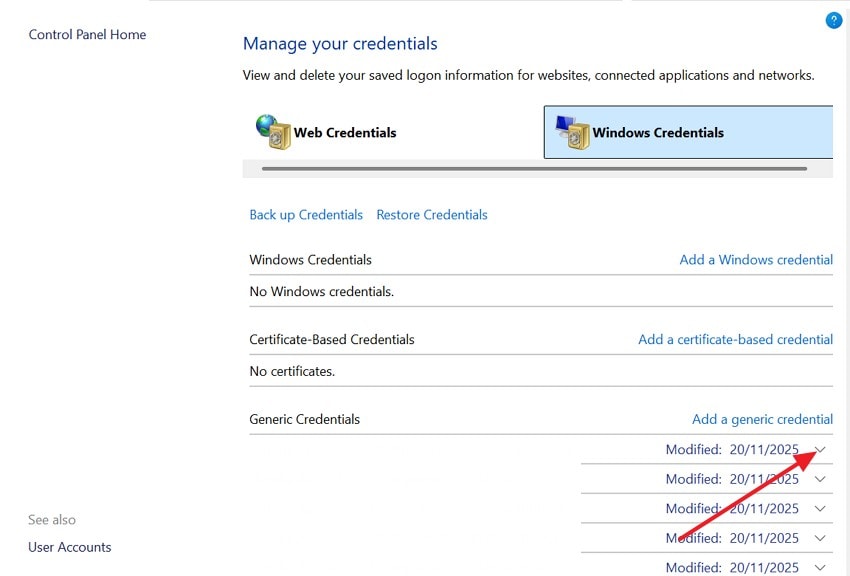
- Теперь нажмите на «Стрелку вниз» для раскрытия деталей. Если просмотр доступен, Windows сначала попросит подтвердить вашу личность.
Найдите свой пароль Windows в веб-браузерах
Веб-браузеры могут хранить пароли сайтов в собственных диспетчерах паролей, отдельно от Windows. Обычно для просмотра паролей требуется подтверждение входа в Windows. Получить можно только те пароли, что были сохранены ранее, а не вновь введённые. Если вы потеряли доступ, система может не пропустить вас через проверку. Вот как проверить, сохранены ли ваши пароли входа в Chrome, Edge и Firefox:
В Chrome
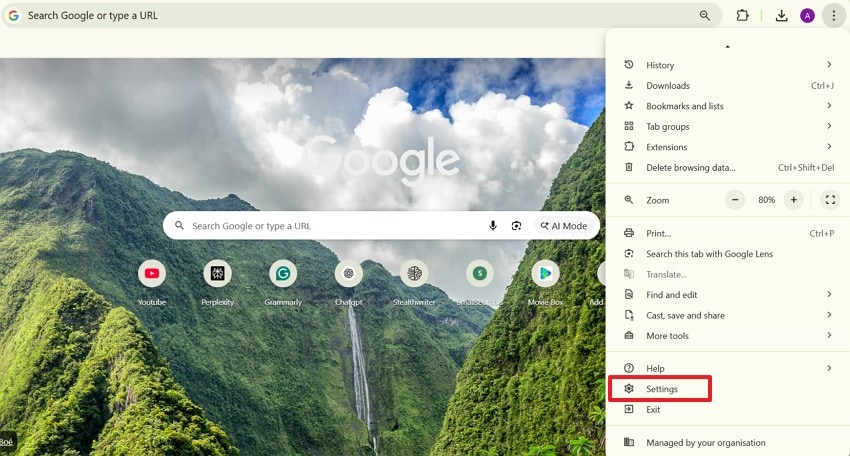
- Откройте «Три точки» в правом верхнем углу и выберите «Настройки» из выпадающего списка.
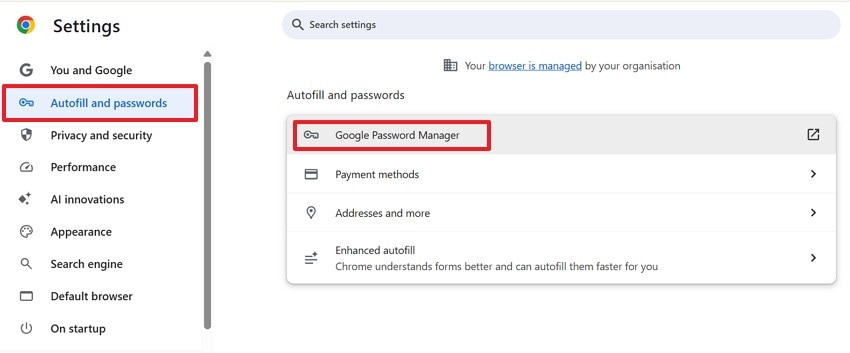
- Далее перейдите в раздел «Автозаполнение и пароли», и выберите «Диспетчер паролей Google», чтобы просмотреть ваши пароли.
В Microsoft Edge
- После входа в Edge откройте «Три точки» и выберите «Настройки».
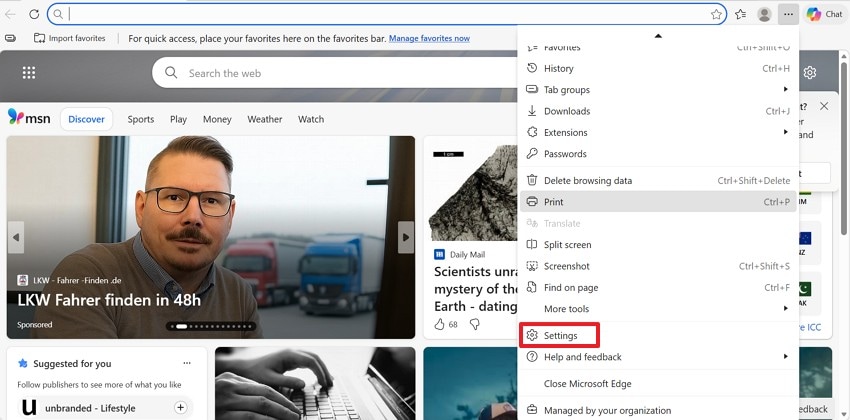
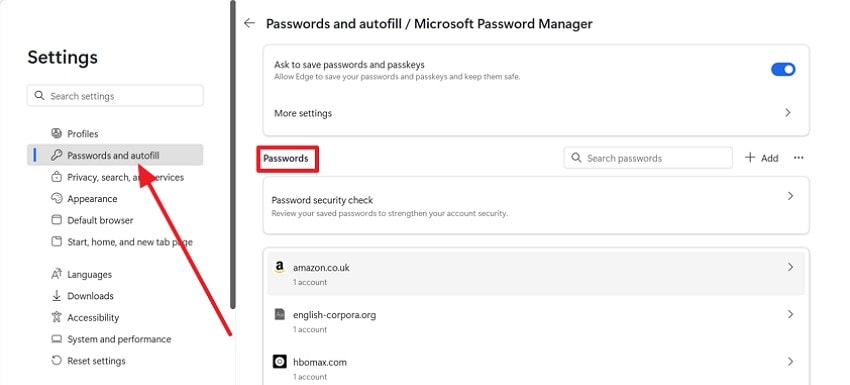
- Затем перейдите в раздел «Профиль», зайдите в «Пароли и автозаполнение» → «Диспетчер паролей Microsoft» и откройте «Пароли».
В Firefox
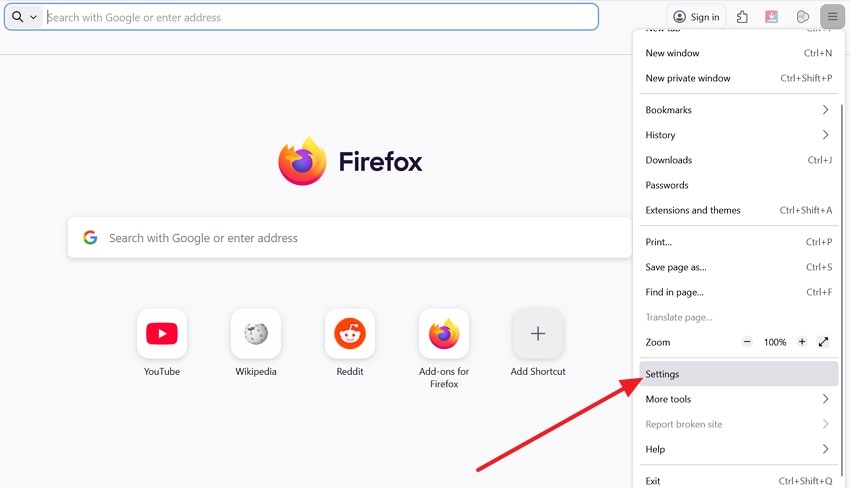
- Сперва выберите пункт «Настройки» в меню «Три линии».
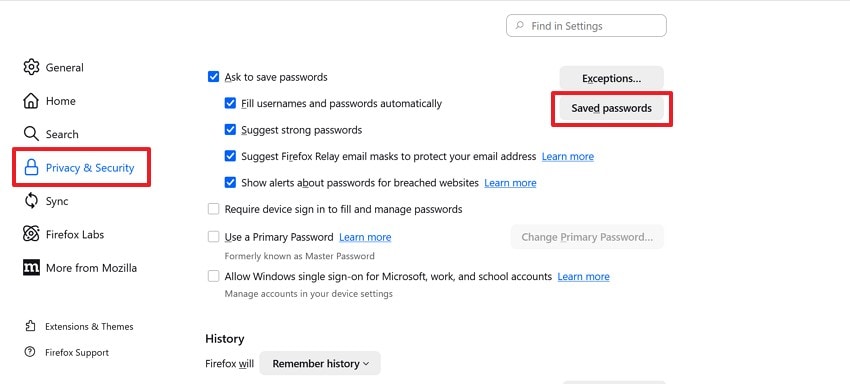
- Дальше перейдите на вкладку «Приватность и защита» и выберите «Сохранённые пароли».
Используйте командную строку для просмотра сохранённых паролей Windows
Командная строка позволяет проверять сохранённые логи, но не раскрывает ваш пароль Windows. С её помощью можно просмотреть записи учётных данных и удалить устаревшие, которые вызывают повторные запросы входа. Пароли как текст или содержимое защищённых баз данных через неё получить нельзя. Вот безопасные шаги, если вы хотите проверить учётные данные:как найти свой пароль Windows без его изменения:
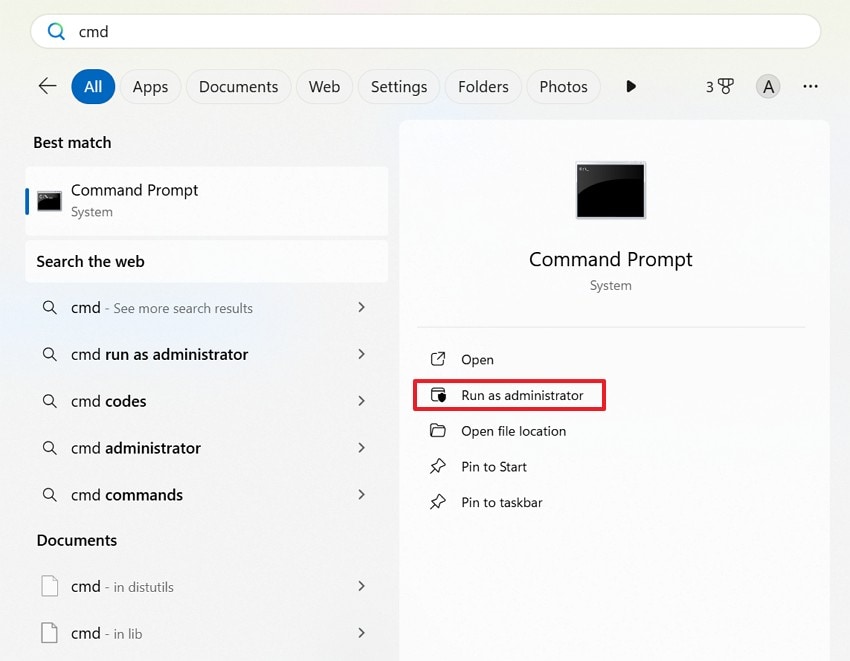
- Зайдите под учётной записью с правами администратора. Затем откройте меню «Пуск», введите «cmd» и выберите «Запуск от имени администратора».
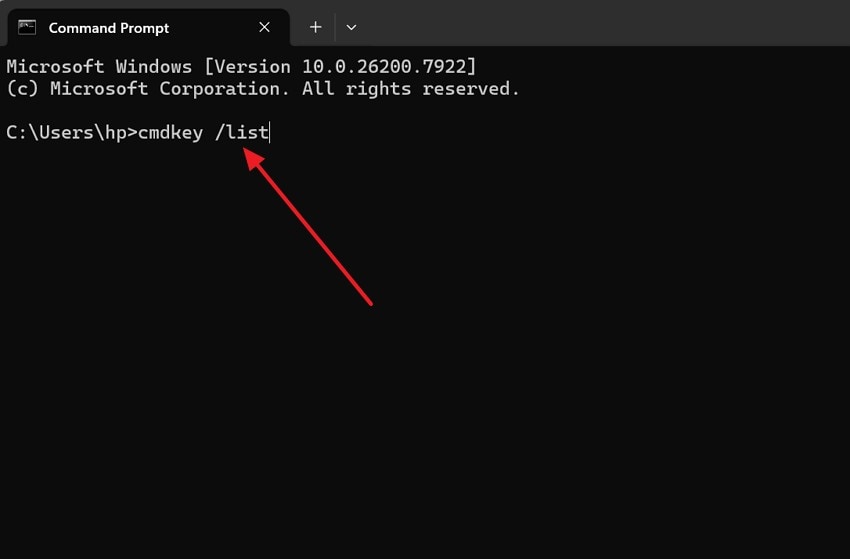
- В командной строке наберите «cmdkey /list» и нажмите Enter для просмотра сохранённых паролей Windows.
Получите доступ к скрытым данным паролей Windows через редактор реестра
Редактор реестра в основном хранит конфигурации, а не пароли в открытом виде. Пароль входа там как текст нигде не хранится. Некоторые сторонние программы могут сохранять токены или пути, но результат зависит от приложения. Поиск в реестре может раскрыть личные данные, а неправильное редактирование — привести к потере доступа или сетевых проблемам. Для безопасной диагностики, без внесения изменений, следуйте этим шагам:
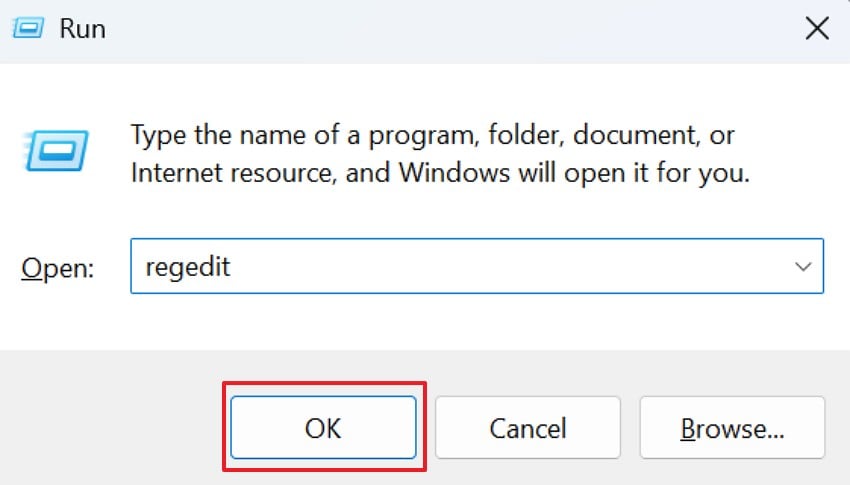
- Сначала нажмите «Windows + R», введите «regedit» и нажмите «ОК» для открытия редактора реестра.
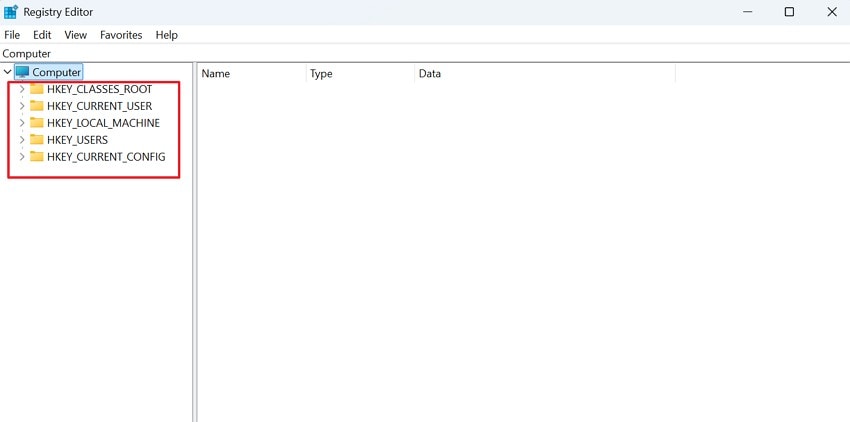
- Если появится запрос контроля учётных записей, нажмите «Да». Затем в левой панели редактора реестра перейдите по нужному пути — профилю пользователя или ключам, связанным с приложением.
Часть 4. Продвинутые способы Получить учётные данные учетной записи Windows
Перед углубленной работой с системой, ознакомьтесь, как найти свой пароль Windows без его изменения — используйте только разрешённые и надежные методы:
Воспользуйтесь онлайн-восстановлением аккаунта Microsoft (для учётных записей Microsoft)
Если у вас используется учётная запись Microsoft, восстановление делается на защищённом сайте Microsoft. При этом ваш старый пароль не раскрывается. Ваша личность подтверждается, и вы можете создать новый пароль. Это работает, если есть доступ к резервной почте или номеру телефона. Ниже приведена пошаговая инструкция по безопасному онлайн-восстановлению:
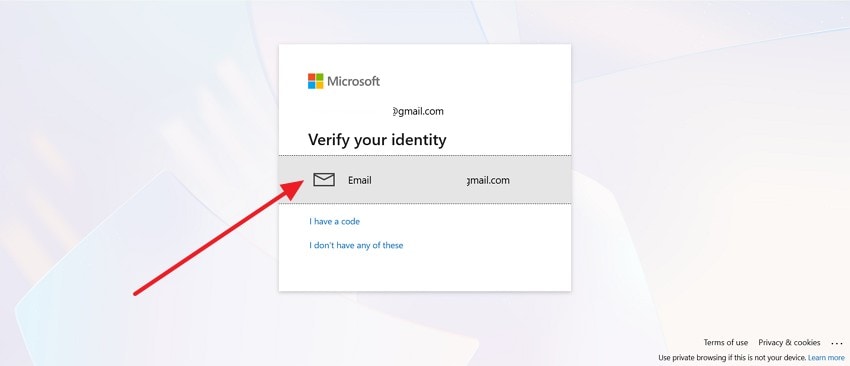
- На экране входа выберите учётную запись Microsoft и пункт восстановления — подтвердите личность. Затем выберите способ восстановления, например «Электронная почта», и запросите код подтверждения.
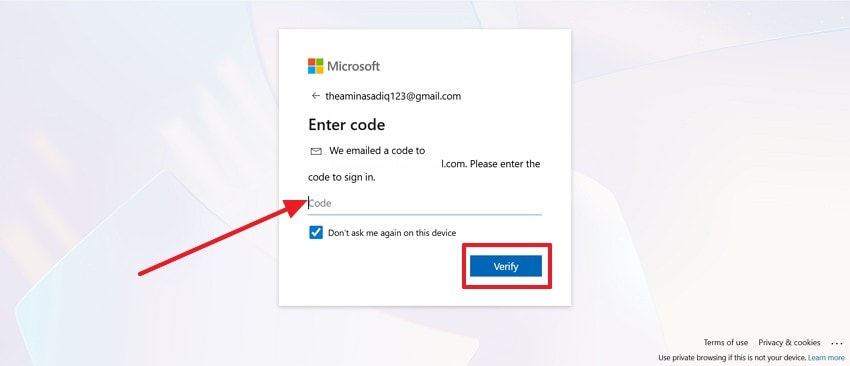
- Затем введите код, который пришёл на вашу почту, и нажмите «Подтвердить».
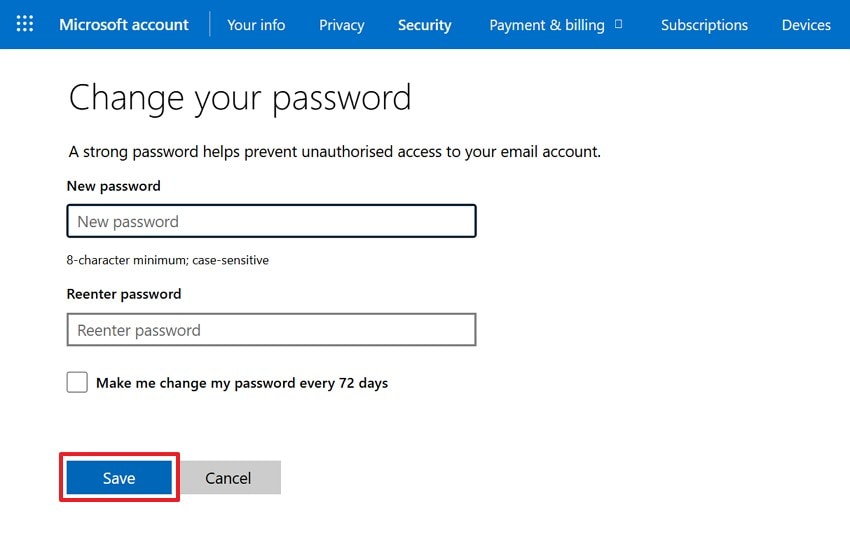
- После подтверждения введите новый пароль в поле «Новый пароль», повторите его, а затем нажмите «Сохранить» для сброса.
Создайте новую локальную учетную запись администратора (продвинутый метод)
Если вы не можете войти в локальную учетную запись, создание нового профиля администратора восстановит доступ. Этот способ не отображает старый пароль, а обходит его. Так вы снова сможете управлять файлами и настройками. Следуйте инструкции, чтобы войти с новой учётной записью администратора:
- Сначала загрузитесь в среду восстановления Windows и выберите «Диагностика → Дополнительные параметры → Командная строка».
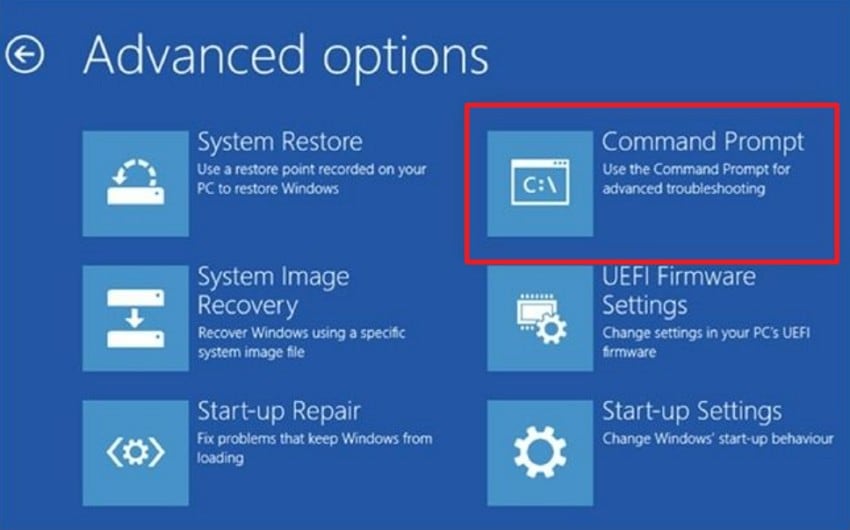
- В открывшейся командной строке выполните: «net user Administrator /active:yes» и нажмите Enter.
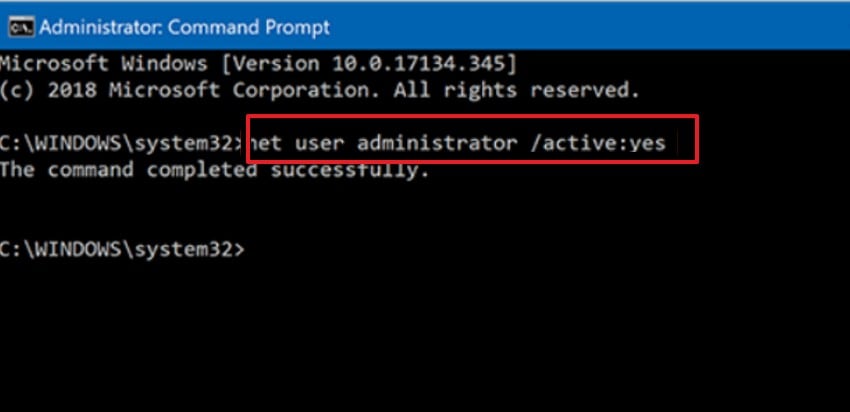
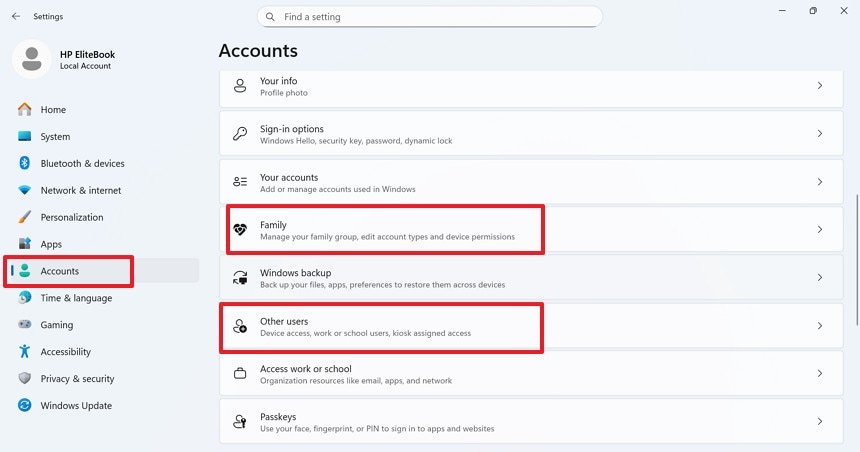
- Перезагрузите ПК и войдите под Администратором (если нет пароля). Затем создайте новую локальную учетную запись администратора через «Настройки → Учетные записи → Семья и другие пользователи».
Сбросьте или обойдите пароль с помощью инструментов, таких как PCUnlocker (крайний случай)
Если стандартное восстановление не помогает и вы всё ещё задаётесь вопросом, как найти свой пароль Windows без его изменения— обратите внимание: PCUnlocker не показывает действующий пароль в виде текста. Он сбрасывает или обходит пароль и возвращает доступ к системе. Этот метод используется только после неудачи других способов. Ниже пошаговая инструкция для аккуратного применения:
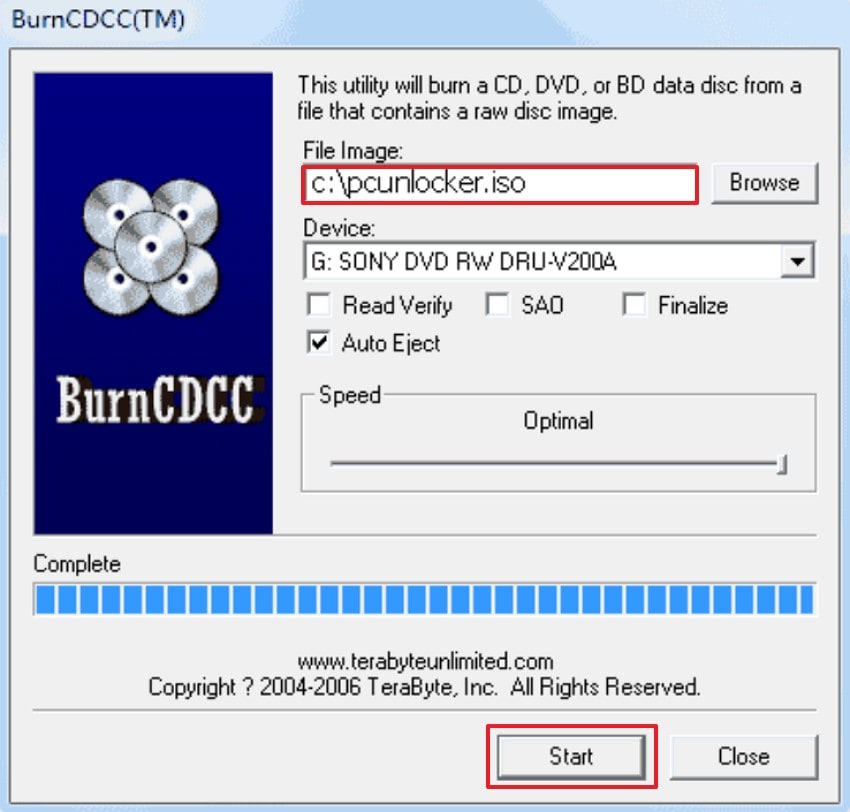
- Запустите BurnCDCC и выберите файл PCUnlocker ISO с помощью кнопки «Обзор». Далее убедитесь, что выбрано правильное устройство CD/DVD, и нажмите «Старт» для записи.
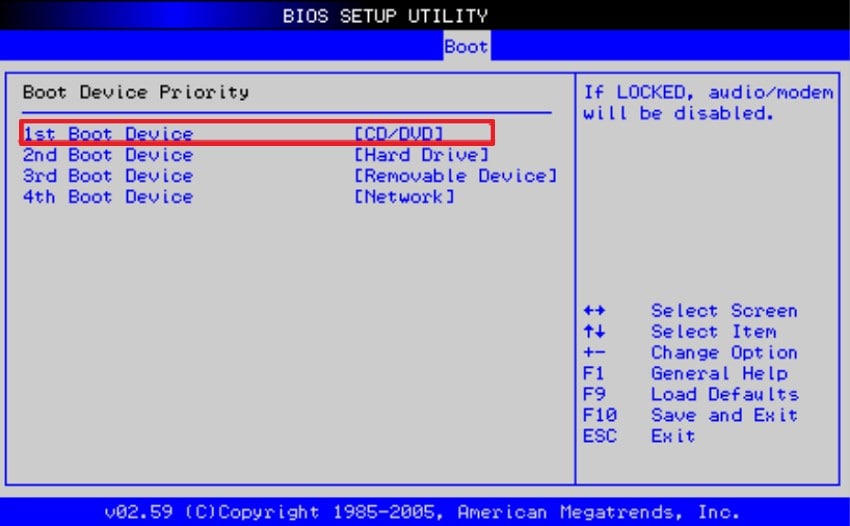
- Перезагрузите компьютер и зайдите в «Меню BIOS». Установите привод CD/DVD первым в порядке загрузки, сохраните параметры и выйдите.
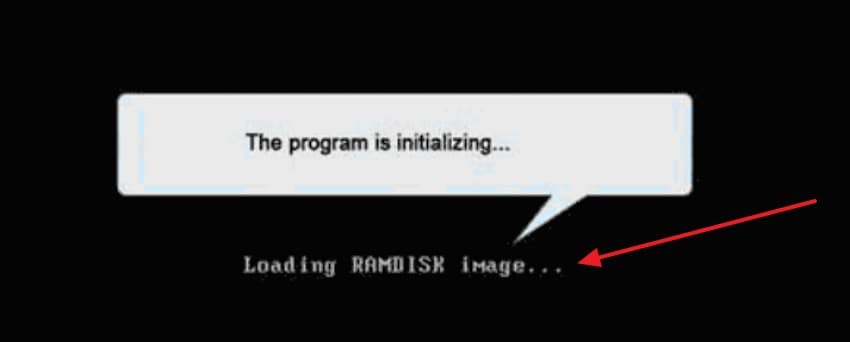
- Дождитесь автоматической загрузки с диска. После чего появится среда восстановления и интерфейс PCUnlocker.
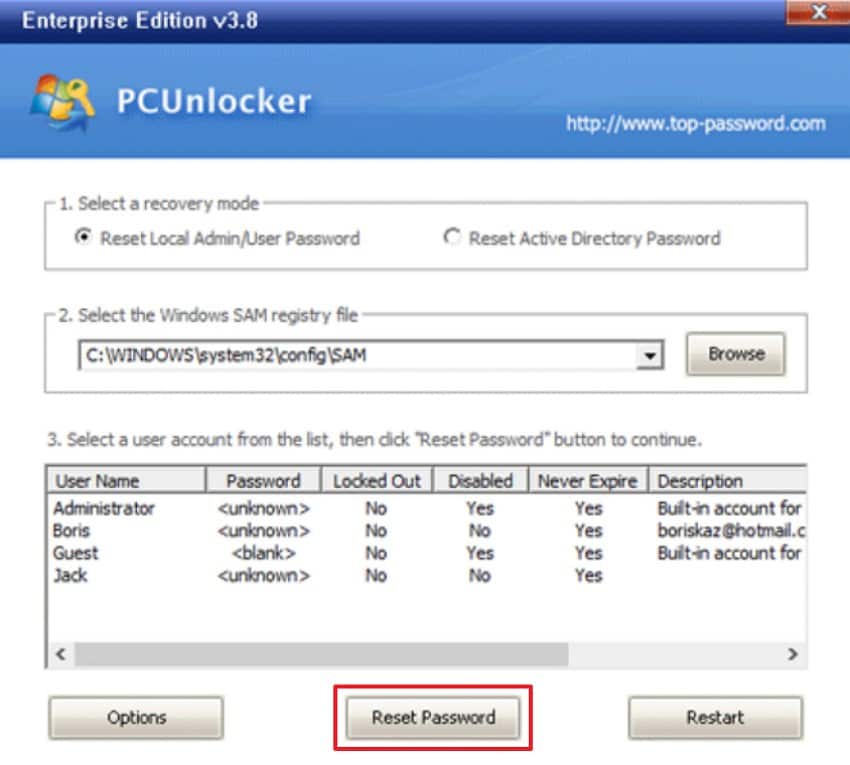
- Выберите заблокированную учётную запись из списка. Нажмите «Сбросить пароль», подтвердите действие и перезагрузите ПК.
Профессиональный совет: восстановите потерянные данные аккаунта до восстановления паролей
Представьте, что после сброса входа вы заметили пропажу важных папок. Во время как найти свой пароль Windows без его изменениявнезапные перезагрузки могут повлиять на профили пользователей или сохранённые данные. До внесения изменений проверьте, не исчезли ли файлы, объекты рабочего стола или документы в процессе устранения проблемы. Ранняя проверка снижает риск потери и увеличивает шансы успешного восстановления.
Итак, Recoverit помогает сканировать внутренние диски, внешние носители и разделы на наличие утраченных файлов. Оно может восстановить фотографии, документы и данные аккаунта, затронутые во время попыток восстановления пароля. Восстановление данных в первую очередь обеспечивает сохранность информации, пока вы возвращаете доступ к системе.
Ключевые возможности
- Восстановление после форматирования: Восстанавливает файлы с отформатированных по ошибке дисков без наличия резервных копий или специальных знаний.
- Режим восстановления после сбоя: Восстанавливает данные с не загружающихся систем через специально созданную загрузочную среду.
- Продвинутый ремонт файлов: Восстанавливает повреждённые фотографии и видео после восстановления, чтобы вернуть исходное качество.
Руководство по восстановлению утраченных данных аккаунта перед получением пароля с помощью Recoverit
Следуйте пошаговой инструкции ниже, чтобы безопасно восстановить утерянные данные аккаунта с помощью Recoverit:
- Выберите место для начала восстановления

После запуска инструмента перейдите в раздел «Жёсткие диски и расположения», чтобы выбрать место для начала восстановления.
- Запустите процесс сканирования

После выбора места начните сканирование, и как только оно завершится, все доступные к восстановлению файлы появятся во вкладке «Расположение файлов».
- Просмотрите файлы и завершите восстановление

Теперь просмотрите файлы, дважды щёлкнув по миниатюре, затем нажмите кнопку «Восстановить», чтобы завершить процесс восстановления.
Часть 5. Как избежать проблем в будущем: резервное копирование и управление паролями Windows
Перед поискомкак найти свой пароль Windows без его измененияснова ознакомьтесь с советами по профилактике ниже:
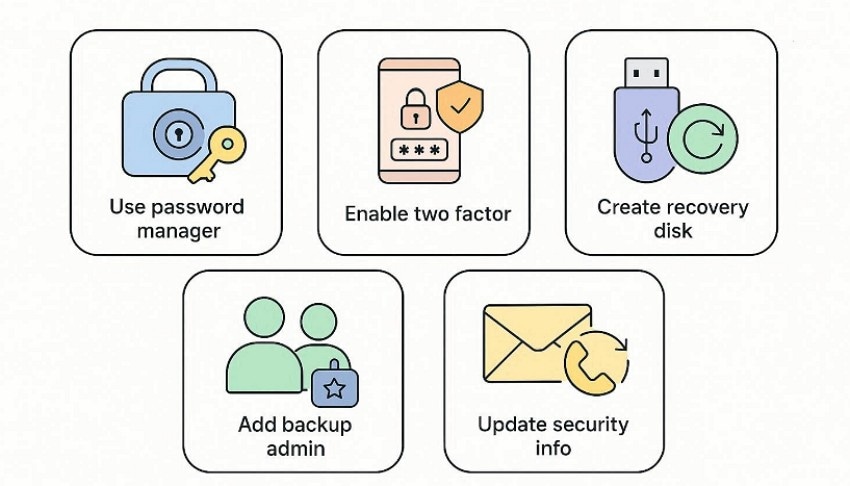
- Используйте менеджер паролей: Храните надёжные пароли безопасно внутри доверенного менеджера паролей. Он помогает генерировать сложные комбинации и предотвращает повторяющиеся ошибки при подборе.
- Включите двухфакторную аутентификацию: Активируйте двухфакторную аутентификацию для аккаунтов Microsoft. Это добавляет ещё один уровень защиты помимо паролей.
- Создайте диск для сброса пароля: Создайте диск для сброса пароля и храните его офлайн в безопасном месте. Он позволяет быстро восстановить доступ без сложных действий по устранению неполадок.
- Добавьте резервного администратора: Создайте дополнительную учётную запись администратора для экстренного доступа. Проверяйте её регулярно, чтобы быть уверенным в работе при блокировке основного аккаунта.
- Обновляйте данные для безопасности: Держите актуальными электронную почту для восстановления и номера телефонов в настройках. Точные данные обеспечивают быструю верификацию при будущем восстановлении аккаунта.
Заключение
Подводя итог, пониманиекак найти свой пароль Windows без его изменения требует реалистичных ожиданий. Windows защищает основные пароли с помощью шифрования, а не простого хранения в открытом виде. Сначала сосредоточьтесь на сохранённых данных, надёжных инструментах и проверенных методах восстановления. Избегайте рискованных способов, которые могут нарушить стабильность системы или настройки безопасности. Если в процессе устранения неисправностей теряются файлы, Recoverit безопасно восстановит важные данные до финального восстановления аккаунта.
Часто задаваемые вопросы
1. Могу ли я увидеть свой пароль для входа в Windows в открытом виде?
Windows нигде не хранит ваш основной пароль для входа в виде открытого текста. Вместо этого она использует зашифрованные хэши паролей для безопасной проверки подлинности.2. Где можно безопасно проверить сохранённые пароли, связанные с Windows?
Вы можете просмотреть сохранённые данные для входа в «Диспетчере учётных данных» или поддерживаемых браузерах. Однако увидите только те пароли, которые были сохранены ранее, после успешной проверки личности.3. Показывает ли командная строка мой текущий пароль аккаунта Windows?
Командная строка может показывать цели для сохранённых учётных данных, но не реальные пароли. Она не может отобразить зашифрованный пароль в читаемом виде.4. Что делать, если файлы пропадут во время восстановления пароля?
Прекратите использование затронутого диска, чтобы не перезаписать данные, которые можно восстановить. Используйте Recoverit для сканирования и возвращения утерянных файлов перед продолжением восстановления аккаунта.
