



BitLocker — это чрезвычайно полезная функция, встроенная во все устройства Windows. Вы можете обеспечить высокий уровень защиты ваших данных, используя этот мощный инструмент. Однако для доступа к вашим данным и обновления файлов вам понадобится ключ восстановления BitLocker, который представляет собой 48-значное число.
Ключ восстановления BitLocker может представлять проблему, если вам постоянно приходится вводить его для использования устройства. Иногда программа может даже зависать, и вы не сможете обойти экран восстановления.
В других случаях ваш компьютер Lenovo может запрашивать ввод ключа восстановления BitLocker без видимой причины. Если вы столкнулись с этой проблемой, мы готовы помочь. Мы представим некоторые из лучших, наиболее надежных способов решения проблемы с ключом восстановления BitLocker на Lenovo устройствах.
В этой статье
Почему мой Lenovo постоянно запрашивает ключ восстановления BitLocker?
Множество причин может привести к проблеме с ключом восстановления BitLocker на вашем Lenovo. Давайте рассмотрим некоторые из этих причин:
- 📌 Настройки конфигурации оборудования — если вы изменили настройки, такие как TPM, ваше устройство может постоянно запрашивать ключ восстановления.
- 📍 Настройки BIOS — изменение настроек BIOS также может нарушить работу BitLocker, приводя к вышеупомянутой проблеме.
- 💻 Ошибки операционной системы — операционные системы могут вызывать проблемы с вашим BitLocker; если ОС не обновлена, вы можете столкнуться с изменениями и проблемами.
- 👾 Вредоносное ПО — вирусы и вредоносное ПО также могут нарушить работу вашей системы, вызывая проблему с ключом восстановления BitLocker.
Это некоторые из наиболее распространенных проблем, с которыми вы можете столкнуться. С помощью приведенных ниже методов вы должны решить свою проблему.
Как обойти проблемы с ключом восстановления BitLocker на Lenovo
Если вы испытываете проблемы с ключом восстановления BitLocker на вашем ноутбуке Lenovo, вы можете попробовать эти решения для достижения наилучших результатов.
| 🔍Причины | 🔑Решения |
| Настройки конфигурации оборудования | Обновление TPM BitLocker |
| Настройки BIOS | Обновление BIOS |
| Ошибки операционной системы | Обновление ОС Windows до последней версии |
| Вредоносное ПО | Использование безопасной загрузки |
- 👍 Основное правило: Отключение шифрования BitLocker с помощью CMD
- ✍Крайняя мера: Форматирование и переустановка Windows
Отключение шифрования BitLocker с помощью CMD
Если ваш BitLocker включен, рассмотрите возможность его отключения для решения проблемы с ключом восстановления. Один из лучших способов сделать это — через командную строку. Таким образом, вам не понадобится ключ восстановления для отключения функции BitLocker. Вот как это сделать:
- Найдите Командную строку и выберите Запуск от имени администратора.

- Введите команду manage-bde -off X : , но замените X на букву вашего диска.

- Нажмите Enter.
Это должно автоматически отключить BitLocker.
Обновление TPM BitLocker
Доверенный платформенный модуль, или TPM, является основой для всех функций безопасности на вашем ноутбуке, включая BitLocker. Важно поддерживать ваш TPM в актуальном состоянии, чтобы обеспечить бесперебойную работу BitLocker. Вы можете сделать это, следуя данному руководству:
- Перейдите на официальный сайт, чтобы найти последнее обновление TPM.

- После загрузки обновления выключите устройство. При повторном включении нажмите клавишу F1 .
- Из утилит настройки перейдите в Системные настройки > Безопасность > Доверенный платформенный модуль и обновите TPM.

- Перезагрузите устройство для завершения процесса.
Процесс может отличаться в зависимости от вашего устройства, поэтому мы рекомендуем проверить конкретные руководства.
Использование безопасной загрузки
Опция безопасной загрузки на вашем ноутбуке Lenovo может помочь удалить вредоносное ПО и подозрительные программы, которые могут вызывать проблему с ключом восстановления BitLocker. Загрузка ноутбука в безопасном режиме обеспечит работу только официальных, проверенных программ. Вот как это сделать на вашем Lenovo:
- Выключите ноутбук.
- При повторном включении нажмите F1 .
- Как только вы увидите утилиты настройки, перейдите в Безопасность.
- Найдите Безопасная загрузка и включите эту функцию.

- Перезагрузите устройство.
Каждый раз при включении ноутбука он будет защищен от вредоносного ПО и вирусов, и вам не придется иметь дело с ключом восстановления BitLocker.
Обновление BIOS
Любые изменения, внесенные в BIOS, могут привести к проблемам, таким как проблема с ключом восстановления BitLocker. Вам следует обновить BIOS, чтобы устранить возможные проблемы и восстановить нормальную работу BitLocker. Вот как обновить BIOS на вашем ПК Lenovo:
- Перейдите на Поддержка Lenovo.
- Введите название вашего продукта и нажмите Enter.
- Нажмите на вкладку Драйверы и программное обеспечение .

- Перейдите на Ручное обновление, где вы можете выбрать вашу ОС.
- В разделе Компоненты выберите BIOS/UEFI.

- Из списка доступных обновлений нажмите значок Загрузить рядом с обновлением BIOS.

- После загрузки файла дважды щелкните на него и следуйте инструкциям на экране.

После этого вы можете перезагрузить компьютер, чтобы применить новые настройки.
Обновление ОС Windows до последней версии
Еще один важный фактор, который может повлиять на работу вашего BitLocker, — это версия ОС. Если вы используете устаревшую операционную систему, вы можете столкнуться с проблемами производительности. Обновите вашу ОС Windows, следуя приведенному ниже руководству для достижения наилучших результатов:
- Откройте Настройки.

- В строке поиска введите Обновления и нажмите на опцию Проверить наличие обновлений .

- Нажмите на вкладку Проверить наличие обновлений в следующем окне.

- Загрузите обновление, если оно доступно.
Удаление недавно установленного оборудования
Недавно установленное оборудование может вызвать проблему с ключом восстановления BitLocker. Вам следует попробовать удалить оборудование, чтобы проверить, не оно ли вызывает проблему. Вы можете сделать это, следуя приведенному ниже руководству:
- Откройте Диспетчер устройств.

- В Просмотр вкладка, выберите Показать скрытые устройства.

- Найдите оборудование, которое хотите удалить, и щелкните по нему правой кнопкой мыши.
- Выберите Удалить устройство.


Форматирование и переустановка Windows
Рано или поздно ваша операционная система Windows начнет испытывать технические трудности. Это замедлит работу вашего компьютера Lenovo. В этом случае вам необходимо отформатировать и переустановить Windows, чтобы исправить проблемы предыдущей версии. Вот как это сделать:
- Перейдите на Настройки>Обновление и безопасность>Восстановление.

- Нажмите на вкладку Начать кнопку под Вернуть компьютер в исходное состояние.

- В следующем окне выберите Удалить все. Эта опция переформатирует вашу ОС Windows.

- В следующем окне вы можете выбрать способ переустановки Windows (Загрузка из облака or Локальная переустановка).

- После выбора предпочтительного метода вы можете изменить настройки при необходимости. Нажмите кнопку Далее для продолжения.

- Просмотрите настройки в следующем окне и нажмите Подтвердить.

- Нажмите Далее снова.

- Наконец, нажмите Сброс чтобы завершить процесс.

Бонусный совет: как сохранить данные после переустановки
Процесс переустановки удалит все данные, хранящиеся на вашем устройстве Lenovo, чтобы дать ему новый старт. Поэтому необходимо создать резервную копию ваших данных для обеспечения бесперебойной работы. Но это не будет проблемой, если вы хотите восстановить свои важные данные после форматирования. Все, что вам нужно, это помощник для восстановления ваших данных, например Wondershare Recoverit. Этот инструмент является одним из самых успешных вариантов в настоящее время, и самое лучшее, что вы можете восстановить данные в 500+ сценариях.
Загрузите Recoverit из официального источника и следуйте приведенным ниже шагам, чтобы сохранить свои данные:
- Откройте Recoverit и перейдите в Жесткие диски и расположения.
- Выберите, откуда вы хотите восстановить данные.

- Процесс сканирования начнется автоматически. При необходимости вы можете приостановить этот процесс.

- После сканирования вы можете просмотреть свои файлы и выбрать те, которые хотите сохранить. Нажмите кнопку Восстановить .
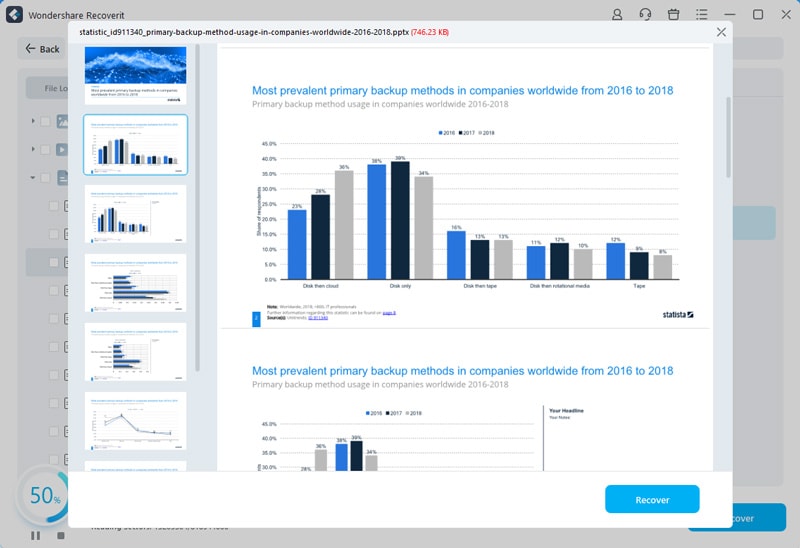
- Выберите, куда сохранить файлы.
Весь процесс займет всего несколько минут, но вы сохраните свои любимые воспоминания и конфиденциальные данные.
Заключение
Использование BitLocker может быть очень полезным в некоторых случаях, а в других может стать головной болью, особенно если ваш ноутбук Lenovo постоянно запрашивает ключ восстановления для работы. Если вы сталкиваетесь с этой проблемой, вы можете ознакомиться с некоторыми решениями, которые мы упомянули выше.
Вам следует создать резервную копию данных, чтобы избежать случайного удаления при форматировании и переустановке Windows. Но это не будет большой проблемой, если вы потеряете важные данные. Вы всегда можете воспользоваться Recoverit, чтобы восстановить данные, которые вам дороги.
Часто задаваемые вопросы
Стоит ли использовать опцию BitLocker на моем ноутбуке Lenovo?
После этого опыта с ключом восстановления BitLocker вы можете задаться вопросом, стоит ли продолжать использовать BitLocker. Мы советуем вам продолжать использовать его, особенно если вы хотите держать некоторые конфиденциальные данные подальше от посторонних глаз. Однако вы должны убедиться, что ваша операционная система всегда обновлена, и проверять наличие вредоносных программ как можно чаще. Вам также следует обращать внимание на свои загрузки и использовать только надежные источники.У меня нет ключа Lenovo Bitlocker, что я могу сделать?
Если у вас нет ключа BitLocker, вы можете попытаться восстановить его из своей учетной записи Microsoft. Это самый безопасный способ узнать свой ключ восстановления и запустить устройство. Однако, если вы не можете получить доступ к своей учетной записи Microsoft, мы советуем вам отформатировать и переустановить Windows. Это удалит все ваши данные и функцию BitLocker с вашего устройства, предоставив вам новый старт.Возможно ли восстановить данные с устройства, зашифрованного Bitlocker?
Да! Восстановление данных возможно с зашифрованных устройств с помощью передовых надежных инструментов, таких как Recoverit. Вам понадобится ключ восстановления, чтобы обеспечить извлечение всех ваших ценных данных.
