


Вы запускаете свою любимую игру после долгого дня, чтобы расслабиться, но вместо привычного экрана загрузки появляется сообщение: "В Steam отсутствуют лицензии." Волнение проходит, когда платформа отказывается запускать уже купленную вами игру. Вы перезапускаете Steam, обновляете библиотеку, даже проверяете интернет-соединение, но то же уведомление по-прежнему блокирует доступ.
Вся ваша коллекция игр вдруг становится недоступной. Разочарование нарастает, пока вы ищете ответы и быстрые решения. Если вы сталкивались с такой ситуацией, этот гайд поможет вам эффективно устранить ошибку "В Steam отсутствуют лицензии" и восстановить доступ к своим играм.
Попробуйте Recoverit для восстановления файлов Steam
 Проверено на безопасность. 3,591,664 человек уже скачали это.
В этой статье
-
- Перезагрузите Steam и компьютер
- Убедитесь, что игра действительно куплена вами
- Проверьте целостность файлов игры
- Очистите кэш загрузок Steam
- Управление участием в бета-версиях клиента Steam
- Временно отключите VPN, антивирус или файервол
- Выйдите из Steam и войдите снова
- Проверьте семейный доступ и ограничения
- Обратитесь в службу поддержки Steam

Часть 1. Понимание основных причин проблем с отсутствием лицензий в Steam
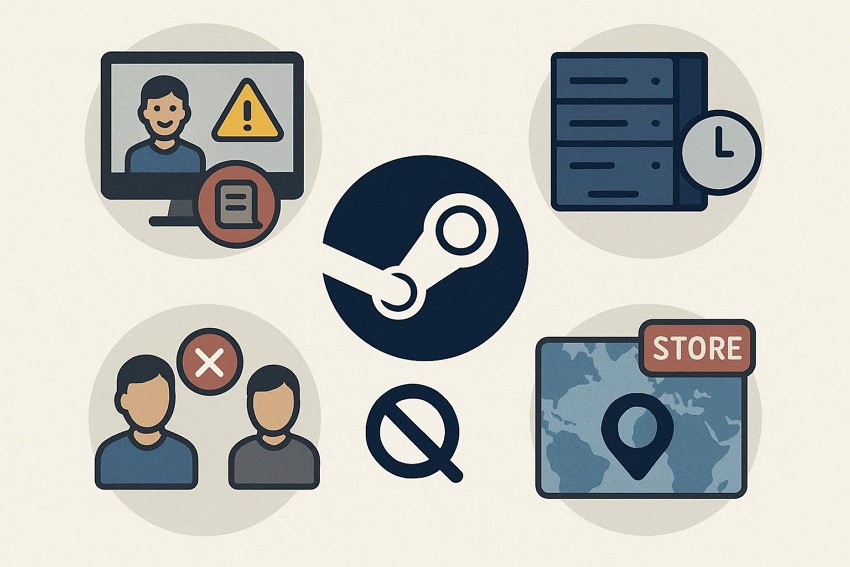
Когда сообщение о лицензиях Steam блокирует доступ к играм, это обычно означает проблему, связанную с аккаунтом или системой. Вот некоторые из основных причин возникновения этой ошибки:
- Сбой аутентификации аккаунта: Временные ошибки сессии могут препятствовать подтверждению ваших прав на игру в Steam. Если проверка не удалась, ваши купленные игры могут оказаться недоступны.
- Повреждённый локальный кэш лицензий: Steam хранит данные лицензий локально для ускорения проверки. Если эти файлы повреждены, платформа не сможет распознать действующие лицензии на игры.
- Задержки синхронизации с сервером: Иногда на серверах Steam случаются временные проблемы с синхронизацией. В этот период лицензии могут корректно не загружаться на ваше устройство.
- Конфликты семейного доступа: Общие права доступа к библиотеке могут вызвать конфликт лицензий между аккаунтами. Если кто-то другой использует ту же игру, Steam может временно ограничить ваш доступ.
- Несовпадение региона или магазина: Изменения региона магазина или настроек аккаунта могут помешать подтверждению лицензии. Steam может зафиксировать несоответствие и ограничить доступ к игре до решения этой проблемы.
Прочитайте эту статью, чтобы понять причину возникновения и узнать способы решения проблемы.

Часть 2. Устранение ошибок лицензирования в Steam для новичков — 9 шагов
Поняв возможные причины проблемы, переходите к практическим решениям. Ошибка В Steam отсутствуют лицензии может сначала показаться сложной. Следуйте приведённым ниже шагам, чтобы устранить её:
1. Перезапустите Steam и ваш компьютер
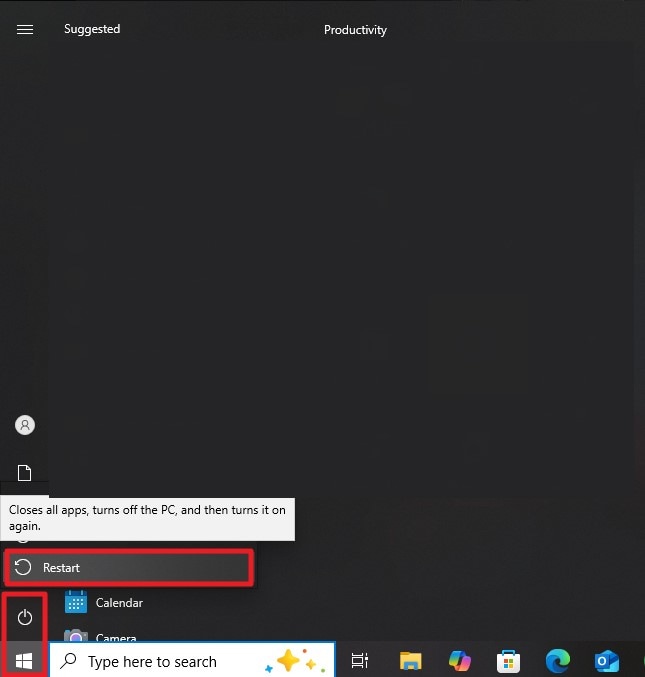
Перезапуск Steam и ПК устраняет конфликт в памяти, обновляет процессы системы и сетевые соединения. Благодаря этому клиент сможет корректно аутентифицировать вашу учётную запись, что зачастую решает ошибки типа "В Steam отсутствуют лицензии", вызванные конфликтами сессии или кэша. Новые процессы гарантируют, что Steam сможет вновь проверить ваши права на установленные игры. Чтобы узнать, как перезагрузить компьютер, выполните следующие инструкции:
Инструкция. Нажмите на значок "Windows" в левом нижнем углу экрана, затем выберите опцию "Питание". Из доступных вариантов выберите "Перезагрузка", чтобы система корректно завершила и снова запустила сеанс работы.
2. Убедитесь, что игра действительно куплена вами
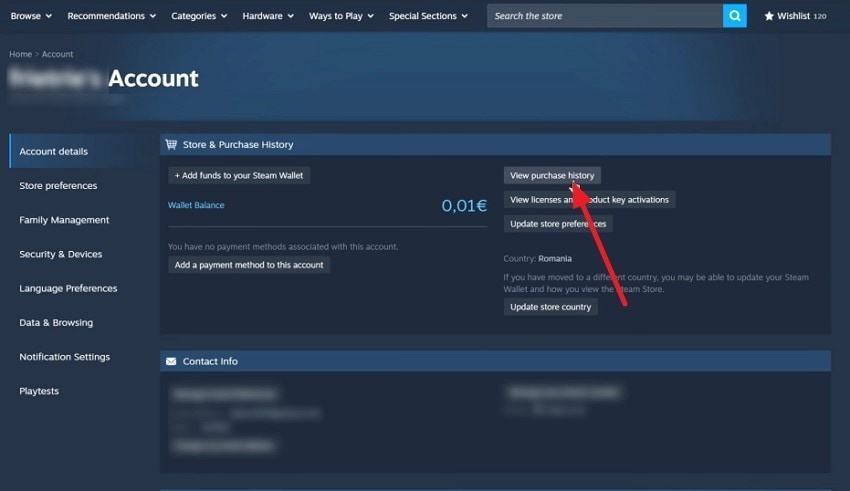
Убедившись, что игра действительно принадлежит вашему аккаунту, вы избежите о лицензиях Steam ошибок при запуске. Для правильного назначения лицензий Steam требуется корректная запись о покупке. Если лицензии нет или она некорректно записана, клиент не сможет подтвердить право на игру, и доступ будет закрыт. Проверка библиотеки обеспечивает синхронизацию между сервером и аккаунтом. Для подтверждения покупки зайдите в историю покупок, выполнив следующие шаги:
- Откройте Steam и в правом верхнем углу интерфейса нажмите на свое имя профиля. Затем выберите "Данные аккаунта" из списка и кликните на эту опцию.
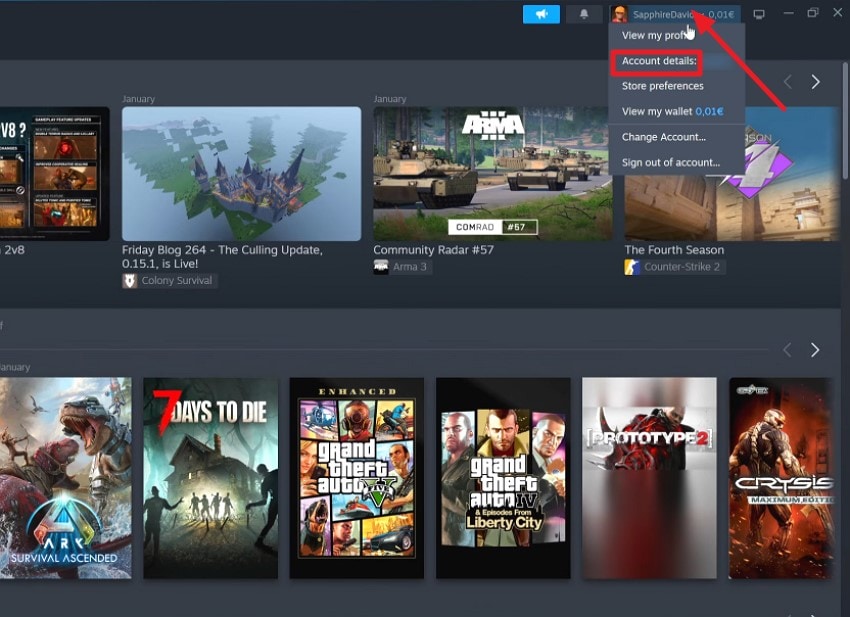
- Затем слева зайдите в раздел "Данные аккаунта" и нажмите кнопку "Посмотреть историю покупок" в интерфейсе. На следующей странице вы увидите все ваши приобретённые игры и сможете их подтвердить.
3. Проверьте целостность файлов игры
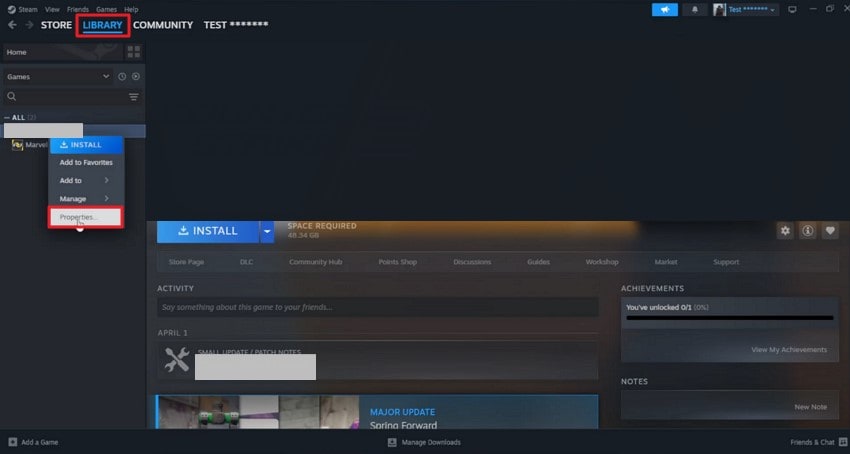
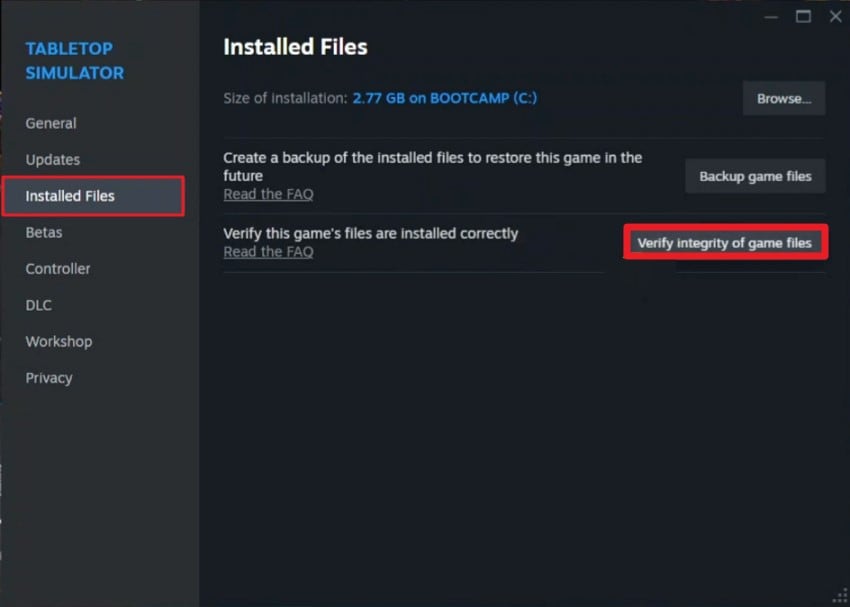
Выполнение проверки заменяет отсутствующие или повреждённые игровые файлы, чтобы клиент корректно распознал установленную игру. Повреждённые файлы могут вызвать ошибки типа "В Steam отсутствуют лицензии", мешая системе подтвердить игру. Эта процедура приводит локальные файлы в соответствие с сервером, восстанавливая валидацию лицензии и позволяя играть без перебоев. Следуйте инструкциям ниже, чтобы узнать, как проверить файлы в Steam:
- Откройте вкладку "Библиотека" в левом верхнем углу клиента Steam и найдите нужную игру. Кликните по ней правой кнопкой мыши и выберите "Свойства" в выпадающем меню.
- Затем перейдите во вкладку "Установленные файлы" в левой панели и нажмите "Проверить целостность файлов игры", чтобы начать проверку и восстановление файлов.
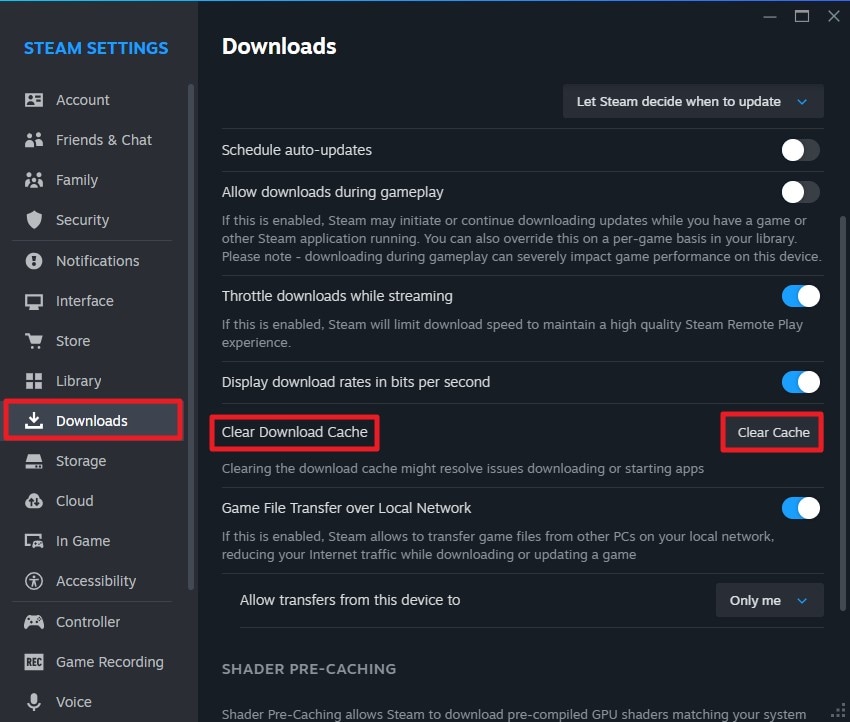
4. Очистите кэш загрузок Steam
Временные кэш-файлы могут содержать устаревшую или неверную о лицензиях Steam информацию. Очистка кэша загрузок заставит Steam заново скачать метаданные игр и данные о лицензиях. Это решает конфликт из-за повреждённых или устаревших локальных файлов, позволяя клиенту корректно распознать действующие лицензии и исключить ошибки при запуске игр. Чтобы узнать, как очистить кэш, выполните следующие действия:
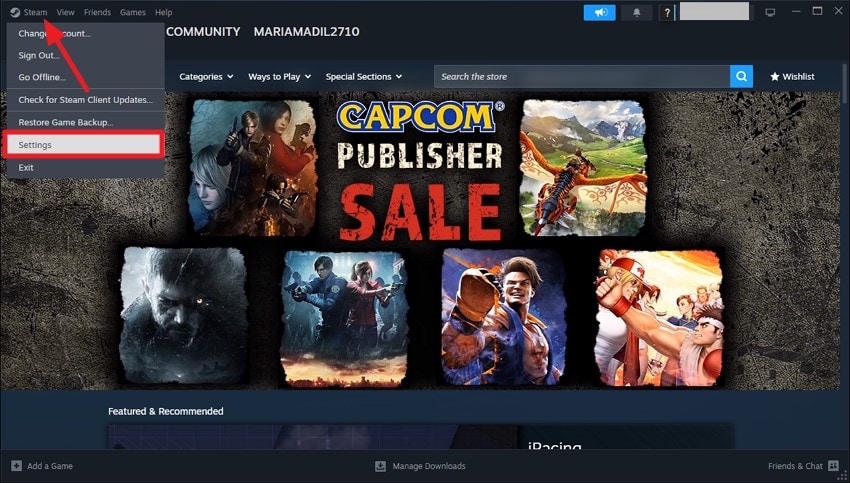
- Откройте Steam и в левом верхнем углу нажмите "Steam". Далее выберите раздел "Настройки".
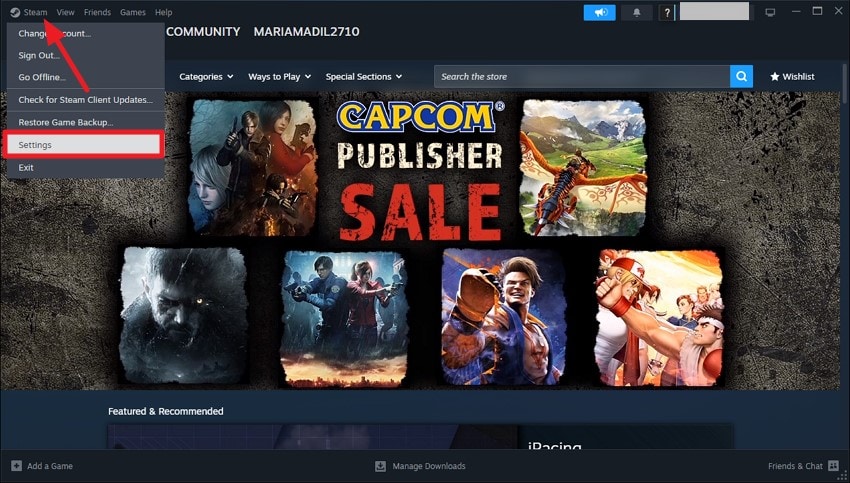
- Затем перейдите в раздел "Загрузки" справа и найдите опцию "Очистить кэш загрузок". Нажмите "Очистить кэш", чтобы удалить временные файлы и папки.
5. Управление участием в бета-версиях клиента Steam
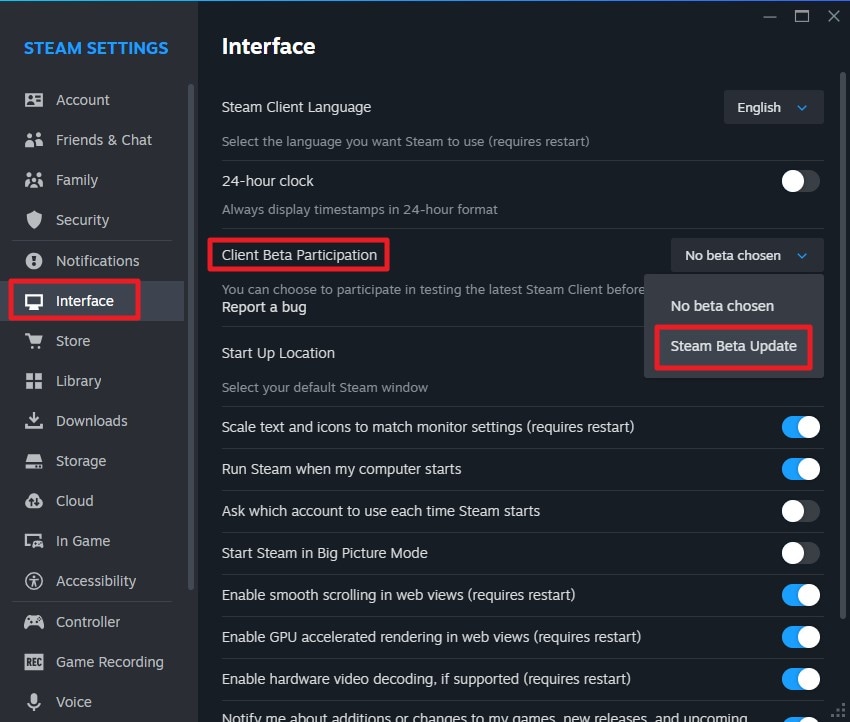
Иногда бета-версии могут вызывать ошибки типа "В Steam отсутствуют лицензии" из-за нестабильной или неполной обработки лицензий. Выход из бета-программы возвращает стабильную версию клиента, которая использует проверенные протоколы аутентификации. Это обеспечит корректную связь с серверами для подтверждения лицензий и снизит вероятность конфликтов из-за экспериментальных функций. Для этого выполните следующие действия:
- После запуска Steam нажмите "Steam" в левом верхнем углу. В появившемся списке выберите "Настройки".
- Затем откройте раздел "Интерфейс" слева, выберите "Бета-участие клиента" и кликните по опции "Steam Beta Update", чтобы включить тестовую версию программы.
6. Временно отключите VPN, антивирус или файервол
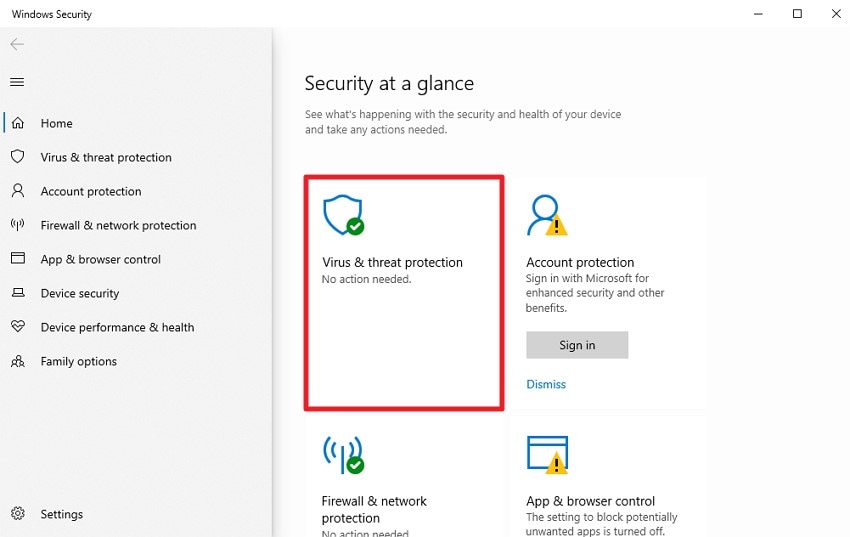
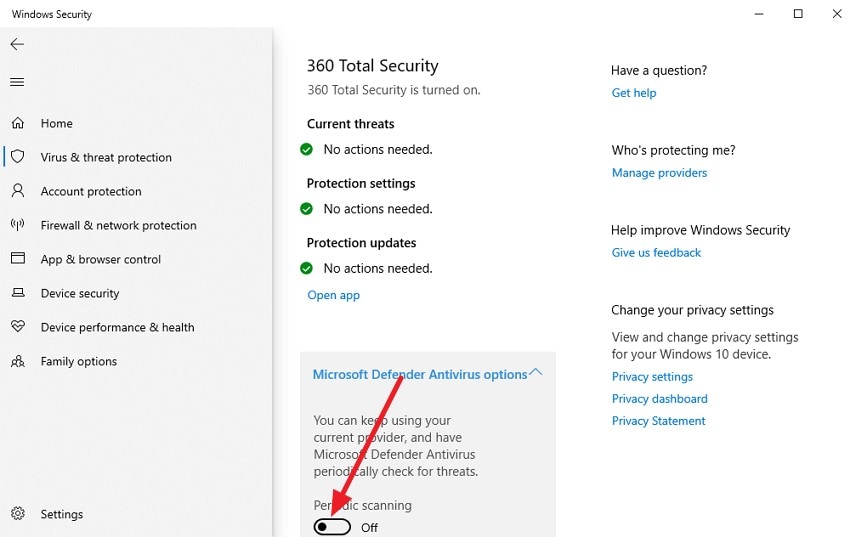
Программы безопасности могут блокировать о лицензиях Steam подтверждение, вызывая В Steam отсутствуют лицензии ошибки. Временное отключение VPN, файервола или антивируса обеспечит непрерывную связь с серверами Steam. При отсутствии сетевых ограничений клиент сможет корректно подтвердить права и восстановить доступ к приобретённым играм без вмешательства программ безопасности. Чтобы узнать, как отключить антивирус, выполните следующие шаги:
- Откройте "Безопасность Windows" на вашем компьютере и перейдите в раздел "Защита от вирусов и угроз". Среди доступных сетей выберите используемую, чтобы открыть её настройки.
- В параметрах выбранной сети найдите раздел "Брандмауэр Microsoft Defender" и временно отключите его с помощью переключателя.
7. Выйдите из Steam и войдите снова
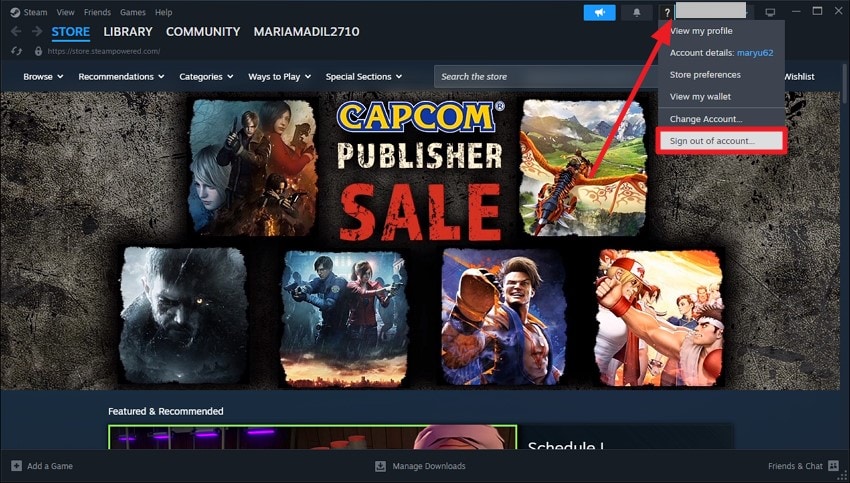
Несовпадения токенов сессии могут приводить к ошибкам типа "В Steam отсутствуют лицензии". Выход из аккаунта сбрасывает устаревшую сессию и запрашивает новый токен у серверов Steam. Это гарантирует актуальность ваших данных, позволяет снова проверить лицензии и корректно распознать все купленные и установленные игры. Прочитайте инструкции ниже, чтобы узнать, как выйти и снова войти в Steam:
- Перейдите в раздел профиля в правом верхнем углу интерфейса и кликните по нему. Выберите пункт "Выйти из аккаунта" в списке, чтобы выйти из учетной записи.
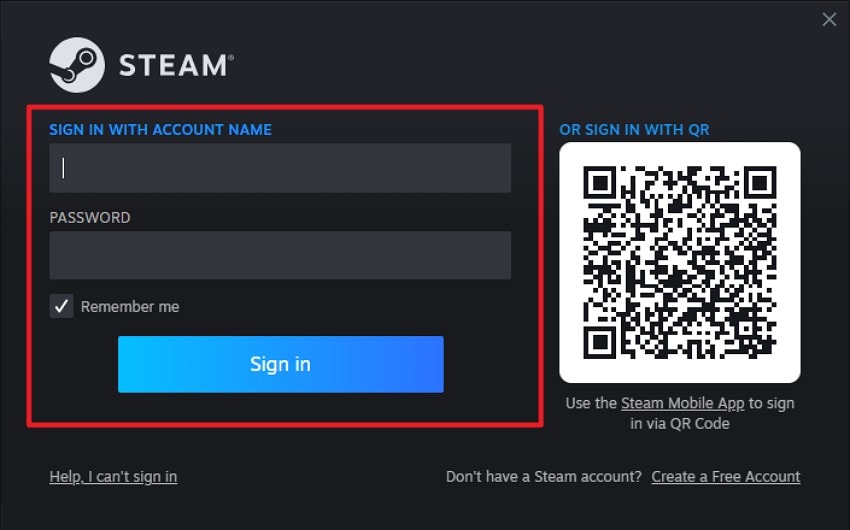
- Чтобы войти снова, запустите Steam и введите свои e-mail и пароль в соответствующие поля. Нажмите "Войти", чтобы успешно авторизоваться в Steam.
8. Проверьте семейный доступ и ограничения
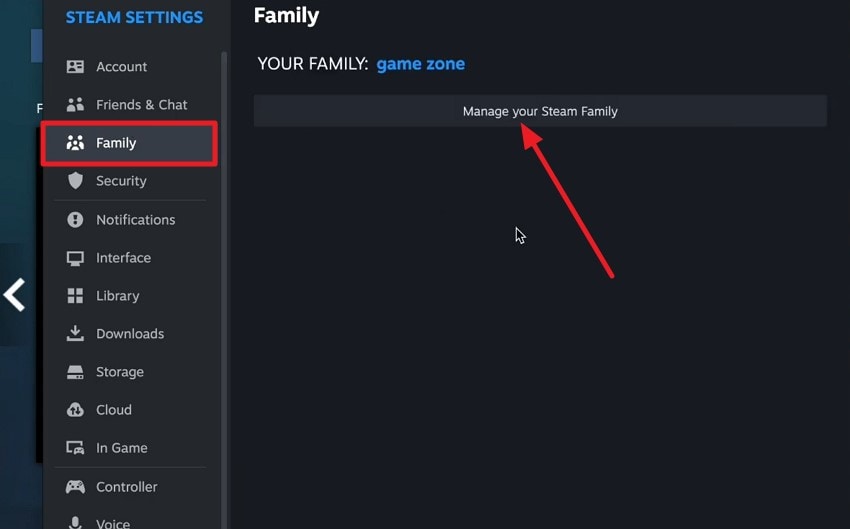
Конфликты доступа из-за "Семейного доступа" или родительского контроля могут блокировать игры, вызывая о лицензиях Steam ошибки. Убедитесь, что разрешения установлены корректно, а конфликтующие сеансы приостановлены: это позволит клиенту подтвердить право собственности. Грамотно настроенный семейный доступ предотвращает сбои валидации лицензий и возвращает стабильный доступ к играм. Чтобы снять семейное ограничение, выполните следующие действия:
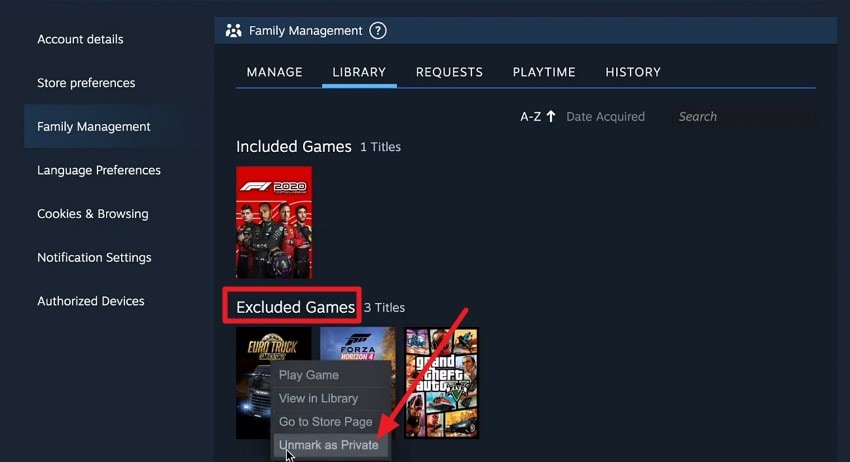
- Откройте "Настройки Steam", выберите слева раздел "Семья". Затем найдите "Управление вашей семьёй в Steam" и кликните по нему.
- Далее перейдите в раздел "Исключённые игры", выберите нужную игру, кликните по ней правой кнопкой мыши и выберите "Снять отметку 'Приватная'" для снятия ограничения.
9. Обратитесь в службу поддержки Steam
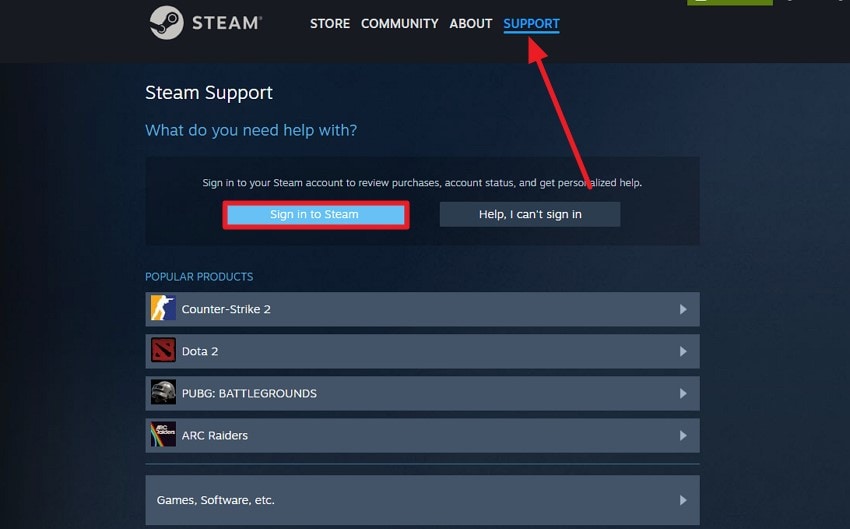
Если ни одно из клиентских решений не помогло, В Steam отсутствуют лицензии проблемы могут потребовать вмешательства со стороны сервера. Создайте запрос в службу поддержки с указанием учётной записи и истории покупок — специалисты смогут вручную подтвердить лицензии, исправить повреждённые данные аккаунта или решить проблемы региона. Такая поддержка гарантирует корректное распознавание всех купленных игр и их доступность. Если вы не знаете, как обратиться в поддержку, выполните следующие инструкции:
Инструкция. Откройте веб-браузер и зайдите на официальный сайт Steam. Перейдите на страницу "Поддержка" и войдите в свой аккаунт, чтобы связаться с командой поддержки Steam.
Профессиональный совет: безопасно восстановите повреждённые или удалённые файлы игр Steam
Recoverit предоставляет надёжный способ восстановить повреждённые или случайно удалённые игровые файлы на вашем ПК. Скандируя жёсткий диск или SSD, он определяет отсутствующие файлы Steam и возвращает их на исходное место. Это позволяет сохранить целостность игры и сократить количество ошибок типа "В Steam отсутствуют лицензии", благодаря чему клиент корректно определяет установленные игры.
Кроме того, Recoverit исправляет повреждённые структуры файлов и устраняет частичные повреждения данных, которые могут мешать Steam проверить лицензии. Программа работает как со стандартными, так и со скрытыми папками, где Steam хранит временные или локальные игровые данные, что обеспечивает полный процесс восстановления. Пользователи могут восстановить критически важные конфигурационные или установочные файлы объёмом до 500 МБ бесплатно через Recoverit.
Удивительные функции Recoverit
- Многоформатная поддержка: Recoverit может восстанавливать широкий спектр файлов, включая документы, видео, изображения и игровые файлы за один скан.
- Просмотр перед сохранением: Пользователь может просмотреть файлы до восстановления, чтобы выбрать только нужные для возврата.
- Поисковый фильтр:Инструмент предоставляет фильтр поиска для быстрого нахождения конкретных файлов среди больших результатов сканирования, экономя время при восстановлении.
Этапы по Восстановлению повреждённых или удалённых файлов игры Steam
Как обсуждалось ранее, с Recoverit пользователи могут быстро вернуть свои данные. Чтобы узнать, как использовать этот инструмент для возврата игровых файлов, прочитайте следующие шаги:
1. Выберите источник для сканирования
Откройте Recoverit и выберите диск, папку или место хранения, где были сохранены пропавшие игровые файлы. Программа выполняет тщательное сканирование и автоматически обнаруживает все восстанавливаемые файлы.

2. Найдите необходимые файлы
Когда сканирование завершено, просмотрите восстановленные элементы, чтобы найти нужные сохранённые игры. Выберите нужные файлы и нажмите кнопку «Восстановить» для продолжения.

3. Просмотрите и восстановите данные
Используйте функцию предварительного просмотра для подтверждения целостности и пригодности файлов. После проверки выполните процесс восстановления, чтобы сохранить выбранные файлы с помощью кнопки «Восстановить».

Заключение
В итоге вы узнали, как решить проблему «В Steam отсутствуют лицензии» с помощью различных методов. В статье также объясняется, как проверка игровых файлов, очистка кеша и управление обновлениями клиента могут предотвратить ошибки. Для повреждённых или случайно удалённых файлов игр использование Recoverit обеспечивает безопасное восстановление, восстанавливает целостность игр и позволяет Steam распознавать все установленные игры без проблем с лицензиями.
Часто задаваемые вопросы
-
1. Что означает ошибка «Steam no licenses»?
Эта ошибка указывает на то, что Steam не может подтвердить право собственности на игру в вашем аккаунте. Обычно она возникает из-за повреждённых локальных файлов, проблем с сессией или конфликтов на сервере, мешая клиенту распознать приобретённые игры. -
2. Как быстро исправить «Steam no licenses»?
Вы можете попробовать перезапустить Steam и компьютер, проверить игровые файлы, очистить кеш загрузки или выйти и снова войти в аккаунт. Для повреждённых или отсутствующих файлов, вызывающих ошибку, Recoverit безопасно восстановит игровые файлы и обеспечит правильное распознавание лицензии. -
3. Могут ли повреждённые игровые файлы Steam вызвать ошибки лицензирования?
Да, повреждённые или неполные файлы часто вызывают В Steam отсутствуют лицензии ошибки. Используя Recoverit, вы можете восстановить повреждённые или удалённые игровые файлы, вернуть полную работоспособность и позволить Steam корректно проверить лицензии без переустановки игры. -
4. Влияет ли Family Sharing на лицензии Steam?
Да, одновременный доступ или ограниченные права могут блокировать проверку лицензии. Если игры недоступны, проверьте настройки семейного доступа. Если при конфликте Family Sharing утеряны или удалены файлы, Recoverit поможет безопасно восстановить важные игровые данные.
