


Игрок запускает Call of Duty: Black Ops 7 и наблюдает, как игра вылетает до загрузки. Эта раздражающая проблема мгновенно прерывает кампании, мультиплеерные сессии и прогресс. Многие пользователи сталкиваются с зависаниями, сбоями или полной невозможностью запуска на разных системах.
К счастью, большинство Black Ops 7 проблем можно решить простыми и надёжными способами. Это руководство объясняет общие причины и предлагает чёткие решения для восстановления плавного игрового процесса. Следуйте каждому разделу внимательно, чтобы устранить ошибки и стабилизировать игру. С правильными шагами вы сможете вернуться к непрерывному Black Ops 7 экшену.
Попробуйте Recoverit для восстановления данных игры
 Проверено на безопасность. 3,591,664 пользователей уже скачали.
В этой статье

Часть 1. Почему Call of Duty: Black Ops 7 постоянно вылетает или не запускается?
Перед применением решений полезно понять, почему Black Ops 7 вылетает или отказывается запускаться. Ниже перечислены некоторые причины возникновения этой проблемы:
- Устаревшие драйверы видеокарты: Устаревшие драйверы вызывают конфликты отрисовки, которые дестабилизируют Black Ops 7 и приводят к постоянным сбоям на различных системах. Несовместимость драйверов часто мешает основным процессам игры и вызывает неожиданные ошибки.
- Поврежденные файлы игры: Повреждённые игровые файлы нарушают работу необходимых компонентов для Black Ops 7 корректного запуска и стабильной работы на разных устройствах. Испорченные или отсутствующие файлы мешают внутренним процессам и вызывают Black Ops 7 зависания или сбои.
- Конфликтующие фоновые программы: Фоновые приложения иногда мешают Black Ops 7 процессам и вызывают конфликты, приводя к внезапным вылетам. Одновременная работа программ отнимает ресурсы и мешает игровому движку, вызывая Black Ops 7 нестабильность.
- Недостаточно ресурсов системы: Недостаток системных ресурсов мешает Black Ops 7 загрузить необходимые компоненты и создаёт узкие места в производительности, часто вызывающие неожиданные сбои. Недостаток памяти нарушает стабильность игры и приводит к Black Ops 7 остановке реакции.
- Несовместимые настройки игры: Несовместимые графические настройки создают конфликты конфигурации, мешающие Black Ops 7 нормальному запуску на разных экранах.
Часть 2. Ранние признаки вылетов или невозможности запуска Black Ops 7
После того как вы поняли причины, важно узнать ранние предупреждающие признаки сбоев Call of Duty: Black Ops 7. Подробно ознакомьтесь с этими признаками ниже:
- Частые зависания при запуске: Игра постоянно зависает на этапе загрузки, отображая статичный экран и отсутствие прогресса в течение нескольких секунд подряд.
- Неожиданные вылеты игры: Black Ops 7 закрывается автоматически без предупреждения во время игры или в меню, прерывая миссии и мультиплеерные сессии.
- Долгое время загрузки: Загрузка компонентов занимает необычно долго, и игра зависает на заставках или начальных этапах загрузки.
- Сообщения об ошибках при запуске: Часто появляются всплывающие окна или предупреждения при открытии игры, обычно с указанием отсутствующих файлов или неудачных процессов.
- Низкий FPS или подтормаживания: Игровой процесс неожиданно замедляется, появляется ощутимый лаг и дрожание даже на системах, которые обычно справляются с игрой.
Часть 3. Быстрые действия: как исправить сбои и проблемы с запуском Call of Duty: Black Ops 7
Разобравшись в причинах и признаках внезапных сбоев игры, рассмотрим эффективные способы решения проблемы Call of Duty: Black Ops 7 не запускается:
1. Перезагрузите ПК
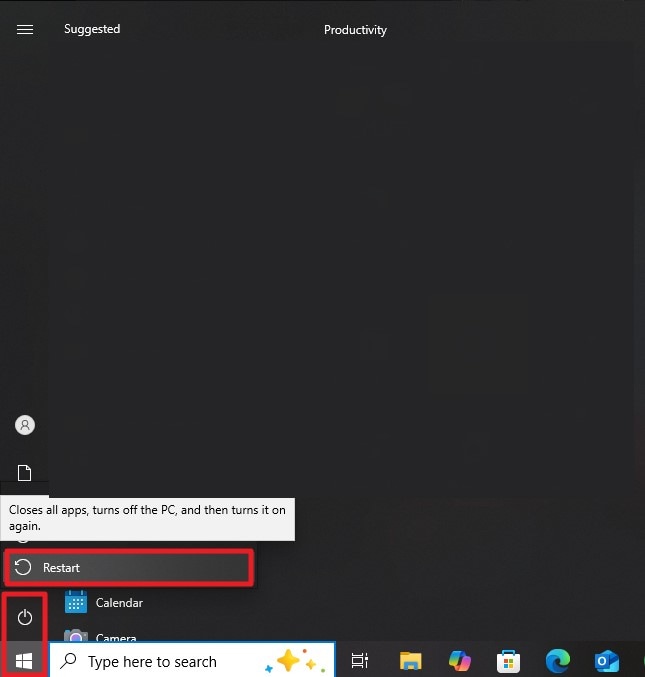
Самое простое решение — перезагрузить ваш компьютер при внезапном сбое игры. Этот метод сбрасывает выделение памяти и фоновые службы, многие мелкие проблемы запуска решаются автоматически после перезапуска. Также это обеспечивает свежую загрузку необходимых компонентов ОС. Следуйте инструкциям ниже, чтобы легко перезагрузить компьютер:
Инструкция. Щёлкните значок "Windows" в левом нижнем углу экрана, затем выберите значок "Питание". Нажмите "Перезагрузить", чтобы закрыть все выполняемые задачи и перезапустить систему.
2. Проверьте файлы игры
Один из эффективных способов — проверка Black Ops 7 файлов игры, чтобы убедиться, что все компоненты целы и не повреждены. Эта процедура автоматически выявляет повреждённые или отсутствующие файлы. Она помогает обеспечить стабильную игру и избежать сбоев из-за неполных или изменённых данных. Следуйте приведённым ниже шагам для проверки файлов игры через интерфейс Steam:
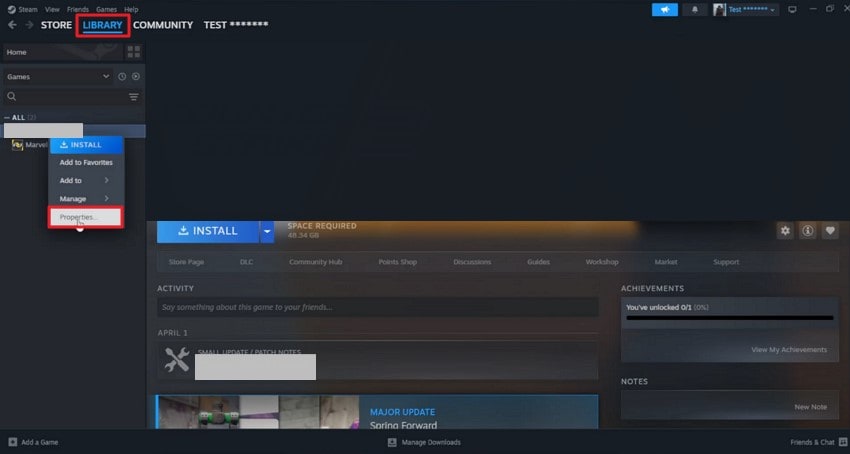
- Откройте Steam и перейдите в библиотеку игр. Найдите свою игру в списке, затем щёлкните по ней правой кнопкой мыши и выберите "Свойства" в появившемся меню.
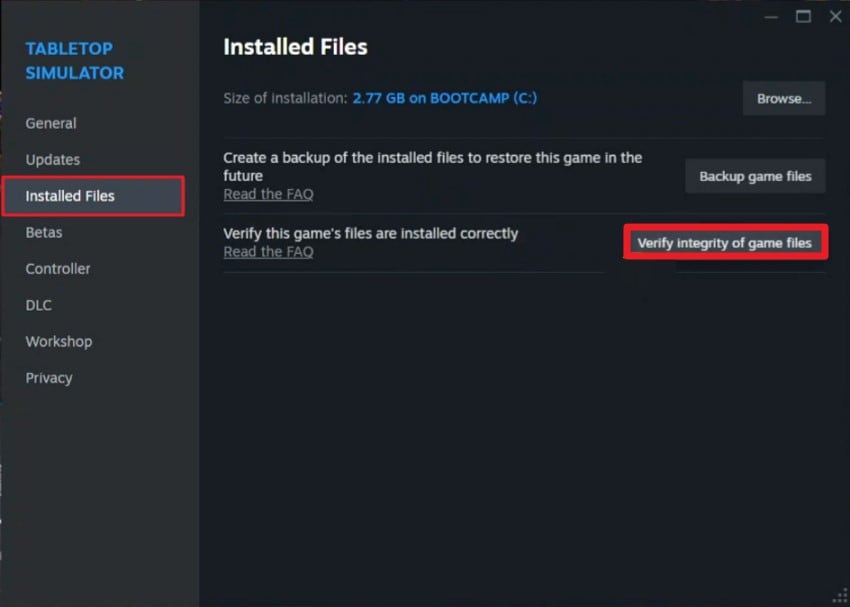
- В окне "Свойства" перейдите на вкладку "Установленные файлы" слева. Нажмите кнопку "Проверить целостность файлов игры", чтобы начать процесс проверки и восстановления повреждённых или отсутствующих файлов.
3. Обновите драйверы видеокарты
Регулярное обновление драйверов видеокарты обеспечивает, чтобы Black Ops 7 работала стабильно и без проблем с отображением. Свежие драйверы повышают совместимость с последними обновлениями игры. Они оптимизируют производительность и уменьшают количество сбоев из-за устаревшего ПО видеокарты. Следуйте шагам ниже, чтобы обновить драйвер и устранить сбоев Call of Duty: Black Ops 7:
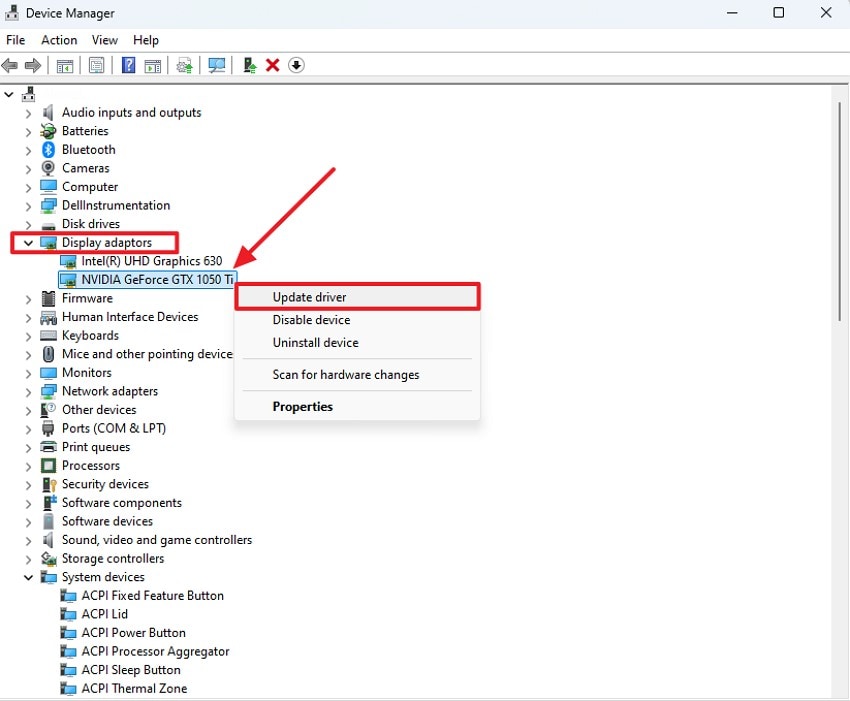
- Откройте "Диспетчер устройств" и разверните раздел "Видеоадаптеры" слева. Найдите используемый видеодрайвер, щёлкните по нему правой кнопкой мыши и выберите "Обновить драйвер" в контекстном меню.
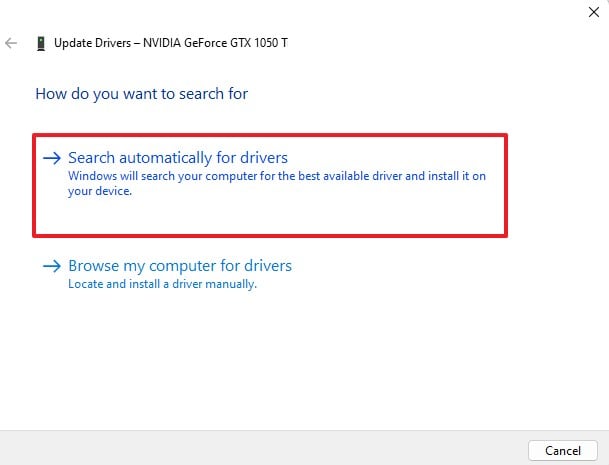
- В появившемся окне выберите "Автоматический поиск драйверов". Windows выполнит поиск доступных обновлений драйверов онлайн и установит их автоматически при наличии.
4. Запустите с правами администратора
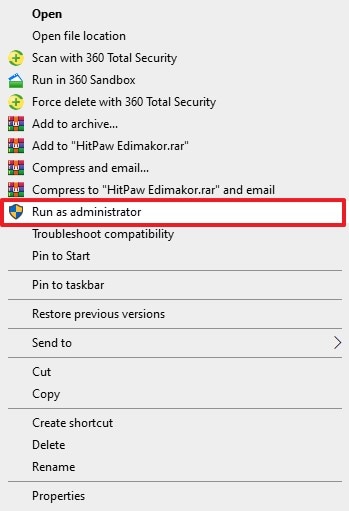
Важным шагом является запуск Black Ops 7 от имени администратора для предоставления игре полного доступа к ресурсам системы. Это позволяет получить все необходимые файлы и ресурсы без ограничений. Запуск с правами администратора предотвращает ошибки запуска и сбои из-за недостаточных прав. Следуйте инструкции ниже, чтобы запустить игру с административными правами:
Инструкция. Найдите файл Steam в Проводнике, щёлкните по нему правой кнопкой мыши и выберите "Запуск от имени администратора". Нажмите для запуска программы с дополнительными правами.
5. Измените режим DirectX
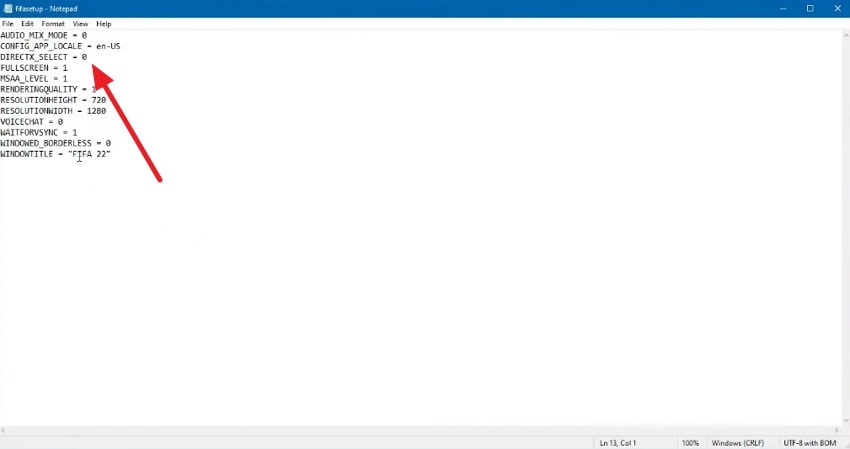
Смена режима DirectX помогает Call of Duty: Black Ops 7 работать эффективнее на разных конфигурациях железа. Изменение режима меняет взаимодействие игры с графическим движком системы. Этот способ может повысить совместимость и уменьшить количество сбоев или графических проблем. Для смены режима DirectX прочитайте следующие шаги:
- Откройте Проводник и найдите файл конфигурации игры. Откройте его в Блокноте и проверьте значение параметра "DirectX Select".
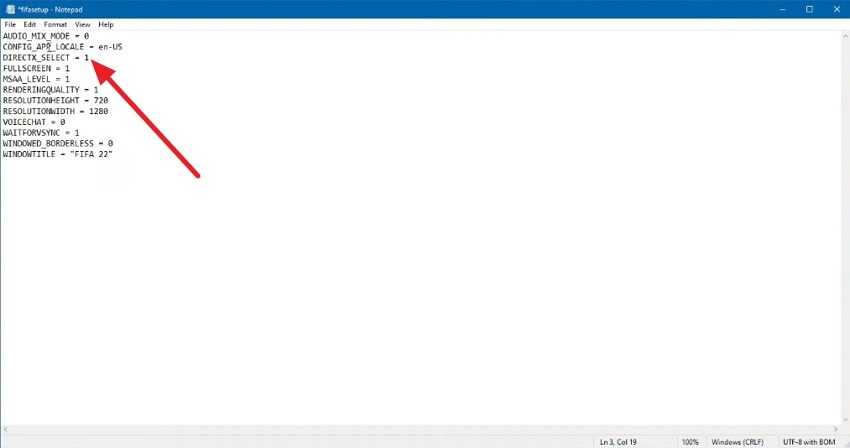
- Теперь измените это значение на "1", затем кликните "Сохранить" в меню "Файл". После этого запустите игру с новым режимом DirectX.
6. Отключите оверлеи и фоновые приложения
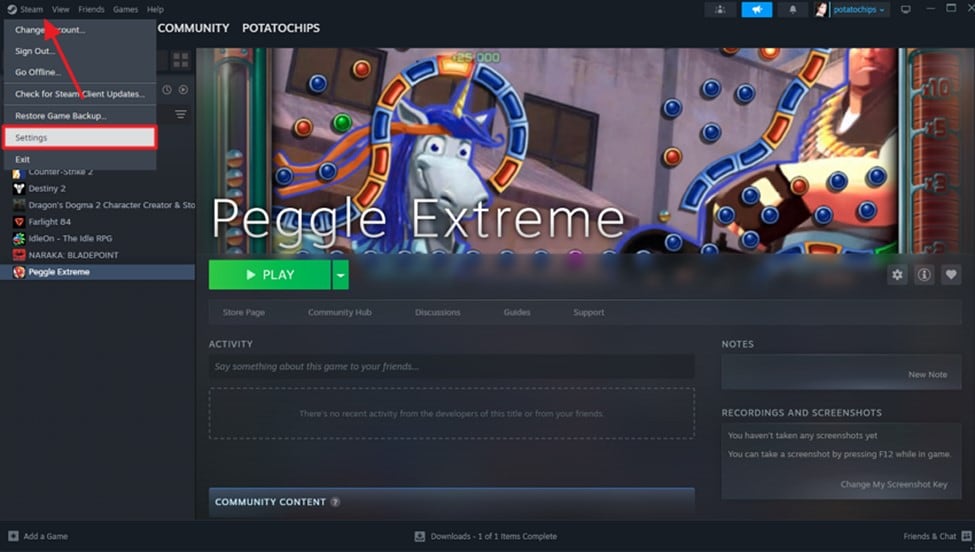
Ещё один эффективный вариант — отключить оверлеи и фоновые программы, чтобы избежать конфликтов с Black Ops 7 процессами. Такие программы, как Discord, встроенные чаты Steam или другие оверлейные утилиты, могут мешать игре и вызывать сбои. Закрытие лишних приложений освобождает ресурсы системы и обеспечивает плавную работу игры. Прочитайте приведённые ниже шаги для использования этой возможности:
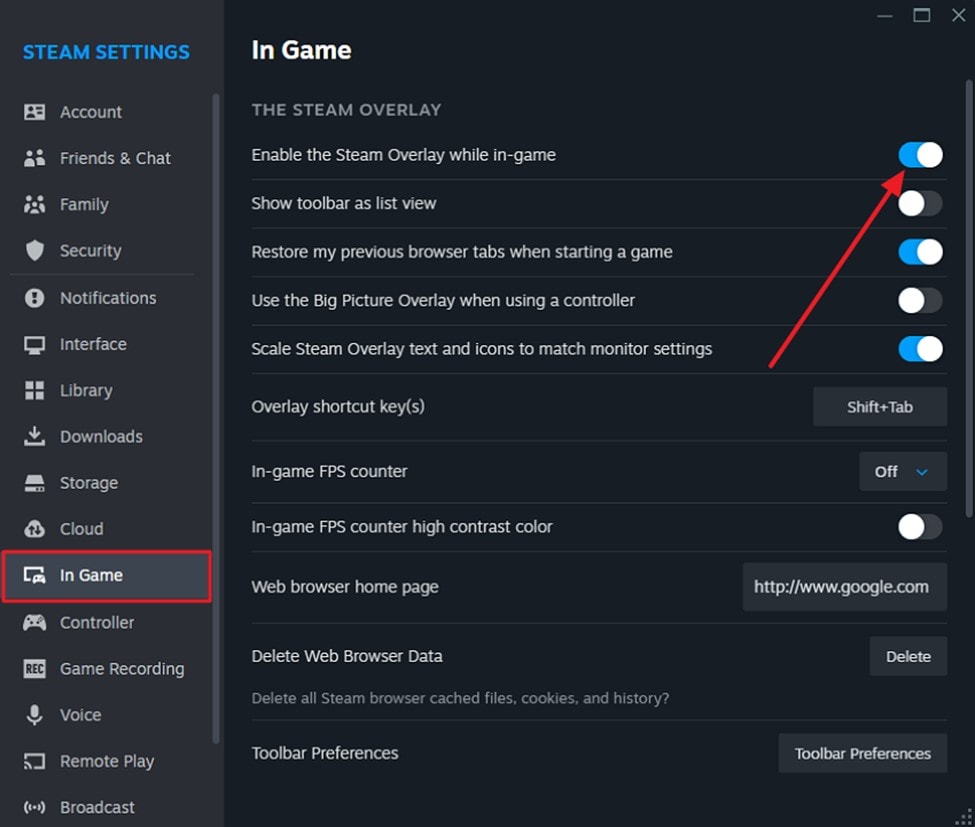
- В верхнем левом углу интерфейса Steam нажмите на меню "Steam" и выберите "Настройки" из выпадающего списка.
- В окне настроек перейдите на вкладку "В игре" слева. Найдите опцию "Включить Steam Overlay в игре" и выключите её, чтобы отключить функцию оверлея Steam.
7. Очистите или откатите драйвер GPU
Иногда очистка или откат драйвера GPU помогает решить проблемы совместимости с Black Ops 7. Устаревшие или повреждённые драйверы могут вызывать сбои и ошибки запуска. Возврат к стабильной версии восстанавливает корректную работу между игрой и железом. Этот метод обеспечивает стабильную производительность и уменьшает количество сбоев Call of Duty: Black Ops 7. Ознакомьтесь с шагами для выполнения этой задачи ниже:
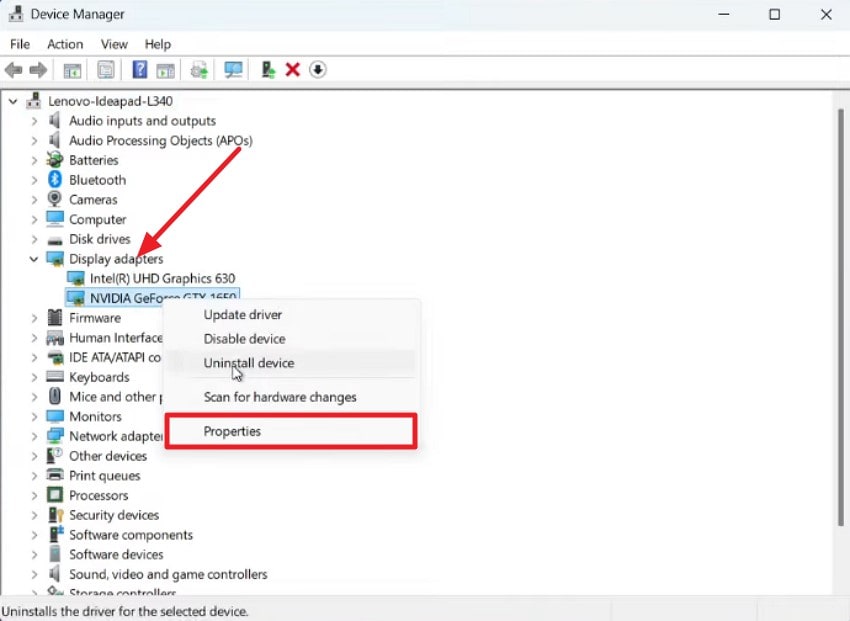
- Начните с открытия диспетчера устройств и разверните пункт "Видеоадаптеры". Теперь выберите нужный графический драйвер, щёлкните по нему правой кнопкой мыши и выберите пункт "Свойства".
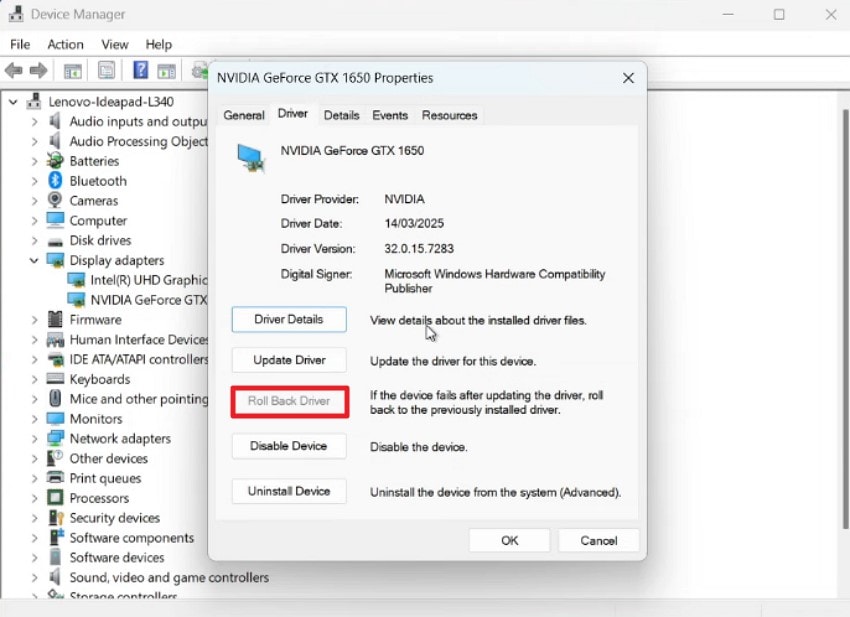
- В окне свойств откройте вкладку "Драйвер" и нажмите кнопку "Откатить драйвер". После завершения нажмите кнопку "ОК", чтобы успешно сохранить изменения.
8. Удалите кэш и файлы шейдеров
Кэш и файлы шейдеров хранят временные игровые данные, которые Black Ops 7 используются во время игры. Их удаление очищает старые или ненужные файлы. После запуска игры новые кэш и шейдеры автоматически создаются заново. Этот способ позволяет игре работать с новым набором временных данных. Следуйте инструкциям в следующем разделе, чтобы узнать, как легко выполнить это исправление:
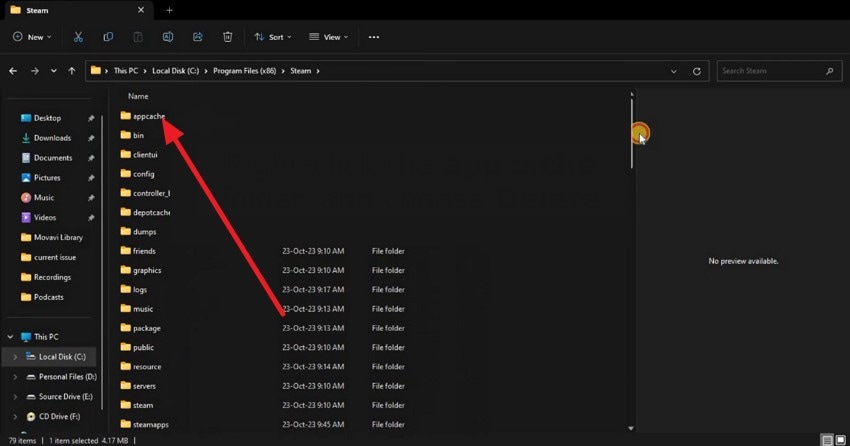
Инструкция. В папке Steam найдите каталог "appcache", кликните по нему правой кнопкой мыши и выберите "Удалить", чтобы убрать кэшированные файлы. Это действие удалит временные данные, которые могут вызывать проблемы с производительностью.
9. Переустановите Visual C++ Redistributables
Переустановка Visual C++ Redistributables восстанавливает необходимые компоненты среды исполнения, требуемые для Black Ops 7. Эти библиотеки позволяют игре правильно запускать критически важные процессы. Этот метод обеспечивает наличие всех нужных файлов и правильную их регистрацию в системе. Переустановка помогает поддерживать стабильное взаимодействие между игрой и Windows без изменения других настроек. Следуйте приведённым ниже шагам, чтобы узнать, как переустановить эти redistributables:
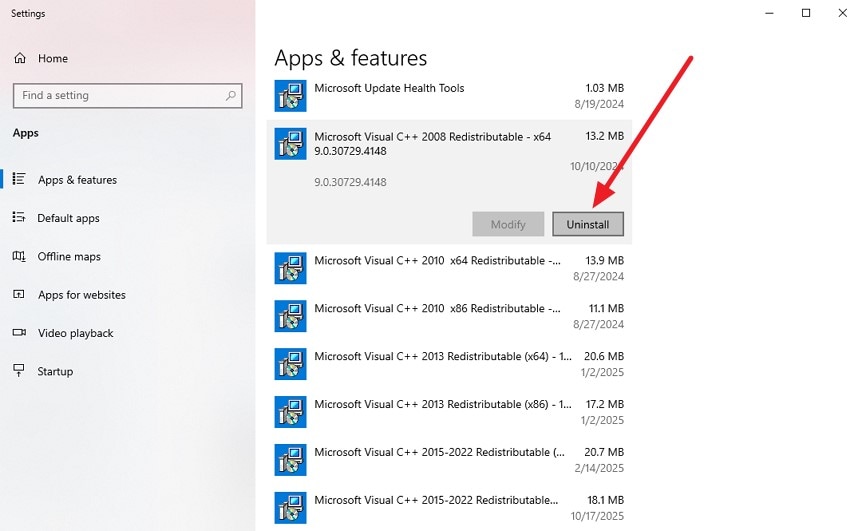
- Перейдите в раздел "Приложения и компоненты" в настройках системы и пролистайте список приложений, чтобы найти программу Microsoft Visual C++ Redistributable. Кликните на неё, чтобы открыть доступные опции, затем выберите "Удалить", чтобы удалить программу с системы.
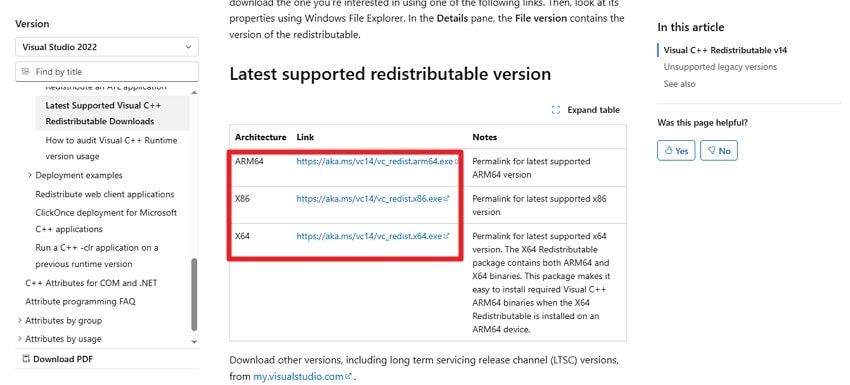
- Затем посетите официальный сайт Microsoft или Visual Studio, чтобы найти нужную версию redistributable. Нажмите на ссылку для загрузки и следуйте инструкциям на экране, чтобы успешно решить проблему Call of Duty: Black Ops 7 не запускается .
10. Переустановите игру
Полная переустановка игры может устранить стойкие проблемы, которые невозможно исправить другими способами. В ходе процедуры все игровые файлы заменяются на новые копии. Это гарантирует полное восстановление повреждённых или отсутствующих данных. Переустановка игры обеспечивает чистую среду установки, что повышает стабильность и надёжность запуска. Ознакомьтесь со следующими шагами, чтобы узнать, как переустановить игру и решить конфликт Black Ops 7 :
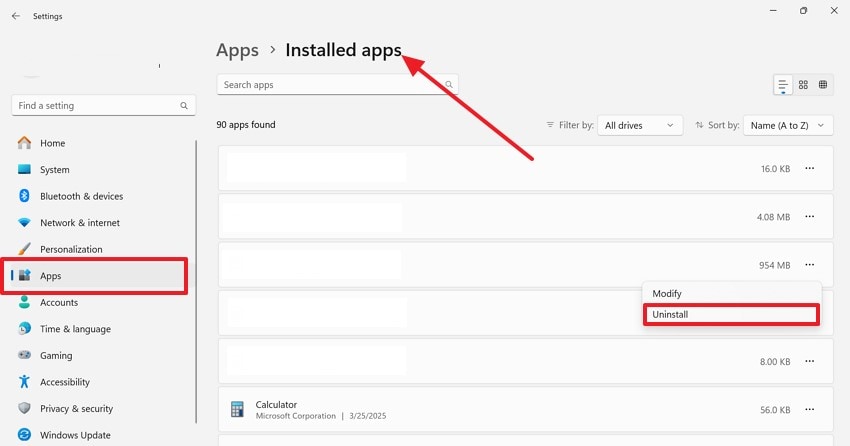
- Зайдите в раздел "Приложения" в настройках устройства и перейдите к списку "Установленные приложения". Найдите Black Ops 7 или "Steam" в списке, кликните по нему правой кнопкой мыши и выберите "Удалить", чтобы удалить игру из системы.
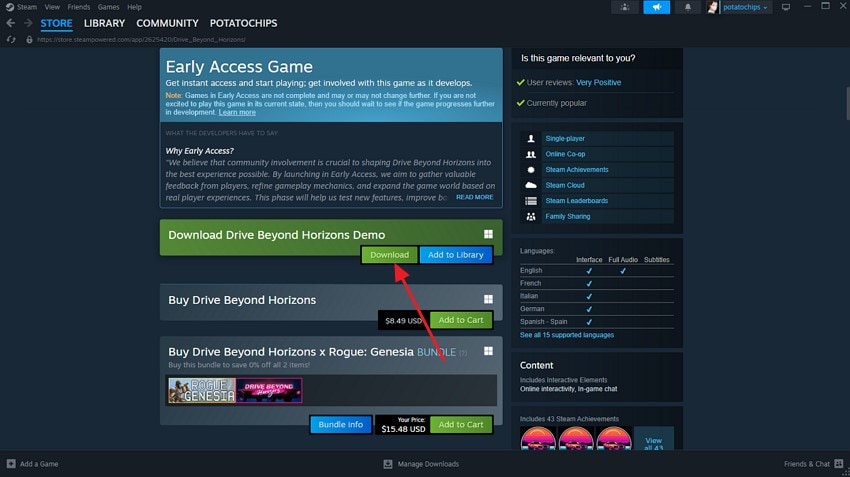
- Откройте клиент Steam, используйте панель поиска, чтобы найти "Call of Duty", затем нажмите кнопку "Загрузить", чтобы заново установить игру на ваше устройство.
Профессиональный совет: как Recoverit помогает устранить вылеты Black Ops 7?
Если вы уже попробовали все перечисленные выше способы, и ваша Call of Duty: Black Ops 7 игра всё ещё не запускается, проблема может быть связана с повреждёнными или отсутствующими игровыми файлами. Потеря игровых файлов может быть вызвана разными причинами, и для их восстановления вы можете воспользоваться программой Recoverit для восстановления файлов Steam. Этот мощный инструмент поддерживает восстановление свыше 1000 форматов файлов, включая видео, фото и документы.
Кроме того, Recoverit позволяет выполнять пакетное восстановление, чтобы вы могли восстановить сразу несколько файлов и сэкономить время и усилия. Инструмент обеспечивает полностью безопасный процесс восстановления, поэтому пользователи могут не беспокоиться о вредоносных программах или вирусах. Даже если ваша система столкнулась с синим экраном смерти, данное ПО способно помочь предотвратить сбои и повысить общую стабильность системы.
Ключевые возможности Recoverit
- Устройства хранения: Recoverit может восстанавливать файлы с более чем 1 миллиона устройств хранения, включая USB-накопители, камеры и другие внешние носители.
- Коэффициент восстановления: Инструмент обеспечивает коэффициент восстановления 99,5%, позволяя вернуть практически все потерянные или повреждённые файлы.
- Продвинутый ремонт: Для сильно повреждённых файлов функция Advanced Repair выполняет глубокое сканирование и эффективно восстанавливает недостающие игровые файлы.
Пошаговая инструкция по восстановлению потерянных файлов Call of Duty с помощью Recoverit
После подробного знакомства с этим замечательным инструментом для восстановления данных, ознакомьтесь с пошаговой инструкцией по использованию Recoverit для этого:
1. Откройте инструмент и выберите местоположение файла
Запустите Recoverit и в левой панели перейдите в раздел "Жёсткие диски и местоположение". Затем выберите "Рабочий стол" в меню "Быстрый доступ", чтобы найти нужные игровые файлы.

2. Выберите повреждённый игровой файл и восстановите
Затем выберите повреждённый файл Call of Duty в разделе "Тип файлов". Инструмент выполнит быстрое сканирование, после чего вы сможете нажать кнопку "Восстановить" в правом нижнем углу для начала восстановления.

3. Просмотрите и завершите восстановление
После завершения процедуры восстановления появится всплывающее меню с найденным файлом. Просмотрите его и нажмите "Восстановить", чтобы успешно завершить процедуру.

Заключение
В завершение стоит отметить, что эта статья предложила подробное руководство и методы по решению проблемы сбоев Call of Duty: Black Ops 7 с помощью практических способов. Однако если ваш игровой файл пропал, использование Recoverit — одно из самых надёжных решений. Инструмент обеспечивает безопасное и простое восстановление, делая процесс быстрым, надёжным и не вызывающим стресса для всех пользователей.
Часто задаваемые вопросы
1. Почему Black Ops 7 постоянно вылетает на моём ПК?
Часто сбои происходят из-за устаревших драйверов, повреждённых файлов, нехватки ресурсов или конфликтующих приложений. Вы можете попробовать перезагрузить компьютер или полностью переустановить игру, чтобы решить эту проблему.2. Поможет ли обновление драйверов графики устранить сбои Black Ops 7?
Да, обновлённые драйверы улучшают совместимость и производительность, что может значительно снизить количество сбоев и зависаний в Black Ops 7. Актуальные драйверы позволяют игре лучше взаимодействовать с оборудованием, обеспечивая более плавный игровой процесс.3. Может ли удаление кэша и файлов шейдеров помочь при сбоях игры?
Да, очистка этих файлов устраняет временные повреждения, которые могут вызывать нестабильность, подвисания или вылеты из игры. Удалив их, вы заставляете игру создать новые файлы, что часто решает проблемы с производительностью.4. Как вернуть отсутствующие игровые файлы?
Один из самых надёжных способов — воспользоваться программой Recoverit для восстановления утерянных или повреждённых игровых файлов. Этот инструмент может глубоко просканировать хранилище для поиска утраченных данных, включая сохранения и другие важные ресурсы.
