


Несколько вещей, которые могут расстроить любого геймера, — это неожиданное зависание при запуске любимой игры, такой как Clair Obscur: Expedition 33. Игра довольно популярна благодаря захватывающему сюжету и потрясающей графике. Однако, если вы не можете найти решение внезапного сбоя Clair Obscur: Expedition 33 при запуске.
Попробуйте Recoverit для восстановления данных Clair Obscur: Expedition 33
 Проверено на безопасность. 3,591,664 человек скачали это.
В этой статье
-
- Метод 1. Задать параметры совместимости в Windows
- Метод 2. Разрешить доступ в настройках безопасности Windows
- Метод 3. Принудительный запуск с DirectX 11
- Метод 4. Попробовать обновить драйвер видеокарты
- Метод 5. Проверить целостность файлов игры в Steam
- Метод 6. Запуск от администратора или в режиме высокой производительности
- Метод 7. Отключить оверлей Steam для избежания конфликтов
- Метод 8. Переустановить Clair Obscur: Expedition 33

Часть 1. Понимание причин сбоя Clair Obscur: Expedition 33 при запуске
Прежде чем переходить к исправлениям, чтобы устранить сбой игры, вы должны понять причины этого внезапного завершения работы. Ниже приведены некоторые из самых распространённых причин, которые могут привести к сбоям при запуске вашей любимой игры:
- Устаревшие драйверы видеокарты: Игра отличается насыщенной графикой, требующей высокопроизводительных и обновлённых драйверов видеоадаптера. Игра может вылетать, если драйверы вашей NVIDIA или Intel устарели.
- Повреждённые или отсутствующие файлы игры: Некоторые файлы могут быть утрачены или повреждены во время загрузки игры с сайта. Это может произойти из-за перебоев с интернет-соединением или неисправности устройства хранения данных.
- Проблемы выполнения: Ещё одной причиной, почему необходимо исправить сбой Clair Obscur Expedition 33 при запуске, является устаревший набор redistributable, например Microsoft Visual C++. Отсутствие таких зависимостей может вызвать ошибку выполнения и привести к сбою игры сразу после запуска.
- Несовместимые характеристики системы: Игра использует современные графические элементы, которые не могут быть поддержаны "слабым" оборудованием. Если ваша система не соответствует минимальным требованиям игры, возможны внезапные сбои.
Узнайте основные причины и научитесь самостоятельно находить и восстанавливать свой игровой прогресс на разных платформах
Часть 2. Как исправить сбой Clair Obscur: Expedition 33 при запуске [Лучшие методы]
Обсудив возможные причины сбоев игры, давайте рассмотрим решения, которые помогут вам устранить эту проблему:
Метод 1. Задать параметры совместимости в Windows
Некоторые игры работают неправильно, если настройки Windows конфигурированы не должным образом, поскольку построены на определённых движках. Параметры совместимости в вашей операционной системе могут решить эту проблему, симулируя среду другой версии ОС. Чтобы ознакомиться с тем, как исправить сбой Clair Obscur Expedition 33 с помощью параметров совместимости, следуйте инструкциям ниже:
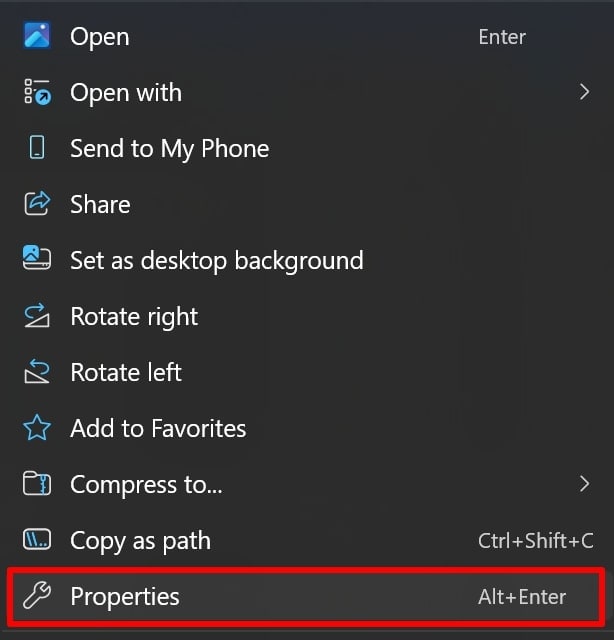
Шаг 1. Кликните правой кнопкой мыши по ярлыку программы и выберите пункт «Свойства» из выпадающего списка.
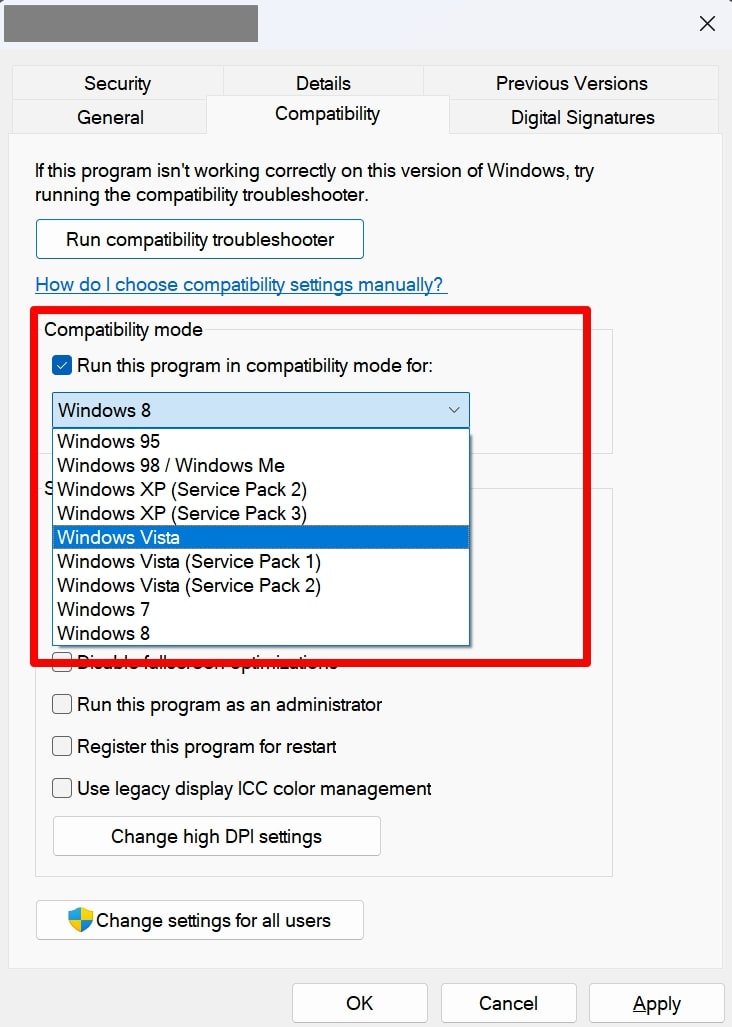
Шаг 2. В разделе «Режим совместимости» во вкладке «Совместимость» выберите опцию "Запустить эту программу в режиме совместимости с:". Затем выберите операционную систему и нажмите «ОК» после «Применить», чтобы сохранить изменения.
Метод 2. Разрешить доступ в настройках безопасности Windows
Параметры безопасности, такие как брандмауэр Windows и антивирус, защищают вашу систему от несанкционированных действий. Однако иногда они могут чрезмерно блокировать новые игры при запуске. Когда игра пытается выйти в интернет или производить ресурсоёмкие операции, параметры безопасности могут определить эти действия как потенциальную угрозу. Это может привести к сбою или полной невозможности загрузки игры.
Разрешив вашей игре работу через параметры брандмауэра и добавив её в исключения антивируса, вы даёте системе понять, что программе можно доверять для корректной работы. Ниже представлены шаги для добавления Clair Obscur: Expedition 33 в исключения Windows:
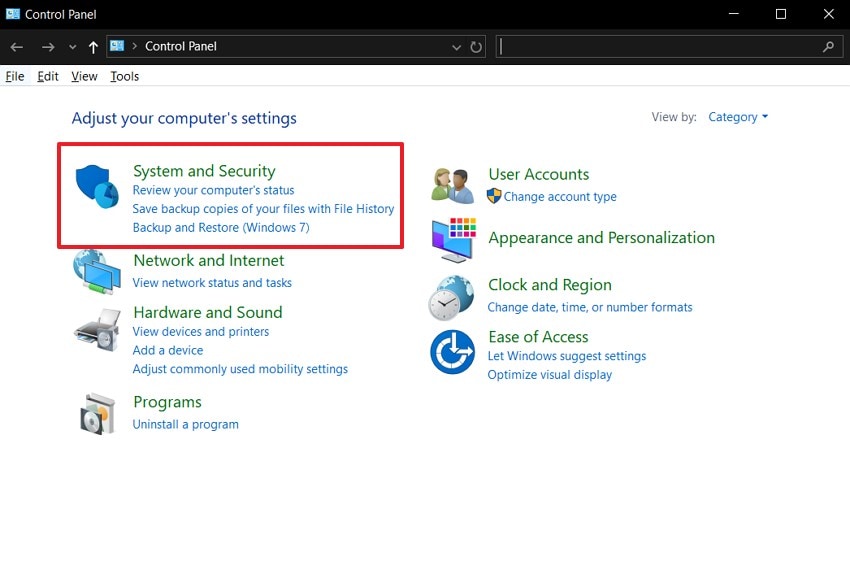
Шаг 1. Получив доступ к «Панели управления» на вашем ПК, найдите раздел «Система и безопасность» и кликните по нему.
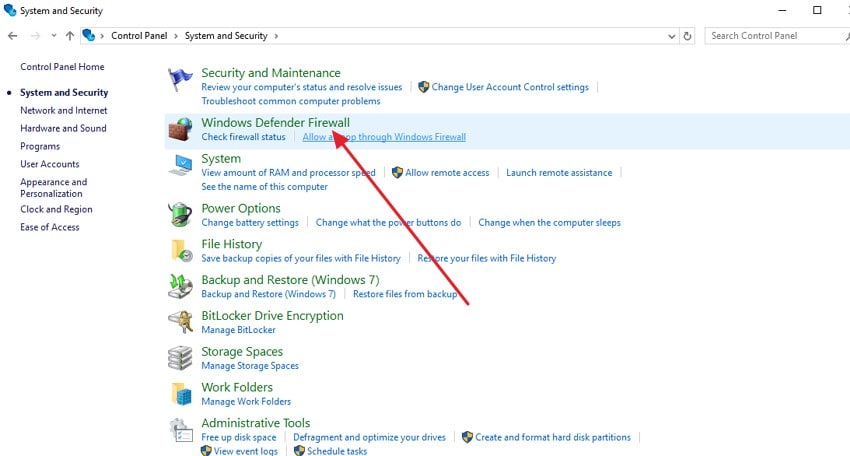
Шаг 2. Далее выберите «Брандмауэр Защитника Windows» на следующем экране.
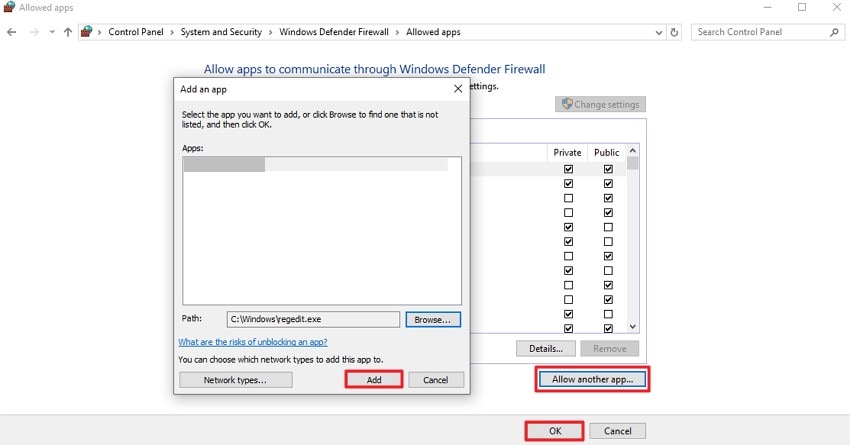
Шаг 3. Затем найдите игру в системе и нажмите кнопку «Добавить» после того, как выберете «Разрешить другое приложение». В завершение нажмите кнопку «ОК», чтобы добавить программу в исключения.
Метод 3. Принудительный запуск с DirectX 11
DirectX 11 — это набор API, который большинство игр на вашем ПК используют для взаимодействия с графическим оборудованием. Ваша игра может не запускаться из-за несовместимости с DirectX 12, что приводит к чёрному экрану или мгновенному сбою при запуске.
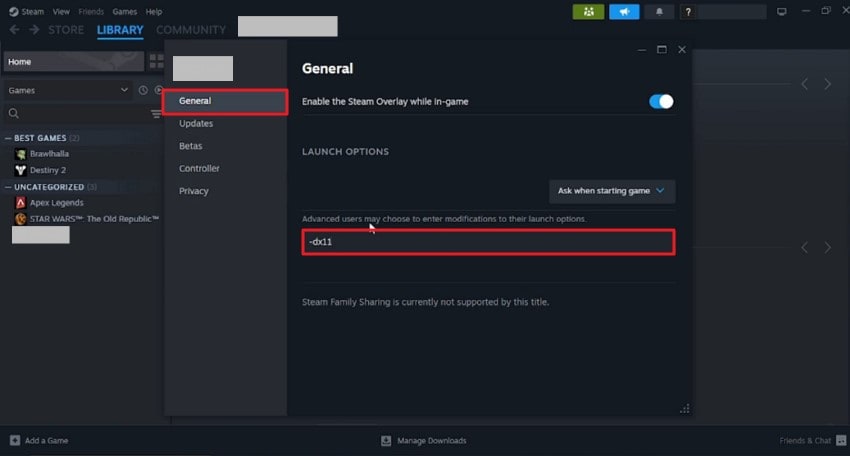
Однако вы можете изменить эту настройку в Steam, чтобы принудительно запускать игру с DirectX 11. Чтобы исправить сбой Clair Obscur Expedition 33 при запуске, следуйте приведённой ниже инструкции:
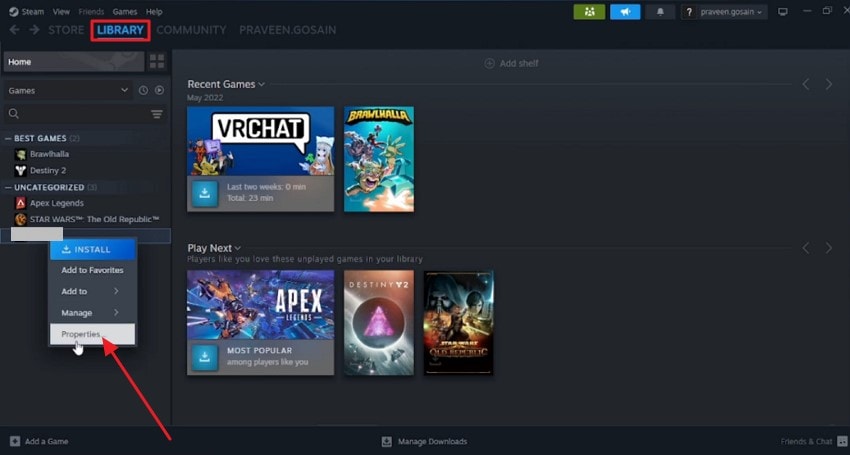
Шаг 1. Откройте Steam на своём компьютере и перейдите в «Библиотеку» для начала. Найдите программу, кликните по ней правой кнопкой и выберите раздел «Свойства» для перехода к следующему окну.
Шаг 2. Разверните раздел «Общие» и введите «-dx11» в предназначенное поле. Это принудительно запустит игру с настройками DirectX 11.
Метод 4. Попробовать обновить драйвер видеокарты
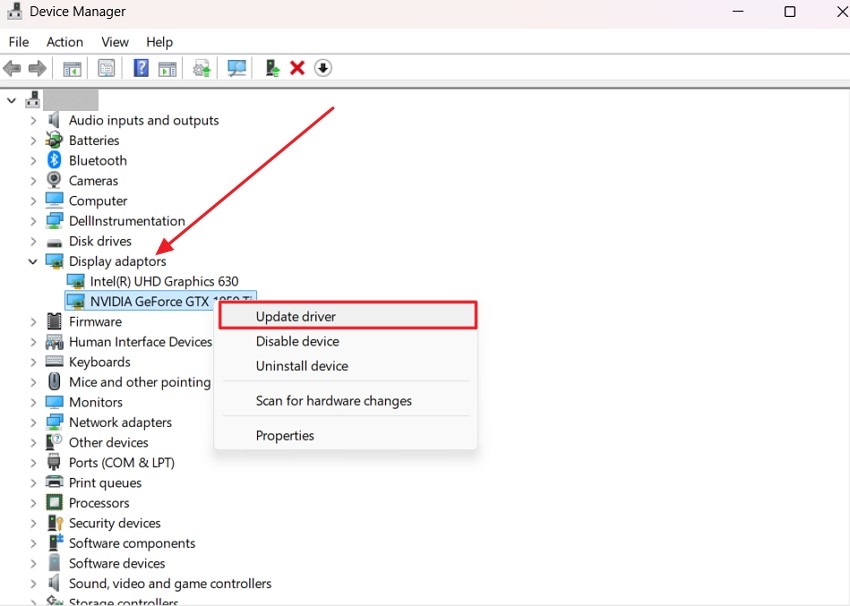
Ещё одной причиной неудачного запуска игры могут быть устаревшие драйверы видеокарты. Если драйверы не актуальны, они могут не распознать игру и вызвать сбой при запуске. Обновлённые драйверы позволяют системе справляться с высоким графическим спросом и обеспечивают лучшую производительность. Чтобы обновить драйверы на вашем компьютере, выполните следующие шаги:
Шаг 1. Найдите пункт «Видеоадаптеры» и разверните его после открытия «Диспетчера устройств» на вашем ПК. Затем выберите драйвер, кликните по нему правой кнопкой и выберите «Обновить драйвер» из списка.
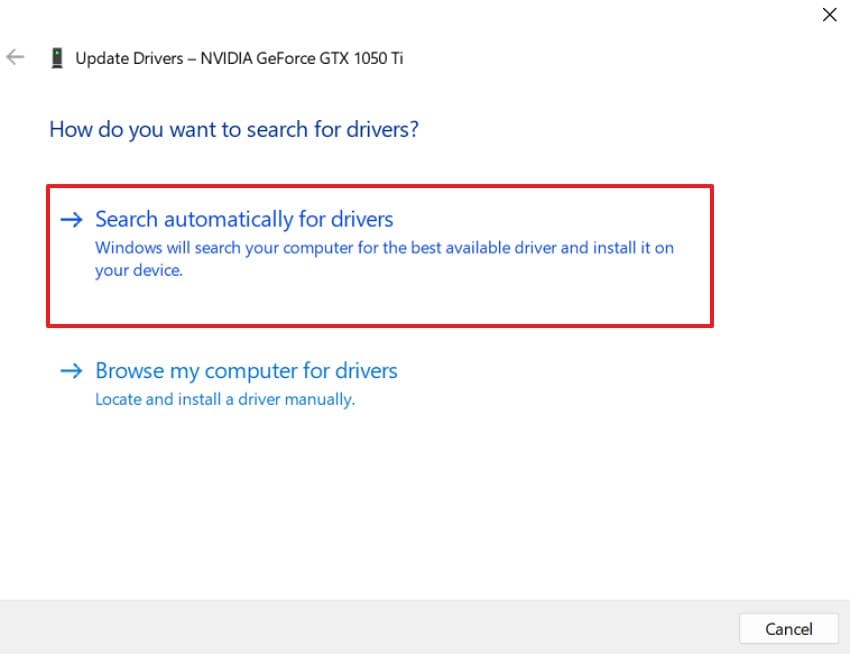
Шаг 2. На следующем экране выберите «Автоматический поиск драйверов» для успешного обновления.
Метод 5. Проверить целостность файлов игры в Steam
Если игра вылетает при запуске, одной из главных причин может быть повреждённый файл. Это часто происходит из-за неудавшихся обновлений или прерванной загрузки. Даже один отсутствующий или повреждённый файл может помешать корректному запуску игры. Однако в Steam есть встроенный инструмент для исправления этой проблемы путём проверки файлов.
Steam автоматически загрузит и заменит повреждённые или недостающие файлы при обнаружении проблем. Ниже описан процесс проверки целостности файлов игры в интерфейсе Steam:
Шаг 1. Чтобы узнать, как исправить сбой Clair Obscur Expedition, запустите Steam на вашем устройстве и найдите игру в «Библиотеке». Кликните по ней правой кнопкой мыши и выберите «Свойства» для перехода к следующему окну.
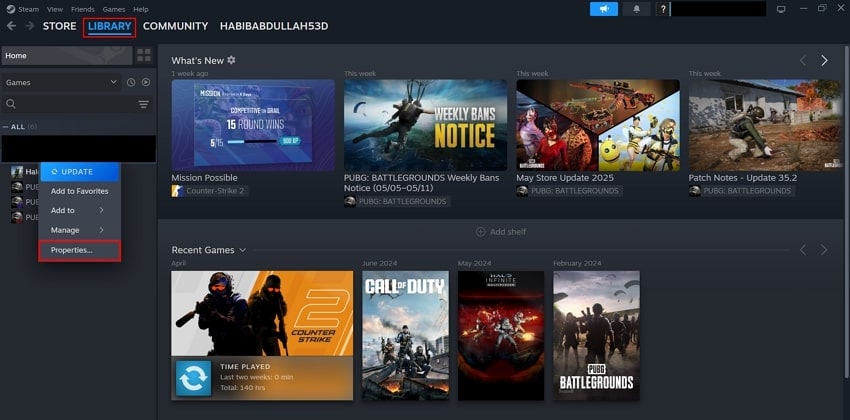
Шаг 2. Перейдите в раздел «Установленные файлы» и выберите опцию «Проверить целостность файлов игры», чтобы начать процесс. Инструмент проведёт диагностику и переустановит проблемные файлы.

Метод 6. Запуск от администратора или в режиме высокой производительности
Иногда игра не стартует из-за отсутствия необходимых разрешений для доступа к критически важным компонентам. Запуск в режиме высокой производительности или от имени администратора позволяет полноценно взаимодействовать с системой. Windows по умолчанию может использовать интегрированную видеокарту для экономии энергии, что не подходит для современных игр.
Запуск программы с настройками для высокопроизводительной видеокарты предотвращает её сбои. Далее приведены шаги для настройки этих параметров:
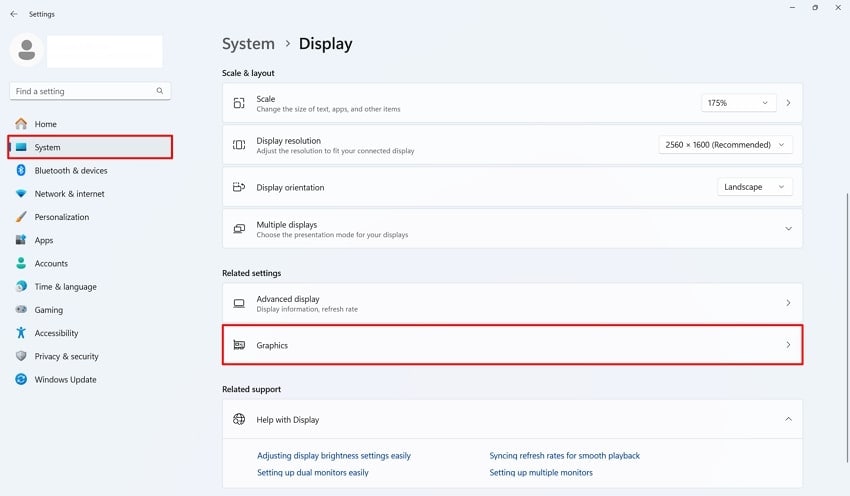
Шаг 1. Перейдите в раздел «Система» и выберите «Графика» после входа в настройки вашего ПК.
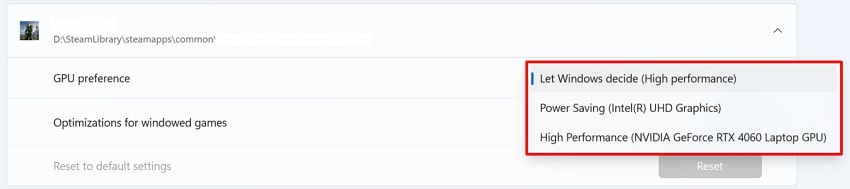
Шаг 2. В следующем интерфейсе разверните опцию «Предпочтения GPU» для игры и выберите «Высокая производительность».
Метод 7. Отключить оверлей Steam для избежания конфликтов
Геймеры могут использовать интерфейс Steam во время игры через функцию Overlay. Хотя это удобно, в некоторых случаях вызывает конфликт с отдельными играми. Отключение Overlay для нужной игры гарантирует, что дополнительный графический слой не помешает запуску. Прочтите инструкцию ниже, чтобы отключить Overlay Steam для Clair Obscur: Expedition 33 игры:
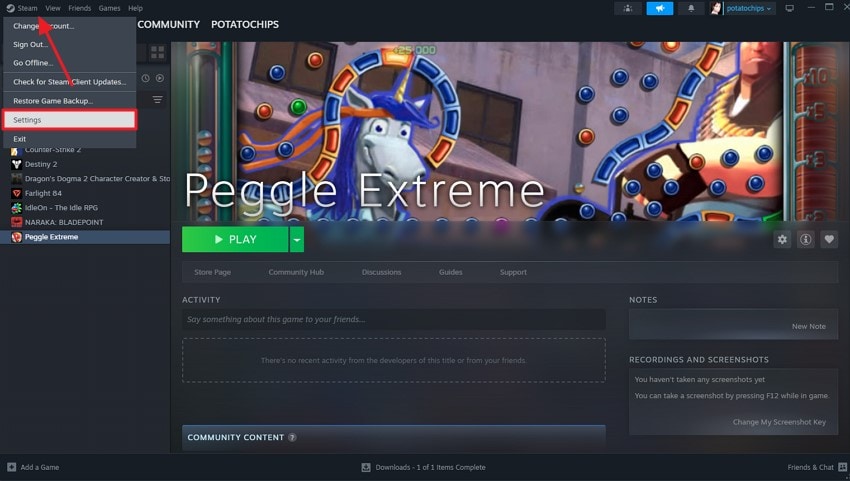
Шаг 1. Перейдите в верхний левый угол интерфейса Steam после запуска и выберите «Steam». Затем нажмите пункт «Настройки» из предложенного списка.
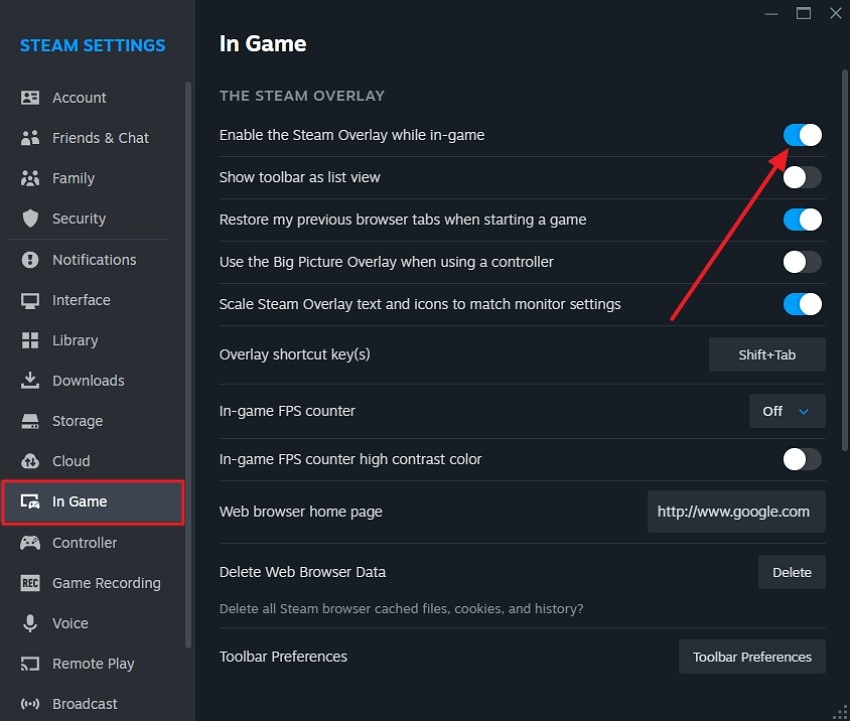
Шаг 2. На следующем экране откройте раздел «В игре» на левой панели. Затем найдите и выключите опцию «Включить оверлей Steam во время игры». Эта мера отключит Overlay и может помочь успешно запустить игру.
Метод 8. Переустановить Clair Obscur: Expedition 33
Если ничего из вышеперечисленного не помогло и игра по-прежнему не запускается, попробуйте полностью переустановить её. Со временем файлы игры могут быть повреждены. Для решения этой проблемы полностью удалите следы игры и выполните новую установку для стабильного игрового процесса. Чтобы узнать, как переустановить игру в Steam, используйте инструкцию ниже:
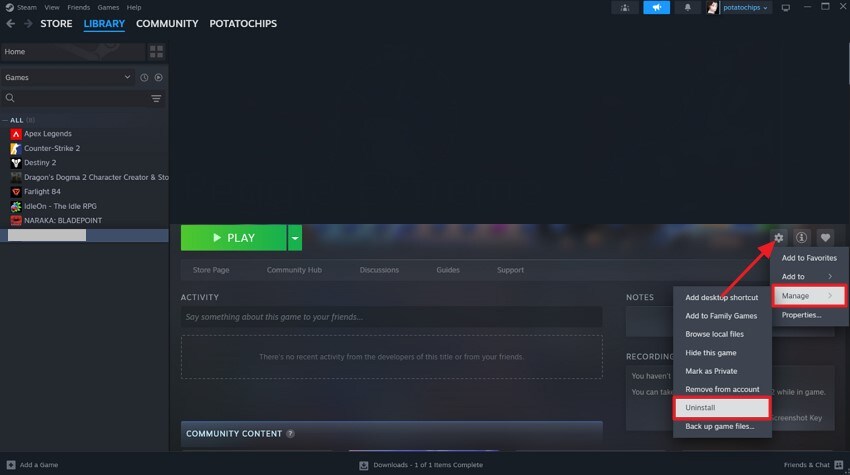
Шаг 1. Найдите значок с шестерёнкой справа и выберите «Управление» после доступа к игре в интерфейсе Steam. Далее нажмите «Удалить» для начала процесса удаления.
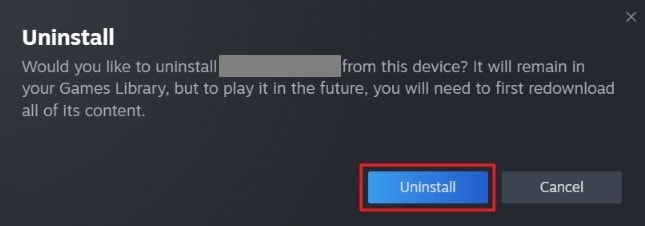
Шаг 2. При появлении запроса на подтверждение, нажмите «Удалить», чтобы завершить удаление.
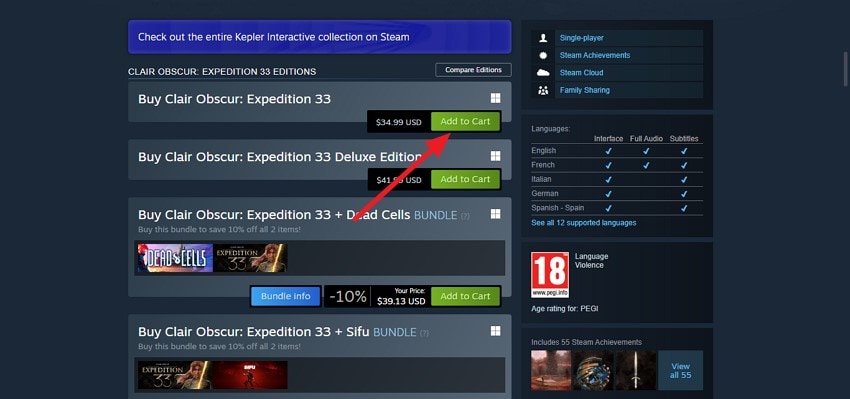
Шаг 3. Затем откройте официальный сайт игры и выберите необходимый комплект для покупки, используя опцию «Добавить в корзину».
Часть 3. Clair Obscur Expedition 33 вылетает из-за утерянных файлов? Исправьте с помощью Recoverit!
Если ваша Clair Obscur Expedition 33 игра не запускается из-за отсутствующих файлов, вы легко можете восстановить их с помощью Recoverit. Это передовое решение для восстановления файлов позволяет восстановить множество утерянных данных, включая изображения, видео и даже игровые файлы. Программа эффективно находит нужные папки на вашем компьютере и возвращает файлы с помощью современных технологий. Кроме того, после восстановления вы получите файлы в исходном формате и с прежними настройками.
Этот современный инструмент восстановления поддерживает более 1000 типов файлов, чтобы сделать процесс восстановления максимально удобным. Также вы можете приостанавливать и возобновлять сканирование, а ещё выбирать папку для сохранения восстановленного файла на вашем устройстве.
Ключевые возможности Recoverit
- Пакетное восстановление: Пользователи могут восстанавливать сразу несколько файлов с помощью Recoverit, поскольку программа поддерживает пакетное восстановление.
- Многоплатформенная поддержка: Позволяет сканировать и восстанавливать данные с более чем 2000 устройств хранения, включая Windows и MacBook.
- Предварительный просмотр перед сохранением: Можно просмотреть восстановленный файл перед сохранением его в памяти устройства.
Детальные шаги по восстановлению файлов Clair Obscur с помощью Recoverit
Изучив возможности Recoverit, давайте перейдём к пошаговой инструкции о том, как исправить сбой Clair Obscur Expedition 33 при запуске с этим инструментом:
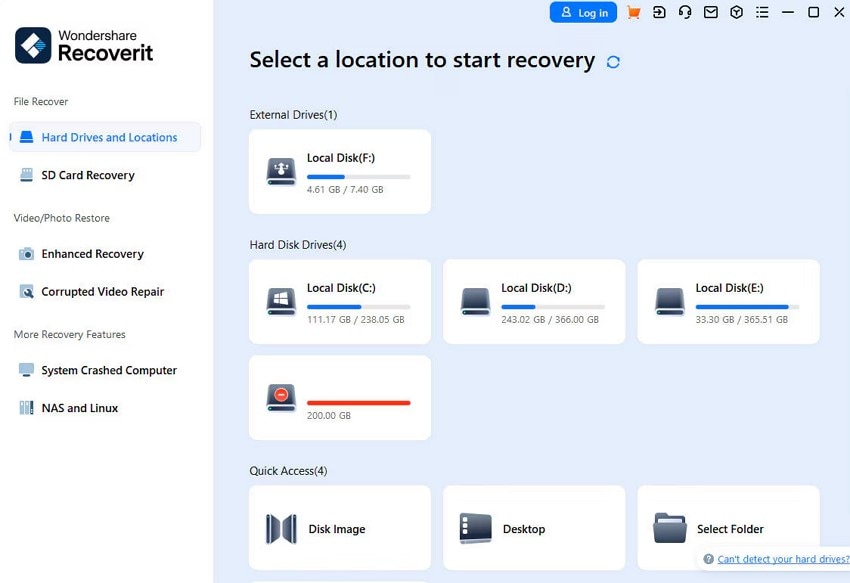
Шаг 1. Запустите Recoverit и выберите расположение
Для начала откройте Recoverit на вашем компьютере и выберите папку с отсутствующими файлами на главной странице программы.
Шаг 2. Начните сканирование для восстановления отсутствующих игровых файлов
После выбора папки программа начнет её сканирование и покажет все доступные для восстановления файлы. Найдите нужный игровой файл и нажмите кнопку «Восстановить» внизу экрана.
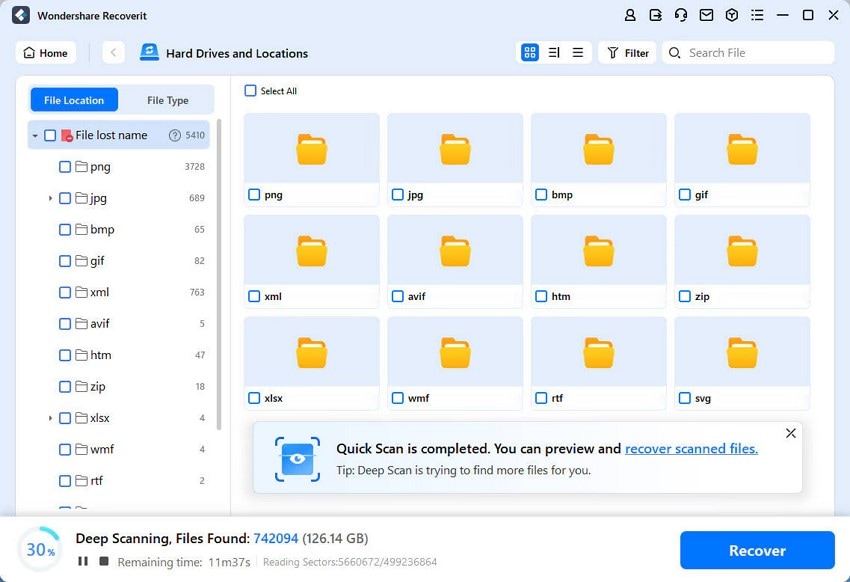
Шаг 3. Сохраните восстановленное видео на компьютер
После успешного восстановления файлов появится сообщение об успехе в небольшом окне. Нажмите кнопку «Ок», чтобы подтвердить и завершить восстановление файлов.
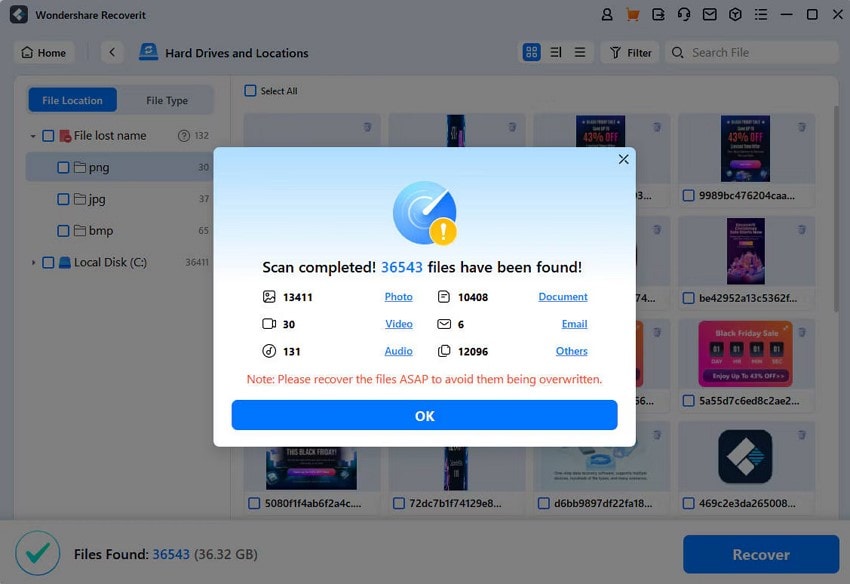
Заключение
В заключение, в этой статье рассмотрено, как можно решить проблему, если ваша игра Clair Obscure Expedition 33 вылетает при запуске, с помощью 8 уникальных способов. Также в статье было отмечено, что Recoverit — один из самых надежных инструментов для сканирования и восстановления потерянных или отсутствующих файлов.
Часто задаваемые вопросы
-
1. Что может привести к вылету Clair Obscur Expedition 33 при запуске?
Существует множество причин, из-за которых ваша игра может не запускаться. Однако одной из самых распространённых проблем являются повреждённые или отсутствующие файлы. -
2. Исправляет ли переустановка программы проблемы с запуском?
Да, иногда если файлы со временем повреждаются, вы можете удалить их с системы и переустановить, чтобы снова нормально играть в игру. -
3. Как восстановить мои утерянные игровые файлы?
Вы можете воспользоваться такими утилитами, как Recoverit, чтобы восстановить утраченные или отсутствующие файлы из памяти вашего устройства. Программа использует передовые технологии для сканирования системы и успешного поиска ваших файлов для их последующего восстановления.
