


Самый страшный кошмар каждого геймера — запускать долгожданную игру и видеть вместо динамичного геймплея лишь пустой экран. Это может сильно разочаровать и расстроить, ведь предвкушение превращается в недоумение. Неважно, связана ли ошибка с конфликтами системы или с проблемой в программе — сбой при запуске, особенно у таких игр как Clair Obscur: Expedition 33, способен полностью испортить впечатление от момента.
Однако хорошая новость в том, что эту проблему можно решить с помощью ряда эффективных методов. В этой статье мы рассмотрим лучшие решения для устранения ошибки Clair Obscur Expedition 33: Критическая ошибка.
Попробуйте Recoverit для восстановления данных Clair Obscur: Expedition 33
 Проверено безопасностью.3,591,664 человек скачали это приложение.
В этой статье
-
- Решение 1. Обновите драйверы видеокарты/GPU
- Решение 2. Проверьте файлы игры и отключите Overlay Steam
- Решение 3. Удалите файл D3D12 с компьютера
- Решение 4. Запустите игру в режиме высокой производительности
- Решение 5. Запустите игру от имени администратора
- Решение 6. Измените опцию запуска Clair Obscur на DirectX 11

Часть 1. Почему возникает критическая ошибка Clair Obscur: Expedition 33?
Критические ошибки при запуске или во время игры могут возникать по разным причинам. Вот некоторые причины возникновения этой ошибки:
- Несовместимость с DirectX 12: Игра может вылетать, если ваша система не полностью поддерживает или некорректно обрабатывает функции DirectX 12. Это происходит из-за неподдерживаемого оборудования или отсутствия компонентов среды DirectX.
- Повреждённые файлы игры: Отсутствие или повреждённые игровые файлы могут привести к появлению критической ошибки во время процесса игры. Данные проблемы могут нарушить работу основных процессов при запуске игры.
- Вмешательство overlay: На игровых платформах, таких как Steam или Discord, внутриигровые наложения (чаты и другие элементы) могут мешать работе интерфейса или вводу с клавиатуры. Иногда такие overlay вызывают ошибки памяти, приводящие к критическим сбоям.
- Проблемы совместимости с Windows: Игры, оптимизированные под определённые версии Windows, могут работать с ошибками на других версиях. Это может стать причиной прекращения взаимодействия игры с процессами системы и фоновыми службами.
- Устаревшие драйверы GPU: Драйверы видеокарты играют ключевую роль в работе игр, например, Clair Obscur Expedition 33 (критическая ошибка). Если они устарели или несовместимы — это может привести к сбоям и появлению критических ошибок.
Узнайте основные причины и научитесь находить и восстанавливать свой игровой прогресс вручную на разных платформах
Часть 2. Базовые решения: устранение критической ошибки Clair Obscur: Expedition 33
После того, как вы выяснили, почему игра не запускается на вашем компьютере, вы, возможно, ищете решения. Ниже приведены несколько простых способов, которые не требуют специальных технических навыков и помогут запустить игру без проблем:
1. Обновите драйверы видеокарты/GPU
Как уже упоминалось, устаревшие драйверы GPU могут привести к невозможности загрузки игры или её сбою. Обновление драйверов часто включает поддержку последних игр и повышение производительности. Обновляя драйверы, вы делаете игровой процесс более плавным и отзывчивым. Следуйте инструкции ниже, если не знаете, как обновить драйверы GPU:
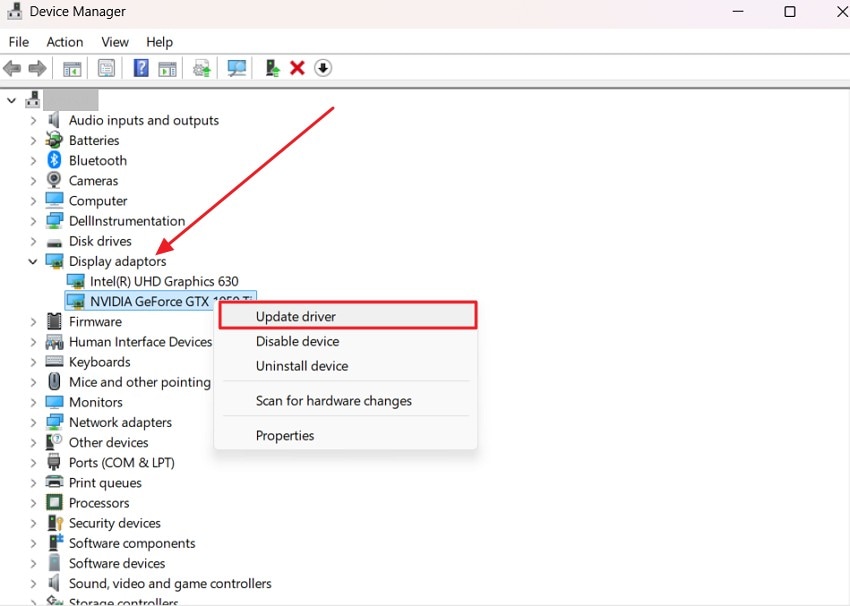
Шаг 1. Откройте «Диспетчер устройств» и разверните раздел «Видеоадаптеры» в левой панели. Затем выберите вашу видеокарту и кликните по ней правой кнопкой мыши. Нажмите «Обновить драйвер», чтобы дать команду системе обновить его.
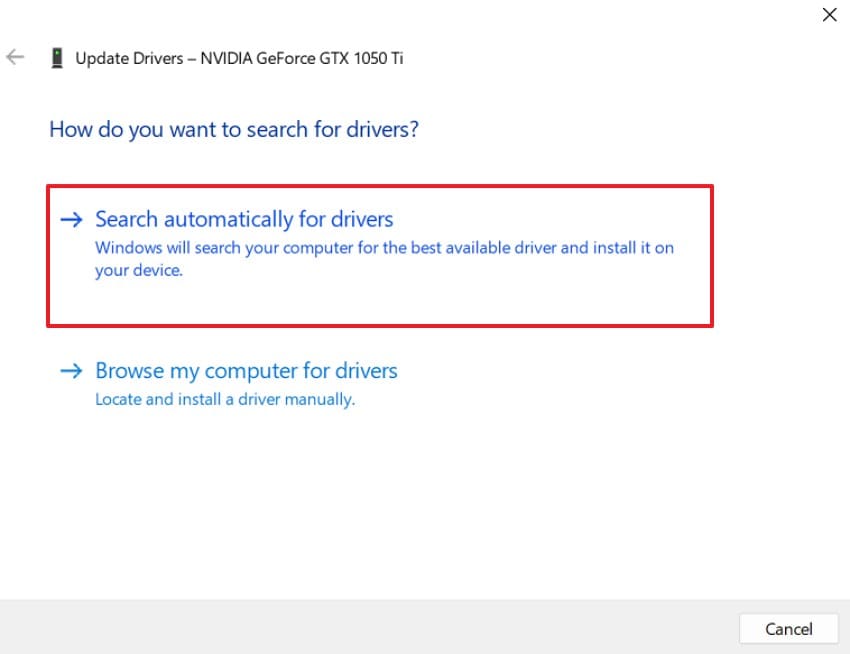
Шаг 2. На следующем экране выберите опцию «Автоматический поиск драйверов», чтобы система самостоятельно обновила драйверы при наличии новых версий.
2. Проверьте файлы игры и отключите Overlay Steam
Эта процедура помогает устранить сбои и критические ошибки, вызванные неполной установкой или некорректным обновлением. Отключение Steam Overlay может повысить производительность и стабильность на слабых ПК, уменьшить использование памяти и избежать конфликтов с движком рендеринга игры. Вместе эти шаги обеспечивают плавный игровой процесс и меньше перебоев. Выполните следующие шаги, чтобы узнать, как устранить критическую ошибку Clair Obscur Expedition 33 с помощью этих решений:
Проверка игровых файлов:
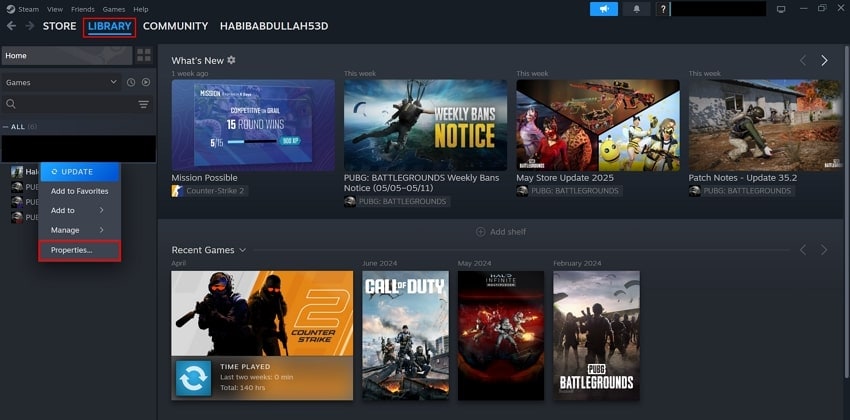
Шаг 1. Щёлкните правой кнопкой мыши по игре и выберите «Свойства» после того, как найдёте её в интерфейсе Steam.
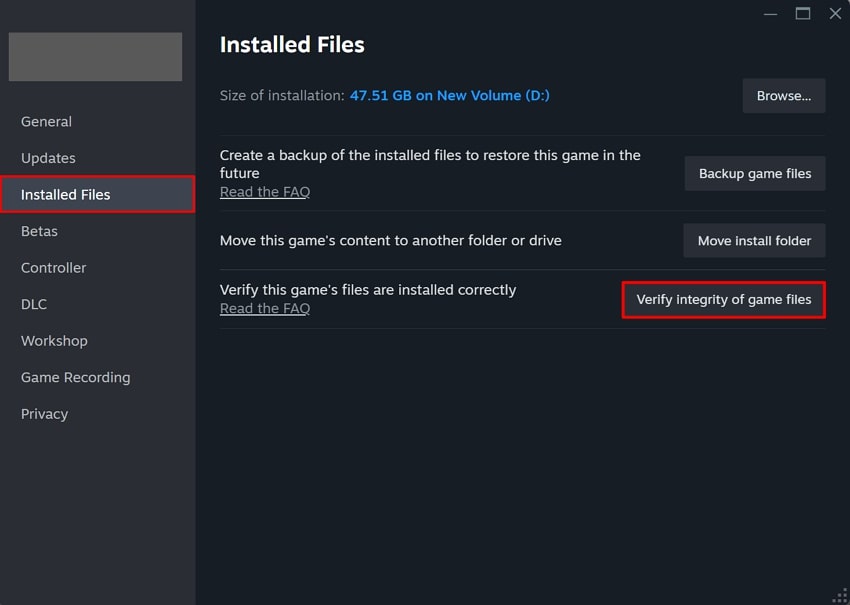
Шаг 2. Затем перейдите в раздел «Установленные файлы» и нажмите кнопку «Проверить целостность файлов игры», чтобы система проверила наличие всех необходимых файлов.
Отключение Overlay Steam:
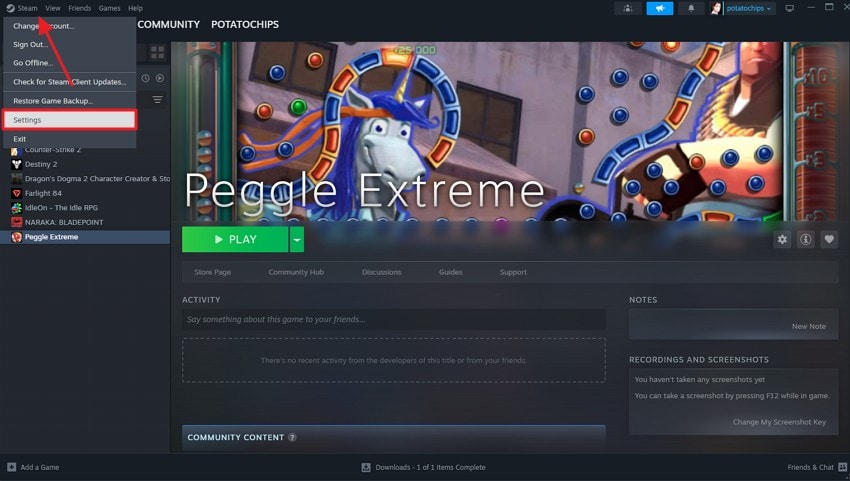
Шаг 1. В левом верхнем углу Steam нажмите «Steam», затем выберите «Настройки».
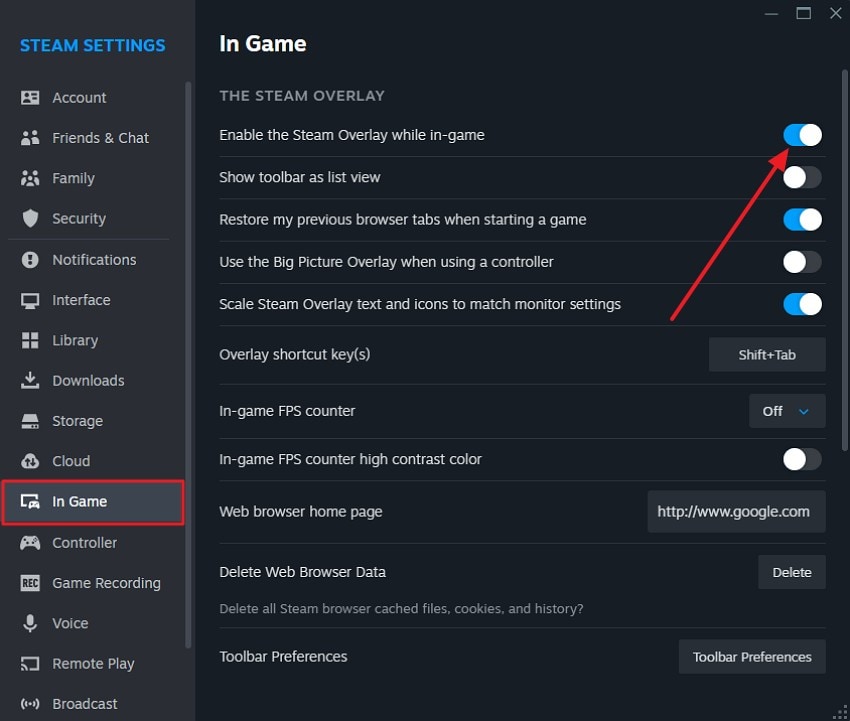
Шаг 2. В окне настроек перейдите в раздел «В игре» и найдите пункт «Включить Steam Overlay в игре». Отключите его, переведя переключатель в неактивное положение, чтобы остановить работу этой функции.
3. Удалите файл D3D12 с компьютера
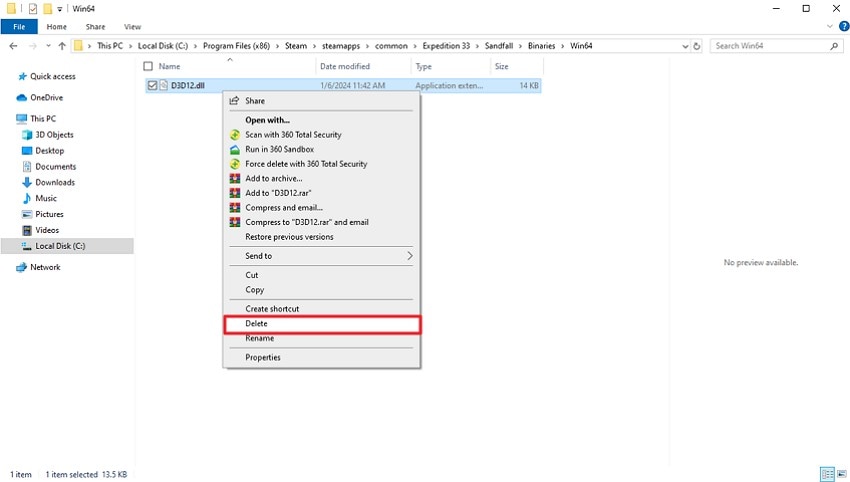
Удаление файла D3D12.dll может заставить игру запускаться с использованием более старой версии DirectX. Это поможет устранить сбои, вызванные несовместимостью с DirectX 12. Однако производительность или графика могут ухудшиться в играх, оптимизированных под DirectX 12. Следуйте инструкции ниже, чтобы удалить этот файл с системы.
Инструкция: Перейдите в папку, где установлена Clair Obscur Expedition 33 после того, как откроете Проводник на своём ПК. Найдите внутри папки нужный .dll файл и кликните по нему правой кнопкой мыши. Выберите «Удалить», чтобы полностью удалить файл из системы.
4. Запустите игру в режиме высокой производительности
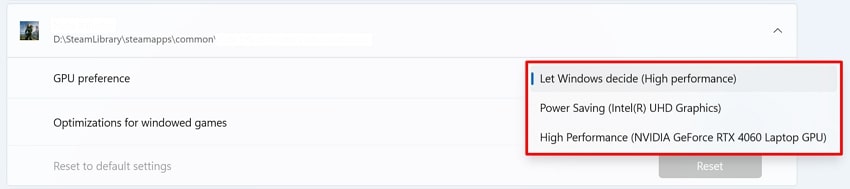
Чтобы система выделяла максимум ресурсов для игры во время сеанса, переключите настройки в режим высокой производительности. Так ваша система будет отдавать приоритет производительности, жертвуя энергоэффективностью — это позволяет снизить лаги и сбои. В этом режиме отключается функция энергосбережения, которая может мешать стабильности игры. Ознакомьтесь с шагами ниже, чтобы узнать, как запустить игру в режиме высокой производительности:
Шаг 1. Начните с открытия настроек компьютера, затем выберите «Графика» после раскрытия раздела «Система».
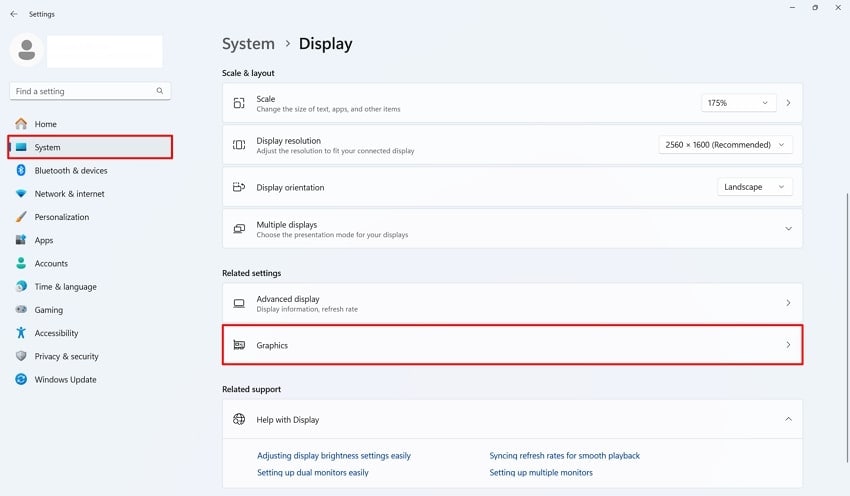
Шаг 2. В следующем окне выберите для соответствующей игры режим «Высокая производительность» в разделе «Предпочтения GPU».
5. Запустите как администратор
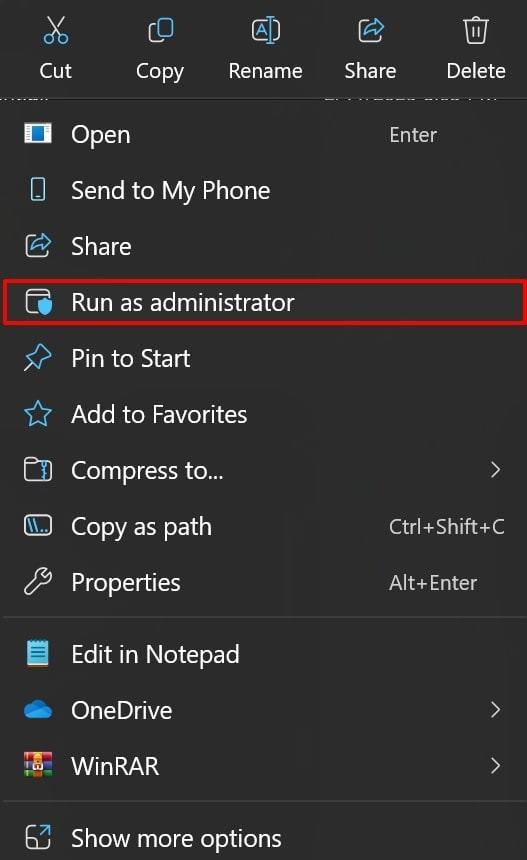
Запуск игры от имени администратора позволяет обойти ограничения стандартного пользователя и получить доступ к критически важным системным файлам и службам. Крупные игры требуют максимальных привилегий для корректного запуска или подключения к сетевым функциям. Для устранения ошибки Clair Obscur Expedition 33 (критическая ошибка), запустите её от имени администратора, чтобы избежать конфликтов доступа, вызванных недостаточными правами пользователя. Вот как это сделать:
Инструкция. После поиска игры в Проводнике кликните по ней правой кнопкой мыши. В появившемся списке выберите «Запуск от имени администратора». Система запросит подтверждение — нажмите «Да», чтобы запустить программу с правами администратора.
6. Измените опцию запуска Clair Obscur на DirectX 11
Критическую ошибку, связанную с несовместимостью DirectX 12, часто можно решить, если вручную заставить игру запускаться через DirectX 11. Системы с видеокартами среднего класса могут плохо справляться с продвинутыми возможностями DirectX 12, поэтому рекомендуется запускать игру через DirectX 11. Следуйте инструкции ниже, если не знаете, как это сделать:
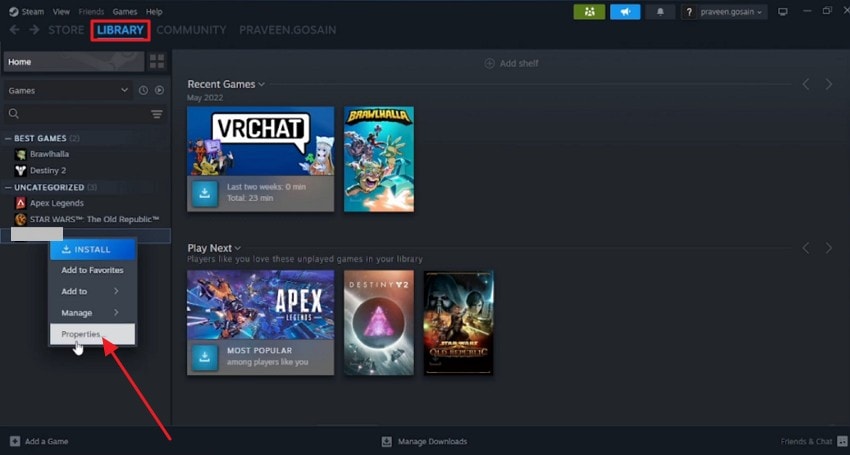
Шаг 1. Запустите Steam на устройстве и выберите игру в разделе «Библиотека». Затем кликните правой кнопкой по названию игры и выберите «Свойства».
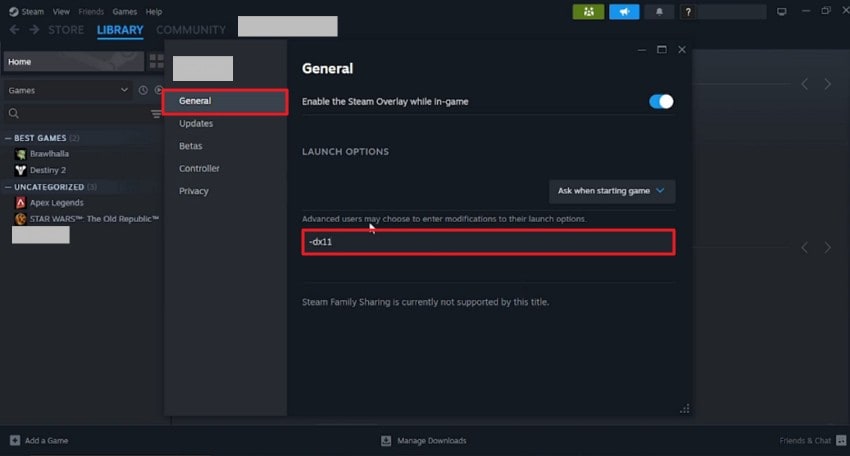
Шаг 2. В появившемся окне откройте вкладку «Общие» и введите «-dx11» в соответствующее текстовое поле. Нажмите Enter, чтобы выполнить команду и запустить игру через DirectX 11.
В этой статье собраны 6 надёжных способов решения проблемы.
Часть 3. Потерялись важные файлы Clair Obscur: Expedition 33? Найдите их в один миг!
Если игра по-прежнему не запускается, возможно, часть файлов отсутствует. Для их восстановления одним из лучших решений будет Recoverit. Этот инструмент использует передовые технологии для сканирования папки на вашем устройстве и успешного восстановления файлов без изменения их формата. Перед тем как сохранить файлы на устройство, вы сможете просмотреть их в окне предварительного просмотра Recoverit.
Кроме того, этот универсальный инструмент позволяет восстанавливать сразу несколько файлов, экономя ваше время и силы на поочерёдной обработке. Программа также позволяет выбрать папку назначения для сохранённого файла. Одно из главных преимуществ Recoverit — процесс восстановления полностью безопасен.
Ключевые особенности
- Поддержка множества форматов файлов: Этот универсальный инструмент поддерживает более 1000 типов файлов, включая изображения, видео и документы.
- Работает на разных устройствах: Помимо Windows, программа поддерживает восстановление файлов более чем с 2000 устройств.
- Расширенные функции восстановления: Система также позволяет восстанавливать утраченные или удалённые данные без вреда для других функций жёсткого диска.
Шаги для восстановления файлов Clair Obscur Expedition 33 в Recoverit
Познакомившись с возможностями Recoverit, выполните следующие шаги, чтобы пройти как устранить критическую ошибку Clair Obscur Expedition 33 процедуру восстановления файлов:
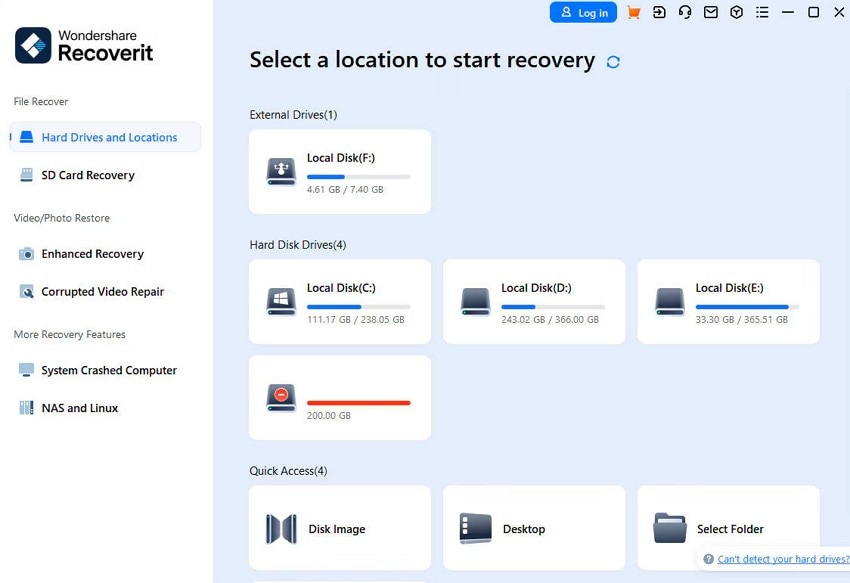
Шаг 1. Откройте папку с файлами игры
После запуска Recoverit на вашем устройстве найдите на главном экране папку, в которую вы последний раз сохраняли игровые файлы.
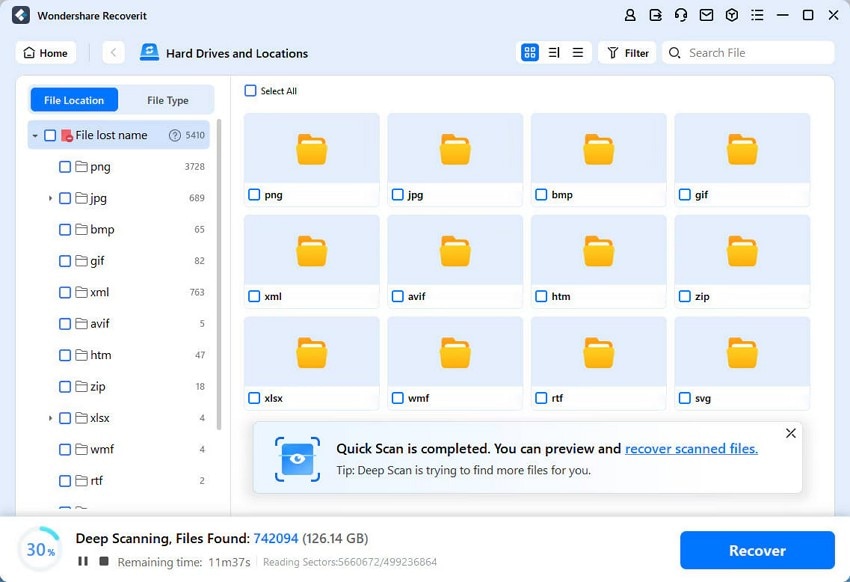
Шаг 2. Запустите сканирование и восстановление
Далее дайте программе выполнить глубокое сканирование и найти нужный файл в папке. Нажмите кнопку «Восстановить» внизу для запуска процесса восстановления.
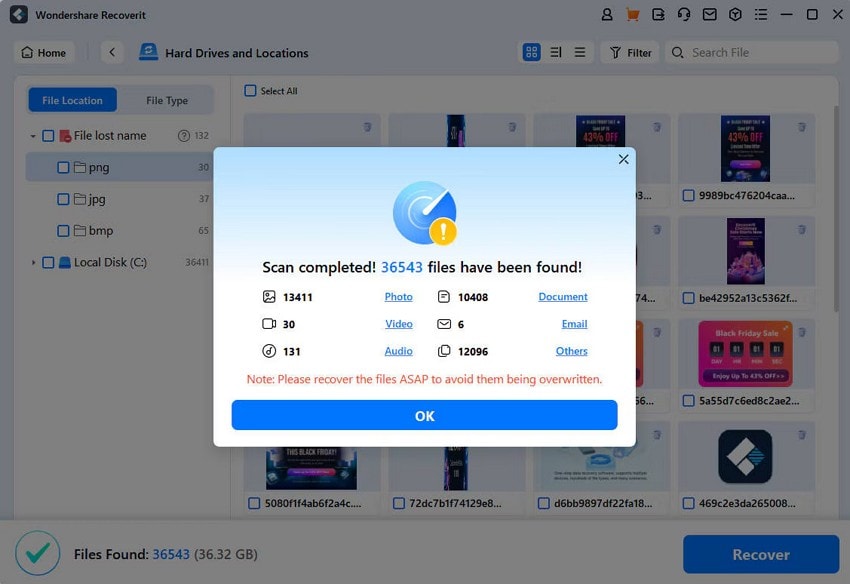
Шаг 3. Сохраните восстановленный файл игры
На экране появится сообщение об успешном завершении восстановления. Выберите нужную папку и сохраните восстановленный файл, нажав кнопку «ОК».
Заключение
В заключение, в статье приведены полезные методы устранения Clair Obscur Expedition 33 проблемы с вылетами. Также были предложены способы восстановления утерянных игровых файлов с помощью обширных функций Recoverit — инструмента для восстановления данных, который поддерживает множество форматов. Эта эффективная платформа позволяет пользователям удобно восстанавливать файлы практически всех типов.
Часто задаваемые вопросы
-
1. Каковы причины фатальной ошибки в Clair Obscur Expedition 33?
Существует множество причин, по которым игра может вылетать или показывать фатальную ошибку. Среди них: неполная загрузка или отсутствующие файлы. Устаревшие драйверы видеокарты также могут быть одной из причин сбоев игры. -
2. Можно ли устранить фатальную ошибку при изменении графических настроек?
Да, вы можете изменить параметры драйверов видеокарты через системные настройки вашего устройства, выбрав опцию «Графика». После этого вы сможете выбрать нужные параметры GPU в зависимости от требований игры. -
3. Как восстановить утерянные игровые файлы?
Для возврата утерянных игровых файлов вы можете использовать такие инструменты, как Recoverit. Он позволяет сканировать систему на наличие пропавших файлов и эффективно восстанавливать их в выбранную папку.
