


Discord остается важной платформой для общения среди геймеров, профессионалов и крупных сообществ. Когда пользователи сталкиваются с проблемой Discord не открывается, это нарушает ход общения и задерживает обсуждения. Решение этих проблем обеспечивает доступ к платформе и поддерживает бесперебойную коммуникацию.
Чтобы решить эту проблему, пользователям следует сначала попробовать базовые методы устранения неисправностей, а затем, если проблема не исчезнет, искать более продвинутые решения. Для минимизации простоев и обеспечения плавной работы предлагаем вам краткое руководство с основными причинами, по которым Discord не запускается. К концу вы сможете устранить все проблемы с помощью наилучших возможных решений, представленных далее.
Попробуйте Recoverit для восстановления системных файлов
 Проверено безопасностью. 3,591,664 человек уже скачали.
| Что вы видите | Возможная причина | Основное решение |
| Бесконечная загрузка "Starting" или "Downloading Update" | Блокировка сети/DNS | Сбросить DNS / Отключить прокси |
| Процесс Discord отображается в диспетчере задач, но окно не появляется | Зависший фоновый процесс Electron | Завершить задачу через диспетчер задач |
| Серый экран или "JavaScript Error" | Поврежденные данные AppData | Очистить папку %appdata% |
| Приложение вылетает сразу после запуска | Отсутствуют системные DLL | Выполнить SFC /Scannow |
Часть 1. Почему Discord не открывается? Важные причины
Существует множество возможных причин, объясняющих, почему Discord не запускается. Для вашего удобства ниже приведены основные из них:
- Поврежденные кэшированные данные: Иногда платформа накапливает кэш, который может быть поврежден и мешает правильному запуску приложения. Важно решить эту проблему, т.к. это может привести к зависаниям и отсутствию отклика при попытке открыть программу.
- Конфликты фоновых процессов: В фоновом режиме могут работать несколько процессов, и если они зависли, это не даст приложению запуститься нормально. Проверка и завершение всех связанных с Discord процессов через диспетчер задач может исправить ситуацию.
- Устаревшие или повреждённые установочные файлы: Устаревшая или частично повреждённая установка может привести к проблемам совместимости и зависанию при запуске. Переустановка Discord гарантирует свежую версию со всеми необходимыми компонентами для стабильной работы.
- Режимы совместимости: Если Discord работает в режиме несовместимости, особенно на Windows 10 или 11, могут возникнуть проблемы с производительностью. Кроме того, некоторые изменения после обновления Windows могут привести к остановке работы Discord.
- Проблемы сетевых ограничений: Различные сетевые настройки и ограничения на работе или в учебном заведении могут заблокировать доступ Discord к интернету. Корректировка настроек или использование VPN поможет обойти такие ограничения и восстановить доступ.
Читайте также: Discord зависает при загрузке? Пошаговое руководство по исправлению

Одна из частых, но незаметных причин, по которым Discord не запускается — аппаратное ускорение. Если драйверы вашей видеокарты недавно обновились или произошёл сбой, Discord может пытаться использовать GPU для отрисовки интерфейса и молча завершаться с ошибкой. Если вам удалось открыть Discord один раз, но он больше не запускается, попробуйте стартовать его с параметром --disable-gpu через командную строку, чтобы сбросить настройки интерфейса.
Часть 2. [Попробуйте сейчас] Возможные решения проблемы с запуском Discord
После изучения возможных причин, по которым Discord не открывается на ПК, следующим шагом является поиск подходящего способа их решения. Ниже приведены различные методы, которые можно попробовать и определить наиболее эффективный:
1. Переподключите Wi-Fi/интернет к ПК
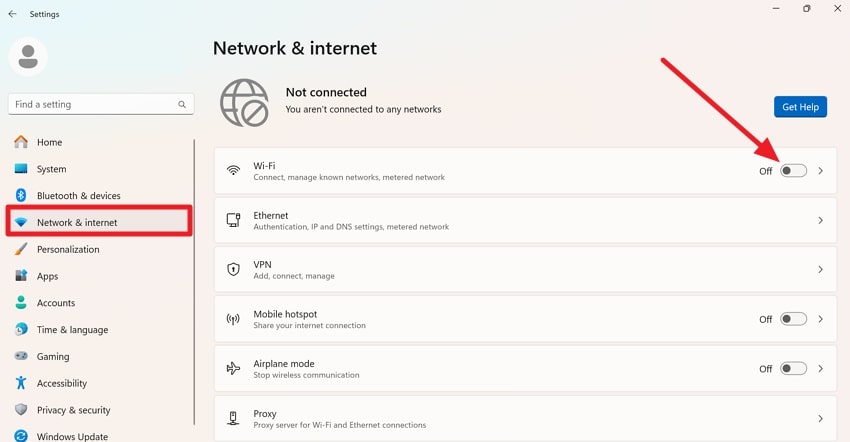
Стабильное интернет-соединение крайне важно для Discord, иначе приложение может не работать. Отключите Wi-Fi на несколько секунд и подключите его снова — это позволит обновить сетевые настройки и устранить временные проблемы с соединением. Выполните следующие действия для устранения проблем с сетью в реальном времени:
Инструкция: Откройте настройки компьютера, выберите опцию “Сеть и интернет”. Далее возле Wi-Fi выключите и через несколько секунд включите обратно переключатель.
2. Перезагрузите ПК
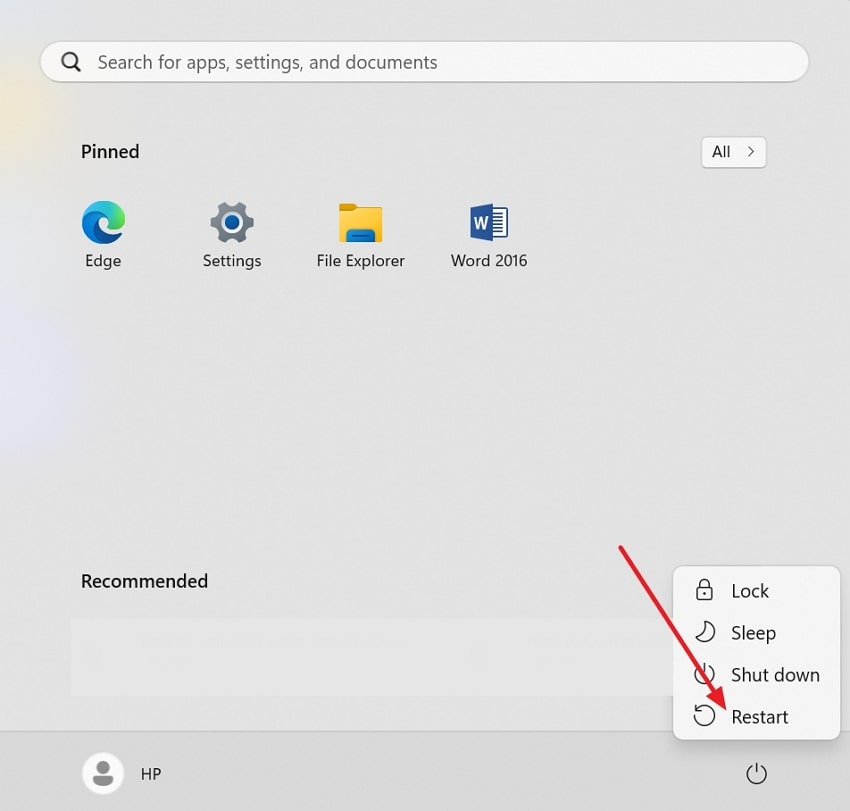
Перед применением других решений попробуйте перезагрузить ПК — это обычно помогает очистить временные сбои системы и фоновые процессы. При длительной работе компьютера накапливаются приложения, которые могут мешать Discord. Перезагрузка завершит все процессы и запустит программу без помех.
Инструкция. Для начала нажмите на “Питание” на рабочем столе и выберите “Перезагрузить”.
3. Завершите Discord через диспетчер задач или командную строку
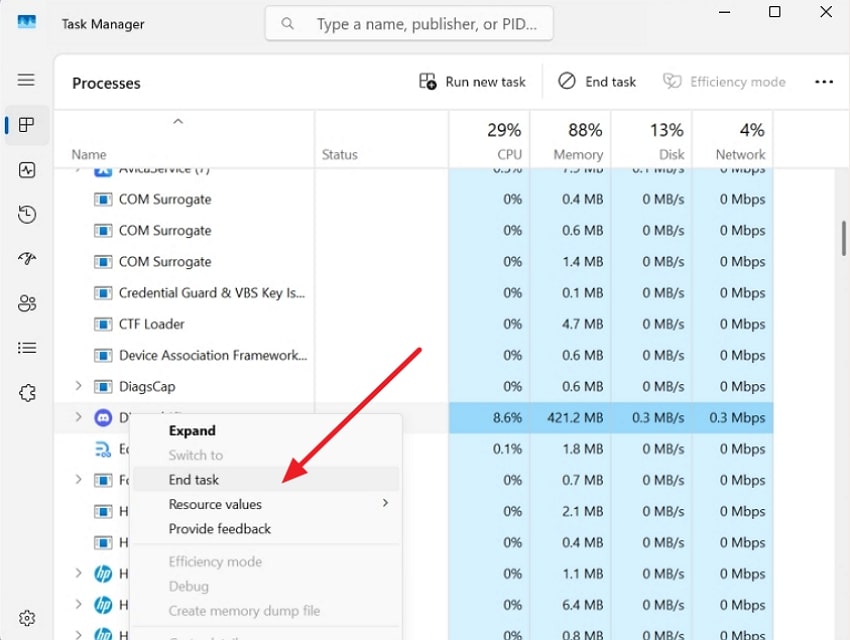
Discord не запустится , если он уже работает в фоновом режиме — его нужно принудительно закрыть через диспетчер задач. Чтобы вручную завершить все процессы Discord, выполните такие действия:
Инструкция. Одновременно нажмите клавиши “Ctrl”, “Alt” и “Delete”, чтобы открыть диспетчер задач. На вкладке процессов найдите Discord, нажмите правой кнопкой мыши и выберите “Завершить задачу”, чтобы закрыть и перезапустить приложение.
4. Удалите и переустановите Discord
Ещё один эффективный способ устранения проблемы — удалить Discord и установить его заново. Программа могла быть повреждена из-за незавершённых обновлений или других сбоев. Новая установка предоставит все необходимые файлы без ошибок. Следуйте приведённым ниже шагам:
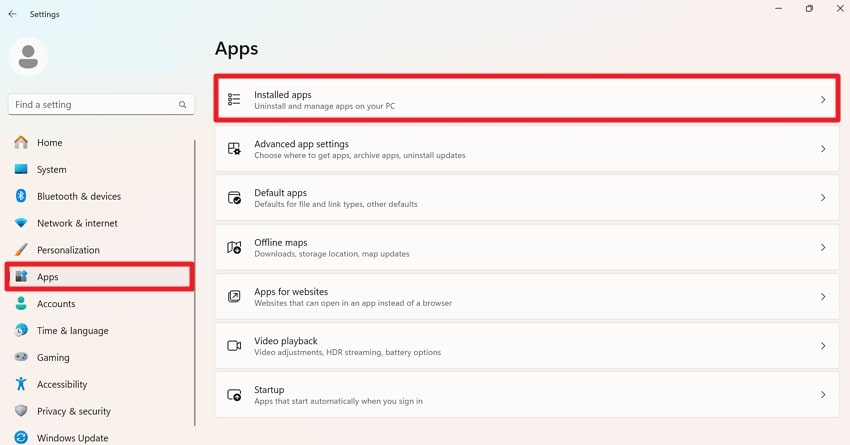
Шаг 1. Перед удалением остановите Discord через диспетчер задач, как указано выше. Зайдите в системные настройки, откройте раздел “Приложения“ слева. Перейдите к опции “Установленные приложения”, чтобы увидеть список программ на компьютере.
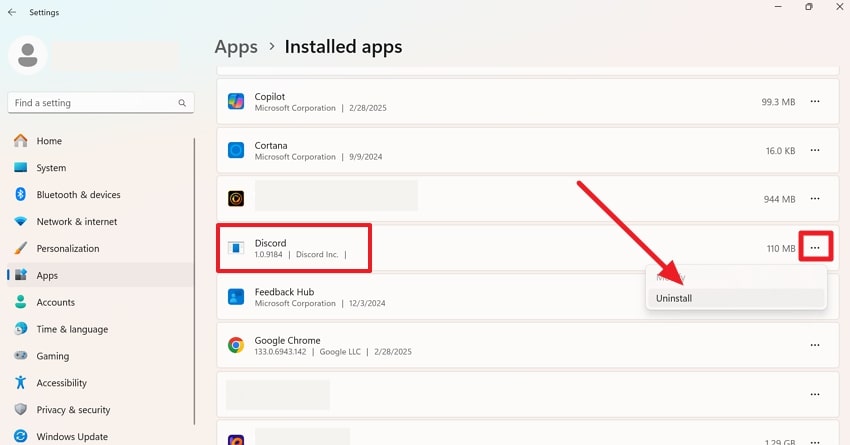
Шаг 2. В этом списке найдите приложение “Discord” и нажмите на “Три точки”. В выпадающем списке выберите “Удалить” и удалите приложение.
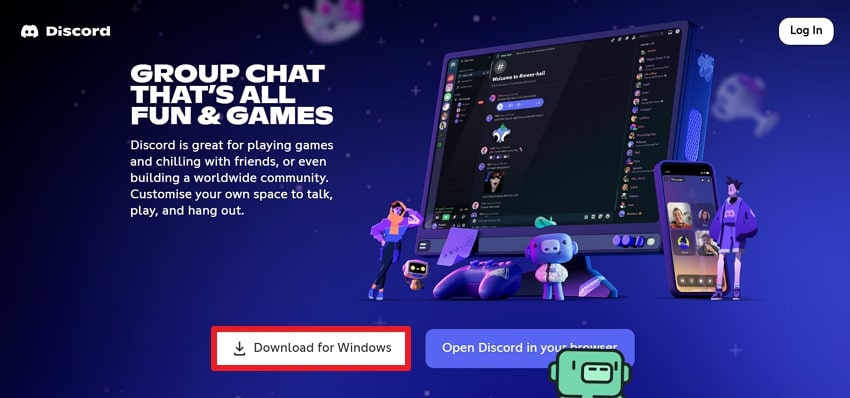
Шаг 3. Для повторной установки зайдите на официальный сайт Discord и выберите “Скачать для Windows”.
5. Удалите данные приложения/локальные данные Discord с ПК
Если Discord не открывается даже после переустановки, возможно, поможет удаление локальных папок с данными приложения. В них содержится кэш, временные файлы и конфигурация Discord, которые иногда повреждаются. После удаления создадутся новые чистые файлы без ошибок — выполните следующие шаги:
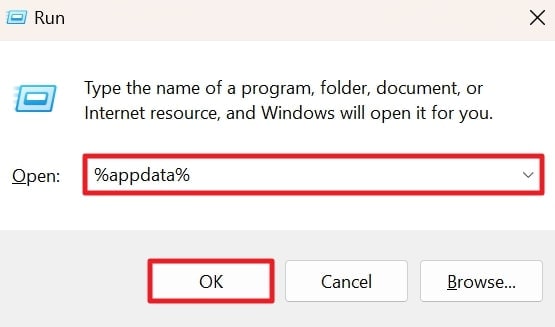
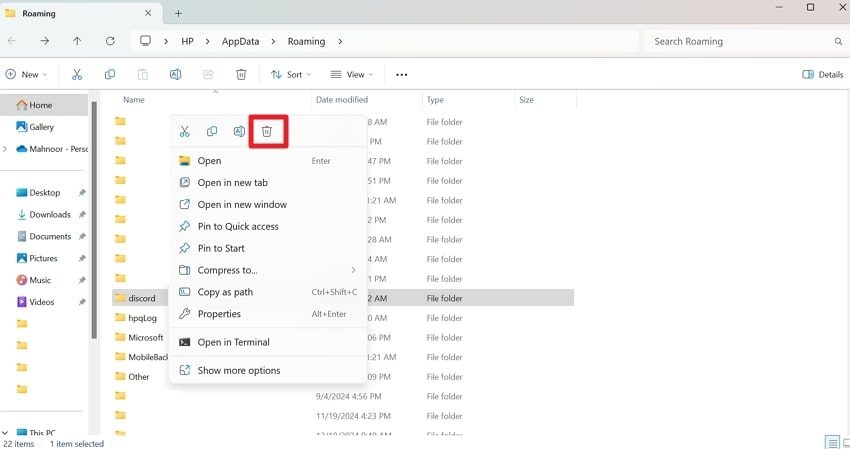
Шаг 1. Нажмите одновременно клавиши “Windows + R”, чтобы открыть окно “Выполнить”. В появившемся окне введите %appdata% в поле “Открыть” и нажмите "ОК”.
Шаг 2. Откроется окно “Roaming”, где найдите папку "Discord", кликните по ней правой кнопкой мыши и выберите удалить ("Корзина"), чтобы очистить все кэш-файлы, мешающие запуску программы.
6. Сбросьте настройки DNS на ПК
Сброс DNS (Domain Name Setting) — это ещё один способ устранить проблемы с Discord на компьютере. DNS отвечает за преобразование названий сайтов в IP-адреса, что нужно для подключения к интернету. Discord может не запускаться из-за неверного или устаревшего кеша DNS, который можно сбросить следующим образом:
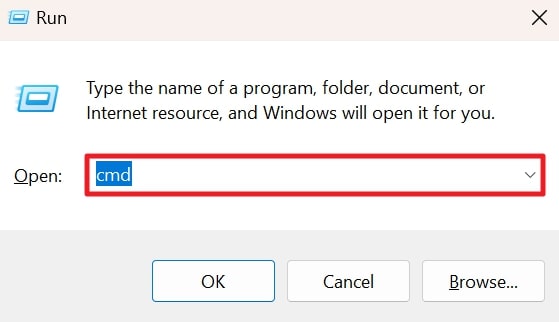
Шаг 1. Для сетевых проблем нажмите “Windows + R”, чтобы открыть окно “Выполнить”. Введите “cmd” в строке и нажмите “Ctrl + Shift + Enter”, чтобы открыть командную строку.
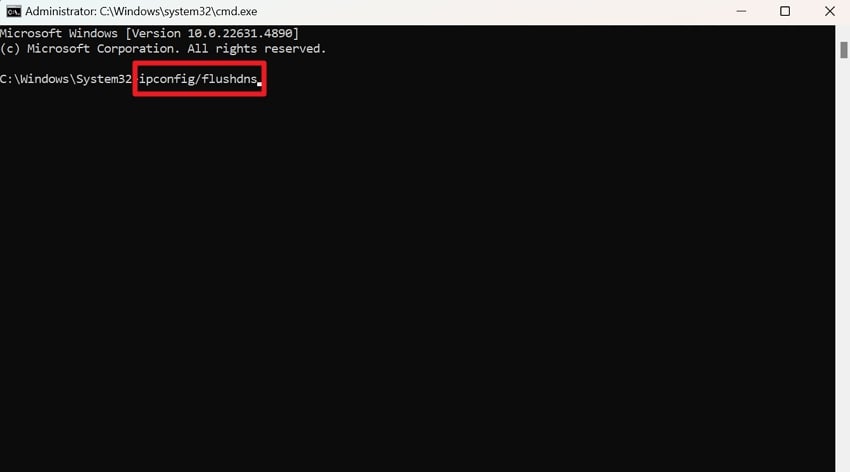
Шаг 2. В открывшемся окне командной строки введите ipconfig /flushdns и нажмите Enter для сброса DNS настроек Discord.
7. Проверьте компьютер на повреждённые системные файлы (SFC Scan)
Windows использует системные файлы для стабильной работы. Если какие-то из них повреждены, Discord не будет запускаться. Запуск проверки SFC (проверка системных файлов) позволяет обнаружить и восстановить повреждённые файлы, мешающие запуску программы. Эта процедура позволяет исключить более глубокие проблемы с системой без её полной переустановки. Ознакомьтесь с инструкцией ниже и проверьте свой ПК на наличие повреждённых файлов:
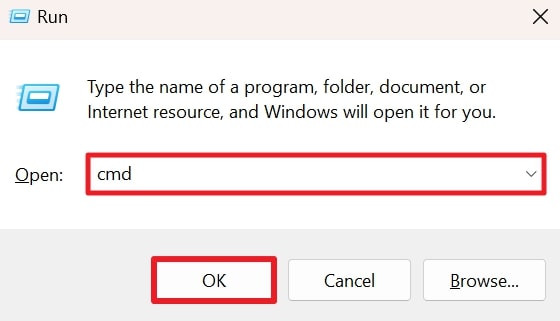
Шаг 1. Откройте окно “Выполнить”, нажав "Windows + R", введите “cmd” и нажмите “ОК”. Таким образом откроется командная строка для поиска и исправления повреждённых файлов на ПК.
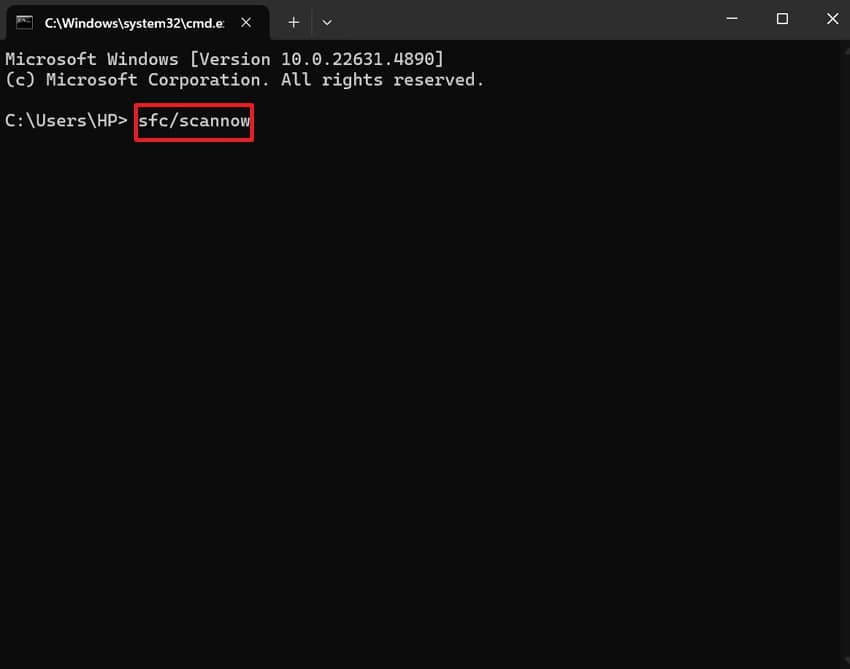
Шаг 2. В командной строке введите “sfc /scannow” и нажмите Enter для восстановления любых повреждённых системных файлов Windows.
8. Проверьте настройки прокси через панель управления
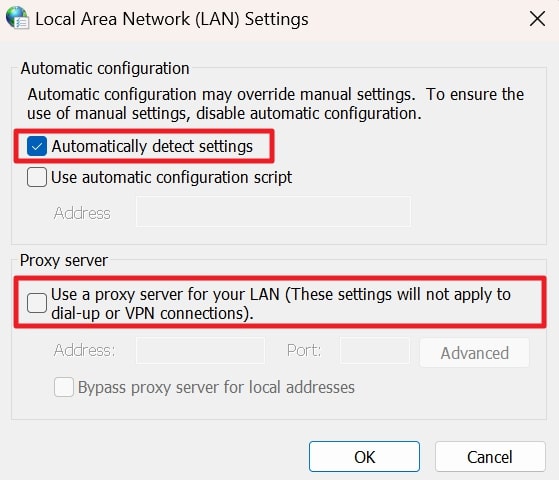
Прокси-сервер выполняет функцию промежуточного звена между компьютером и интернетом и при его неверной настройке Discord не запускается. Некоторые сети, VPN или сторонние программы могут включить прокси, который мешает работе Discord. Поэтому рекомендуется проверить и отключить ненужные настройки прокси, чтобы интернет был прямым и без ограничений. Используйте пошаговое руководство ниже, чтобы пользоваться Discord без препятствий:
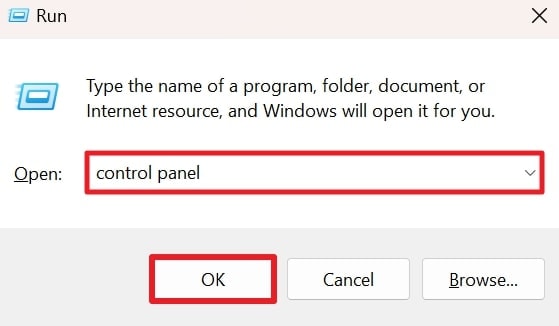
Шаг 1. Откройте окно “Выполнить” клавишами "Windows + R", введите “Control Panel” и нажмите “ОК”.
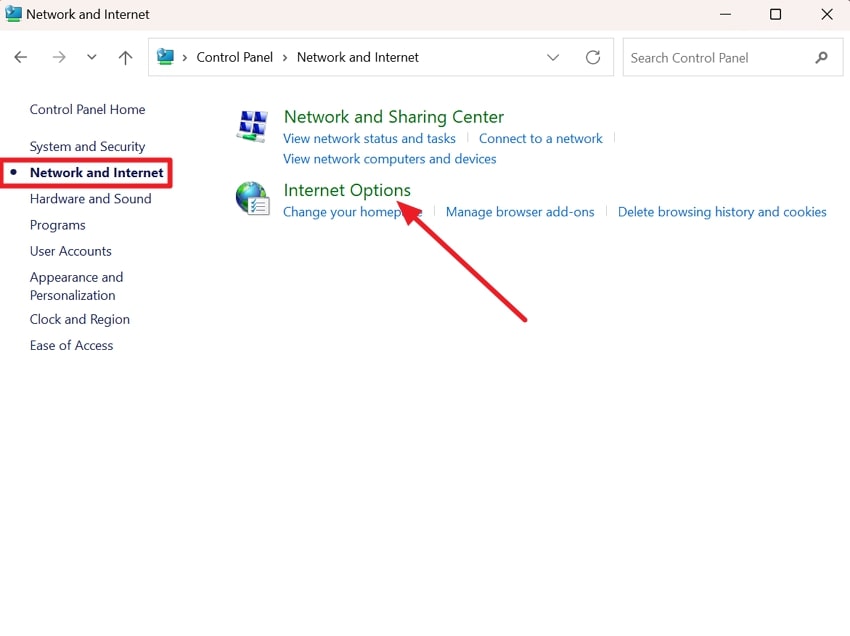
Шаг 2. В панели управления перейдите в раздел “Сеть и Интернет” и выберите “Свойства браузера” среди доступных пунктов.
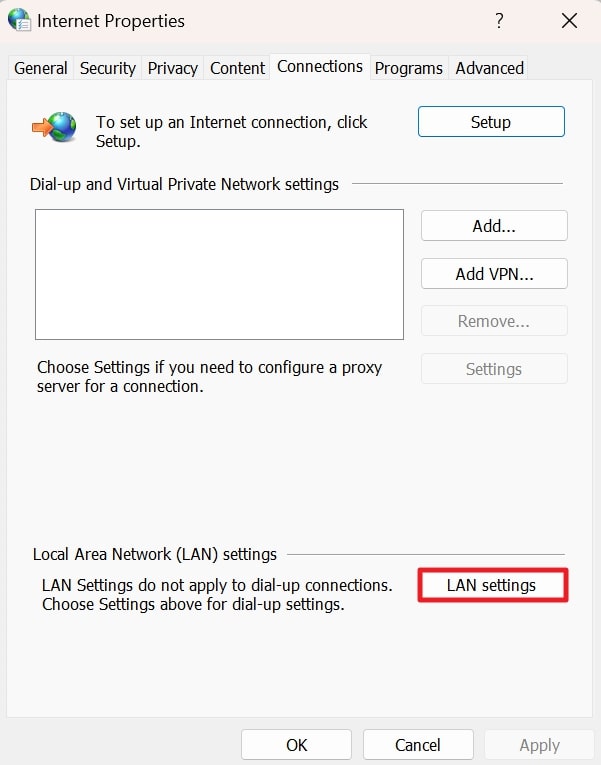
Шаг 3. В окне “Свойства браузера” (Internet Properties) выберите вкладку “Подключения” и нажмите на кнопку “Настройка сети (LAN Settings)”.
Шаг 4.Теперь поставьте галочку на «Автоматически определять параметры» и уберите отметку с пункта прокси-сервера для вашей локальной сети при проверке настроек прокси.
Профессиональный способ: Принудительно завершить работу Discord через командную строку
Если кнопка «Завершить задачу» в Диспетчере задач не работает, вы можете принудительно закрыть приложение с помощью следующей команды:
- Нажмите Windows + S и наберите cmd. Запустите от имени администратора.
- Введите следующую команду и нажмите Enter:
taskkill /F /IM discord.exe - Данная команда «принудительно завершает» все процессы Discord, позволяя выполнить чистый перезапуск программы без перезагрузки системы.
Часть 3. Потеряны системные файлы? Восстановите важные файлы для устранения проблемы с запуском Discord
Восстановление ‘LevelDB’ и токенов сессии Discord
Когда Discord не запускается из-за «отсутствия файлов», чаще всего была случайно удалена или повреждена база данных LevelDB (локальная база данных). Wondershare Recoverit специально оптимизирована для обнаружения и восстановления даже мелких фрагментов баз данных. Восстановив ваши оригинальные настройки settings.json и папки LocalStorage, вы сможете обойти необходимость повторного входа в аккаунт и вернуть свои пользовательские настройки горячих клавиш и разработчика без необходимости настраивать всё с нуля.
При устраненииDiscord не открываетсяпроблемы вам может понадобиться восстановить некоторые важные файлы, чтобы решить это. Для таких случаевWondershare Recoverit— это ваш помощник по восстановлению файлов, который позволяет вернуть более 1000 типов файлов. Он способен восстанавливать утерянные документы с более чем 2000 устройств хранения, включая карты памяти и жёсткие диски. Этот универсальный инструмент может восстанавливать файлы в системах Linux и на серверах NAS.
Платформа защищает ваши ценные данные и время, восстанавливая все файлы даже с неисправного компьютера независимо от проблем с загрузкой системы. В процессе восстановления пользователи могут предварительно просмотреть найденные файлы и убедиться, что ничего не упущено. В итоге вы сможете сохранить восстановленные документы на нужное устройство.
Другие ключевые возможности Recoverit
- Восстановление фотографий:Программное обеспечение для восстановления изображений специализируется на возврате безвозвратно удалённых или потерянных фотографий с камер, карт памяти и SD-карт.
- Восстановление видео:Эта платформа поддерживает эффективное восстановление видео в различных ситуациях, таких как форматирование SD-карты, повреждение устройства или случайное удаление.
- Пакетная обработка:С помощью Recoverit вы можете восстановить сразу несколько файлов, используя функцию пакетной обработки.
Руководство по восстановлению файлов на компьютере Windows с помощью Recoverit
Тем, кто столкнулся снеработающим Discord на ПКрекомендуется следовать инструкции ниже, чтобы восстановить важные документы, которые могут помочь решить проблему:
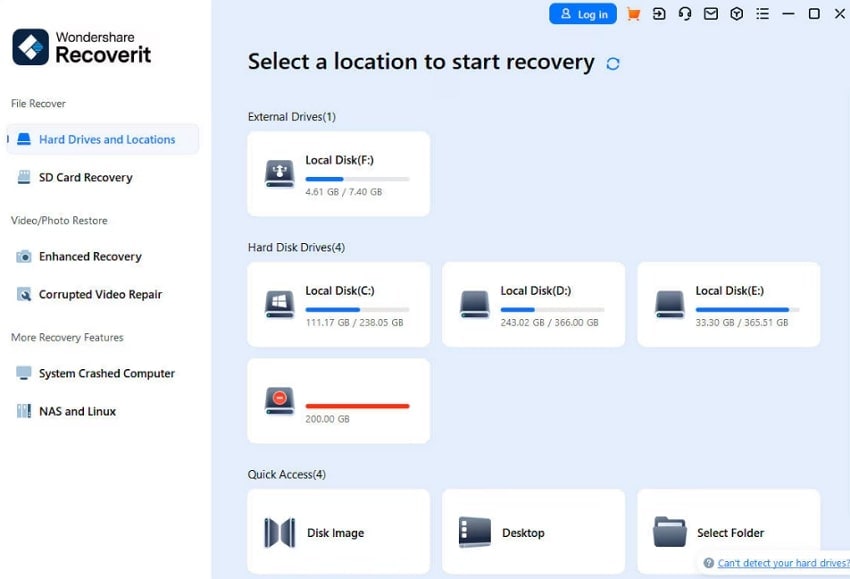
Шаг 1. Выберите расположение и начните сканирование
Запустите инструмент на вашем устройстве и перейдите на вкладку «Жёсткие диски и расположения», чтобы выбрать место, где был утерян файл. Выберите жёсткий диск в разделе «Жёсткие диски» либо «Рабочий стол» во вкладке «Быстрый доступ» и нажмите кнопку «Старт» для начала процесса сканирования.
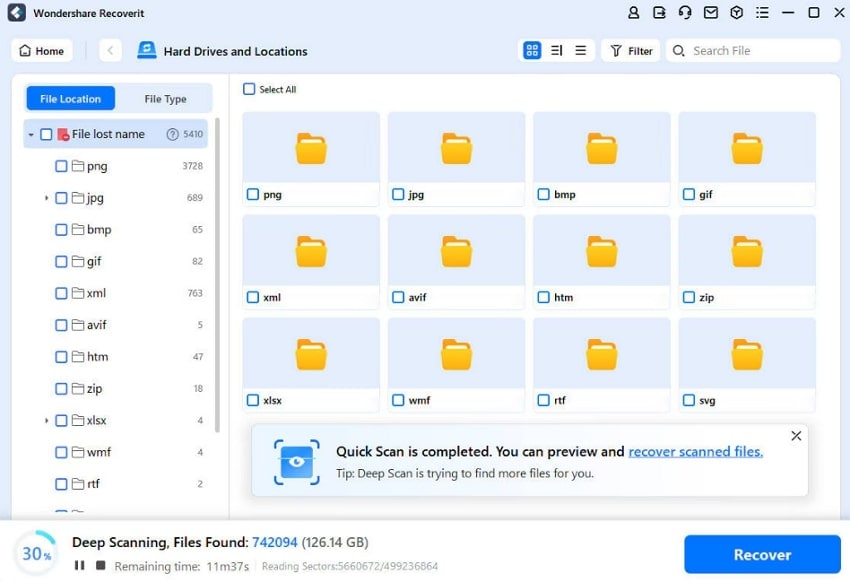
Шаг 2. Сканируйте выбранное место
Программа просканирует выбранный путь для восстановления файлов, а вы сможете видеть результаты сканирования в реальном времени. После этого нажмите кнопку «Восстановить» для завершения быстрого сканирования.
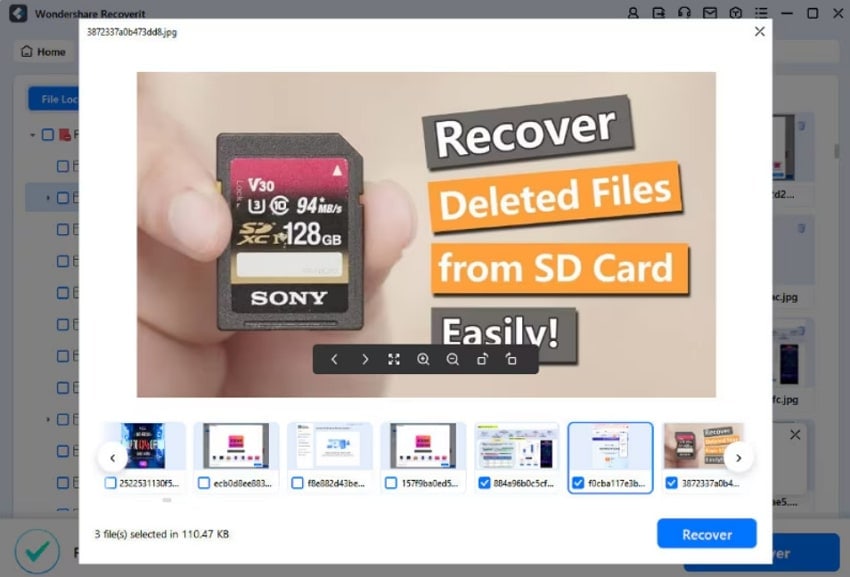
Шаг 3. Просмотрите файлы и восстановите их
Вы можете просмотреть файлы, нажав кнопку «Просмотр» или дважды кликнув по нужным файлам для открытия. Когда будете готовы, просто нажмите кнопку «Восстановить», чтобы вернуть потерянные файлы, и выберите путь для их сохранения.
Заключение
В целом, существует множество причин,почему Discord не запускается.Детальный анализ и возможные решения помогут вам справиться с этими проблемами, как указано в этом руководстве. В то же время, утерянные файлы можно восстановить с помощью универсального решения — Recoverit. Это программное обеспечение отлично справляется с возвратом файлов любого типа, позволяя предварительно просмотреть их перед сохранением на устройстве.
Часто задаваемые вопросы
-
1. Может ли брандмауэр или антивирус блокировать запуск Discord?
Да, некоторые сторонние антивирусные программы или брандмауэры могут ошибочно блокировать приложение, что приводит кDiscord не открывается. При использовании стороннего антивируса временно отключите его и попробуйте снова запустить программу. -
2. Почему Discord запускается, но зависает на пустом экране?
Если Discord открывается, но остаётся на чёрном или белом экране, проблема может быть связана с повреждением кэша или ошибками сети. Решить это можно, зайдя в системные настройки и удалив локальные данные приложения, как описано выше. -
3. Что делать, если я потерял важные файлы, связанные с Discord, при попытке устранить проблему?
Если в процессе устранения проблемы вы потеряли важные файлы — рекомендуется воспользоваться Recoverit для быстрой процедуры восстановления данных. С помощью этой платформы пользователи могут восстановить более 1000 форматов файлов с более чем 2000 устройств хранения без потери оригинальности.
