


Это руководство поможет вам с эффективными методами быстрого восстановления важных данных при необходимости.
Попробуйте Recoverit для восстановления данных Citrix Desktop
 Проверено на безопасность. 3,591,664 человек уже скачали.
В этой статье

Часть 1. Как восстановить удалённые файлы из Citrix Desktop [100% эффективно]
Потеря файлов во время Citrix Virtual Desktop сеанса может быть очень неприятной при работе над важными проектами. Если удалённые файлы были на NAS-устройстве, их восстановление может показаться сложным. Надёжное решение, такое как Wondershare Recoverit, поможет эффективно восстановить потерянные файлы с NAS. Этот инструмент специализируется на восстановлении утраченных или удалённых файлов с более чем 2000 устройств хранения данных без необходимости физического извлечения дисков.
К тому же Recoverit предлагает надёжную процедуру восстановления для обеспечения высокого шанса успеха. Он подключается к вашей системе NAS удалённо для поиска потерянных файлов и их восстановления. Программное обеспечение гарантирует, что ваши Citrix Desktop данные защищены от вирусов для безопасного процесса. Кроме восстановления, оно позволяет выполнять ремонт повреждённых видео непосредственно в программе.
Ключевые особенности
- Современные технологии сканирования: Программа использует глубокий алгоритм сканирования для поиска и восстановления утраченных файлов, даже если они были удалены навсегда.
- Поддержка различных типов файлов: Recoverit восстанавливает документы, видео, изображения и другие 1000+ форматов файлов, чтобы вы могли вернуть критически важные данные.
- Мгновенный предпросмотр: Перед сохранением результатов вы можете просмотреть восстанавливаемые данные и убедиться, что это нужные файлы.
Руководство по восстановлению данных с NAS-сервера с помощью Recoverit
Вот простые шаги, которые помогут вам восстановить утерянные файлы Citrix Virtual Desktop с помощью процедуры восстановления NAS в Recoverit:
Шаг 1. Установите Wondershare Recoverit и откройте восстановление NAS
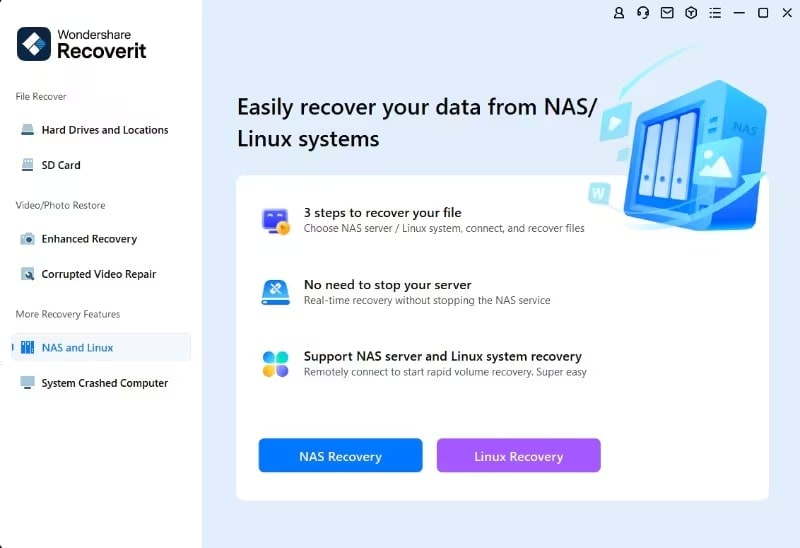
Сначала перейдите на вкладку “NAS и Linux” на главном экране программы после загрузки и установки. Нажмите “Восстановление NAS” и переходите к следующему шагу.
Шаг 2. Выберите обнаруженный NAS-сервер и создайте удалённое соединение
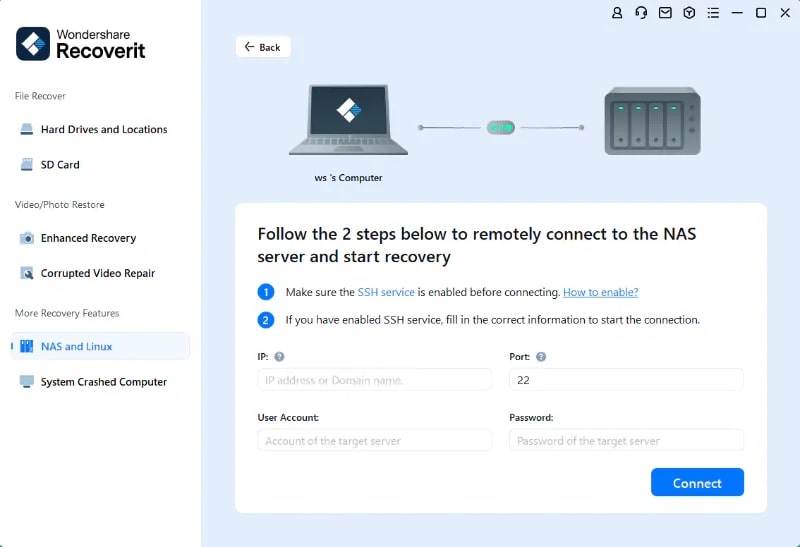
Затем выберите из списка обнаруженных “NAS-серверов”. Следуйте инструкциям для создания удалённого соединения с выбранным сервером. Нажмите “Подключить” для подтверждения соединения и начала процедуры.
Шаг 3. Проведите глубокое сканирование и просмотрите результаты
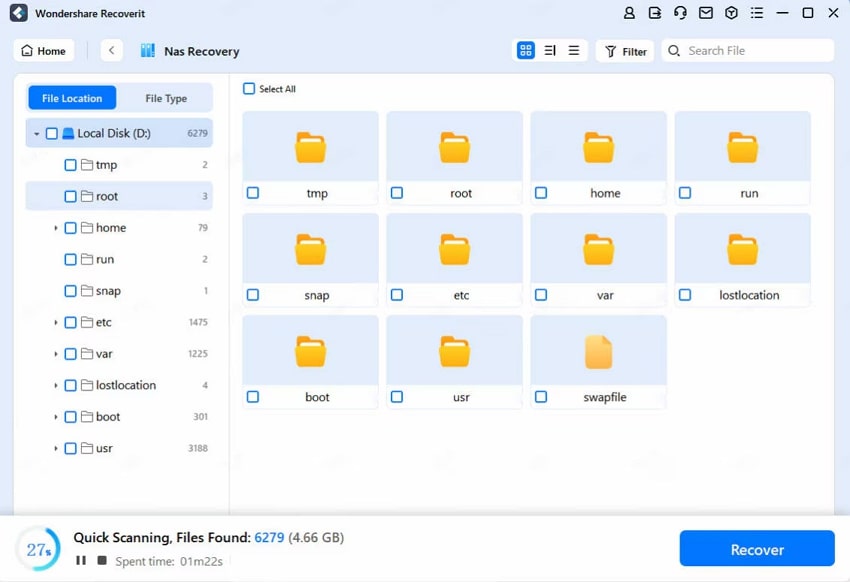
После безопасного подключения Recoverit начнёт глубокое сканирование. По завершении нажмите “Восстановить”, чтобы просмотреть файлы.
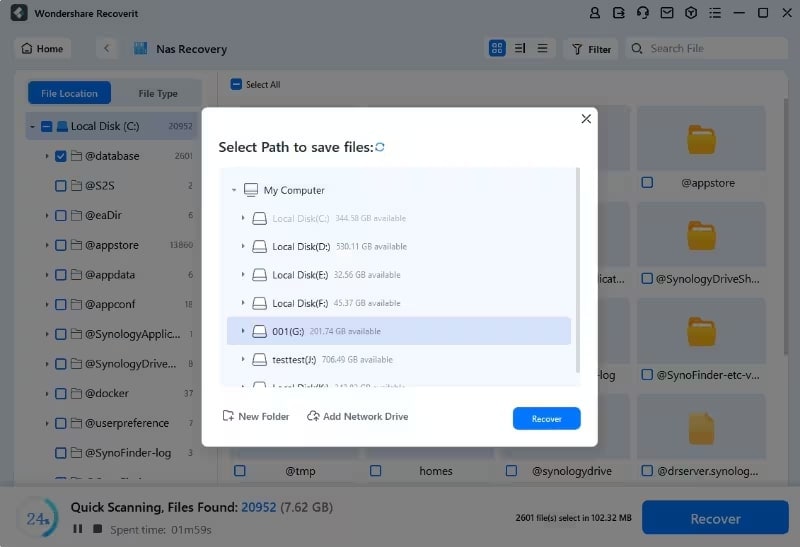
Шаг 4. Сохраните путь для восстановленных файлов
Наконец, просмотрите результаты, выберите путь назначения для файлов и нажмите “Восстановить”.
Часть 2. Восстановление удаленных файлов из Citrix Desktop [Прямые методы]
Вместо вышеописанного метода рассмотрим также некоторые прямые шаги, чтобы понять, как восстановить удалённые файлы в Citrix. Эти способы обеспечивают простой процесс восстановления файлов в Citrix Desktop с минимальными потерями данных.
Метод 1. Использование корзины в Citrix Virtual Desktop
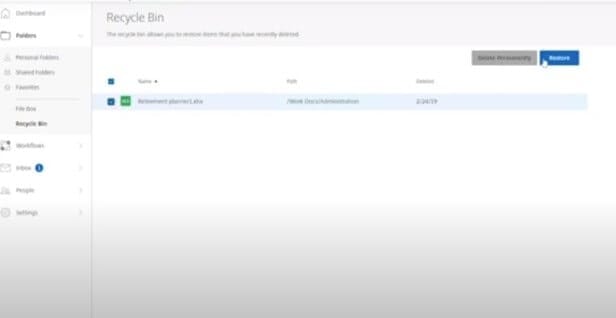
Случайное удаление файлов в Citrix ShareFile может остановить множество рабочих процессов пользователей. Самый простой способ восстановить их — воспользоваться встроенной корзиной. ShareFile хранит удалённые файлы до 45 дней и позволяет восстановить их до окончательного удаления. Следуйте шагам ниже, чтобы восстановить файлы из Корзины Citrix Desktop:
Инструкция. Начните с входа в основное меню, авторизовавшись. Затем выберите “Корзина” в левой панели навигации. После этого выберите недавно удалённый файл, который требуется восстановить, и нажмите “Восстановить” вверху.
Метод 2. Использование папки восстановления Citrix ShareFile
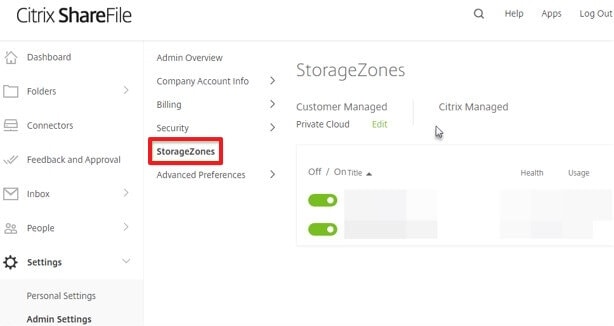
Для файлов, недоступных в корзине, ShareFile предлагает дополнительный способ восстановления — через папку Recovery Folder в зоне хранения. Эта возможность даёт больше контроля над восстановлением файлов, удалённых более 45 дней назад. Рекомендуется компаниям, которым необходима долгосрочная защита и сохранность данных. Следуя инструкции, вы сможете использовать папку восстановления Citrix ShareFile.
Инструкция. Откройте веб-интерфейс Citrix ShareFile и войдите под своими данными. Затем в разделе “Настройки” левого меню выберите “Админнастройки”. В окне обзора выберите “StorageZones” и нажмите “Восстановить файлы”. Выберите дату и время резервной копии, отметьте нужные файлы и нажмите “Восстановить”. После чего выберите папку для сохранения восстановленных файлов и подтвердите операцию.
Бонус. Важный файл повреждён? Попробуйте Repairit для восстановления доступа
Потеря доступа к важному файлу из-за повреждения может серьёзно помешать работе с деловой документацией. Повреждённые файлы не открываются и могут выдавать ошибки, нарушая рабочий процесс. Поэтому предлагаем использовать Repairit как решение для ремонта и восстановления повреждённых или сломанных Citrix Desktopфайлов с целью возвращения доступа.
Встроенные технологии искусственного интеллекта позволяют выполнять улучшение изображений и обеспечивать высокое качество результата. Поддерживается восстановление файлов, повреждённых в разных сценариях, чтобы любой пользователь мог найти решение через этот инструмент. При этом не требуется глубокие профессиональные знания — вы легко разберётесь с программой самостоятельно.
Ключевые особенности
- Передовые технологии восстановления файлов: Использует интеллектуальные алгоритмы для восстановления повреждённых файлов и возвращения им исходного качества.
- Поддерживаемые типы файлов: Repairit позволяет восстанавливать документы и медиафайлы популярных форматов: DOCX, MP4, JPEG и др.
- Пакетный ремонт: Этот инструмент позволяет сразу восстанавливать несколько повреждённых файлов, экономя ваше время и усилия.
Руководство по восстановлению повреждённых файлов с помощью Repairit
Чтобы лучше разобраться, как устранять повреждения файлов после использования папки восстановления Citrix ShareFile, следуйте этому руководству:
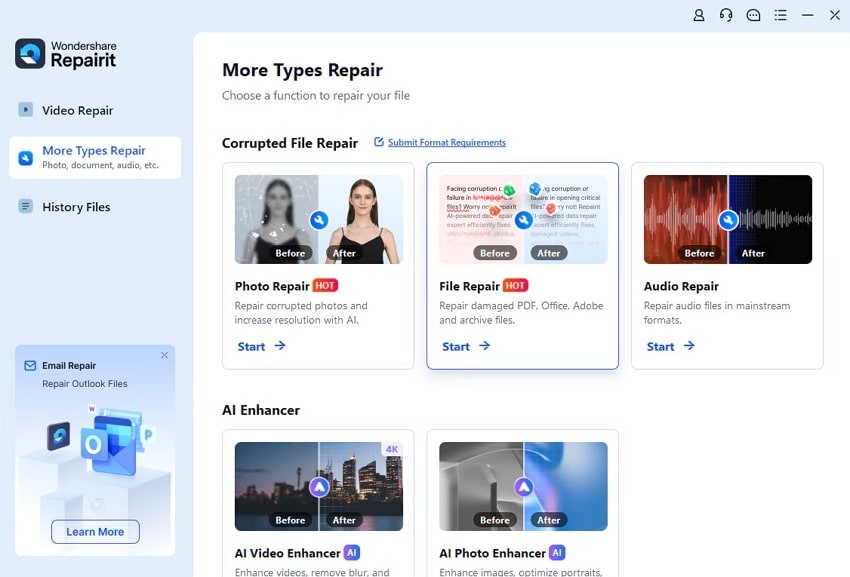
Шаг 1. Скачайте Repairit и выберите функцию восстановления файлов
Для начала загрузите Repairit на своё устройство и запустите программу. Затем в разделе “Больше типов восстановления” слева выберите “Восстановление файлов”.
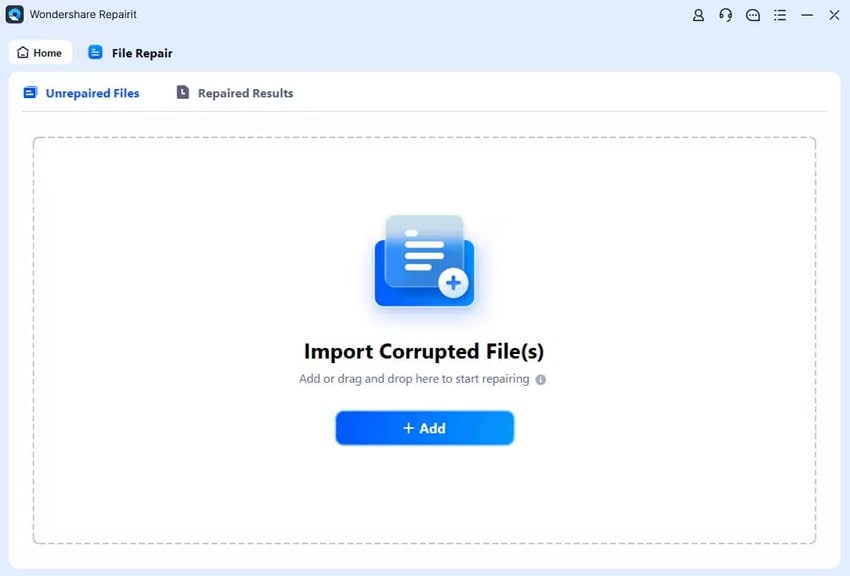
Шаг 2. Добавьте повреждённые файлы в интерфейс
В разделе “Восстановление файлов” нажмите кнопку “+Добавить”, чтобы добавить повреждённый файл на устройство.
Шаг 3. Нажмите кнопку “Восстановить” для запуска процесса
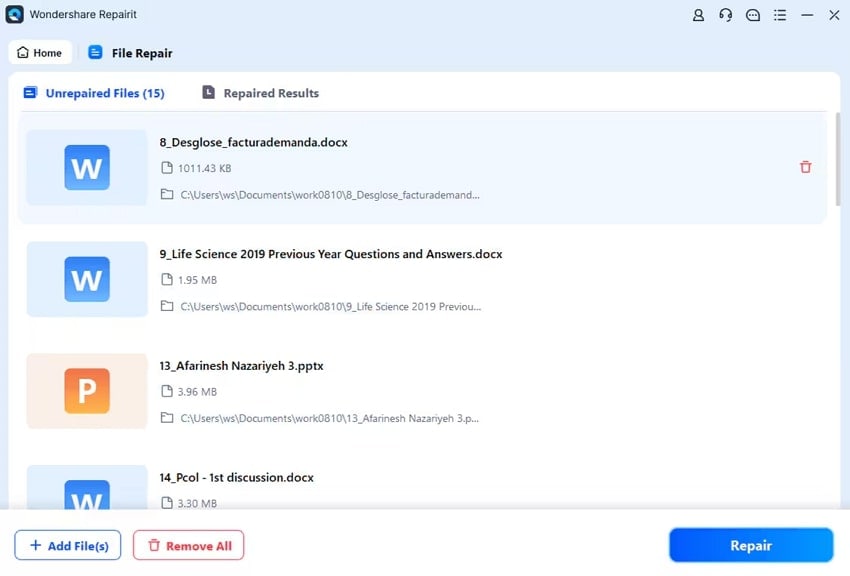
Когда файлы появятся в разделе “Невосстановленные файлы”, при необходимости добавьте ещё через “+Добавить файлы” в левом нижнем углу. Затем нажмите “Восстановить” и переходите к последнему шагу.
Шаг 4. Предпросмотр и сохранение результата
Когда файлы появятся в разделе “Восстановленные результаты”, вы сможете “Просмотреть” их и “Сохранить” по нужному адресу.
Возможные бесплатные решения для онлайн-восстановления повреждённых файлов Microsoft.
Вывод
В заключение рассмотрим ситуацию, когда вы случайно удалили проектные файлы через Citrix Desktop. Вы сможете воспользоваться сторонним инструментом или встроенным методом, чтобы понять, как восстановить удалённые файлы на Citrix Desktopкак восстановить файлы. С помощью Wondershare Recoverit возможно восстановить данные даже через процедуру восстановления NAS. Скачайте Recoverit уже сегодня и восстановите файлы для продолжения работы.
Часто задаваемые вопросы
1. Где хранится данные Citrix?
Данные или журналы Citrix анализируются и хранятся на серверах Citrix Analytics, когда это включено. Данные безопасно передаются в раздел Citrix Analytics.2. Как создать резервную копию базы данных Citrix?
Сначала скачайте и установите Microsoft SQL Server Management Studio, затем подключитесь к серверу. Чтобы создать резервную копию, кликните правой кнопкой мыши на "Citrix Datastore Database", перейдите в "Задачи" и выберите "Резервное копирование".3. Как сохранить файлы в Citrix Receiver?
Откройте файл и нажмите вкладку «Файл», чтобы выбрать опцию «Сохранить как», затем выберите «Обзор» из расширенного меню. После этого выберите место, куда хотите сохранить файл.4. Каков лимит передачи файлов для Citrix?
Система Citrix Visual Desktop ограничивает количество загружаемых или скачиваемых файлов до 10 одновременно. Размер файла составляет 2 ГБ для загрузки и 250 МБ для скачивания.
