



Все ваши диски в Ubuntu разбиты на несколько разделов. Множественные разделы позволяют хранить данные отдельно на одном и том же диске. Обычно хранить операционную систему на одном разделе, а личные файлы — на другом, — отличная идея.
После создания раздел имеет определённый размер, и вы ограничены этим размером. Многие пользователи позже понимают, что им нужно больше места, или их потребности меняются, из-за чего раздел приходится уменьшать. К счастью, есть способы изменить размер an раздела Ubuntu для увеличения или уменьшения его размера.
В этой статье мы расскажем вам всё, что нужно знать о изменении размера раздела Ubuntu и предоставим точные шаги, которые необходимо выполнить в процессе. Давайте начнем.
В этой статье
Подготовка к изменению размера разделов Ubuntu
Перед изменением размера раздела диска в Ubuntu нужно знать несколько важных вещей. Следует учитывать определённые факторы, чтобы процесс прошёл без проблем. Вот что важно знать:
- Не изменяйте размер раздела Ubuntu, пока он смонтирован. Это касается всех разделов Ubuntu — и с системными файлами, и с личными. Другими словами, для изменения размера раздела необходимо загрузить систему с USB.
Ubuntu Live позволяет загрузить систему с DVD или USB. Когда появится меню, выберите «Try Ubuntu without installing» («Попробовать Ubuntu без установки»), чтобы быстро изменить размер разделов без установки новой ОС. - Изменение размера раздела может привести к различным проблемам. Даже если сделать всё правильно и система в порядке, всегда есть риск непредвиденных ситуаций. Поэтому рекомендуется сделать резервную копию данных на диске, который вы собираетесь изменять. Также подумайте о софте для восстановления данных для возврата потерянных файлов после изменения раздела.
- Важно знать, что нельзя увеличить раздел Ubuntu без достаточного свободного места на диске. Это можно проверить в графическом интерфейсе GParted.
Загрузка с USB или диска для изменения размера раздела Ubuntu
Чтобы изменить размер раздела, потребуется загрузочная USB-флешка с Ubuntu или установочный CD. Вставьте диск или флешку в компьютер и перезагрузите его. Если носителя нет, скачайте ISO-образ Ubuntu с официального сайта и запишите его на диск.
Либо после загрузки ISO можно воспользоваться приложением Startup Disk Creator в Ubuntu, чтобы создать загрузочную флешку. После подключения загрузочного носителя перезагрузите компьютер и во время загрузки нажмите F1, F2 или Delete для входа в BIOS.
Измените порядок загрузки, указав USB-устройство первым, и перезагрузитесь. Откроется такое окно установки:

Выберите язык и нажмите «Попробовать Ubuntu» для запуска системы с носителя.
После этого вы сможете изменить размер раздела Ubuntu.
Как изменить размер разделов Ubuntu с помощью GParted
Один из лучших способов изменить размер раздела — воспользоваться инструментом GParted. Этот инструмент предоставляет простой графический интерфейс для изменений. Перед этим потребуется его установка. К счастью, GParted включён в стандартный репозиторий.
Установка GParted в Ubuntu
- Откройте терминал, нажав CTRL + ALT + T.

- Обновите список пакетов командой "
sudo apt update."
- Дождитесь завершения и выполните команду "
sudo apt install gparted" для установки GParted.
- Когда GParted будет установлен, введите "
gparted" для запуска инструмента.
Перед тем как приступить к этапам изменения размера разделов Ubuntu через GParted, давайте разберёмся, что вы увидите в программе:

- Область с номером 1 — это графическое представление диска. Здесь видны разделы, их расположение на диске и занимаемое место.
- Область с номером 2 показывает детали всех разделов на накопителе: неиспользуемое и используемое место, размер, формат и имена. Раздел нельзя изменить, если рядом с ним есть значок замка. Также отображается объём нераспределённого пространства.
- Область с номером 3 позволяет переключаться между накопителями компьютера.
Изменение размера разделов Ubuntu в GParted
- Найдите нужный для изменения размер раздел в Ubuntu. В примере ниже только один раздел, занимающий примерно половину диска.

- Щёлкните правой кнопкой мыши по разделу и выберите Resize/Move.

- Первый способ изменить размер раздела — нажать на стрелку и сдвинуть её влево или вправо для настройки нужного размера (см. рисунок 1).
- Второй способ — ввести точный размер раздела в MiB или указать количество свободного пространства, которое должно остаться. (см. рисунок 2)
- Какой бы метод вы ни выбрали, далее — нажмите Resize/Move в правом нижнем углу. (см. рисунок 3)

- Внизу окна теперь появятся ожидающие подтверждения изменения. (см. рисунок 1) Если всё устраивает, нажмите на зелёную галочку. (см. рисунок 2)

- Нажмите Apply для применения изменений.

- Дождитесь завершения операции. Когда появится сообщение "All operations successfully completed", нажмите Close.

- Проверьте, был ли раздел успешно изменён, и закройте GParted.

Как изменять разделы Ubuntu через терминал
Другой вариант изменить размер раздела Ubuntu — использовать терминал. Это предпочтительный способ для серверов Ubuntu или систем без графики. Также так проще менять разделы удалённо.
Как и в случае с GParted, раздел, который вы хотите уменьшить или расширить, не должен быть смонтирован. Также рекомендуется использовать Ubuntu Live вместо установленной ОС для подобных команд.
- Откройте терминал, нажав CTRL + ALT + T.
- Введите "
sudo lsblk -d | grep disk"
- Посмотрите имена дисков и запомните тот, с которым будете работать.

- Введите "
sudo parted" для открытия инструмента управления разделами.
- Введите "
select /dev/DEVICE" и заменитеDEVICEна имя вашего диска.
- Если диск выбран успешно, вы увидите соответствующее сообщение.

- Введите команду "
print", чтобы вывести информацию о диске и его разделах.
- Вы увидите примерно следующее.

- Введите "
resizepart" для изменения размера раздела.
- Введите номер раздела и нажмите Enter.

- Следующий шаг — указать, где должен заканчиваться раздел. Помните, что разделы не должны пересекаться, оставьте между ними свободное место.

- Введите "print" для проверки изменений. В нашем примере размер раздела увеличен до 30 ГБ.

Бонус: как восстановить утерянные данные с раздела после изменения размера
Если вы забыли сделать резервную копию файлов или не смогли по каким-то причинам, есть риск потерять данные на изменяемом разделе. Даже если строго соблюдать инструкции, возможно потерять данные, например, при смене файловой системы или типа раздела, или при переводе раздела из основного в логический.
Вот почему рекомендуется использовать надёжный инструмент для восстановления данных, например, Wondershare Recoveritдля успешного восстановления удалённых файлов или разделов. Для этого метода вам понадобится другой компьютер с Windows или Linux.
Скачайте и установите приложение на рабочий компьютер и выполните следующие шаги:
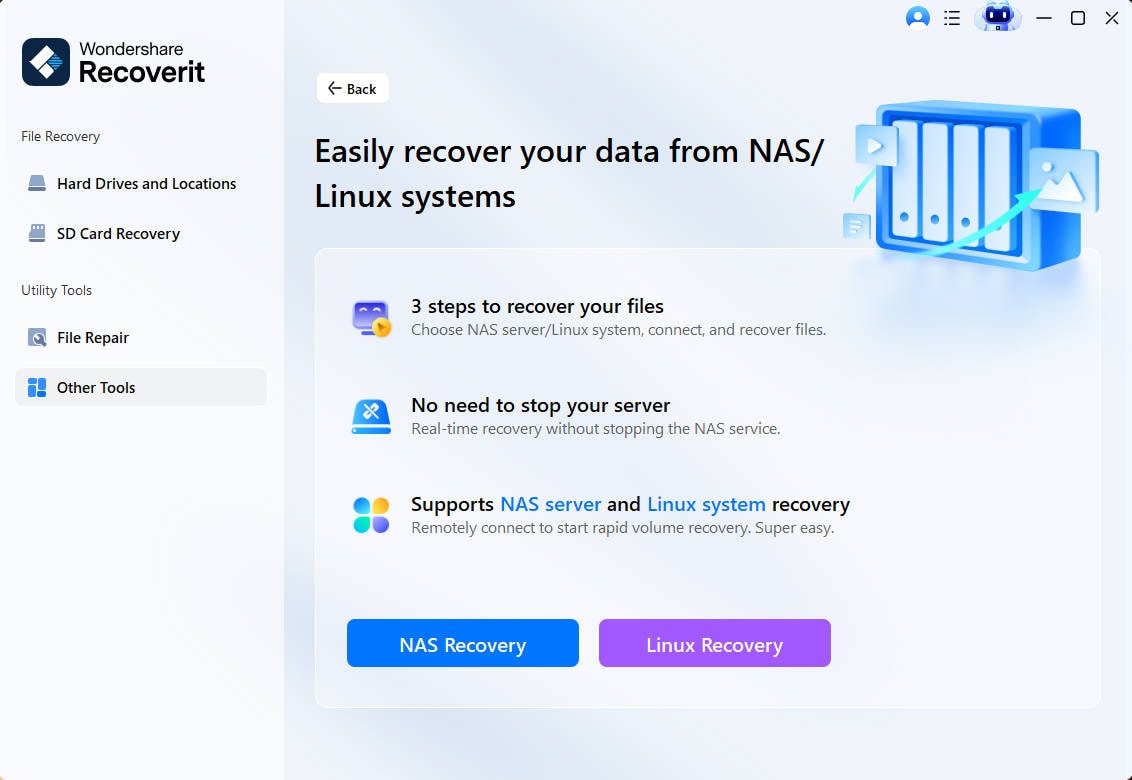
- Запустите приложение, выберите NAS и Linux вариант в левой панели меню и нажмите Linux Recovery.
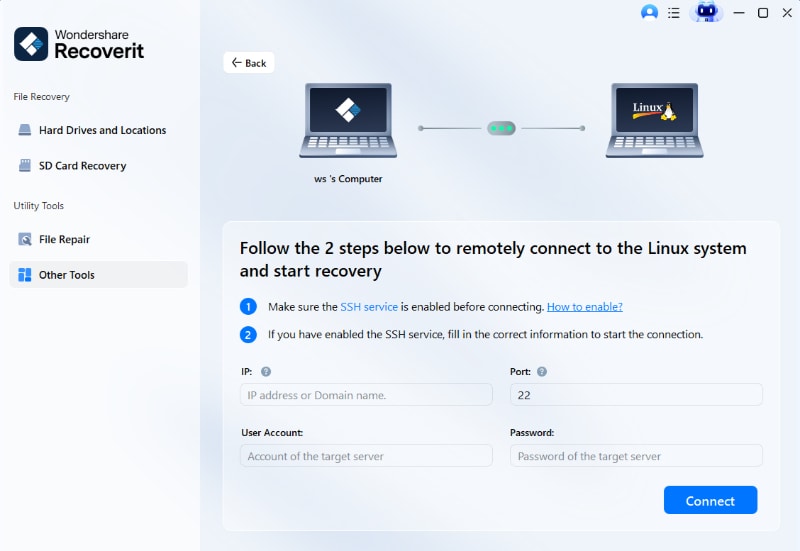
- Вы увидите этот экран. Добавьте всю необходимую информацию и нажмите Подключить.
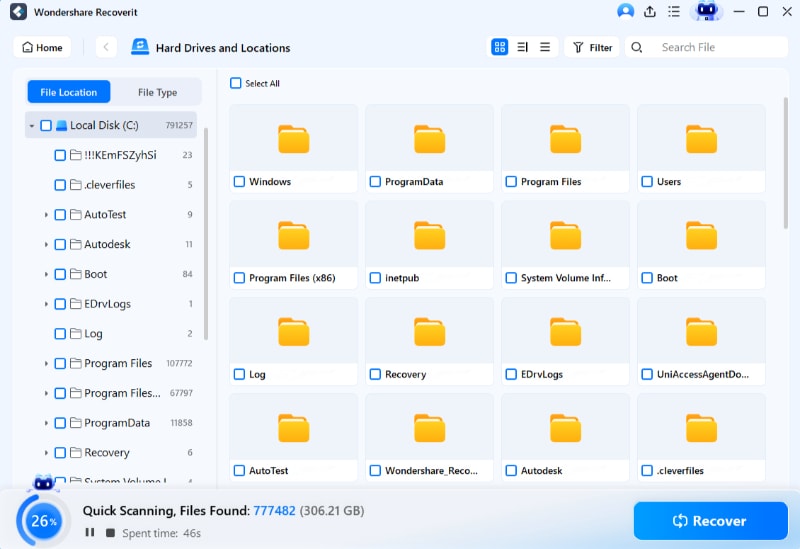
- Приложение автоматически начнёт сканирование вашего устройства. Вы можете видеть ход процесса в реальном времени и остановить сканирование, если нашли отсутствующие файлы.
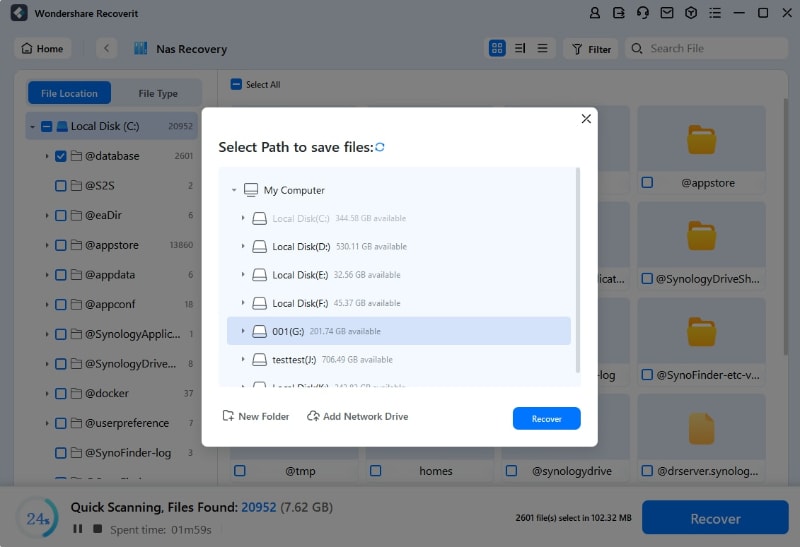
- После завершения сканирования выберите файлы для предварительного просмотра. Если это те файлы, которые вы хотите восстановить, нажмите Восстановить.

- Выберите место для сохранения на рабочем компьютере и нажмите Восстановить.
Заключение
Мы надеемся, что это руководство поможет вам успешно использовать командную строку Ubuntu для изменения размера разделов. Не важно, хотите ли вы уменьшить или увеличить раздел, шаги остаются одинаковыми – различие лишь в изменении размера.
Следуйте шагам внимательно; мы гарантируем, что вы сможете успешно изменить размер раздела Ubuntu. Не забудьте сделать резервные копии файлов и держать инструмент восстановления вроде Recoverit под рукой, чтобы ваши данные не были потеряны, если что-то пойдёт не так.
Часто задаваемые вопросы
-
Могу ли я уменьшить раздел Ubuntu?
Да, вы можете уменьшить и увеличить раздел Ubuntu с помощью GParted и терминала. Шаги одинаковы. Просто уменьшите размер при выделении пространства. -
Зачем менять размер раздела Ubuntu?
Вы можете изменить размер раздела Ubuntu, чтобы вернуть неиспользуемое пространство, повысить производительность, создать новые разделы, перераспределить место на диске, освободить пространство на других разделах или изменить размер виртуальных дисков. -
Как изменить размер домашнего раздела в Ubuntu?
Чтобы изменить размер раздела Ubuntu, вы можете воспользоваться двумя основными методами: терминалом Ubuntu или GParted. -
Как изменить размер Ubuntu 20.04 с помощью GParted?
Чтобы изменить размер Ubuntu 20.04 в GParted, выполните следующие шаги:
1. Установите и запустите GParted.
2. Выберите диск, который хотите изменить.
3. Отмонтируйте выбранный раздел.
4. Измените размер раздела.
5. Примените изменения и дождитесь окончания процесса.
6. Перезагрузите систему.
