


"Я случайно удалил большую папку на своем ПК два дня назад, в которой потерял очень важные крупные файлы, включая видео и фотографии размером более 10 ГБ. Удаленная папка миновала корзину. Я не могу найти удаленные элементы в корзине. Как восстановить файлы, которые слишком большие для корзины?"
Когда вы удаляете файлы, которые слишком большие для корзины, появляется сообщение: «Этот файл слишком велик для корзины. Хотите удалить его без возможности восстановления?». Здесь вы можете либо навсегда удалить файл, либо отменить команду удаления. Если вы выберетеДа», файл будет окончательно удалён с вашего ПК (так же, как при использовании сочетания Shift + Delete для удаления файлов). Окончательно удалённые файлы не сохраняются в корзине и не могут быть восстановлены, если только вы не используете стороннее программное обеспечение для восстановления или резервное копирование Windows.
Будет ли файл перемещён в корзину или нет, определяется размером корзины, установленным в Windows. Если вы случайно удалили важные файлы, которые слишком большие для корзины, что делать? В этой статье вы узнаете как восстановить файлы, которые слишком большие для корзины.
В этой статье
Как исправить ошибку «Файл слишком велик для корзины»?
Если вы не хотите, чтобы удаляемые файлы миновали корзину, вы можете изменить свойства корзины. Вот как изменить размер хранилища корзины:
Шаг 1: Щёлкните правой кнопкой по значку Корзина на рабочем столе и нажмите Свойства.


Шаг 2: В разделе Параметры для выбранного расположения измените Максимальный размер (МБ) на большее значение.

Шаг 3: Нажмите кнопку Применить или кнопку OK.
После выполнения вышеуказанных шагов корзина сможет хранить больше файлов с указанного расположения в зависимости от вашей конфигурации. Каждая раздел на вашем устройстве имеет собственную корзину, однако сменные накопители, такие как SD-карты и USB-накопители, не поддерживаются, что означает, что при удалении файлов с SD-карты или USB они стираются навсегда.
Как восстановить файлы, слишком большие для корзины?
Метод 1: Использование Wondershare Recoverit
Как уже было сказано, при появлении сообщения «Файл слишком велик для корзины» и удалении этих элементов, они удаляются окончательно. Однако эти файлы физически остаются на жёстком диске до тех пор, пока на это же место не будет записан другой файл или его часть.
Окончательно удалённые файлы можно восстановить, пока они не перезаписаны. Идеально сразу прекратить использование устройства для записи новых файлов в то же расположение. Затем используйте профессиональное программное обеспечение для восстановления данных, чтобы сканировать и восстанавливать такие файлы. Восстановите свои утерянные данные как можно скорее, чтобы избежать их перезаписи. Чтобы сэкономить время и силы, советую надёжное решение − Wondershare Recoverit.
Wondershare Recoverit — это удобная и мощная утилита для восстановления данных, которая может восстановить удалённые файлы, утерянные разделы, а также данные с отформатированных или повреждённых носителей. Программа поддерживает более 1000 форматов, таких как NTFS и FAT, и имеет 98% вероятность успешного восстановления.
С помощью Recoverit вы можете восстановить любые типы данных — изображения, видео, аудиофайлы, документы и целые папки — всего в несколько кликов.
Вот как использовать Recoverit, чтобы восстановить файлы, которые слишком большие для корзины:
Шаг 1: Запустите программу и откройте вкладку «Жёсткие диски и расположения» на левой панели. Для восстановления выберите Корзину в разделе «Быстрый доступ». Нажмите «Пуск», чтобы начать сканирование.

Шаг 2: После завершения сканирования Recoverit покажет список файлов, доступных для восстановления. Вы можете фильтровать результаты поиска по размеру, типу, тегу файла и другим параметрам.

Шаг 3: Просмотрите обнаруженные файлы и выберите те, которые хотите восстановить.

Шаг 4: Нажмите на кнопку "Восстановить" и выберите безопасное место для сохранения восстановленных файлов.

Метод 2: Использование Функции "История файлов" Windows
Шаг 1: Подключите диск, на котором была настроена функция «История файлов», к вашему ПК или просто переходите к следующему шагу, если «История файлов» настроена на внутреннем или сетевом диске.
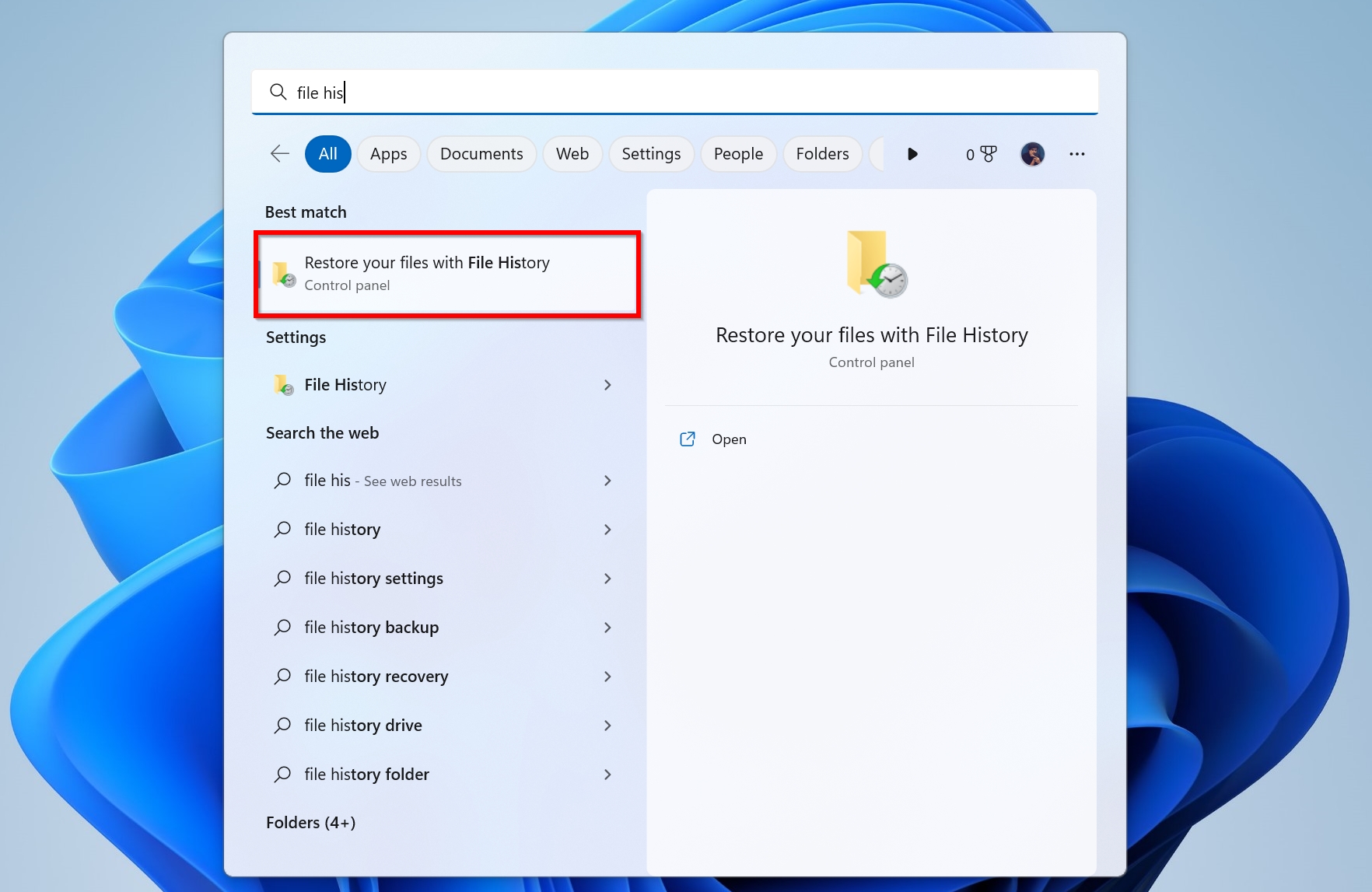
Шаг 2: Введите 'История файлов' в поиске Windows и выберите 'Восстановить файлы с помощью истории файлов'.
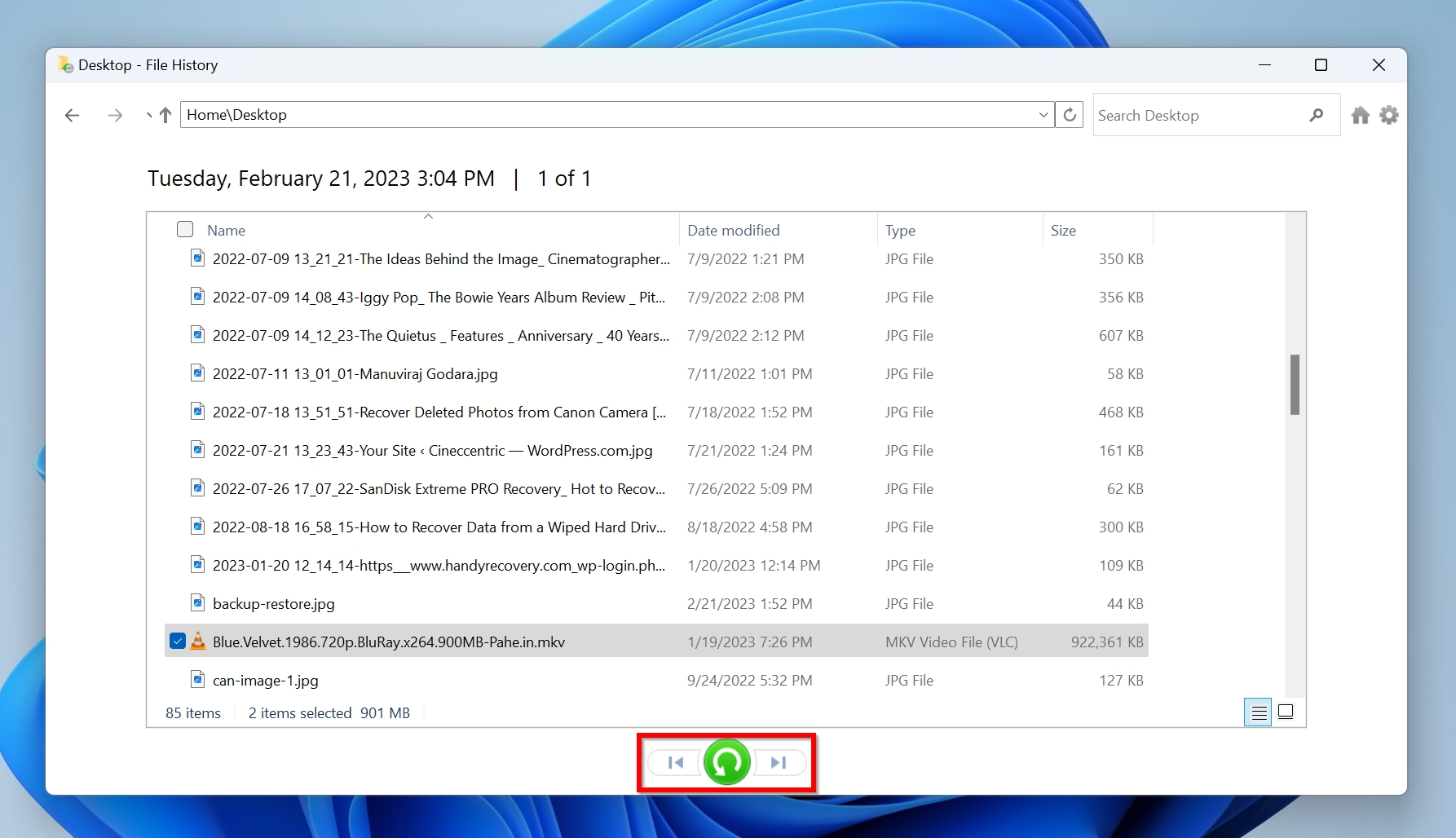
Шаг 3: Используйте кнопки навигации внизу, чтобы пролистать доступные резервные копии.
Шаг 4: Найдите файл, который был слишком большим для корзины, и нажмите на зелёную кнопку восстановления. Функция «История файлов» восстановит выбранный файл или папку в исходное расположение.
Заключение
Потеря важных файлов — всегда неприятно. Надёжное и универсальное решение Wondershare Recoverit избавит вас от беспокойства о возможных потерях. Благодаря 20-летнему опыту вы можете быть уверены в безопасности данных. Простой интерфейс подходит даже новичкам, программа поддерживает более 500 типов потерь, 1000+ форматов файлов и 2000+ устройств хранения — вы сможете восстановить любые файлы на любой системе. Wondershare Recoverit всегда поможет вам — не беспокойтесь о потере данных.
Попробуйте Wondershare Recoverit для восстановления важных данных
 Проверено на безопасность. Более 7 302 189 человек уже скачали это приложение.
Часто задаваемые вопросы
-
Как быстро восстановить крупные удалённые файлы на Windows?
Краткая инструкция по восстановлению крупных удалённых файлов в Windows:- Скачайте Recoverit и установите программу.
- Выберите диск, с которого был удалён большой файл, и найдите потерянные данные.
- Дождитесь окончания сканирования и просмотрите найденные элементы.
- Выберите файл и нажмите Восстановить.
- Выберите место восстановления и сохраните ваши файлы.
-
Куда деваются окончательно удалённые файлы?
Когда вы окончательно удаляете файл, область памяти на накопителе, где он находился, помечается как доступная. Технически файл ещё остается на диске, но вы не можете его видеть и открыть. Файл становится невосстановимым, если новые данные перезаписывают то же место.
-
Как долго корзина хранит файлы?
Файлы в корзине остаются там, пока вы её не очистите. Однако, если включён параметр Storage Sense, корзина будет очищаться каждые 30 дней по умолчанию.
