Пользователи Windows знают BitLocker как отличную систему шифрования, которая время от времени отказывается работать корректно. Если у вас возникают проблемы с BitLocker в Windows 10, вы понимаете, о чём речь. Не отчаивайтесь. Большинство проблем с BitLocker довольно распространены и легко решаются.
Сегодня мы постараемся определить, с какой проблемой вы столкнулись, и предложить эффективные решения. Мы обсудим ошибки BitLocker, вопросы TPM, ключи восстановления и другие нюансы.
В этой статье
Что такое BitLocker
Если вы заботитесь о конфиденциальности своих данных, скорее всего, вы уже знаете о BitLocker, а если слышите о нём впервые, вот краткое введение.
BitLocker — это комплексная система шифрования для ОС Windows. Она предназначена для защиты всего жёсткого диска, а не отдельных файлов. В любом случае BitLocker потребует пароль или смарт-карту для разблокировки защищённого диска. Часто оригинальный пароль теряется. В такой ситуации единственный способ расшифровать диск Windows — это использовать ключ восстановления BitLocker, выданный при настройке.
Жёсткий диск, зашифрованный с помощью алгоритма Advanced Encryption Standard (AES) BitLocker, который служит надёжным замком, невозможно открыть без этих данных.
BitLocker часто используется в бизнесе, где безопасность данных крайне важна. Но даже несмотря на её надёжность, BitLocker подвержен сбоям. Вы можете столкнуться с проблемами включения BitLocker, поиска ключа восстановления или даже поддержания шифрования диска.
Как устранить проблемы с BitLocker в Windows 10
Что-то не так с вашим BitLocker, но вы не знаете, что именно? Пользователи Windows 10 сталкиваются с различными проблемами BitLocker: от забытых или потерянных паролей до сбоев шифрования. Однако, чтобы решить проблему BitLocker, её сначала нужно диагностировать.
Распознайте и определите проблему
ОС Windows ведёт журнал событий, связанных с BitLocker, который можно найти в Просмотре событий приложении > Журналы Windows > Приложения. Журналы событий BitLocker легко найти, но их трудно читать. Для анализа их требуется экспортировать в текстовые файлы, что требует некоторых навыков.
К счастью, сообщения об ошибках проще. Они кодированы (каждая ошибка имеет свой код), но вы можете легко найти их перевод, причины и способы решения.
Вот список распространённых сообщений об ошибках BitLocker и их значения:
- Ошибка 0x8031003A: Недопустимый/неподдерживаемый идентификатор защитника ключа
- Ошибка 0x80310068: Ваш PIN слишком короткий
- Ошибка 0x803100CC: PIN содержит буквы и цифры
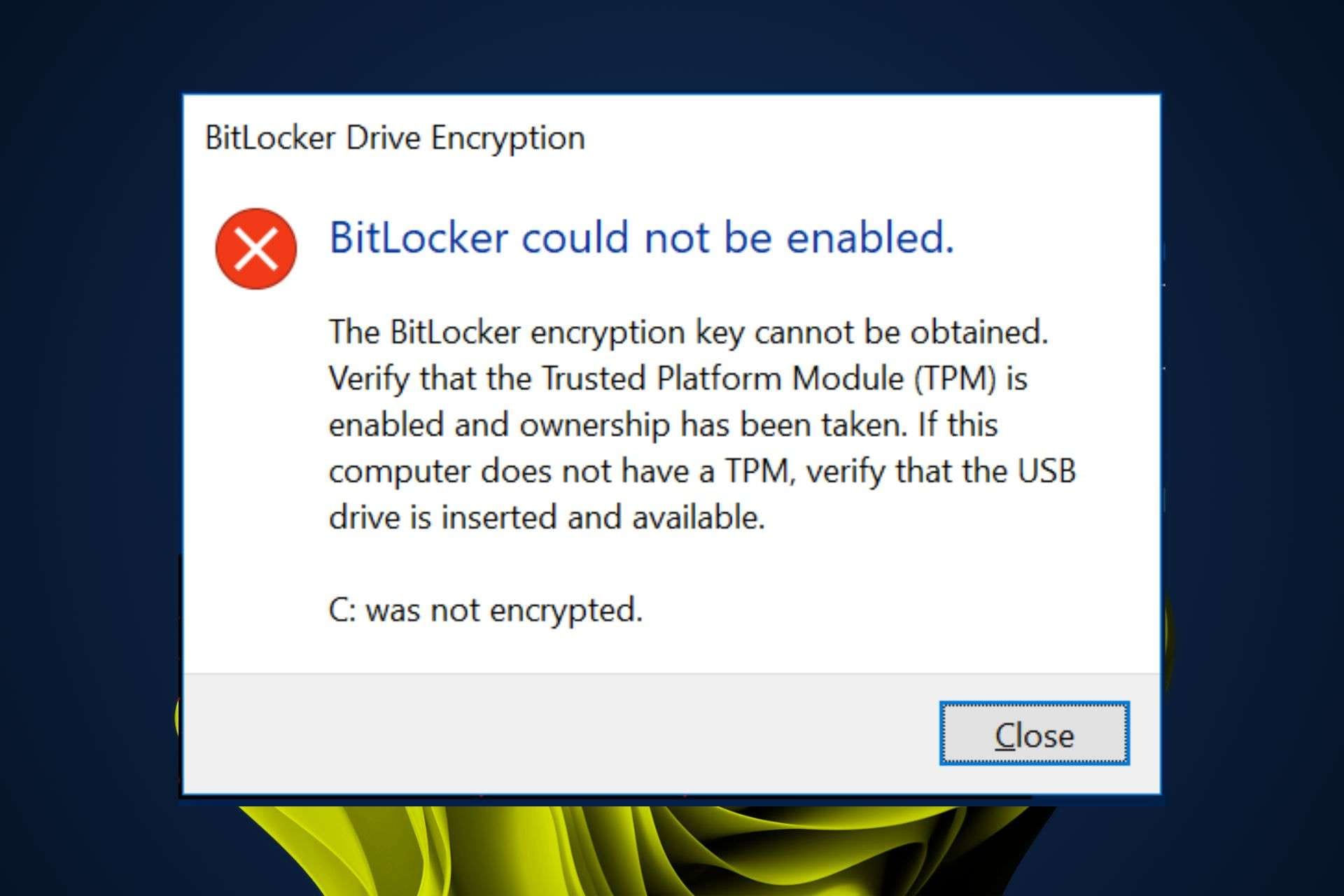
- Ошибка 0x8028400F: Не найден TPM
- Ошибка: Вы не можете хранить информацию о восстановлении BitLocker в Active Directory
Соберите всю информацию о возникшей проблеме
Для правильной диагностики потребуется как можно больше информации — не только о BitLocker. Нужно знать, какая версия Windows сейчас установлена и какой тип жёсткого диска зашифрован BitLocker.
Вот как найти важную информацию о вашем жёстком диске:
- Нажмите клавишу Windows и R.
- Введите MSINFO32 и нажмите Enter.
- Перейдите в Компоненты > Хранилище > Диски (общая информация) или Диски (подробная информация).

Убедитесь, что TPM включён
BitLocker не работает без включённого TPM. TPM — это модуль доверенной платформы, аппаратный компонент, который отвечает за ключи шифрования на вашем компьютере с Windows.
В некоторых компьютерах нет чипа TPM. Вот как это проверить:
- Откройте Пуск и найдите Диспетчер устройств.
- Откройте приложение и найдите раздел Устройства безопасности. Если ничего не найдено, у вас точно нет TPM чипа.

Все новые устройства оснащены TPM-чипом, который иногда изначально отключён. Простой способ проверить, включён ли TPM:
- Откройте Пуск и найдите tpm.msc.
- Откройте доверенный модуль платформы приложение и проверьте вкладку Статус. Если в вашем устройстве есть TPM-чип и он включён, вы увидите сообщение TPM готов к использованию.

Проверьте наличие ожидающих обновлений
Если долго не обновляете компьютер, он становится более уязвимым для ошибок. Поэтому перед тем, как использовать материнскую плату для исправления BitLocker, сначала проверьте наличие обновлений. Если обновления есть, это сэкономит много времени и нервов.
- Перейдите в Пуск > Настройки.
- В разделе Обновление Windowsвыберите Поиск обновлений.

Частые проблемы и решения с BitLocker в Windows 10
После проверки ошибок, TPM и обновления компьютера, вы должны примерно понимать, что делать для исправления BitLocker. Если после установки обновлений проблема не исчезла, это признак специфической проблемы BitLocker.
Приступим к делу. Исходя из опыта наших читателей, у вас скорее всего одна из следующих проблем. Вот как исправить распространённые проблемы с BitLocker:
Не удаётся включить BitLocker
Если не удаётся включить BitLocker на вашем устройстве, либо у компьютера нет встроенного TPM-чипа, либо он отключён. Если вы сразу перешли к разделу решений, выше мы объяснили, как проверить статус TPM.
TPM отключён? Для этого понадобится UEFI. Вот инструкции:
- Откройте Пуск > Настройки > Обновление и безопасность.
- Выберите Восстановление и нажмите Перезагрузить сейчас в разделе Дополнительная загрузка.

- Выберите Устранение неисправностей.

- Нажмите Дополнительные параметры.

- Перейдите в Настройки прошивки UEFI.

- Далее нажмите кнопку Перезагрузка .

- Выберите доверенный модуль платформы и нажмите Enter.

- Выберите Включено параметр. Нажмите Enter.
- Выйдите из настроек UEFI и перезагрузите компьютер.
У вашего компьютера совсем нет чипа TPM? Всё равно можно включить BitLocker без модуля доверенной платформы, но вам понадобится качественная USB-флешка — и её нужно будет подключать при каждом запуске ПК. Также потребуется изменить настройки BitLocker:
- Вставьте USB-флешку в компьютер.
- Запустите Пуск и найдите BitLocker. Откройте Шифрование диска BitLocker приложение.
- Нажмите Включите BitLocker для системного тома.

- Перейдите на Установить параметры запуска BitLocker страницу и выберите Требовать загрузочный USB-ключ при каждом запуске.

- Выберите вставленную флешку и нажмите Сохранить.
- Выберите Сохранить пароль на USB-устройство и нажмите Далее.

- Убедитесь, что Выполнить проверку системы BitLocker включено перед нажатием Продолжить.

- Нажмите Перезагрузить сейчас для переустановки BitLocker.
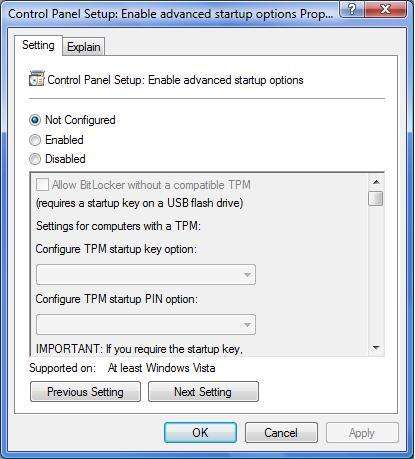
Возможно, перед этим вам потребуется включить дополнительные параметры запуска BitLocker в редакторе объектов локальной групповой политики. Перейдите в Пуск и найдите gpedit.msc > Конфигурация компьютера > Административные шаблоны > Компоненты Windows > Шифрование диска BitLocker.
В настройках шифрования BitLocker перейдите в Панель управления: Включить дополнительные параметры запуска и выберите Включено. Нажмите Применить > OK чтобы подтвердить изменение.
Вы потеряли ключ восстановления BitLocker
Если вы сами включили BitLocker на компьютере, вы получили ключ восстановления — альтернативный способ доступа к зашифрованному диску в случае утери пароля. Возможно, вы забыли, где он хранится. Во время настройки Windows предлагает сохранить ключ BitLocker одним из следующих способов:
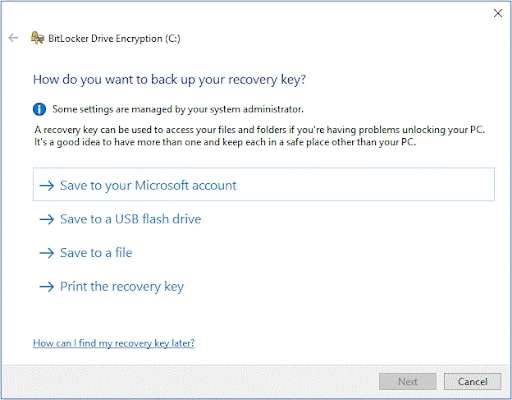
Если кто-то другой не настраивал BitLocker, ваш ключ восстановления должен быть сохранён одним из этих способов. Просто вспомните, какой вариант вы выбрали.
Однако бывает, что вы можете потерять или удалить ключ восстановления BitLocker — что делать в этом случае? Вот один из способов: используйте инструмент, такой как Wondershare Recoverit. Это профессиональное ПО для восстановления данных, которое также может искать файлы на устройствах, зашифрованных BitLocker, но только если у вас есть пароль или ключ.
В такой ситуации вы можете использовать Wondershare Recoverit для глубокой проверки вашего резервного диска и поиска утерянного ключа восстановления. Это простой процесс с гарантией успеха:
- Скачайте Recoverit с официального сайта и установите его на компьютер.
- Запустите программу и выберите диск, на котором хотите искать ключ восстановления.

- Следите за ходом процесса в реальном времени и при необходимости поставьте на паузу или остановите его, когда увидите ключ.

- Просмотрите файл TXT с вашим ключом восстановления, чтобы убедиться, что всё на месте.

- Нажмите Восстановить чтобы вернуть его. Выберите безопасное место для хранения и нажмите Сохранить.
Если Recoverit не смог найти файл TXT с ключом восстановления на вашем резервном диске или флешке, значит этого файла там никогда не было. Поищите ключ в своей учётной записи Microsoft или в физическом месте, где храните важные документы. Эта инструкция поможет вспомнить.
BitLocker перестал работать
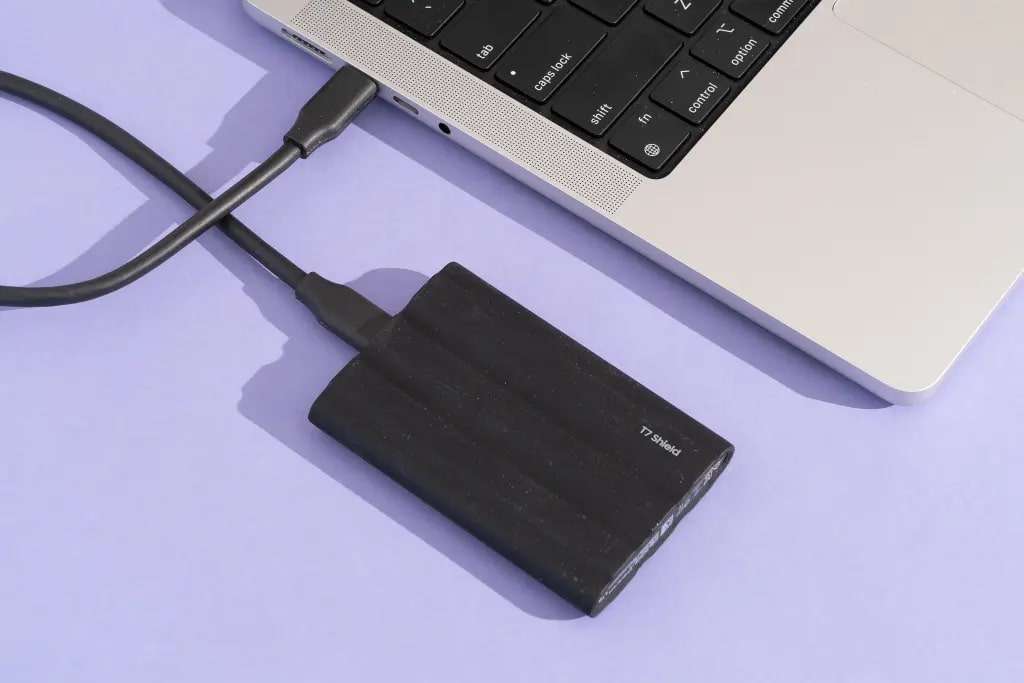
BitLocker временно приостанавливается при отключении зашифрованного жёсткого диска от компьютера. Это происходит, если вы шифруете SSD или другой внешний диск через BitLocker. К счастью, это легко исправить — просто убедитесь, что диск правильно подключён к компьютеру.
Две потенциальные проблемы для проверки: кабель и блок питания.
Полный сбой шифрования BitLocker
Если появляется сообщение о невозможности зашифровать диск через BitLocker, причин этому может быть несколько. Это называют полной ошибкой шифрования BitLocker, потому что пользователь полностью блокируется, без указания причины. Это очень раздражает, потому что непонятно, в чём проблема.
Из опыта известно, что такое обычно происходит при попытке обновить ваш ПК до новой версии Windows, когда нужно изменить некоторые параметры.
Например, параметры TPM и чипа безопасности зачастую мешают работе BitLocker. В этом случае BitLocker нужно перенастроить так, чтобы он работал без совместимого TPM и использовал флешку. Мы уже объяснили это ранее при обсуждении включения BitLocker.
Однако отсутствие или неправильная настройка TPM — не единственная причина полной ошибки шифрования. Если изменение параметров чипа не сработало, остаётся другой вариант — стереть раздел и создать его заново. Обычно это решает проблему полной ошибки.
Самый простой способ удалить раздел на Windows 10 — через "Управление дисками":
- Откройте Пуск и найдите Управление дисками.
- Выберите диск с разделом, который хотите удалить.
- Щёлкните по разделу правой кнопкой и выберите Удалить том опцию.

- Нажмите Да чтобы подтвердить свой выбор.
Не забудьте! Удаление раздела стирает все данные. Перед этим сделайте резервную копию важных файлов. Если всё же раздел был удалён, вы можете попытаться восстановить данные с помощью Wondershare Recoverit, следуя вышеуказанным шагам.
Заключение
В целом, BitLocker — это надёжная система, которая редко подводит. Проблемы с BitLocker на Windows 10 случаются нечасто, так что вы в безопасности. Если появились проблемы, проверьте наличие включённого TPM и обновлений Windows. Также найдите свой ключ восстановления, если он утерян. В случае полной ошибки шифрования, возможно, придётся удалить раздел — тогда для восстановления данных пригодится Recoverit.
Если эти решения вам не помогли, рекомендуем обратиться в службу поддержки Microsoft для профессиональной диагностики и дальнейших инструкций.
- Восстанавливает данные в более чем 500 ситуациях потери — удаление, форматирование, повреждение дисков и др.
- Простой интерфейс позволяет восстановить данные в несколько кликов.